Connetti il tuo notebook a più monitor gaming!
Laptops ,
Monitors
Un laptop è una scelta necessaria quando hai bisogno di uno strumento portatile per il lavoro, tempo libero o studio. Grazie ai moderni chip di Nvidia, AMD e Intel, i laptop ora vantano prestazioni simili a quelle dei desktop, rendendoli abbastanza abili nel gestire carichi di lavoro intensi come giochi e programmi editing senza rinunciare alla portabilità o alla durata della batteria.
Tuttavia, l'esperienza multitasking su un laptop rimane un problema. Gli schermi del tuo laptop limitano lo spazio sullo schermo di cui disponi, soprattutto quando devi destreggiarti tra diverse app, schede del browser e così via. Ma cosa succede se non vuoi sacrificare la portabilità del tuo laptop?
Una soluzione multi monitor è quello che fa per te!
L'attrazione principale verso le configurazioni multi-monitor deriva dalla necessità di ulteriore spazio sullo schermo, sia che tu voglia giocare, guardare film o persino lavorare. Quindi, esploriamo come collegare più monitor al tuo laptop e creare la configurazione dei tuoi sogni.
Una soluzione multi monitor è quello che fa per te!
L'attrazione principale verso le configurazioni multi-monitor deriva dalla necessità di ulteriore spazio sullo schermo, sia che tu voglia giocare, guardare film o persino lavorare. Quindi, esploriamo come collegare più monitor al tuo laptop e creare la configurazione dei tuoi sogni.
Perché utilizzare più monitor?
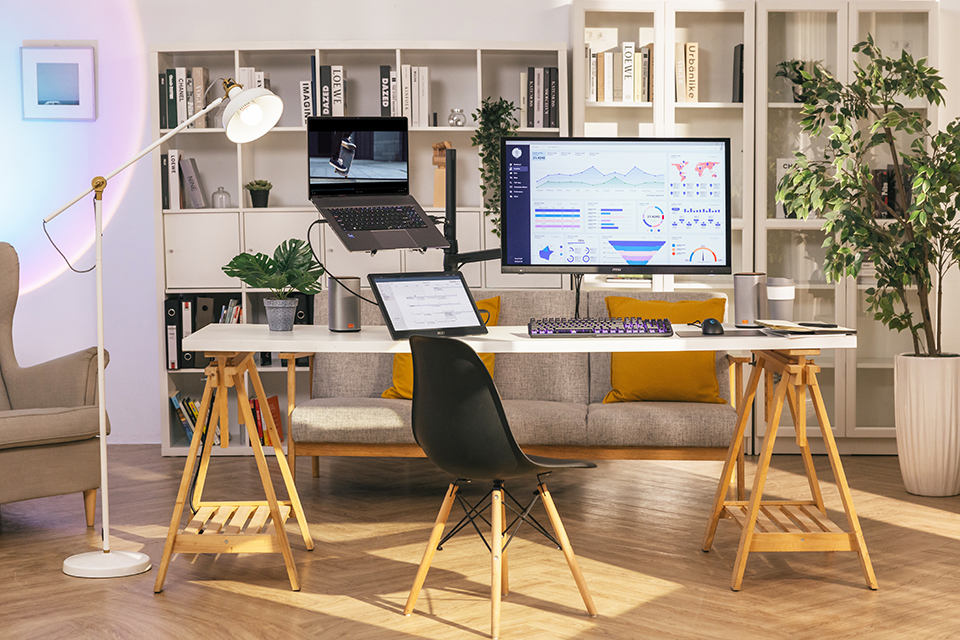
Anche i display dei laptop con la risoluzione più alta sono limitati dalle loro dimensioni fisiche, il che significa che l'area dello schermo è limitata. Considerare una configurazione multi-monitor se vorresti avere i seguenti vantaggi:
- Integrare il display del tuo laptop con un altro monitor ti garantisce più spazio sullo schermo. È ancora meglio se puoi aggiungere due monitor e tenere chiuso lo schermo del tuo laptop!
- Monitor multipli sono preziosi per qualsiasi lavoro che implica destreggiarsi tra diverse applicazioni e/o schede del browser. Puoi tenere d'occhio più applicazioni contemporaneamente con due monitor più grandi: un compito che sarebbe quasi impossibile sul display di un laptop relativamente piccolo.
- Lo spazio aggiuntivo sullo schermo può aumentare significativamente la tua produttività permettendoti di tenere tutti gli strumenti e le risorse di cui hai bisogno a portata di mano.
- I monitor più grandi migliorano anche la tua esperienza di intrattenimento quando guardi film o programmi ad alta definizione su Netflix, YouTube, ecc.
- Le applicazioni creative come Adobe Premiere Pro beneficiano dello spazio aggiuntivo sullo schermo per garantirti un migliore accesso a strumenti essenziali come la timeline.
Se disponi del budget e dello spazio per una configurazione multi-monitor, è chiaro che dovresti optare per uno schermo che ti consenta di massimizzare la produttività senza ostacolare la portabilità.
Preparati a collegare più monitor al laptop
Devi controllare alcune cose prima di connettere più display al tuo laptop. Utilizzeremo il laptop "MSI Creator Z17 HX Studio – A13V" come esempio in questa sezione.
Controllare le porte del laptop: è possibile una configurazione multi-monitor?
Non tutti i laptop possono gestire più monitor. Alcuni potrebbero richiedere hub Thunderbolt o cavi diversi. Alcuni laptop più vecchi potrebbero non supportare affatto questa funzionalità. In questo caso, è il momento di cercare un aggiornamento.
Per verificare se il tuo laptop supporta configurazioni multi-monitor, controlla le porte di uscita del display disponibili. Avrai bisogno dell'accesso ad almeno due porte di uscita display se desideri collegare due monitor.
Per verificare se il tuo laptop supporta configurazioni multi-monitor, controlla le porte di uscita del display disponibili. Avrai bisogno dell'accesso ad almeno due porte di uscita display se desideri collegare due monitor.
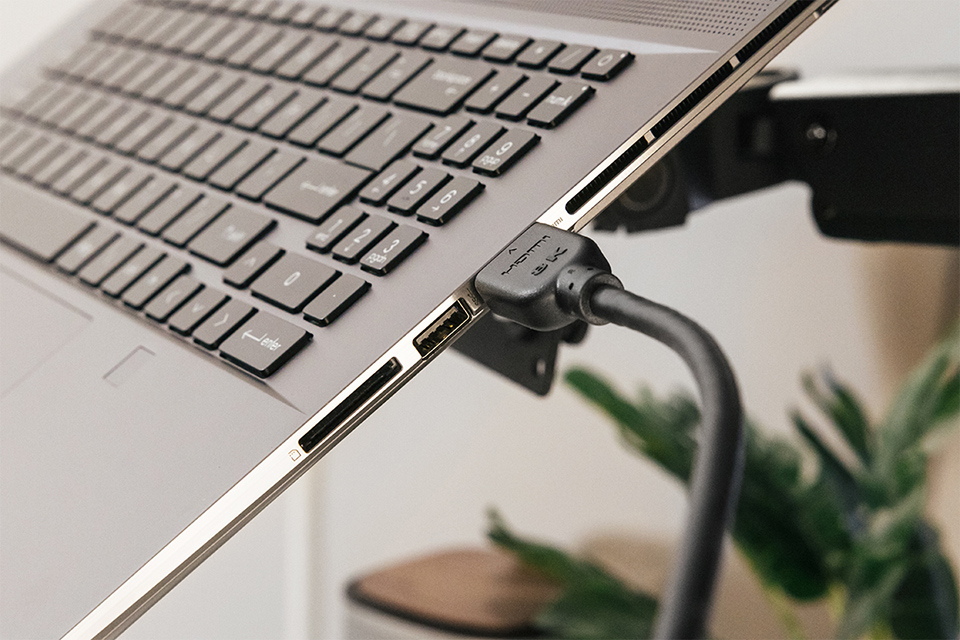
Sul nostro modello di laptop, puoi vedere 2 porte USB Type-C, 1 porta USB Type-A e una singola porta di uscita display HDMI. Tuttavia, le porte USB Type-C sono dotate di Thunderbolt 4, che consente loro di gestire i segnali del display. Quindi, questo laptop, nel nostro esempio, può gestire facilmente fino a tre monitor.

Nota: Sebbene sia possibile utilizzare un cavo USB Type-C da Thunderbolt a DisplayPort (o HDMI) per collegare il monitor, non è l'ideale poiché si blocca una porta preziosa quando si utilizzano più monitor. Un dock Thunderbolt 4 sarebbe una scelta di gran lunga migliore poiché non solo puoi connetterti a un display esterno, ma puoi anche collegare periferiche, dispositivi di archiviazione esterni, ecc..
Questa selezione di porte è abbastanza tipica di un laptop. A volte, solo una singola porta USB Type-C potrebbe supportare Thunderbolt o un'uscita display. Quindi, controlla le specifiche o il manuale del tuo laptop per confermare.
Controlla la tua scheda grafica
Dopo aver confermato il numero di porte di uscita del display sul tuo laptop, è il momento di esaminare le sue capacità grafiche. Più potente è il chip grafico del tuo laptop, migliore sarà la sua capacità di gestire più display.
Controllare la GPU del tuo laptop è piuttosto semplice.
Controllare la GPU del tuo laptop è piuttosto semplice.
- Premi il tasto Windows o fai clic sull'icona di ricerca sulla barra delle applicazioni di Windows e digita "Gestione dispositivi”
- Qui, cerca una categoria chiamata "Schede video"
- Espandilo facendo clic sulla piccola freccia alla sua sinistra e vedrai un elenco a discesa.
La maggior parte dei laptop è dotata di grafica Intel, AMD Radeon o Nvidia. Se il tuo vanta grafica Nvidia (serie 20 e successive), AMD Radeon (serie 5000 e successive) o Intel Arc, non dovrai preoccuparti della potenza grafica. Vai avanti e acquista i monitor con la risoluzione più alta sul mercato e sarai in grado di giocare e lavorarci senza problemi.
Tuttavia, se il tuo laptop è dotato di un chip grafico più vecchio, dovresti esaminare alcuni benchmark (per app e giochi) prima di premere il grilletto su più display ad alta risoluzione.
Tuttavia, se il tuo laptop è dotato di un chip grafico più vecchio, dovresti esaminare alcuni benchmark (per app e giochi) prima di premere il grilletto su più display ad alta risoluzione.
Estendi lo spazio di lavoro: collegamento del laptop al monitor
Ora che ti sei assicurato che il tuo laptop supporti almeno due monitor, è ora di iniziare.
Setup #1: Schermo del laptop esteso da un singolo monitor
In questa prima configurazione, utilizziamo il display integrato del tuo laptop come primo schermo e un monitor come secondo display. Il monitor che abbiamo scelto per questo compito è il monitor gaming MAG 323UPF. La sua risoluzione 4K offre più spazio sullo schermo e un'esperienza visiva più nitida rispetto a un'opzione monitor Full HD tradizionale.
Collega il monitor e collegalo al laptop utilizzando l'interfaccia corretta. Poiché dobbiamo collegare un solo monitor esterno, possiamo utilizzare un cavo HDMI™ per collegare il nostro laptop a questo display. Se tutto va bene, dovresti vedere lo schermo sul tuo monitor.
Per impostazione predefinita, Windows duplica gli schermi. Tuttavia, devi impostarlo su "Estendi".
Premendo il tasto Windows e la "P" verrà visualizzato il menu di proiezione di Windows:
Per impostazione predefinita, Windows duplica gli schermi. Tuttavia, devi impostarlo su "Estendi".
Premendo il tasto Windows e la "P" verrà visualizzato il menu di proiezione di Windows:

Seleziona la terza opzione qui, "estendi".
Ciò dovrebbe estendere lo schermo sul display e sul monitor del laptop. Di seguito puoi scoprire esattamente come personalizzare l'area di lavoro e le schermate.
Setup #2: Doppi monitor esterni
Un netto vantaggio di optare per questa configurazione rispetto alla configurazione che utilizza lo schermo del laptop come secondo display è l'uniformità. In questa configurazione, puoi optare per display affiancati per massimizzare lo spazio sullo schermo.
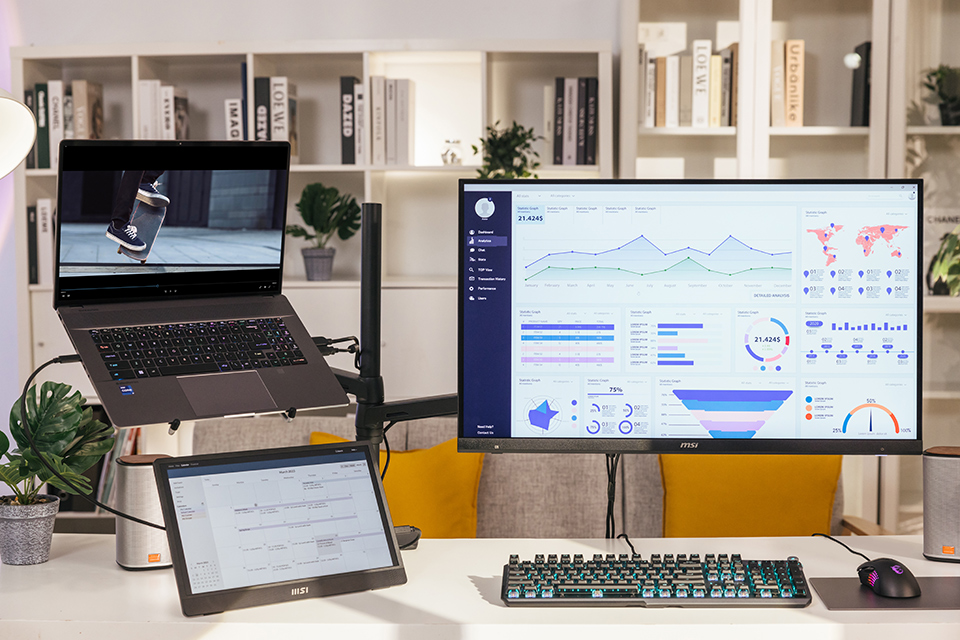
Questa volta utilizziamo un monitor gaming MSI MAG 323UPF per il nostro display principale. Collegalo al laptop utilizzando un cavo HDMI™, come spiegato in Setup #1.
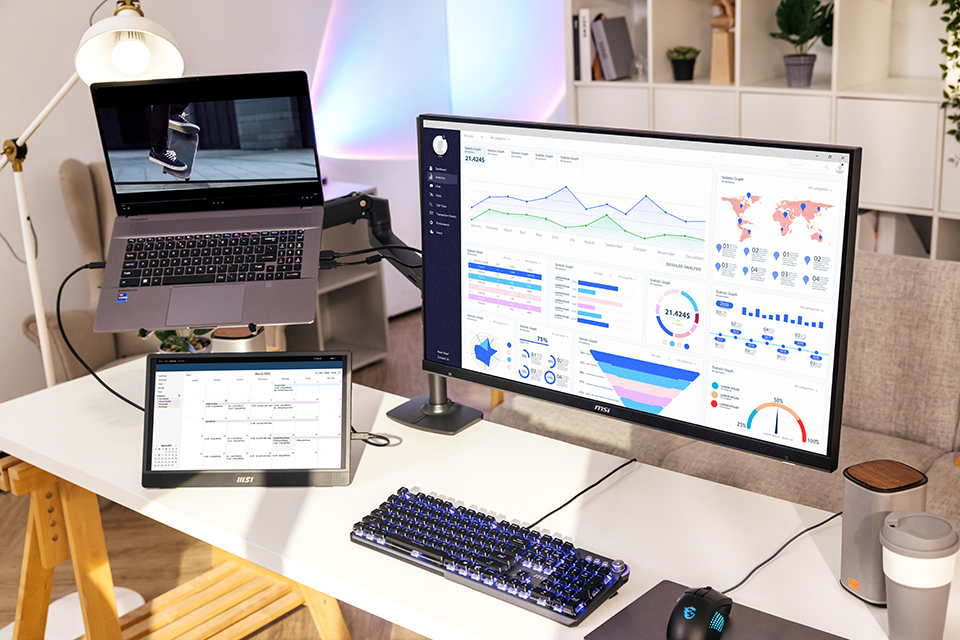
Avrai bisogno di uno dei seguenti elementi per collegare il secondo monitor al tuo laptop:
- Thunderbolt Hub
- Adattatore da tipo C a HDMI
- Cavo USB da tipo C a HDMI
- Cavo USB da tipo C a DisplayPort

Per fortuna, entrambe le porte USB Type-C del nostro laptop MSI Creator Z17 HX Studio – A13V supportano Thunderbolt 4, quindi non importa quale usi. Tuttavia, questo varia da laptop a laptop, quindi assicurati di trovare la porta corretta sul tuo modello.
Successivamente, combina il monitor MSI MAG 323UPF 4K e un monitor portatile Full-HD PRO MP161 per questa configurazione per godere di una flessibilità senza paragoni.
Successivamente, combina il monitor MSI MAG 323UPF 4K e un monitor portatile Full-HD PRO MP161 per questa configurazione per godere di una flessibilità senza paragoni.

Oltre a darti accesso a un terzo schermo (con risoluzione 1080p/Full HD) quando sei nel tuo spazio di lavoro, puoi anche portarlo con il tuo laptop per creare spazi di lavoro temporanei con doppio display (schermo del laptop + PRO MP161) quando necessario.
Note: Il processo di connessione rimane identico.
Personalizzazione di una configurazione multi-monitor in Windows
Le impostazioni di visualizzazione di Windows ti offrono maggiore flessibilità per modificare la configurazione. Puoi modificare il display principale (o il primo), il ridimensionamento (dimensioni predefinite di icone, testi e finestre), la risoluzione e l'orientamento.

Puoi trovare queste impostazioni qui: Impostazioni → Sistema → Display.

Puoi anche fare clic con il pulsante destro del mouse su uno spazio vuoto sul desktop e selezionare "Impostazioni schermo" per raggiungere questa schermata. Scorrendo qui verso il basso avrai accesso alle opzioni aggiuntive di layout e ridimensionamento.
Abbiamo anche sviluppato lo strumento necessario per modificare queste impostazioni utilizzando un'interfaccia intuitiva all'interno dell'applicazione MSI Gaming Intelligence (link ). Garantisce un controllo approfondito e la personalizzazione dello spazio di lavoro appena esteso per coloro che utilizzano monitor MSI. Puoi scoprire di più sulle sue caratteristiche e funzionalità in questo video.
Se hai ancora domande sulla connessione del tuo laptop a due monitor o sulla personalizzazione del tuo spazio di lavoro, i nostri esperti hanno creato una guida scritta e video per aiutarti. Puoi guardare il video sul nostro canale YouTube ufficiale.
Coloro che esplorano diversi tipi di configurazioni multi-monitor possono trovare ulteriori informazioni sulla nostra pagina dedicata . Troverai guide, modelli di monitor consigliati e molto altro!
Abbiamo anche sviluppato lo strumento necessario per modificare queste impostazioni utilizzando un'interfaccia intuitiva all'interno dell'applicazione MSI Gaming Intelligence (link ). Garantisce un controllo approfondito e la personalizzazione dello spazio di lavoro appena esteso per coloro che utilizzano monitor MSI. Puoi scoprire di più sulle sue caratteristiche e funzionalità in questo video.
Se hai ancora domande sulla connessione del tuo laptop a due monitor o sulla personalizzazione del tuo spazio di lavoro, i nostri esperti hanno creato una guida scritta e video per aiutarti. Puoi guardare il video sul nostro canale YouTube ufficiale.
Coloro che esplorano diversi tipi di configurazioni multi-monitor possono trovare ulteriori informazioni sulla nostra pagina dedicata . Troverai guide, modelli di monitor consigliati e molto altro!


