Guida alla Configurazione Iniziale: Sblocca le Piene Prestazioni del Tuo Prestige N16 Flip AI+
Laptops
Alimentato da NVIDIA RTX Spark N1X e dotato di un massimo di 128 GB di memoria unificata, MSI Prestige N16 Flip AI+ consente di gestire modelli AI di grandi dimensioni e flussi di lavoro multi-agente, aprendo nuove possibilità in termini di produttività. Grazie alle funzionalità esclusive della serie Prestige, si distingue come un dispositivo potente e versatile, ideale per l'intelligenza artificiale, la creazione di contenuti e l'intrattenimento.
Per sfruttare al meglio il tuo nuovo laptop fin dal primo giorno, completa la configurazione di Windows e installa tutti gli aggiornamenti di sistema disponibili.
La configurazione iniziale di Windows, chiamata Out-of-Box Experience (OOBE), è la procedura guidata che compare quando accendi il laptop per la prima volta.
Il primo passo fondamentale: connettiti a Internet durante la configurazione iniziale di Windows (OOBE) e mantieni la connessione attiva fino al completamento della configurazione e dell'installazione di tutti gli aggiornamenti disponibili. In questo modo, il tuo Prestige N16 Flip AI+ potrà scaricare e installare gli aggiornamenti necessari per sfruttare al meglio le potenzialità di RTX Spark.
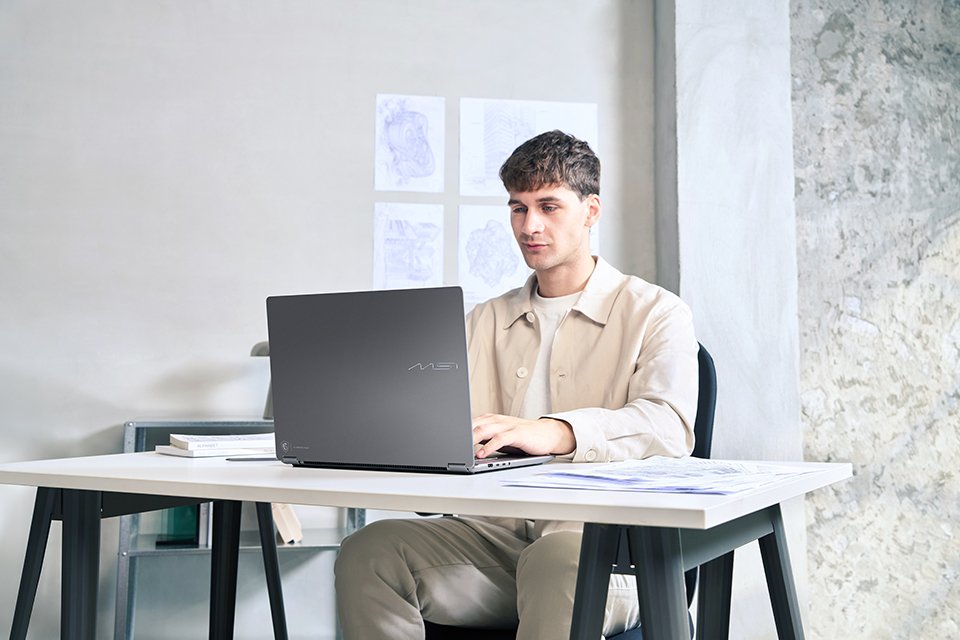
▲ Completa la configurazione iniziale e gli aggiornamenti per preparare il tuo Prestige N16 Flip AI+ per l'IA, la creatività e la produttività quotidiana.
Prima di iniziare: collega l'alimentatore, connettiti a Internet e ritagliati il tempo necessario.
Tieni a portata di mano l'alimentatore e assicurati di avere una connessione Internet stabile e veloce. Mantieni il laptop collegato all'alimentazione durante l'installazione e gli aggiornamenti.
La configurazione iniziale e l'installazione degli aggiornamenti potrebbero richiedere più di un'ora, a seconda della velocità della connessione Internet e degli aggiornamenti disponibili. Assicurati di avere abbastanza tempo e attendi il completamento del processo. In questo modo, il tuo laptop sarà pronto a offrirti la migliore esperienza di produttività fin dal primo utilizzo.
PPassaggio 1: Collega l'alimentatore
Collega l'alimentatore in dotazione al tuo Prestige N16 Flip AI+ e inseriscilo in una presa di corrente. Lascialo collegato per tutta la durata della configurazione e degli aggiornamenti.
Passaggio 2: Accendi il laptop
Apri il laptop e premi il pulsante di accensione. Segui le istruzioni sullo schermo per avviare la configurazione di Windows.
Passaggio 3: Completa la configurazione di Windows e resta online
Segui le istruzioni sullo schermo per completare la configurazione iniziale di Windows (OOBE). Quando richiesto, connettiti a una rete Internet stabile e veloce e mantieni la connessione attiva.
Mantieni il laptop collegato all'alimentazione durante la configurazione iniziale (OOBE) e i successivi aggiornamenti di Windows. La connessione a Internet è fondamentale per scaricare gli aggiornamenti necessari a sfruttare appieno le potenzialità di RTX Spark sul tuo Prestige N16 Flip AI+.
Questa fase potrebbe richiedere del tempo. Mantieni il laptop collegato all'alimentazione e attendi il completamento della configurazione.
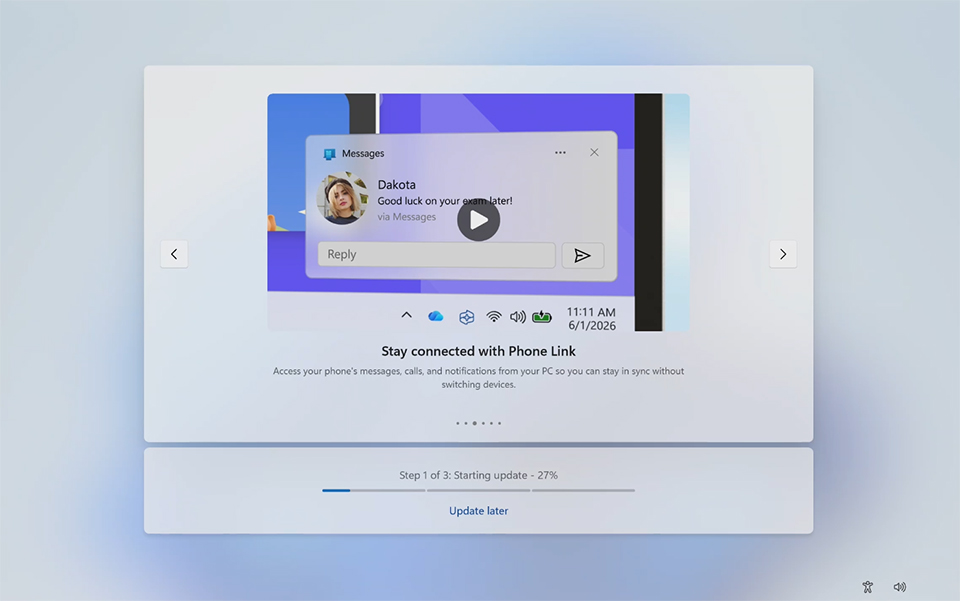
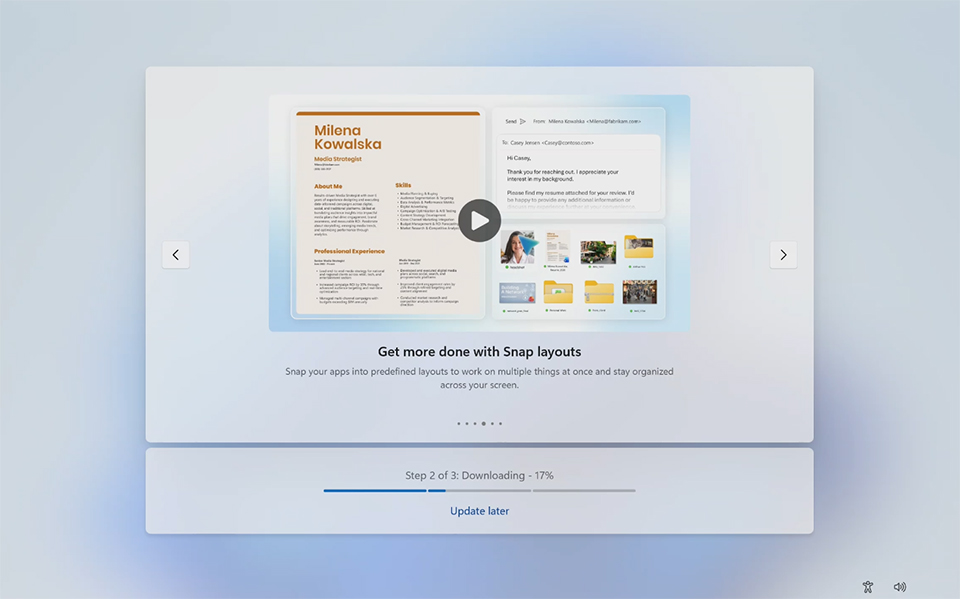
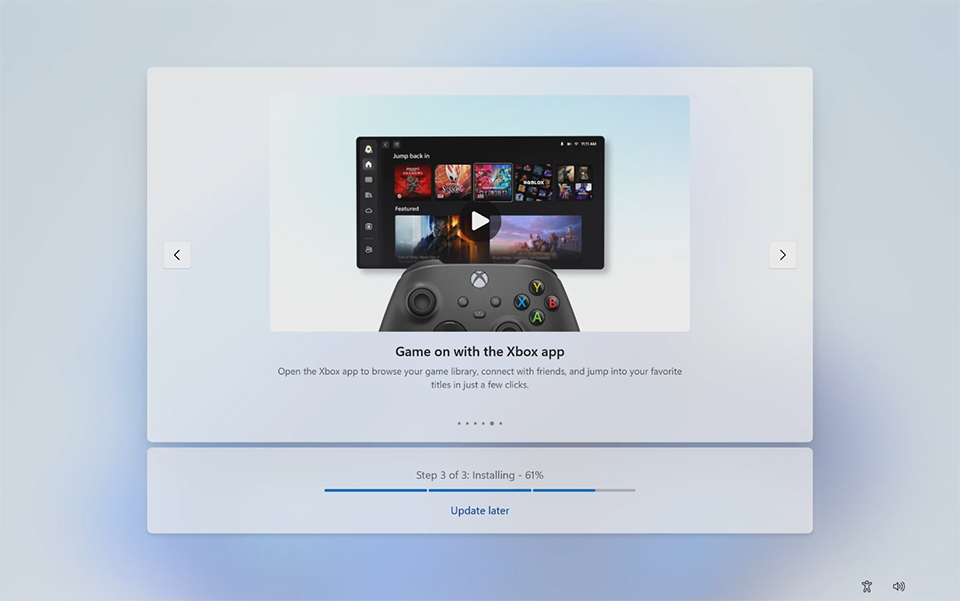
▲ Segui le istruzioni sullo schermo per completare la configurazione iniziale di Windows (OOBE) e gli aggiornamenti tramite Windows Update. Il processo potrebbe richiedere del tempo: attendi il completamento di tutti gli aggiornamenti prima di procedere.
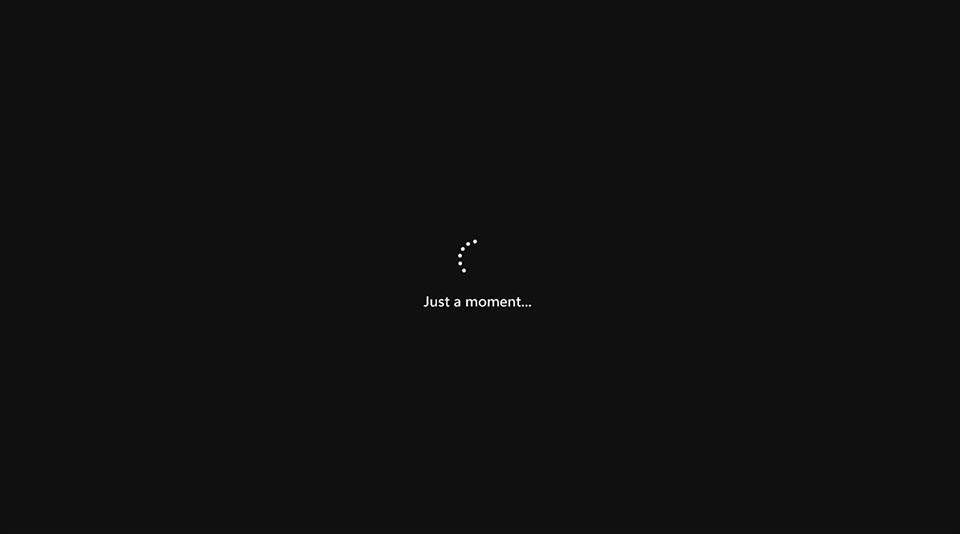
▲ Se vedi uno schermo nero con un indicatore di caricamento, attendi pazientemente mentre l'installazione continua.
Passaggio 4: Verifica gli aggiornamenti di Windows
Una volta visualizzato il desktop di Windows, verifica la disponibilità di ulteriori aggiornamenti di sistema.
1. Digita Windows Update nella casella di ricerca della barra delle applicazioni.
2. Seleziona Verifica disponibilità aggiornamenti dai risultati della ricerca per aprire Windows Update.
Puoi anche aprire Avvia > Impostazioni > Windows Update.
Una volta raggiunto il desktop, verifica la presenza di ulteriori aggiornamenti di Windows da installare.
Passaggio 5: Installa gli aggiornamenti e riavvia il laptop quando richiesto
In Windows Update, seleziona Cerca aggiornamenti. Se sono disponibili aggiornamenti, seleziona Scarica e installa o l'opzione equivalente visualizzata sullo schermo.
Mantieni il laptop collegato all'alimentazione e a Internet durante il download e l'installazione. Se Windows richiede un riavvio, segui le istruzioni sullo schermo per completare l'operazione.
Al termine del riavvio, torna in Windows Update e verifica nuovamente la disponibilità di aggiornamenti. Installa quelli rimanenti ed esegui tutti i riavvii richiesti finché Windows non indica che il dispositivo è aggiornato e non sono necessari ulteriori riavvii.
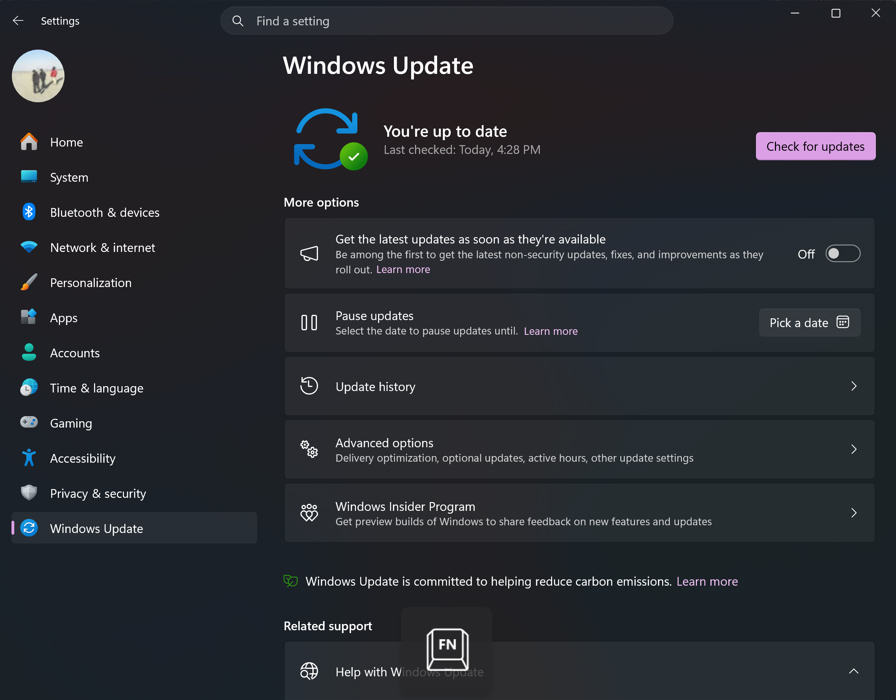
▲ Seleziona Cerca aggiornamenti e verifica che Windows indichi «Sei aggiornato».
Nota: le schermate sono a scopo illustrativo. Gli elementi visualizzati potrebbero variare.
Sblocca tutto il potenziale del tuo Prestige N16 Flip AI+
Una volta completata la configurazione di Windows e installati tutti gli aggiornamenti di sistema disponibili, il tuo Prestige N16 Flip AI+ sarà pronto a esprimere tutto il potenziale di RTX Spark.
Che si tratti di dare vita al tuo prossimo progetto creativo o di ottimizzare le attività quotidiane, potrai contare su un sistema pronto a supportarti fin dal primo utilizzo. Un po' di pazienza durante la configurazione iniziale è il primo passo verso un'esperienza di produttività potente e senza compromessi.