La modalità "Display Mode" dei Monitor Gaming MSI: Una Guida Completa
Monitors
La nitidezza del display e l’accuratezza dei colori sono da sempre priorità assolute per MSI. Tramite il menu OSD o il software Gaming Intelligence, offriamo un’ampia varietà di profili colore progettati per sfruttare al massimo il potenziale del tuo monitor. Che tu stia cercando il colpo perfetto, godendoti un capolavoro cinematografico o lavorando a un progetto di design, esiste un profilo pensato appositamente per te.
Tuttavia, per rispettare rigorosamente gli standard energetici internazionali, il monitor viene generalmente impostato di default in Eco Mode. Sebbene efficiente dal punto di vista energetico, questa modalità limita luminosità e vivacità dell’immagine. Per vivere il vero impatto visivo del tuo monitor MSI, consigliamo vivamente di passare a uno dei profili specializzati indicati di seguito. A seconda del modello specifico, questi profili possono essere disponibili sotto Game Mode, Pro Mode oppure semplicemente Mode.
1. Per il Gaming Competitivo
La vittoria è nei dettagli. Queste modalità sono ottimizzate per velocità, visibilità e tempi di reazione.
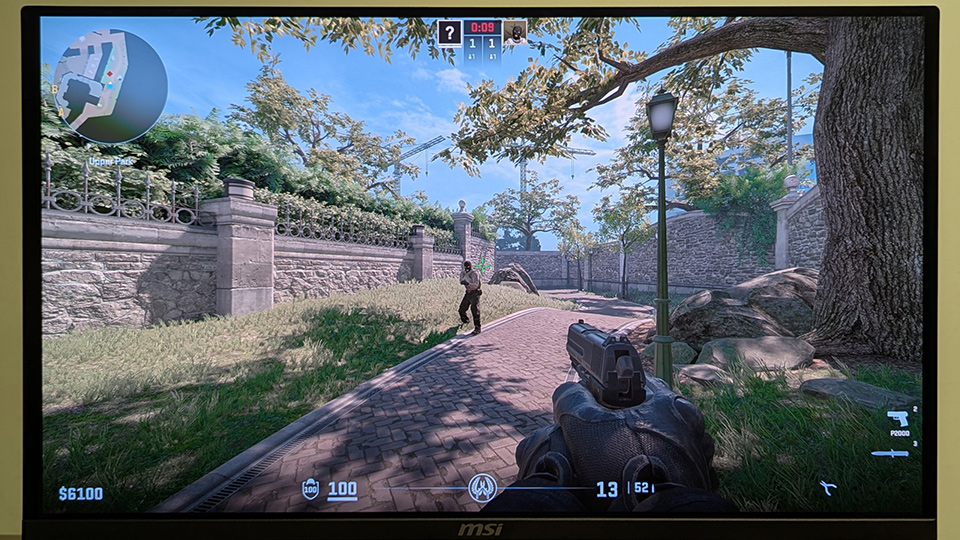
FPS Mode (First-Person Shooter)
Ideale per: CS2, VALORANT, Fortnite, Call of Duty, ARC Raiders.
Come funziona: La modalità FPS riduce intenzionalmente la saturazione dei colori per evitare che gli sfondi troppo vivaci distraggano la vista. Allo stesso tempo, aumenta luminosità e contrasto.
Cosa vedi: I contorni dei personaggi diventano più nitidi e definiti. I nemici nascosti negli angoli bui risultano chiaramente visibili, consentendo un’acquisizione del bersaglio più rapida.
Racing Mode
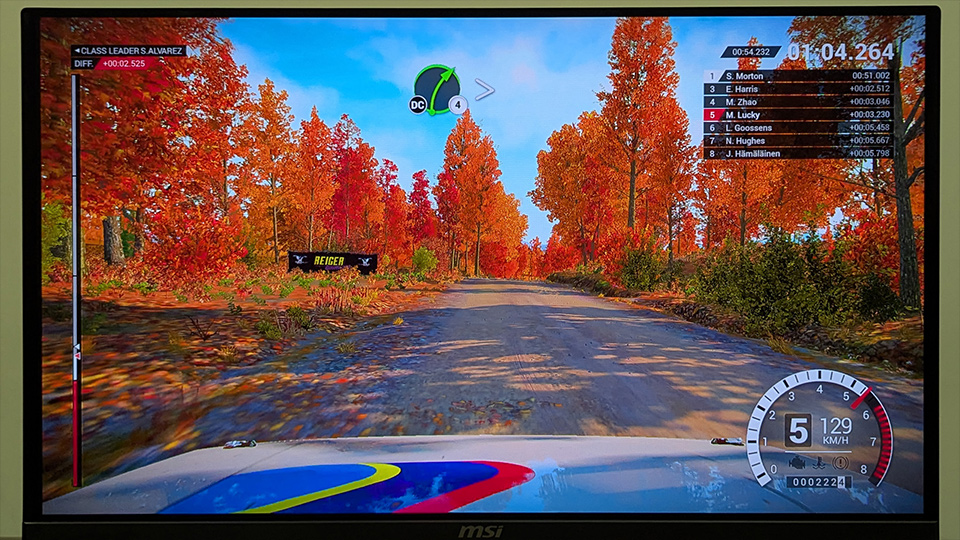
Ideale per: Forza, F1, Gran Turismo, DiRT.
Come funziona: Un’immagine realistica è fondamentale per percepire al massimo la velocità. Aumentiamo leggermente la saturazione e massimizziamo il miglioramento dell’immagine per una maggiore chiarezza, evitando però un’eccessiva nitidezza per non distrarre con elementi di sfondo come edifici o spettatori.
Cosa vedi: Dettagli come le targhe e i riflessi della luce solare sui materiali delle auto risultano più realistici.
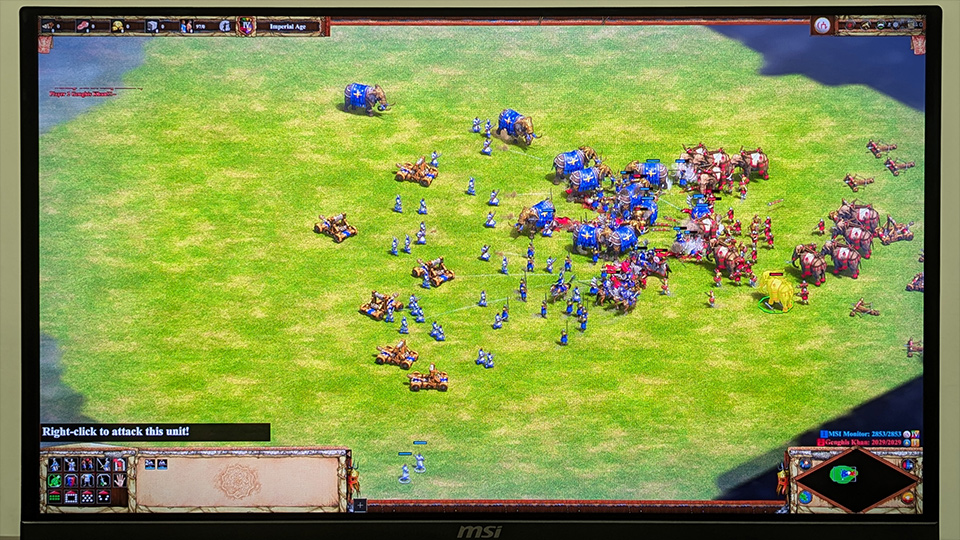
RTS Mode (Real-Time Strategy)
Ideale per: StarCraft, Age of Empires, Civilization, Anno.
Come funziona: I giochi RTS presentano campi di battaglia caotici in cui distinguere le unità è fondamentale. Questa modalità aumenta la saturazione dei colori e la nitidezza per rendere gli elementi di gioco più evidenti.
Cosa vedi: Ogni unità è distinta e facilmente riconoscibile, così non perdi mai il controllo delle tue truppe durante gli scontri più intensi.
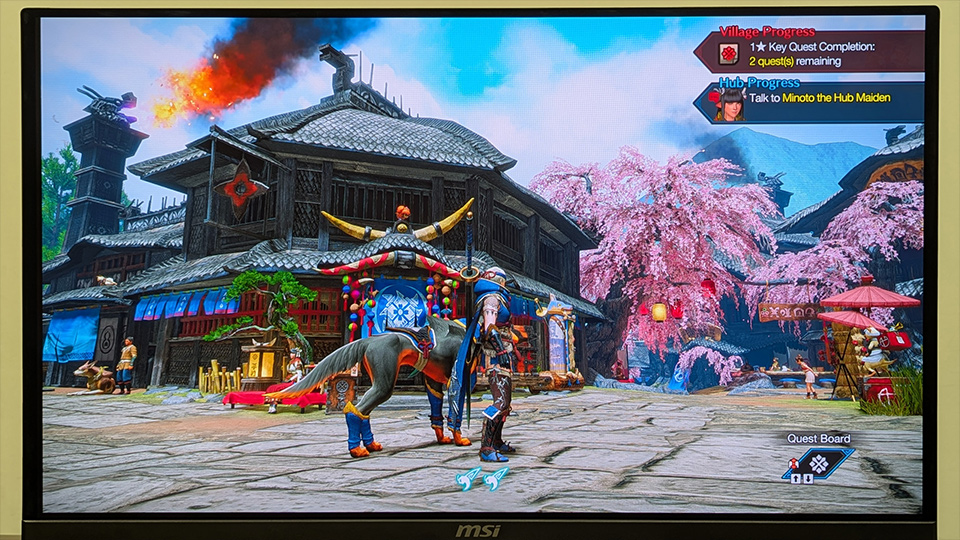
RPG Mode (Role-Playing Game)
Ideale per: Final Fantasy, Cyberpunk 2077, Elden Ring.
Come funziona: A differenza dei giochi RTS, gli RPG sono solitamente single-player e puntano molto sull’atmosfera. Miglioriamo la saturazione dei colori in modo simile alla modalità RTS, mantenendo però un equilibrio più contenuto tra luminosità e contrasto.
Cosa vedi: Gli elementi di gioco risultano più vividi e piacevoli alla vista, preservando l’atmosfera originale del mondo di gioco.
2. Per un’Esperienza Immersiva e la Creazione di Contenuti
Lasciati trasportare nel mondo che vedi. Queste modalità enfatizzano atmosfera, realismo e impatto visivo.
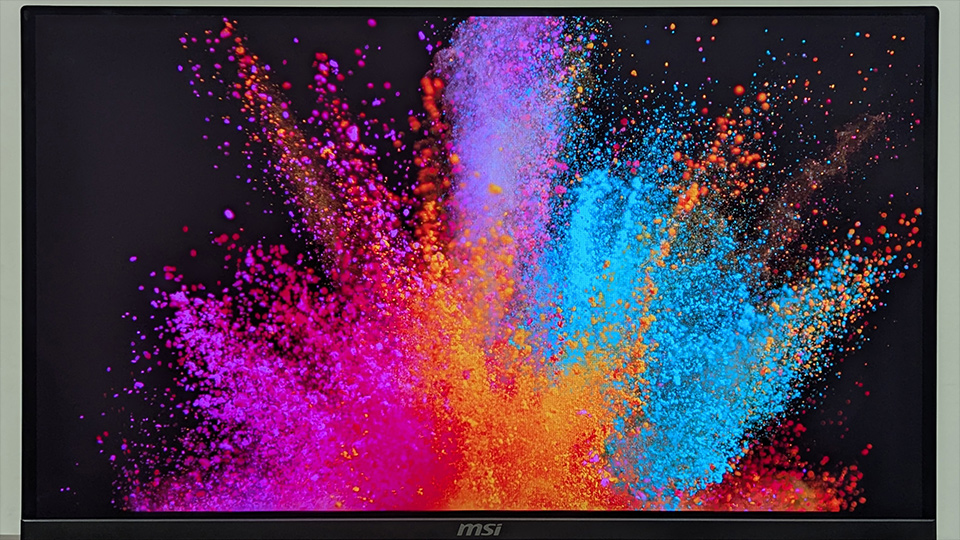
Premium Color Mode
Ideale per: Giochi open-world, anime e intrattenimento generale.
Come funziona: Lo standard sRGB è accurato, ma molti utenti desiderano immagini più ricche. La modalità esclusiva Premium Color di MSI sblocca il pieno potenziale del pannello aumentando la saturazione dei colori.
Cosa vedi: Un’immagine nettamente più vivace, che rende scenari e video davvero spettacolari.
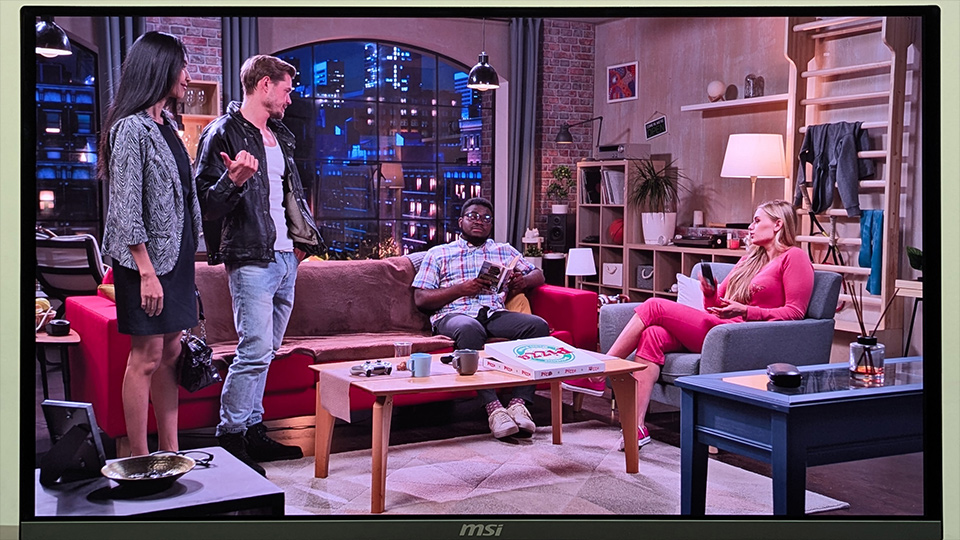
Movie Mode
Ideale per: Netflix, YouTube, Cinema.
Come funziona: Gli schermi standard spesso perdono dettagli nelle scene scure o rendono i colori spenti. La modalità Movie migliora la saturazione e ottimizza il bilanciamento dei neri e il contrasto dinamico.
Cosa vedi: Gli oggetti su sfondi con colori simili risultano più distinti e le ombre mantengono i dettagli, permettendoti di vedere il film esattamente come pensato dal regista.
sRGB / Adobe RGB / Display P3 Mode
Ideale per: Graphic design, editing video, fotografia e stampa.
Come funziona: Si tratta di spazi colore standard di settore. Quando attivati, il monitor limita l’output alla gamma cromatica selezionata.
Cosa vedi: La massima accuratezza cromatica per flussi di lavoro professionali, garantendo coerenza tra dispositivi diversi.
3. Per l’Uso Quotidiano & la Cura degli Occhi
Concentrazione, comfort visivo e risparmio energetico.
Office Mode
Ideale per: Fogli di calcolo, videoscrittura, programmazione.
Come funziona: Riduce la luminosità dello schermo per limitare i riflessi e aumenta il contrasto per rendere il testo più nitido.
Cosa vedi: Minore affaticamento degli occhi e maggiore chiarezza visiva, riducendo gli errori durante le lunghe sessioni di lavoro.
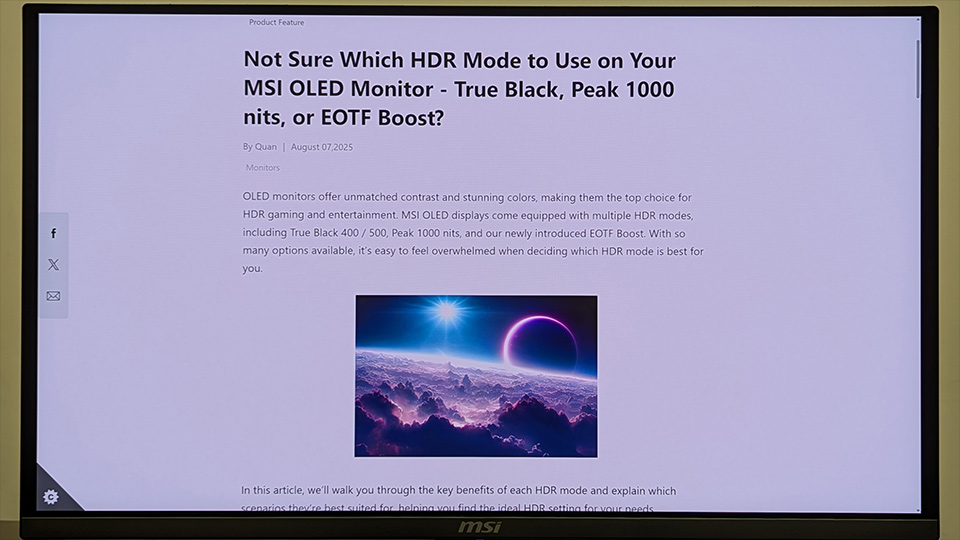
Anti-Blue Mode
Ideale per: Lettura, navigazione notturna.
Come funziona: L’esposizione prolungata alla luce blu emessa dagli schermi può causare affaticamento visivo. Questa modalità filtra lo spettro della luce blu.
Cosa vedi: Lo schermo apparirà più caldo (tendente al giallo), ed è del tutto normale. Questo aiuta a proteggere la salute degli occhi durante un utilizzo prolungato.
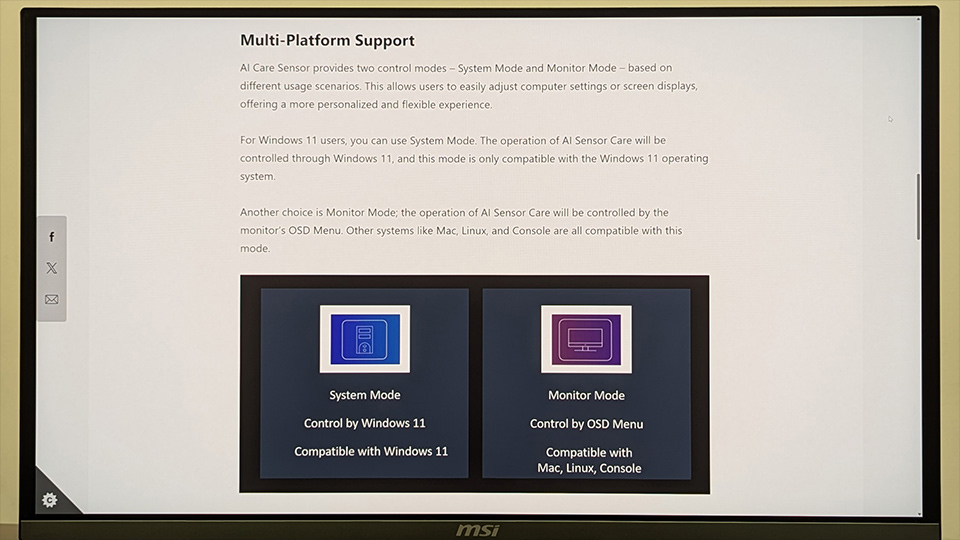
Black-White Mode
Ideale per: E-book, schizzi, pittura digitale.
Come funziona: Rimuove tutte le informazioni di colore, mostrando solo le scale di grigio. Per gli artisti, questo elimina le interferenze cromatiche e mette in evidenza la reale luminosità (valore) dell’opera.
Cosa vedi: Meno distrazioni per i lettori. Per gli artisti, aiuta a verificare la struttura tridimensionale, la luce e le ombre del lavoro, evitando immagini “piatte” causate da valori errati.
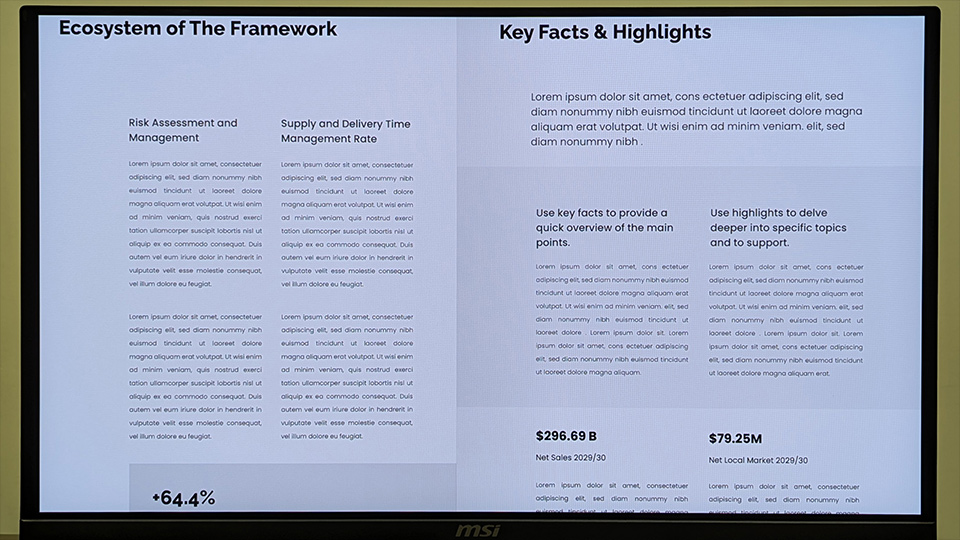
Eco Mode
Ideale per: Risparmio energetico.
Come funziona: Impostazione predefinita di fabbrica progettata per ridurre il consumo energetico.
Cosa vedi: Consente di risparmiare energia, ma consigliamo di passare a una delle modalità sopra indicate per un’esperienza visiva superiore.
Sblocca il tuo potenziale visivo! Questa guida è pensata per aiutarti a scegliere l’impostazione di visualizzazione perfetta per le tue esigenze specifiche, migliorando in modo significativo l’esperienza con il tuo monitor MSI. Esplora subito le modalità disponibili e assicurati che ogni fotogramma sia preciso, vivido e senza compromessi.
Nota: alcune modalità di visualizzazione sono funzionalità esclusive supportate solo da monitor specifici. Per informazioni dettagliate sulla compatibilità, fai riferimento al Manuale Utente del tuo monitor.