Come eseguire OpenClaw AI Agent in locale sul tuo PC
Desktops
La tecnologia AI evolve anno dopo anno. Dal debutto di ChatGPT e l’ascesa dell’AI generativa fino agli attuali AI agent, ogni fase rappresenta una tappa fondamentale nello sviluppo dell’intelligenza artificiale. Potresti aver già sentito parlare di OpenClaw: è uno degli argomenti più discussi nella community AI in questo momento. Molte persone sono entusiaste di utilizzarlo, condividendo quanto sia potente e utile nei flussi di lavoro quotidiani. Alcuni lo definiscono persino un dipendente digitale attivo 24/7. In questa guida, ti forniremo una rapida introduzione a OpenClaw e ti mostreremo come eseguirlo in locale sul tuo PC desktop per sfruttarne al massimo le potenzialità.
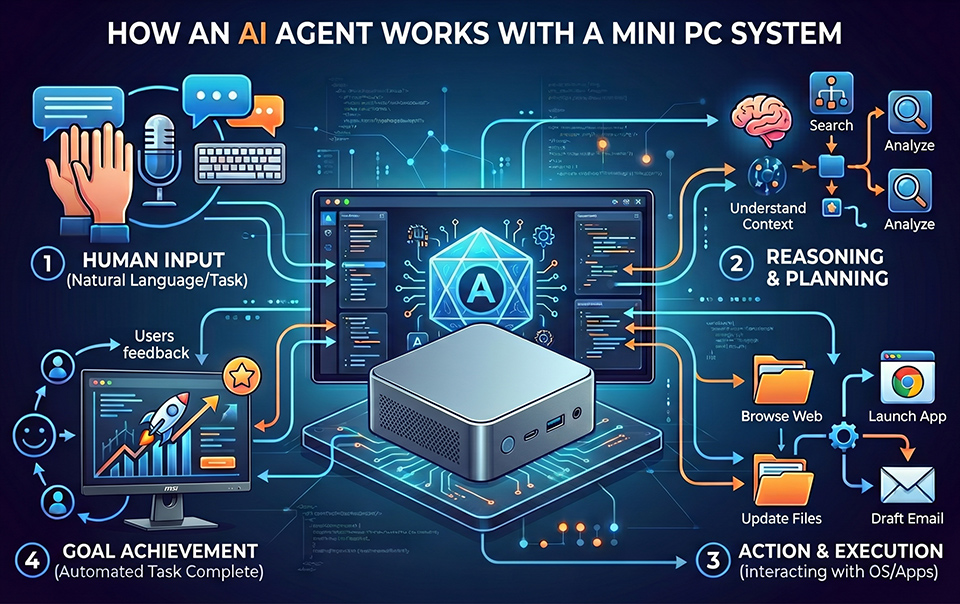
Che cos’è un AI Agent?
Un AI agent, come un assistente, è in grado di svolgere le attività che gli vengono richieste. È diverso da un chatbot tradizionale. Il chatbot ha un design passivo: attende una tua domanda e poi fornisce una risposta, come ChatGPT, Gemini o Grok. Un AI agent, invece, è proattivo. Dopo aver impostato o pianificato un’attività, avvia automaticamente l’esecuzione. Puoi anche configurare una pianificazione per attività ricorrenti.
Che cos’è OpenClaw?
È un AI agent in grado di funzionare in locale su un PC desktop, eseguendo attività direttamente sul sistema. Una delle sue caratteristiche distintive è la memoria a lungo termine, che gli consente di tenere traccia delle tue preferenze, attività lavorative e finanze. Memorizzando ogni interazione, OpenClaw diventa un vero assistente personale. Puoi immaginarlo come un Jarvis reale, come nei film di Iron Man: un dipendente digitale sempre pronto ad assisterti.
Preparazione all’installazione di OpenClaw
L’applicazione OpenClaw funge da interfaccia per operare sul tuo PC desktop. Tuttavia, necessita comunque di un “cervello” per elaborare la logica. Il modo più rapido per iniziare è utilizzare API AI cloud (come ChatGPT, Gemini o Claude). Tuttavia, questo approccio può diventare costoso, poiché i costi dipendono dal numero di richieste effettuate. Per risparmiare, la soluzione migliore è utilizzare un LLM locale.
Per motivi di sicurezza, consigliamo fortemente di utilizzare un PC dedicato e “pulito”, invece del computer principale. Poiché OpenClaw richiede accesso completo al sistema operativo per eseguire le attività, è più sicuro isolare l’AI agent. Mantenere separati i file host e client aiuta a prevenire eventuali rischi di perdita di dati o errori di sistema.
5 passaggi per installare OpenClaw sul tuo PC
1. Installare “Git”
Per prima cosa, è necessario installare il software ‘Git’ per eseguire i comandi di OpenClaw. Visita il sito ufficiale di Git e scarica la versione Windows x64.
2. Installare “Ollama” per l’esecuzione di LLM locali
Dopo aver installato Git, avrai bisogno di Ollama per eseguire modelli di linguaggio di grandi dimensioni in locale.
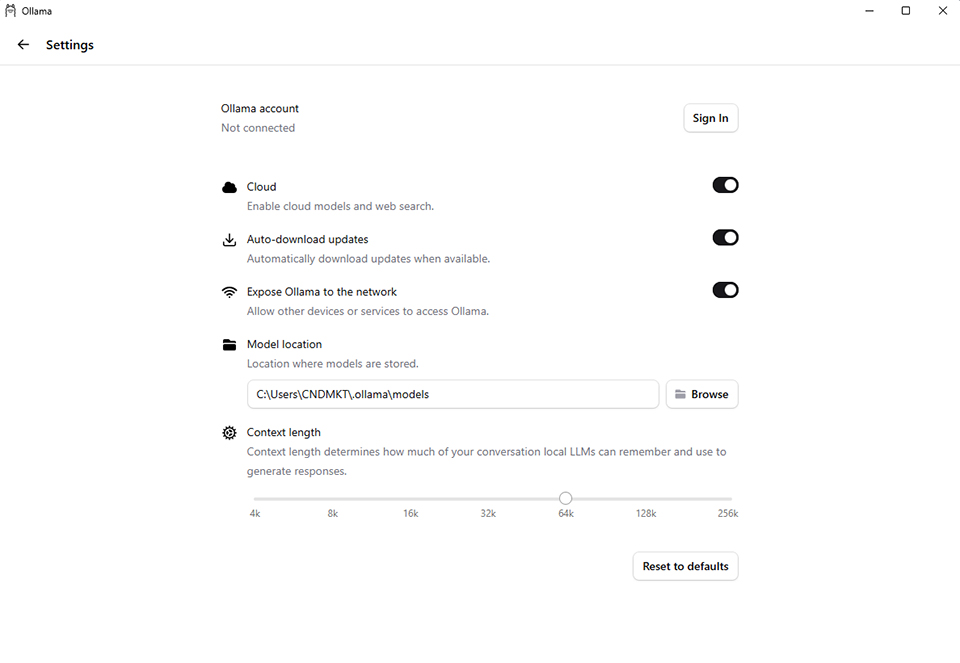
Visita il sito di Ollama e scarica il software. Una volta installato, assicurati di abilitare l’opzione “Expose Ollama to the network”. Imposta la lunghezza del contesto a 64K per consentire all’agente di ricordare più informazioni durante le sessioni.
3. Scaricare un LLM compatibile tramite Ollama
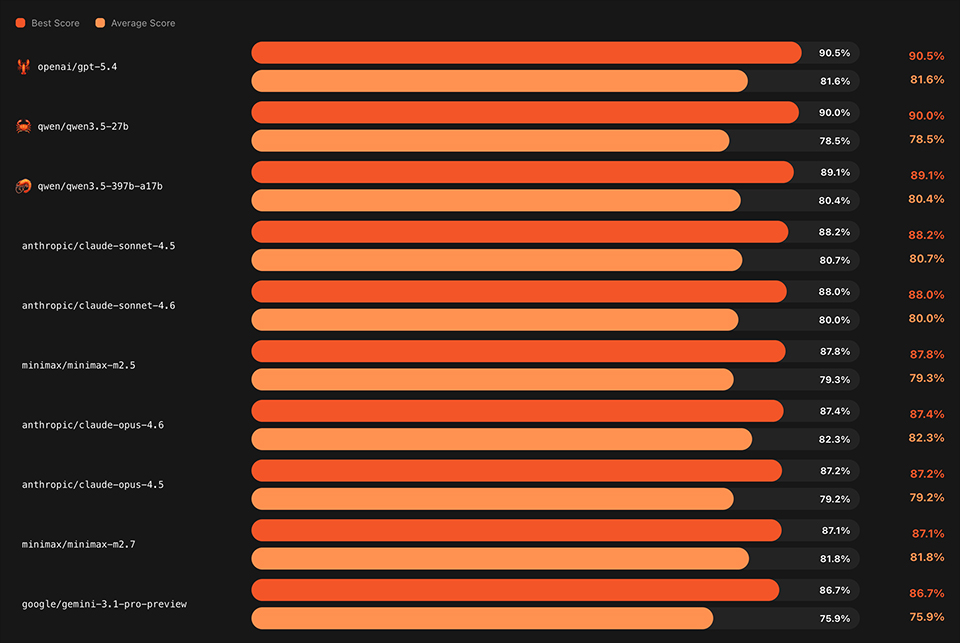
Ora devi scaricare un modello di linguaggio tramite la riga di comando di Ollama. Di seguito trovi un elenco di LLM compatibili con OpenClaw come riferimento.
Importante: assicurati che l’hardware del tuo PC sia sufficientemente potente per eseguire questi modelli in locale. Per una classifica dettagliata delle prestazioni degli LLM e dei requisiti hardware, puoi consultare il seguente link: https://pinchbench.com/
4. Installare OpenClaw
Apri “Windows PowerShell” con privilegi di amministratore (clic destro e seleziona “Esegui come amministratore”). Una volta aperto il terminale, copia e incolla il comando di installazione per avviare il processo. Puoi trovare il comando specifico sul sito ufficiale di OpenClaw.
https://openclaw.ai/
5. Collegare LLM, interfaccia e skills
Durante il processo di installazione, ti verrà chiesto di scegliere un provider di modelli. Per l’esecuzione locale, seleziona Ollama come motore LLM. In alternativa, se preferisci utilizzare un servizio AI cloud (come ChatGPT, Gemini o Claude), puoi selezionare il provider desiderato.
Nota: se scegli un servizio cloud, dovrai fornire la tua API key per integrarlo con OpenClaw. Questo passaggio è fondamentale affinché l’AI agent possa accedere al proprio “cervello” e iniziare a svolgere le attività.
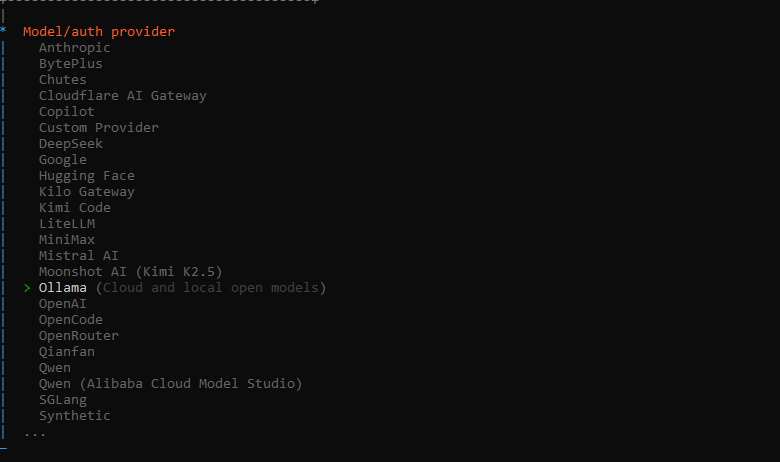
Dopo aver configurato l’LLM, scegli le skills che desideri utilizzare. Ricorda inoltre di abilitare la funzione “session-memory” per assicurarti che l’AI agent disponga della memoria attiva.

I desktop PC elencati di seguito sono particolarmente adatti per OpenClaw e applicazioni AI simili. Questi sistemi sono efficienti dal punto di vista energetico e operano in modo silenzioso, rendendoli ideali per un utilizzo continuativo 24/7. Se sei interessato alle soluzioni business PC di MSI, consulta i prodotti qui sotto per maggiori dettagli.
Cubi NUC AI+ 3MG: https://www.msi.com/Business-Productivity-PC/Cubi-NUC-AI-Plus-3MX
Cubi NUC AI+ 2MG: https://www.msi.com/Business-Productivity-PC/Cubi-NUC-AI-Plus-2MX
Cubi NUC AI 1UMG: https://www.msi.com/Business-Productivity-PC/Cubi-NUC-AI-1UMX
Cubi 5 1M: https://www.msi.com/Business-Productivity-PC/Cubi-5-1MX
Cubi Z AI 8M: https://www.msi.com/Business-Productivity-PC/Cubi-Z-AI-8MX
Cubi NUC AI+ 2MG: https://www.msi.com/Business-Productivity-PC/Cubi-NUC-AI-Plus-2MX
Cubi NUC AI 1UMG: https://www.msi.com/Business-Productivity-PC/Cubi-NUC-AI-1UMX
Cubi 5 1M: https://www.msi.com/Business-Productivity-PC/Cubi-5-1MX
Cubi Z AI 8M: https://www.msi.com/Business-Productivity-PC/Cubi-Z-AI-8MX
PRO DP180 AI: https://www.msi.com/Business-Productivity-PC/PRO-DP180-AI-X
PRO DP180 A14: https://www.msi.com/Business-Productivity-PC/PRO-DP180-A14X
PRO DP80 AI A2G: https://www.msi.com/Business-Productivity-PC/PRO-DP80-AI-A2GX
PRO DP80 A14G: https://www.msi.com/Business-Productivity-PC/PRO-DP80-A14X
PRO DP180 A14: https://www.msi.com/Business-Productivity-PC/PRO-DP180-A14X
PRO DP80 AI A2G: https://www.msi.com/Business-Productivity-PC/PRO-DP80-AI-A2GX
PRO DP80 A14G: https://www.msi.com/Business-Productivity-PC/PRO-DP80-A14X


