Come migliorare le prestazioni di gioco su PC? Impostazioni grafiche che contano
Desktops
Risposta veloce (TL;DR): Tre modifiche ti portano molto avanti quando si tratta di bilanciare prestazioni e qualità: adatta la tua risoluzione al livello della tua GPU, attiva DLSS/FSR quando è offerto e riduci la qualità delle ombre se hai bisogno di un po' più di prestazioni. Aumentare la risoluzione e il Ray Tracing costano di più; l'upscaling e la generazione di frame recuperano le prestazioni. Tutto il resto è una messa a punto.
Categoria di Impostazione
Cosa Controlla
Impatto sulle Prestazioni
Risoluzione
Nitidezza complessiva dell'immagine e carico di lavoro di rendering di base
Molto Alta
Upscaling e Generazione di Frame (DLSS/FSR/XeSS)
Recupera le prestazioni dopo il rendering ricostruendo o inserendo frame
Guadagno di Prestazioni
Anti-Aliasing
Leviga i bordi frastagliati sul frame finale
Bassa-Media (dipendente dal metodo)
Ray Tracing
Restitutizione della luce accurata, riflessi e illuminazione globale
Molto Alta
Qualità delle texture
Dettaglio della superficie da vicino
Medio (generalmente più pesante in VRAM)
Geometria (LOD, Distanza di disegno, Tessellazione)
Quanto dettaglio geometrico mantiene le sue caratteristiche anche a distanza
Basso-Medio
Effetti post (DOF, Motion Blur, Bloom, Nitidezza)
Tocchi finali cinematografici
Basso
Sincronizzazione dei fotogrammi (VSync, G-Sync, FreeSync)
Fluidità e screen tearing
VSync limita anche gli FPS
HDR / Gamma / Campo visivo
Gamma di colori, luminosità e angolo di visione
Solo visivo / comfort
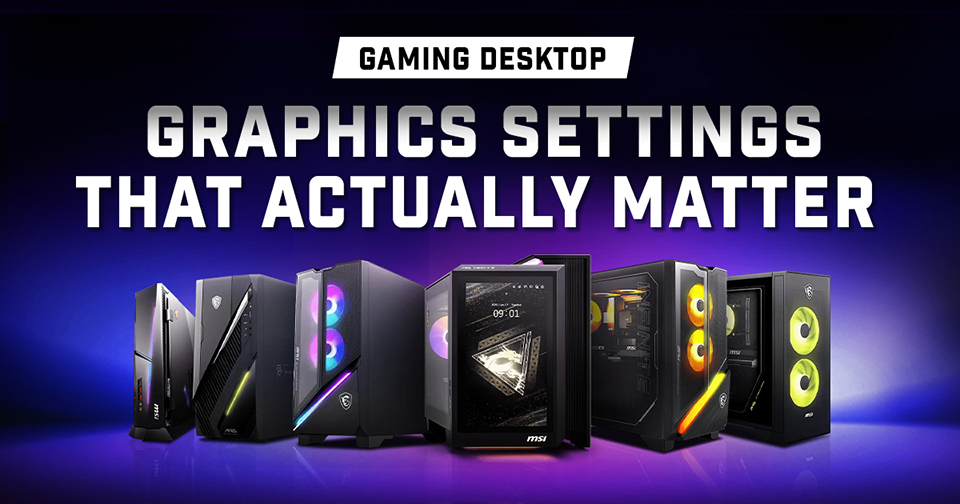
Con titoli molto attesi come Grand Theft Auto 6 in arrivo presto, le visuali di nuova generazione diventeranno solo più impegnative per il tuo hardware. Comprendere ogni impostazione ti aiuterà a trovare il perfetto equilibrio nel momento in cui questi giochi di nuova generazione arriveranno.
Di seguito, esamineremo tutte e cinque le categorie, spiegheremo cosa cambia effettivamente ogni impostazione e come regolarla per il miglior equilibrio tra prestazioni e visuali sul tuo hardware.
Navigazione Rapida
- Quali sono le impostazioni grafiche e perché sono importanti?
- Display e Frame Delivery
- Ricostruzione e miglioramento dell'immagine
- Ray Tracing e illuminazione
- Geometria e texture
- Post FX
- Trova il desktop MSI giusto per il tuo livello di GPU
- FAQ
Quali sono le impostazioni grafiche e perché sono importanti?
Ecco il punto: ogni impostazione grafica è un compromesso tra migliore fedeltà visiva (qualità) e frame rate (prestazioni). Ogni cursore/interruttore nel menu cambia quanto lavoro fa la tua GPU per frame. Più dettagli significano più calcoli e più calcoli si traducono in meno frame. Una volta che sai cosa cambia effettivamente ogni impostazione, puoi smettere di impostare tutto su "Ultra" e iniziare a fare scelte che ti offrono un gioco fluido invece di uno a scatti senza sacrificare troppa qualità.
Display e Frame Delivery
Inizia da qui. Queste impostazioni decidono quanto duramente la tua GPU lavora su ogni singolo frame, prima che qualsiasi effetto visivo entri in gioco. Ottieni quelle giuste e tutto ciò che viene dopo si basa su queste.
Controllo rapido prima di iniziare: Assicurati che il cavo del monitor sia collegato alla porta HDMI/DP della tua scheda grafica, non a quella della scheda madre. Se la tua CPU ha una grafica integrata, l'uscita video della scheda madre passa attraverso quella invece che attraverso la tua GPU, il che significa che nessuno dei tuoi giochi utilizzerà effettivamente la potenza della tua scheda grafica dedicata.
Cos'è la risoluzione nel gaming?
Ti sei mai chiesto perché il 4K distrugge i frame rate?
La risoluzione è semplicemente quanti pixel il tuo gioco disegna (larghezza × altezza, ad esempio 1920×1080). Più pixel significa un'immagine più nitida, ma è anche il singolo più grande fattore di stress per la tua GPU perché la maggior parte delle altre impostazioni si adatta al numero di pixel che la tua GPU deve renderizzare.
La nostra opinione: Se stai cercando il massimo dei frame rate nei giochi competitivi, resta con il 1080p per le build economiche e passa al 1440p per le build di fascia media e superiore. Per la maggior parte dei giocatori, il 1440p è il punto ottimale e dovresti optare per il 4K quando stai cercando il massimo dettaglio e fedeltà. Inoltre, dovresti idealmente abbinare quella risoluzione con una GPU di fascia alta e DLSS/FSR/XeSS.
Cos'è il Frame Sync?
La tua GPU rende i frame; il tuo monitor determina quanti ne vedi effettivamente.
La frequenza di aggiornamento di un monitor è fondamentalmente la velocità con cui un pannello può aggiornare la sua immagine ed è tipicamente misurata in Hertz (Hz). Quindi, un display a 60Hz, ad esempio, può aggiornare un'immagine visualizzata 60 volte al secondo.
Ciò significa che quando la tua GPU sta rendendo più frame della frequenza di aggiornamento del tuo monitor, il monitor è costretto a ignorarne diversi o mostrarli solo parzialmente.
Ciò significa che un FPS più alto significa un'esperienza di gioco peggiore? Assolutamente no.
Diversi test alla cieca (ecco un esempio di LTT in collaborazione con Shroud) hanno dimostrato in modo conclusivo che giocare a un FPS più alto rende i tuoi giochi più fluidi grazie a una migliore reattività. Tuttavia, poiché il tuo monitor potrebbe mostrare parzialmente alcuni frame a causa della sua frequenza di aggiornamento, potresti sperimentare ciò che è noto come 'tearing'.
Le tecnologie di sincronizzazione dei frame come la sincronizzazione adattiva o Vsync cercano di risolvere questo problema mantenendo i tuoi frame coerenti.
- VSync blocca la tua frequenza dei fotogrammi alla frequenza di aggiornamento del tuo monitor, quindi non più tearing. Ma sentirai il maggiore input lag quando è attivo. Il modo migliore per descriverlo è – i tuoi giochi si sentono 'più pesanti'.
- G-Sync (NVIDIA) & FreeSync (AMD) sono tecnologie a Tasso di Aggiornamento Variabile che adattano la frequenza di aggiornamento del tuo monitor a ciò che la tua GPU sta producendo in tempo reale, eliminando lo strappo e il caratteristico ritardo di input del VSync. Il problema: hai bisogno di un monitor compatibile.
La nostra opinione: Se il tuo monitor supporta G-Sync o FreeSync, assicurati di utilizzarlo. Risolve lo strappo in modo molto più pulito del VSync. Nei titoli competitivi a ritmo serrato, è meglio non usare Vsync per evitare la latenza aggiuntiva.
Ricostruzione e Miglioramento dell'Immagine
Tutto in questa categoria tende ad agire su un fotogramma dopo che la scena è già stata renderizzata: l'upscaling e la generazione di frame recuperano le prestazioni, e l'anti-aliasing rifinisce il risultato. Niente qui cambia ciò che la tua GPU sta effettivamente disegnando, solo quanto efficientemente raggiunge il tuo schermo e quanto pulito appare quando arriva lì.
Upscaling: DLSS, FSR e XeSS
L'upscaling rende il gioco a una risoluzione interna inferiore, poi ricostruisce un'immagine più nitida alla risoluzione nativa del tuo schermo — così ottieni un grande aumento delle prestazioni senza sacrificare molta qualità visibile. Tecnologie come DLSS sfruttano la potenza di core AI dedicati (Tensor core sulle GPU NVIDIA) per garantire una minima perdita di qualità e precisione durante l'upscaling.
Tecnologia
Requisito Hardware
NVIDIA DLSS
GPU RTX con Tensor Cores; Frame Generation richiede almeno la serie RTX 40, e Multi Frame Generation è esclusiva della serie RTX 50
AMD FSR / Intel XeSS
AMD FSR / Intel XeSS Puoi usare FSR su qualsiasi GPU, ma le implementazioni FSR più moderne come FSR 4 potrebbero richiedere schede grafiche Radeon più recenti
La nostra opinione: Se un gioco offre l'upscaling e non stai raggiungendo la tua frequenza di fotogrammi target, attivalo prima di toccare qualsiasi altra cosa. È la cosa più vicina alle prestazioni 'gratuite' che otterrai.
Frame Generation
La generazione di frame va oltre l'upscaling: inserisce nuovi fotogrammi che la tua GPU non ha mai renderizzato, interpolati tra due fotogrammi reali utilizzando i dati di movimento. Il tuo contatore FPS aumenta, ma anche la latenza di input, quindi attivalo solo quando hai una solida frequenza di base (circa 60 FPS). Poiché la latenza aggiuntiva non è ideale nei titoli competitivi, evita di abilitare le tecnologie Frame Gen in tali giochi.
Anti-Aliasing (AA)
Conosci quei bordi "a gradini" frastagliati lungo le linee diagonali e curve? Questo è l'aliasing: geometria liscia forzata su una griglia di pixel quadrati. È abbastanza visibile alle tipiche risoluzioni di gioco da rompere l'immersione, ecco perché ogni motore include un metodo di anti-aliasing per ammorbidirlo.
Le tecniche più frequentemente utilizzate scambiano la fedeltà visiva con le prestazioni in vari modi:
Metodo
Come funziona
Costo di prestazione
Migliore per
Supersampling (SSAA)
Renderizza a una risoluzione molto più alta, poi riduce il frame
Molto Alta
Raramente pratico per il gaming in tempo reale
Multisampling (MSAA)
Campiona solo i bordi della geometria 3D
Medio
Bordi del modello nitidi quando si ha spazio di testa della GPU da risparmiare
Approssimativo Veloce (FXAA)
Filtro di post-elaborazione applicato all'intero frame finito
Molto basso
Ottenere frame extra da hardware più vecchio o di fascia bassa
Temporale (TAA)
Confronta il frame corrente con quello precedente per levigare i bordi nel tempo
Basso-Medio
Default moderno; gestisce bene le scene in movimento
DLAA (AA integrato di DLSS)
Applica il modello di ricostruzione AI di DLSS senza abbassare la risoluzione di rendering
Medio
Schede RTX; l'opzione pratica più nitida
La nostra opinione: TAA o l'anti-aliasing integrato di DLSS (DLAA) è la tua scelta migliore — offre il più forte equilibrio tra qualità dell'immagine e prestazioni nella maggior parte dei titoli attuali. Opta per FXAA solo quando stai spremendo ogni singolo frame da hardware più vecchio.
Ray Tracing e Illuminazione
Con il tuo pipeline di immagini sistemato, l'illuminazione è il prossimo posto dove vanno i tuoi frame. Avvertenza: è qui che la generazione della tua GPU può mostrare la sua età (o la sua potenza).
Cos'è il Ray Tracing nei giochi?
Il ray tracing simula come la luce effettivamente rimbalza, si riflette e crea ombre all'interno di una scena in tempo reale, invece di falsificarla con un'illuminazione pre-calcolata. È l'impostazione visivamente più trasformativa nei giochi moderni e una delle più impegnative dal punto di vista delle prestazioni, perché richiede hardware dedicato al ray tracing per offrire esperienze di gioco giocabili.
Illuminazione rasterizzata vs. Ray-traced
Ecco come ogni effetto ray-traced migliora il suo corrispettivo tradizionale — e quanto ti costerà. Vuoi approfondire? Copriamo la messa a punto di questi in Come Ottimizzare il Tuo PC da Gaming per il Ray Tracing.
Effetto
Impostazione Standard e Opzioni
Aggiornamento Ray Tracing
Ombre
Regolabili tramite Qualità/Risoluzione delle Ombre (nitidezza dei bordi), Distanza delle Ombre (fino a dove le ombre vengono renderizzate) e Ombre di Contatto (dettagli fini dove gli oggetti incontrano una superficie)
Bordi notevolmente migliori rispetto alle ombre tradizionali. Traccia direttamente la sorgente luminosa effettiva, sostituendo le mappe delle ombre con risultati fisicamente accurati e dai bordi morbidi — un modesto costo di prestazioni per il guadagno di qualità.
Occlusione Ambientale
Tipicamente offerto come SSAO (più economico, solo spazio schermo) o HBAO+ (un metodo più raffinato dello spazio schermo)
Passa a RTAO, calcolato dalla geometria reale della scena anziché solo da ciò che è visibile sullo schermo. Notevolmente più accurato rispetto a qualsiasi metodo basato sullo spazio dello schermo e uno degli effetti ray-traced più leggeri: generalmente vale la pena abilitarlo se la tua GPU lo supporta.
Riflessioni
Solito Screen-Space Reflections: limitato a ciò che è già visibile sullo schermo
Aggiunge riflessioni complete, inclusi oggetti fuori dallo schermo, a un costo di prestazioni medio-alto.
Illuminazione globale
Tradizionalmente precalcolata nel livello in fase di progettazione come lightmap statiche; alcuni motori offrono anche approssimazioni in tempo reale come SSGI o Lumen basato su software
Ricalcolato dinamicamente al cambiare di luci e oggetti. Il più grande salto visivo singolo dei quattro e anche il più pesante da eseguire.
La nostra opinione: Ecco dove la generazione della tua GPU conta più di quasi ogni altro posto. Su MSI's ultimi desktop con grafica NVIDIA GeForce RTX 50 Series con core RT di quarta generazione, puoi ancora goderti frame rate giocabili anche abilitando il ray tracing completo incluso GI e l'illuminazione path-traced nei titoli più impegnativi.
Path Tracing: Ray Tracing Portato Oltre
Il path tracing prende la stessa idea e la applica a quasi ogni sorgente luminosa nella scena, piuttosto che sovrapporre alcuni effetti ray-traced all'illuminazione tradizionale. È l'impostazione più vicina a una luce fisicamente accurata nei giochi e di gran lunga la più pesante che puoi attivare. Quindi, questa è da lasciare solo all'hardware RT moderno e di fascia alta come le GPU di classe 80 e 90 nella linea GeForce RTX 50-Series.
Geometria e Texture
Queste impostazioni decidono quanto dettagliato appare il mondo di gioco stesso. Alcuni divorano VRAM; altri, come la tassellazione, si affidano ancora alla potenza grezza della GPU.
Dettaglio Superficiale
Prima di toccare qualsiasi cosa qui, sappi che ogni motore applica già uno strato base di filtraggio bilineare o trilineare — le due impostazioni seguenti si basano su di esso.
Impostazione
Cosa fa
Nota sulle prestazioni
Qualità delle texture
Controlla la risoluzione delle texture applicate a ogni superficie nel gioco
Il singolo più grande consumatore di VRAM di qualsiasi impostazione — spingere Ultra senza abbastanza VRAM causa balbettii e pop-in piuttosto che un calo di frame rate regolare
Filtro anisotropico (AF)
Mantiene le texture nitide a distanza e con angoli di visualizzazione ripidi, oltre al filtraggio di base che ogni motore già applica
Costo minimo su GPU moderne
Il nostro consiglio: Porta la qualità delle texture al massimo consentito dalla tua VRAM e imposta il filtro anisotropico a 16x — raramente competono per lo stesso budget di prestazioni, quindi non c'è motivo di trattenersi su nessuno dei due.
Geometria e Visibilità
Questi decidono quanta dettaglio geometrico sopravvive al variare della distanza e dell'angolo della telecamera, non quanto nitida appare una texture da vicino.
Impostazione
Cosa fa
Costo di prestazione
Livello di Dettaglio (LOD)
Cambia un modello a una versione con meno poligoni man mano che si allontana dalla telecamera, in modo che il dettaglio completo non sia sprecato su qualcosa a malapena visibile.
Moderato
Distanza di Disegno
Controlla quanto lontano gli oggetti e il terreno vengono renderizzati prima di svanire o scomparire.
Costo reale con l'aumentare della distanza, specialmente nei giochi open-world.
Tessellazione
Suddivide dinamicamente una superficie in poligoni extra in tempo reale per aggiungere dettagli fini come dossi, crepe, spostamenti, principalmente su terreno e roccia.
Può essere significativo a Ultra, poiché moltiplica la geometria sulle superfici interessate.
La nostra opinione: La LOD Media-Alta e la Distanza di Disegno sono solitamente il punto di equilibrio. E non preoccuparti della Tessellazione — Alta raramente sembra diversa da Ultra, ma il guadagno di prestazioni quando si scende ad alta è di solito molto evidente.
Effetti Post
Gli effetti post vengono aggiunti dopo che una scena è stata completamente renderizzata, quindi nulla qui cambia i dettagli della scena o la precisione dell'illuminazione. Modifica solo l'aspetto finale del fotogramma.
In altre parole: questa categoria di impostazioni riguarda il gusto, piuttosto che la potenza della GPU o la qualità.
Effetto
Cosa fa
Preferenza Comune del Giocatore
Profondità di Campo (DOF)
Sfuma lo sfondo o il primo piano per attirare l'attenzione su ciò che è inquadrato, imitando un obiettivo fotografico
Spesso disabilitato dai giocatori competitivi che desiderano la massima chiarezza a ogni distanza
Sfocatura di Movimento
Sfuma gli oggetti in rapido movimento o le panoramiche della telecamera per un effetto più cinematografico
Spesso disattivato, poiché può far sentire il movimento veloce meno reattivo
Bloom
Aggiunge una morbida luminosità attorno alle fonti di luce intensa per esagerare la luminosità e l'abbagliamento
Principalmente una questione di gusto; un bloom pesante può cancellare i dettagli nelle scene luminose
Nitidezza
Rende più nitida l'immagine finale, spesso usata per contrastare la leggera morbidezza introdotta da TAA o upscaling
Comunemente lasciato attivo a un livello leggero-moderato; esagerare crea un alone visibile attorno ai bordi
La nostra opinione: Queste sono impostazioni di gusto, non di prestazioni. Se DOF o Motion Blur rendono il movimento veloce lento, spegnili senza sensi di colpa e regola Bloom a ciò che ti sembra giusto.
Trova il desktop MSI giusto per il tuo livello di GPU
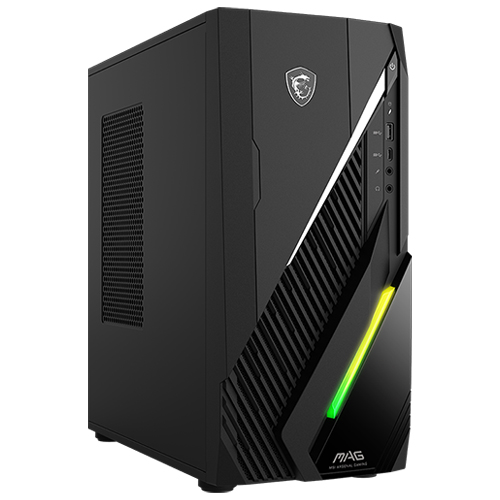
Ora che sai cosa fa effettivamente ciascuna di queste impostazioni, è chiaro che la migliore esperienza di gioco proviene da un sistema ben bilanciato, non solo da cursori al massimo. Ecco alcuni dei migliori desktop da gaming preassemblati MSI da considerare, organizzati per livello di GPU:
Modello Desktop Preassemblato
VGA supportato
Migliore per
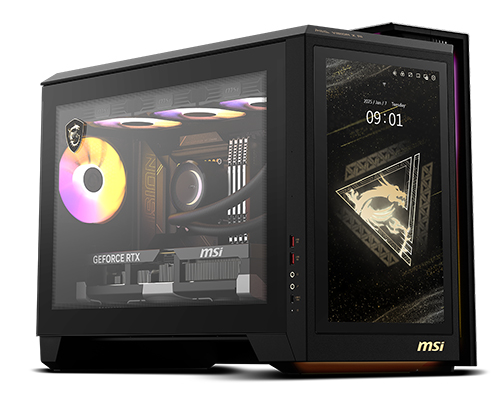
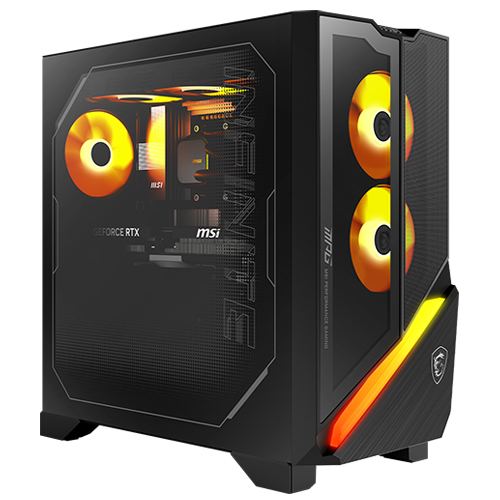
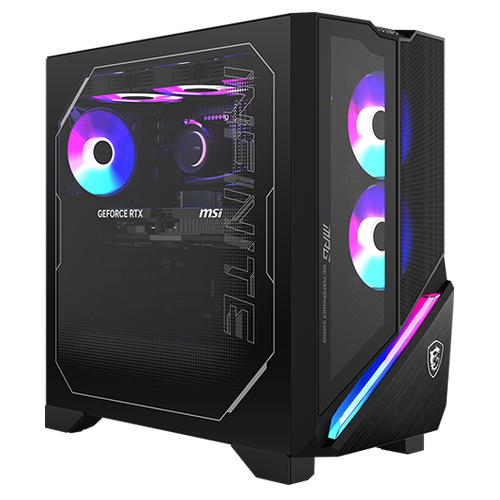
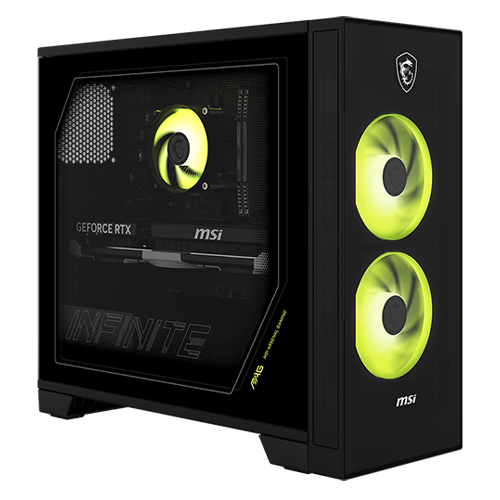
Fino a RTX 5070 Ti
Chassis compatto da 25L, prestazioni mainstream da 1440p–4K
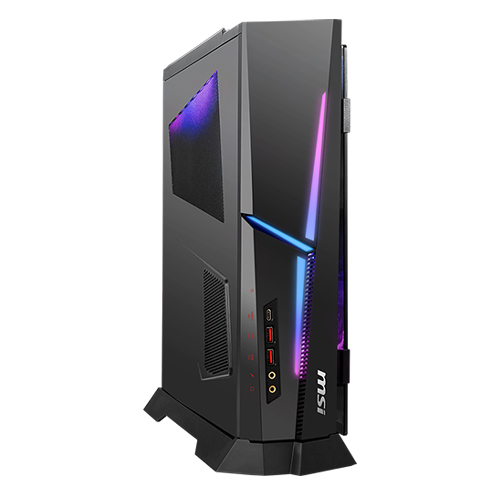
FAQ
Qual è l'impostazione grafica più importante per le prestazioni?
Risoluzione, senza dubbio perché la maggior parte degli altri effetti si adatta al numero di pixel. Il ray tracing è la seconda leva più grande nei titoli che lo supportano.
Dovrei attivare DLSS o FSR?
Se non stai raggiungendo la tua frequenza di fotogrammi target, sì, dovresti assolutamente attivarlo prima di regolare qualsiasi altra cosa.
L'anti-aliasing influisce molto sull'FPS?
Meno della risoluzione o del ray tracing, ma dipende dal metodo. FXAA e TAA non ti costano quasi nulla; MSAA e il supersampling causano un calo delle prestazioni.
Qual è la differenza tra TAA e DLAA?
Entrambi levigano i bordi confrontando le informazioni tra i fotogrammi, ma DLAA utilizza il modello di ricostruzione AI di NVIDIA e generalmente appare più nitido di TAA a un costo solo leggermente superiore sulle schede RTX.
Ho bisogno di hardware speciale per attivare il ray tracing?
Funziona meglio con hardware dedicato al ray tracing, che le moderne GPU NVIDIA RTX, AMD Radeon e Intel Arc hanno tutte. Senza di esso, il ray tracing hardware è o non disponibile o troppo lento per essere goduto. Detto questo, alcuni motori offrono approssimazioni software che funzionano sulla maggior parte delle GPU, ma questo varia da gioco a gioco.
Qual è il modo più veloce per risolvere il stuttering o i bassi FPS?
Dipende da quale problema hai. Per bassi FPS in generale, riduci prima la qualità delle ombre: noterai a malapena la differenza tra Ultra e Alta in movimento, ma il tuo frame rate migliorerà. Per il stuttering e il pop-in delle texture, abbassa invece la qualità delle texture: di solito è un segno che la tua VRAM si sta riempiendo.