Come abilitare il DLSS 4.5 Dynamic Frame Generation: guida completa alla configurazione
Desktops
In precedenza abbiamo presentato le funzionalità rivoluzionarie di NVIDIA DLSS 4.5, che hanno ridefinito in modo significativo l’esperienza di gioco immersiva. Migliorando la qualità dell’immagine e garantendo frame rate elevati senza stuttering, DLSS 4.5—soprattutto in abbinamento a un display QD-OLED—crea la configurazione gaming definitiva.
Tuttavia, la versione disponibile in quel momento non era ancora completa. Sebbene NVIDIA avesse annunciato la capacità di boost dei frame fino a 6x, questa non era stata ancora rilasciata ufficialmente al pubblico. Ora la situazione è cambiata. Con il recente lancio dei driver più recenti, i desktop PC dotati di GPU della serie RTX 50 possono finalmente sbloccare questa funzione per portare le prestazioni di gioco al massimo assoluto.
In questa guida ti mostreremo come attivare la NVIDIA Dynamic Frame Generation e ottimizzare le impostazioni per ottenere la massima fluidità possibile durante il gioco.
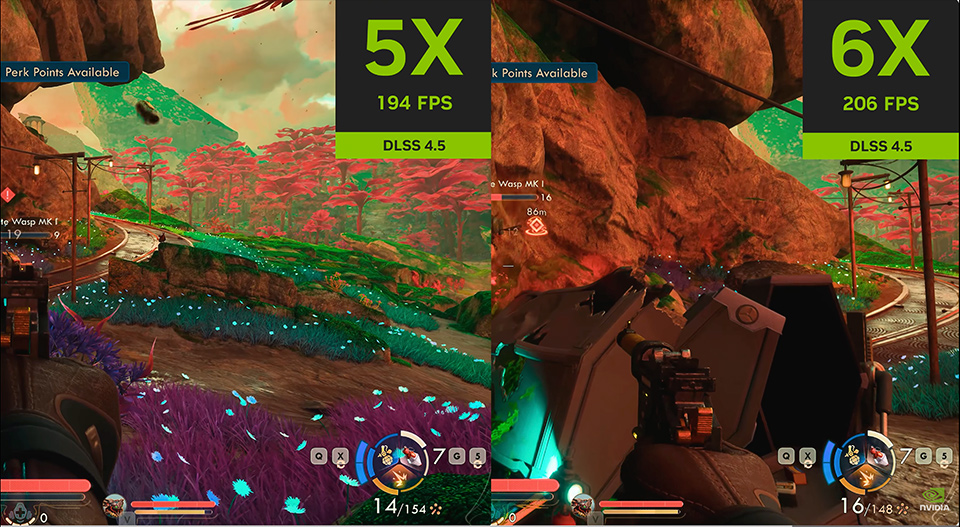
NVIDIA Dynamic Frame Generation consente ai giochi di girare a FPS molto più elevati, offrendo un’esperienza fluida e senza interruzioni durante il gameplay. Con frame rate che raggiungono facilmente i 200 FPS nella maggior parte dei titoli AAA, un monitor ad altissimo refresh rate è ormai diventato un elemento standard per qualsiasi setup enthusiast.
L’attivazione del DLSS Dynamic Multi-Frame Generation richiede un componente fondamentale: una scheda grafica della serie RTX 50. La maggior parte delle funzioni di DLSS 4.5 si basa infatti sulla nuova architettura GPU per funzionare in modo efficace. Le schede grafiche più datate, a causa dei limiti hardware, non sono in grado di supportare o gestire correttamente le funzionalità di DLSS 4.5. Tentare di eseguire queste funzioni su hardware non supportato potrebbe persino causare un peggioramento delle prestazioni e compromettere la tua esperienza di gioco. Ecco perché avere la scheda grafica giusta è essenziale per attivare e sfruttare appieno questa tecnologia.
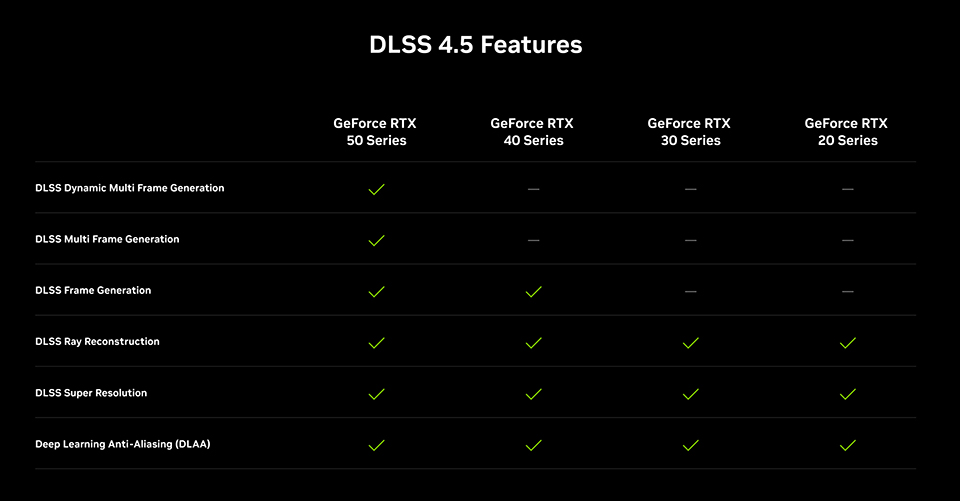
Questa è la lista delle funzionalità di DLSS 4.5; la maggior parte di esse è costruita sull’architettura GPU della serie RTX 50 per offrire prestazioni superiori.
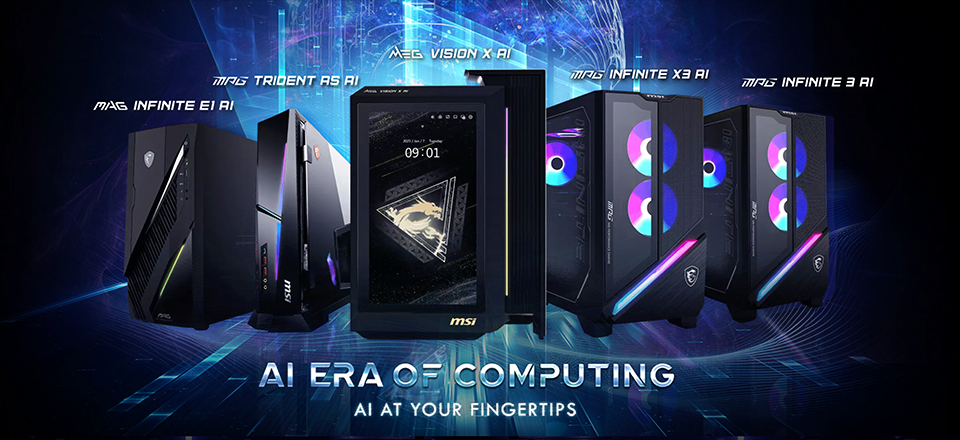
L’intera gamma di gaming PC MSI supporta le schede grafiche NVIDIA RTX 50 Series, abilitando pienamente le avanzate tecnologie AI di NVIDIA e la funzione DLSS Dynamic Multi-Frame Generation. Come accennato in precedenza, DLSS 4.5 offre frame rate eccezionalmente fluidi e una qualità d’immagine straordinaria. Oltre al gaming, NVIDIA propone una suite di applicazioni pensate per migliorare anche l’utilizzo quotidiano del PC. Ad esempio, RTX Video HDR converte i contenuti SDR in HDR per un’esperienza di intrattenimento più immersiva. L’app NVIDIA Broadcast consente anche ai principianti di fare livestream con facilità, mentre NVIDIA Smooth Motion sblocca i limiti di FPS nei titoli legacy per un’esperienza più fluida. Insieme, queste tecnologie AI valorizzano ogni aspetto dell’esperienza PC. Per altri tutorial dedicati all’AI di NVIDIA, puoi consultare i link riportati qui sotto.
NVIDIA Smooth Motion: https://www.msi.com/blog/why-the-rtx-5060-and-rtx-5060-ti-are-great-choices-for-1080p-gaming-with-ai-enhancements
NVIDIA RTX Video HDR: https://www.msi.com/blog/how-to-turn-sdr-content-into-hdr
NVIDIA Broadcast App: https://www.msi.com/blog/msi-nvidia-studio-broadcast-tutorial
NVIDIA RTX Video HDR: https://www.msi.com/blog/how-to-turn-sdr-content-into-hdr
NVIDIA Broadcast App: https://www.msi.com/blog/msi-nvidia-studio-broadcast-tutorial
Ora passiamo alla guida alla configurazione. Come sempre, il primo passo è assicurarsi che sia la NVIDIA App sia i driver della scheda grafica siano aggiornati all’ultima versione. Questo è essenziale per poter utilizzare la nuova funzione DLSS Dynamic Multi-Frame Generation. Sebbene la modalità ufficiale “Dynamic” regoli la generazione dei frame in base al frame rate obiettivo, noi utilizzeremo la modalità “Fixed” per far funzionare sempre il nuovo moltiplicatore massimo 6x, così da sperimentare il frame rate più elevato possibile in assoluto. Una volta completati gli aggiornamenti, segui questi semplici passaggi per abilitarla.
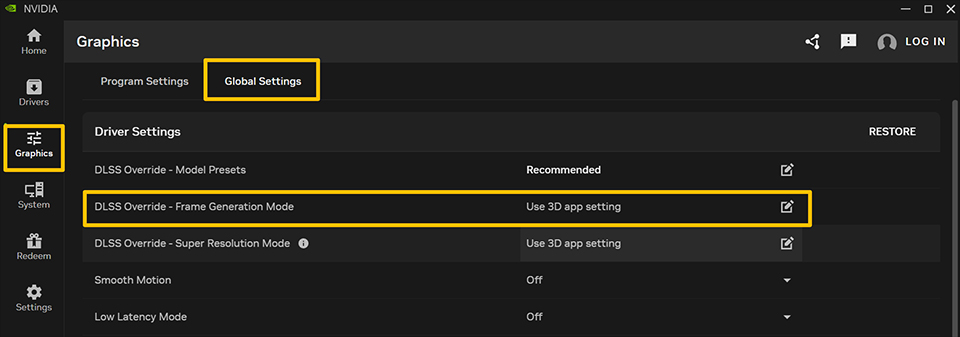
- Apri la NVIDIA App, clicca sulla scheda "Graphics" e poi seleziona "Global Settings."
- Trova "DLSS Override – Frame Generation Mode" e clicca su "Use 3D App Setting."
- Nella finestra pop-up, seleziona "Fixed", imposta il "Multiplier" su "6x" e poi clicca su Apply.
- Avvia il gioco e abilita "DLSS Frame Generation". Tieni presente che, anche se il menu in-game potrebbe mostrare ancora solo le opzioni 2x, 3x o 4x, il sistema sta già operando con un boost 6x.
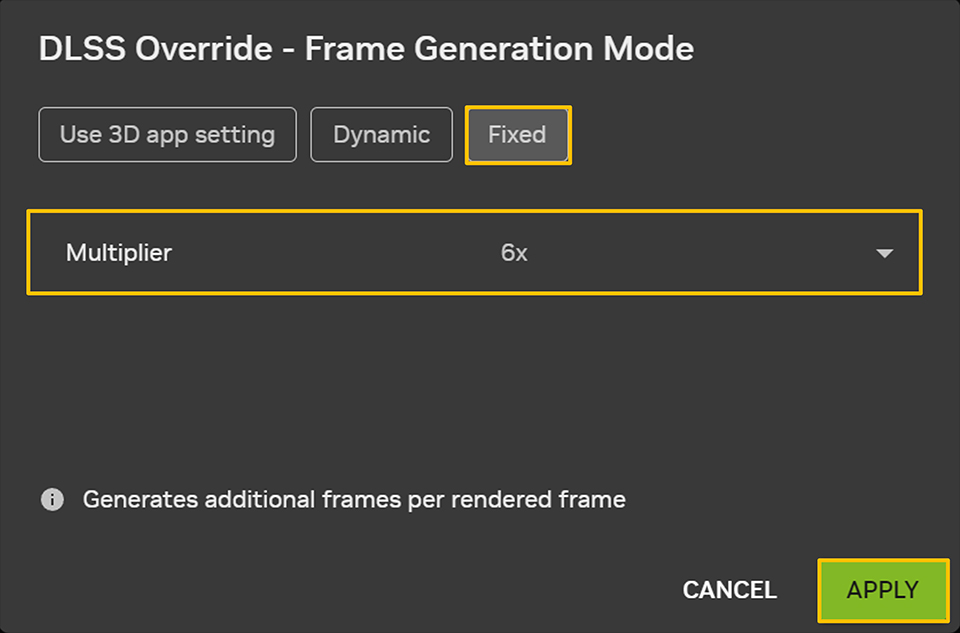
Una volta applicate queste impostazioni, sei praticamente pronto a partire. Ma come possiamo verificare che il gioco stia davvero funzionando con un boost FPS 6x? In generale, se noti un aumento significativo del frame rate, molto probabilmente la funzione sta lavorando correttamente. Un altro modo per confermarlo è utilizzare l’Overlay NVIDIA per controllare in tempo reale lo stato del DLSS. Segui i passaggi qui sotto per configurare l’Overlay NVIDIA e verificare il risultato.
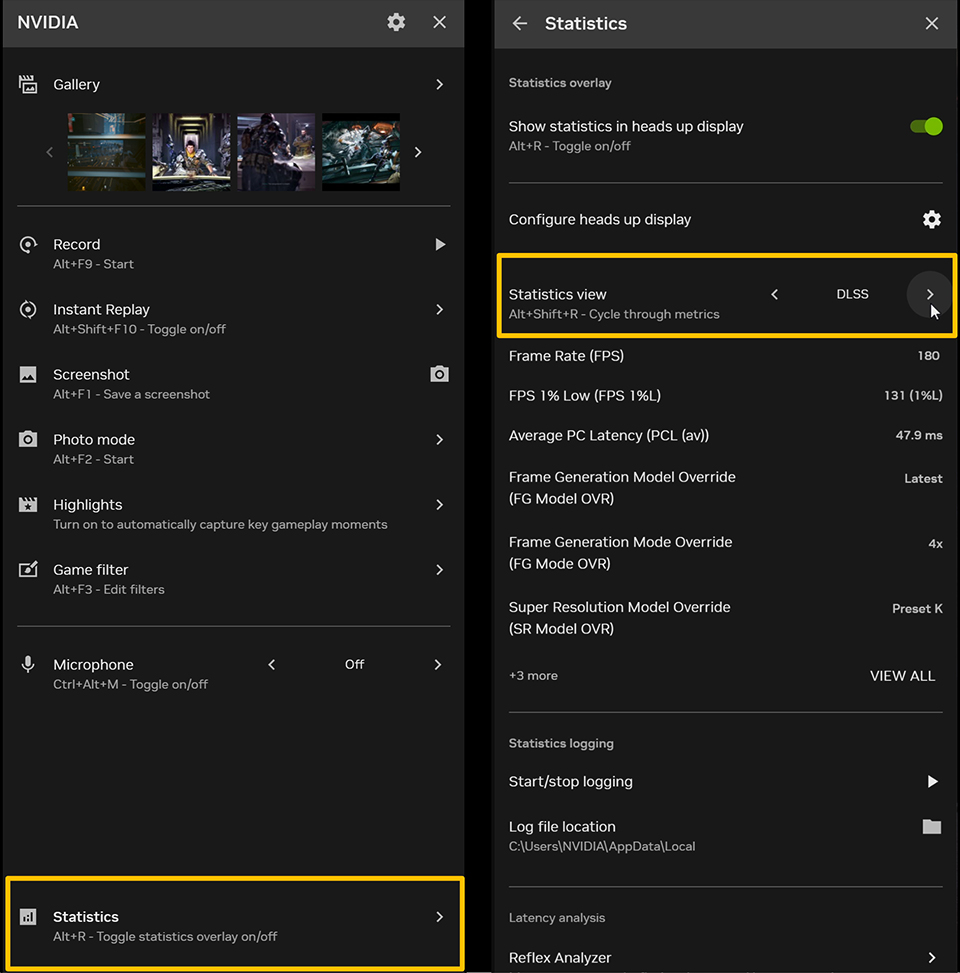
- Premi "Alt + Z" per aprire il pannello overlay della NVIDIA App.
- Clicca su "Statistics" e seleziona "DLSS" tra le opzioni della vista Statistics.
- Durante il gioco, premi "Alt + R" per attivare o disattivare l’overlay delle prestazioni. In questo modo potrai verificare che il DLSS Dynamic Multi-Frame Generation stia funzionando con il moltiplicatore che hai configurato.
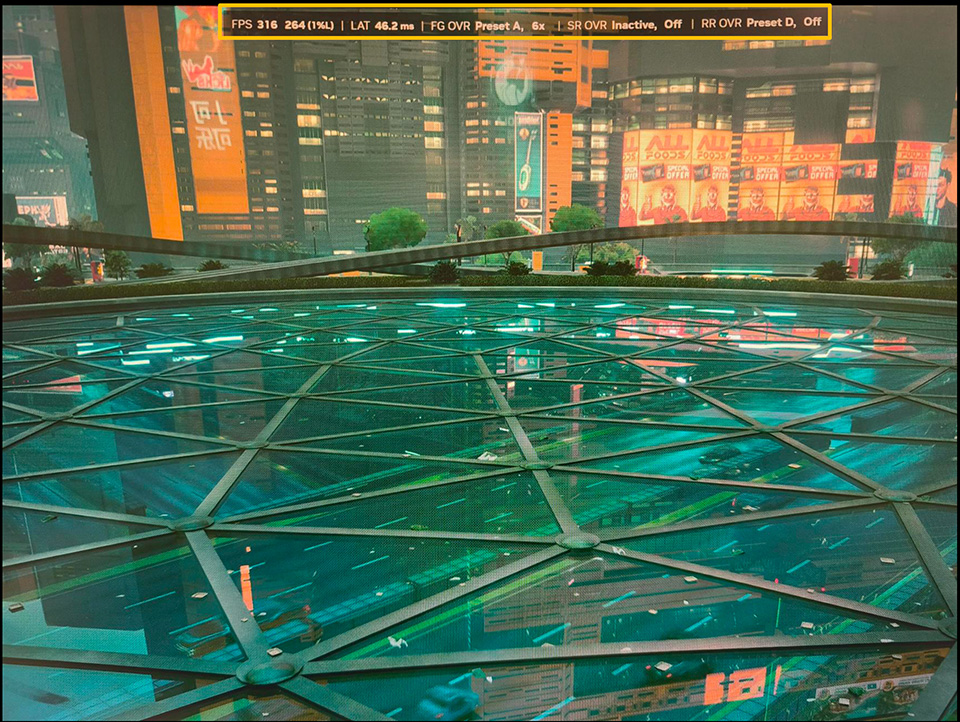
Poiché l’overlay NVIDIA non può essere catturato in un normale screenshot, ho utilizzato il mio smartphone per scattare questa foto e mostrarti l’overlay in azione. Lo stato 'FG OVR Preset A, 6x' indica che il DLSS Dynamic Multi-Frame Generation è attualmente in esecuzione con un boost 6x.
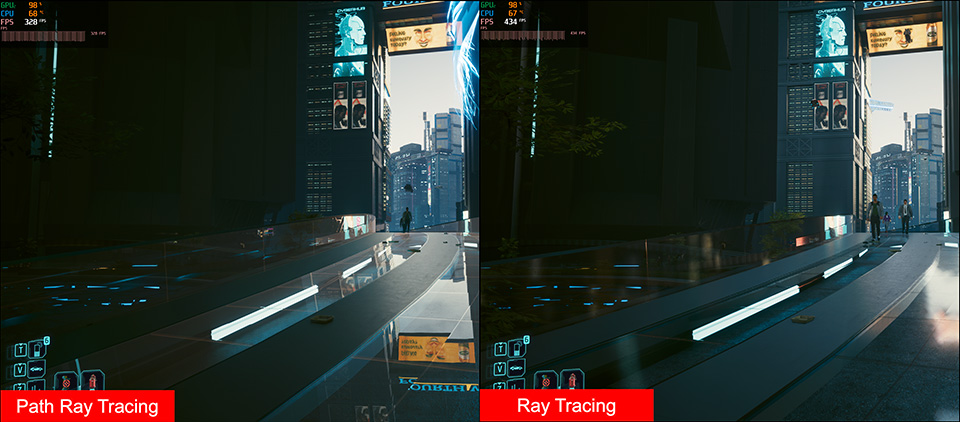
Con il DLSS Dynamic Multi-Frame Generation che aumenta gli FPS fino a 6x e il Path Tracing che valorizza la resa visiva, Night City in Cyberpunk 2077 sembra più reale che mai. È un’esperienza davvero immersiva.
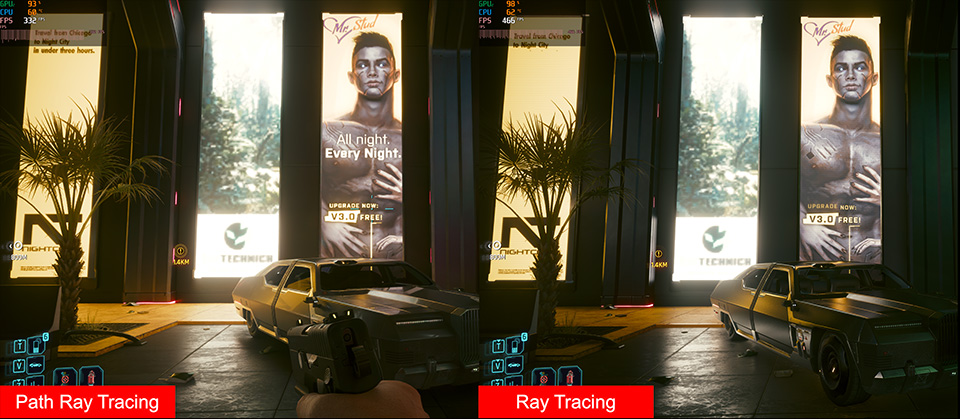
Anche senza utilizzare le impostazioni più elevate, il DLSS Dynamic Multi-Frame Generation abbinato al normale Ray Tracing offre comunque un’esperienza eccellente. Alla fine, tutto dipende dalle tue esigenze personali.
MEG Vision X AI 2nd: https://www.msi.com/Desktop/MEG-Vision-X-AI-2nd
MPG Infinite X3 AI 2nd: https://www.msi.com/Desktop/MPG-Infinite-X3-AI-2nd
MPG Trident AS AI 2nd: https://www.msi.com/Desktop/MPG-Trident-AS-AI-2nd
MPG Infinite Z3 X3D: https://www.msi.com/Desktop/MPG-Infinite-Z3-X3D-y
MAG Infinite S AI 2nd: https://www.msi.com/Desktop/MAG-Infinite-S-AI-2nd
MPG 322UR QD-OLED X24: https://www.msi.com/Monitor/MPG-322UR-QD-OLED-X24
MAG 321UP QD-OLED X24: https://www.msi.com/Monitor/MAG-321UP-QD-OLED-X24
MPG Infinite X3 AI 2nd: https://www.msi.com/Desktop/MPG-Infinite-X3-AI-2nd
MPG Trident AS AI 2nd: https://www.msi.com/Desktop/MPG-Trident-AS-AI-2nd
MPG Infinite Z3 X3D: https://www.msi.com/Desktop/MPG-Infinite-Z3-X3D-y
MAG Infinite S AI 2nd: https://www.msi.com/Desktop/MAG-Infinite-S-AI-2nd
MPG 322UR QD-OLED X24: https://www.msi.com/Monitor/MPG-322UR-QD-OLED-X24
MAG 321UP QD-OLED X24: https://www.msi.com/Monitor/MAG-321UP-QD-OLED-X24
Game Benchmark Finder è ora disponibile!
https://it.msi.com/Landing/find_my_favor
https://it.msi.com/Landing/find_my_favor
Vuoi scoprire come si comportano i desktop preassemblati MSI nei tuoi giochi preferiti?
Visita Game Benchmark Finder per esplorare risultati FPS reali su vari titoli e trovare il PC preassemblato MSI perfetto per le tue esigenze.
Visita Game Benchmark Finder per esplorare risultati FPS reali su vari titoli e trovare il PC preassemblato MSI perfetto per le tue esigenze.


