"Come trasformare contenuti SDR in HDR? Scopri NVIDIA RTX Video HDR."
Desktops ,
Monitors
L'HDR, ovvero High Dynamic Range, è un formato in grado di supportare una maggiore profondità di colore e un contrasto elevato, mostrando così immagini e video con una qualità vicina a quella degli oggetti reali. Ecco perché l'HDR è molto popolare in ambito videoludico, fotografico e cinematografico. NVIDIA utilizza una tecnologia con intelligenza artificiale per convertire i contenuti SDR in HDR sui processori grafici GeForce RTX™ serie 40. Questa tecnologia è in grado di offrire agli utenti un'esperienza più immersiva. Tuttavia, per visualizzare immagini e video in HDR, è necessario disporre di un monitor certificato HDR. Di seguito, una guida su come utilizzare la funzionalità NVIDIA RTX Video HDR su desktop gaming MSI e monitor QD-OLED.
La tecnologia NVIDIA RTX Video HDR è in grado di convertire le scene scure presenti nei contenuti SDR in un formato HDR.
Prima di utilizzare NVIDIA RTX Video HDR, è necessario soddisfare alcuni requisiti affinché la funzione funzioni correttamente.
- Monitor compatibile con HDR10. La luminosità del monitor deve raggiungere i 1000 nit. Tutti i monitor MSI QD-OLED raggiungono una luminosità di 1000 nit.
- Scheda grafica NVIDIA® GeForce RTX™. La funzione è disponibile sulle schede grafiche GeForce RTX™ dalla serie 20 alla 40. Per ottenere le migliori prestazioni, consigliamo di utilizzare una scheda grafica GeForce RTX™ serie 40.
- Aggiorna o installa il driver della GPU all'ultima versione che consente di abilitare RTX Video HDR nel pannello di controllo NVIDIA.
Preparazione
Prima di iniziare la configurazione, assicurati che tutto sia pronto.
1. Attiva HDR di Windows
Apri le "Impostazioni schermo" nelle impostazioni di Windows. Quindi attiva l'HDR spostando l'interruttore su "On". Vedi l'immagine seguente per riferimento sulla posizione.

2. Attiva NVIDIA RTX Video HDR
Dopo aver abilitato HDR di Windows, apri il pannello di controllo NVIDIA e fai clic su "Regola impostazioni dell'immagine video". Vedrai le funzionalità di miglioramento video RTX. Quindi attiva la funzione "High Dynamic Range" e applica le impostazioni. Vedi l'immagine seguente per riferimento sulla posizione.

3. Goditi la riproduzione di video e giochi
Ora puoi giocare o guardare video con la configurazione HDR. Puoi anche utilizzare NVIDIA RTX Video HDR al posto dell'HDR nativo. Alcune recensioni di media e influencer considerano le prestazioni di NVIDIA RTX Video HDR addirittura migliori dell'HDR nativo.

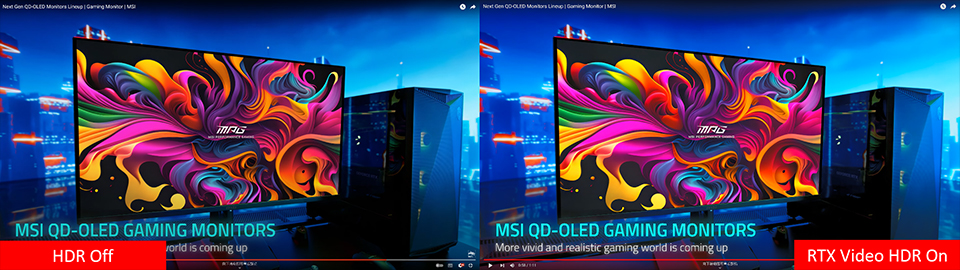
Questi sono dei confronti video tra RTX Video HDR e non-HDR come riferimento. Puoi notare una maggiore luminosità e un contrasto più profondo.
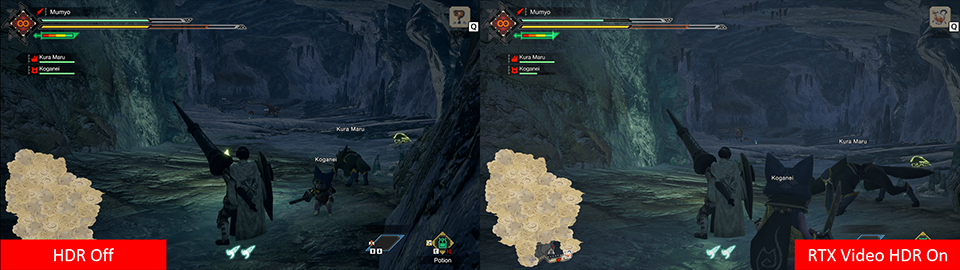
Monster Hunter Rise è un gioco che non supporta le prestazioni HDR, ma possiamo utilizzare la funzione RTX Video HDR con intelligenza artificiale di NVIDIA. Questo per far sì che il gioco venga visualizzato come se avesse prestazioni HDR.

Helldivers 2 is a recently popular game; the game breaks many records in a short time. So, we can understand the game is very interesting then attracts many players to play. Although, many players are compliant the game cannot display well on HDR performance. The game display happens to wash out or greyed out. But, now we can enable NVIDIA RTX Video HDR to improve the game display and ignore the side effects.
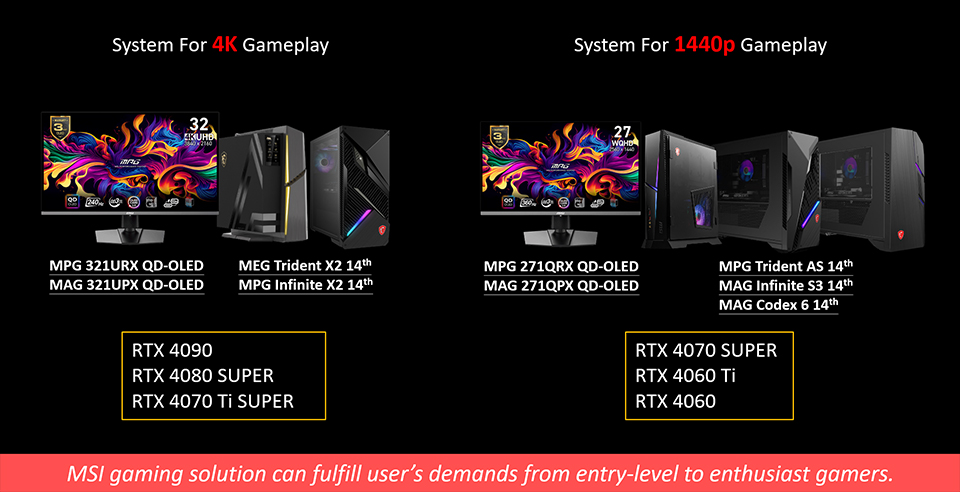
Finally, we strongly suggest using the NVIDIA® GeForce RTX™ 40 series graphics card to use RTX Video HDR for the best performance, GeForce RTX™40 series has the most powerful AI computing ability and sufficient VRAM which is good to handle it. Of course, an HDR-certified monitor is also important. We cannot watch beautiful images and videos without a suitable display. MSI gaming solutions always consider gamers' needs, all MSI gaming desktops use NVIDIA® GeForce RTX™ 40 series graphics cards, and the OLED monitors are available now.

When the monitor doesn't support HDR10 (1000nits) even if the graphics card supports the RTX Video HDR function, it still does not work.
NVIDIA also keeps pushing AI-powered features into our lives, no matter creation or gaming. They have already released a video upscale AI-enhanced function, NVIDIA Video Super Resolution. It can upscale video resolution from 1080p to 4K display. We can combine RTX Video Super Resolution and RTX Video HDR for the best video experience. You can check the tutorial below for more details.
How to set up NVIDIA Video Super Resolution: Link
How to set up NVIDIA Video Super Resolution: Link
For more MSI monitor knowledge or tutorials, you can visit our Monitor Lab for the latest information.
Monitor Lab: Link
Monitor Lab: Link
If you are interested in playing different games on MSI gaming desktops and monitors, you can visit our website to find a suitable setup. Select the game you want to play, and your preferred monitor size and resolution, and the system will show you how the game performs.
Game Benchmark: Link
Game Benchmark: Link

MSI QD-OLED Monitor list
MEG 342C QD-OLED: https://www.msi.com/Monitor/MEG-342C-QD-OLED
MPG 491CQP QD-OLED: https://www.msi.com/Monitor/MPG-491CQP-QD-OLED
MPG 321URX QD-OLED: https://www.msi.com/Monitor/MPG-321URX-QD-OLED
MPG 271QRX QD-OLED: https://www.msi.com/Monitor/MPG-271QRX-QD-OLED
MAG 341CQP QD-OLED: https://www.msi.com/Monitor/MAG-341CQP-QD-OLED
MAG 321UPX QD-OLED: https://www.msi.com/Monitor/MAG-321UPX-QD-OLED
MAG 271QPX QD-OLED: https://www.msi.com/Monitor/MAG-271QPX-QD-OLED
MEG 342C QD-OLED: https://www.msi.com/Monitor/MEG-342C-QD-OLED
MPG 491CQP QD-OLED: https://www.msi.com/Monitor/MPG-491CQP-QD-OLED
MPG 321URX QD-OLED: https://www.msi.com/Monitor/MPG-321URX-QD-OLED
MPG 271QRX QD-OLED: https://www.msi.com/Monitor/MPG-271QRX-QD-OLED
MAG 341CQP QD-OLED: https://www.msi.com/Monitor/MAG-341CQP-QD-OLED
MAG 321UPX QD-OLED: https://www.msi.com/Monitor/MAG-321UPX-QD-OLED
MAG 271QPX QD-OLED: https://www.msi.com/Monitor/MAG-271QPX-QD-OLED

MSI GeForce RTX™ 40 Series Graphics Card Gaming Desktop List
MEG Trident X2 14th: https://www.msi.com/Desktop/MEG-Trident-X2-14th
MPG Infinite X2 14th: https://www.msi.com/Desktop/MPG-Infinite-X2-14th
MPG Trident AS 14th: https://www.msi.com/Desktop/MPG-Trident-AS-14th
MAG Infinite S3 14th: https://www.msi.com/Desktop/MAG-Infinite-S3-14th
MAG Codex 6 14th: https://www.msi.com/Desktop/MAG-Codex-6-14th
MEG Trident X2 14th: https://www.msi.com/Desktop/MEG-Trident-X2-14th
MPG Infinite X2 14th: https://www.msi.com/Desktop/MPG-Infinite-X2-14th
MPG Trident AS 14th: https://www.msi.com/Desktop/MPG-Trident-AS-14th
MAG Infinite S3 14th: https://www.msi.com/Desktop/MAG-Infinite-S3-14th
MAG Codex 6 14th: https://www.msi.com/Desktop/MAG-Codex-6-14th


