Come verificare quale scheda madre ho
Motherboards
Risposta Rapida (TL;DR): Il modo più veloce per trovare il modello della tua scheda madre su Microsoft Windows è aprire il prompt dei comandi e digitare 'msinfo32' (senza virgolette) e premere Invio. Dovrebbe aprirsi una finestra di Informazioni di sistema che mostra il modello della tua scheda madre e il nome del produttore della scheda madre.
Se non hai costruito il tuo PC da solo o se è passato molto tempo dall'ultima volta che l'hai costruito, probabilmente non ricordi/sai quale scheda madre si trova all'interno del tuo sistema. Quindi, quando scopri un importante aggiornamento del BIOS o senti il bisogno di aggiornare a un nuovo CPU, ti ritrovi a chiederti quale modello hai e se la compatibilità sarà un problema.
Naturalmente, il modo più ovvio è trovare la scatola/il manuale della tua scheda madre e guardare il nome del produttore e del modello lì. Ma ai fini di questa guida, supponiamo che tu non abbia più accesso a nulla di tutto ciò. Inoltre, questo è inutile se vuoi trovare la versione del tuo BIOS.
Quali sono i modi più semplici per trovare il modello o la versione del BIOS della tua scheda madre?
Ci sono diversi modi per identificare la tua scheda madre. Alcuni specifici del produttore e altri specifici del sistema operativo, e altri ancora che richiedono solo l'accesso al BIOS della tua scheda madre.
Metodo 1: Utilizzo di Informazioni di sistema su Windows
Se utilizzi qualsiasi versione di Microsoft Windows, puoi utilizzare 'Informazioni di sistema' per trovare il modello della tua scheda madre. Ecco una guida passo-passo con screenshot che mostrano il processo –
1. Premi Win + R per aprire la finestra Esegui.
2. In questa finestra, digita 'msinfo32' (senza virgolette) e premi Invio.
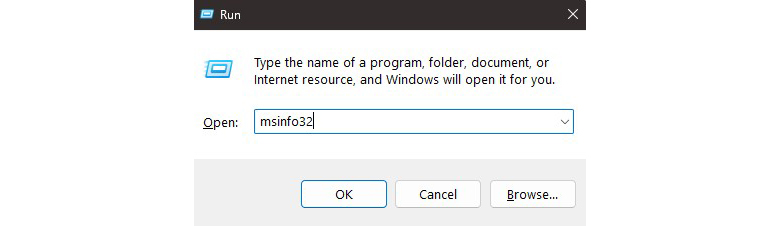
3. Vedrai una nuova finestra chiamata "Informazioni di sistema".
4. Sulla sinistra, assicurati che sia selezionato "Riepilogo di sistema". Ora, cerca Produttore scheda madre e Prodotto scheda madre. Questo ti darà il nome del produttore della tua scheda madre e il nome del modello.
5. Se desideri la versione del tuo BIOS, cerca Versione/Data BIOS all'interno della stessa finestra.
Metodo 2: Utilizzo di PowerShell su Windows
Questo prossimo metodo è ancora pensato per coloro che utilizzano Microsoft Windows, ma questo è di gran lunga il più rapido ed è anche il modo consigliato da Microsoft per gli utenti più avanzati di trovare il nome del produttore della scheda madre, il nome del modello e persino i dettagli del BIOS.
1. Premere il pulsante start, digitare 'powershell' (senza virgolette) e premere Invio. Questo dovrebbe aprire una finestra di PowerShell. Nota: puoi anche digitare 'powershell' nella finestra Esegui (Win + R) o nella finestra del prompt dei comandi per ottenere lo stesso risultato.
2. Nella finestra di PowerShell, digita i seguenti comandi per ciascuna delle informazioni di cui hai bisogno e premi Invio:
3. Per il produttore e il nome del modello della scheda madre: Get-CimInstance -ClassName Win32_BaseBoard | Select-Object Manufacturer, Product, Version
4. Per la versione del BIOS: Get-CimInstance -ClassName Win32_BIOS | Select-Object SMBIOSBIOSVersion
Metodo 3: Utilizzo di BIOS/UEFI
Mentre i due metodi precedenti si basano su un sistema operativo specifico, potresti aver bisogno di queste informazioni senza accedere al tuo sistema operativo. Quindi, ci dirigeremo verso il BIOS della tua scheda madre e identificheremo il nome del modello della tua scheda madre lì.
1. Prima di arrivare alla schermata di caricamento del tuo sistema operativo, premi il tasto F2 o CANC sulla tua tastiera più volte. La maggior parte delle schede madri dovrebbe permetterti di accedere al BIOS/UEFI utilizzando uno di questi tasti.
2. Una volta che sei nel BIOS, dovresti vedere il modello della scheda madre, la versione del BIOS e altri dettagli hardware elencati sulla prima pagina per la maggior parte dei produttori. Ecco un esempio dal Click BIOS X di MSI.
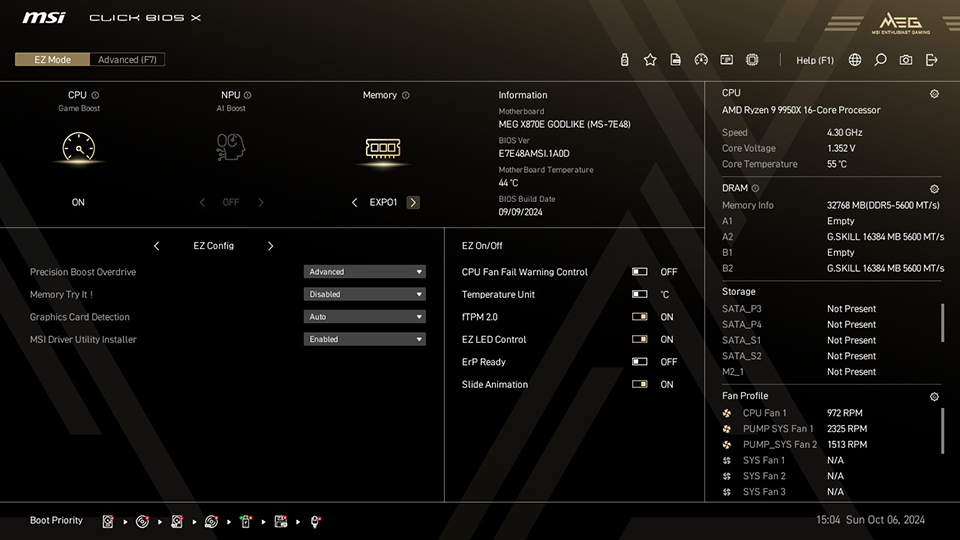
Naturalmente, puoi fare molto di più nel tuo BIOS, come l'ottimizzazione delle prestazioni, l'overclocking e altro ancora. Se non sai da dove cominciare, una pagina con una panoramica delle funzionalità del tuo BIOS come questa è un ottimo inizio.
PS. Nel caso in cui non abbiate accesso al BIOS della vostra scheda madre, potete trovare una guida alla risoluzione dei problemi qui che potrebbe aiutarvi a riottenere l'accesso ad esso.
Metodo 4: Utilizzo del Software del Produttore
Se la vostra scheda madre viene fornita con un software del produttore (come MSI Center di MSI), c'è un modo semplice per trovare le informazioni di cui avete bisogno sulla vostra scheda madre attraverso un'interfaccia utente semplice. Per questa guida, useremo MSI Center come esempio per le schede madri MSI.
1. Installate MSI Center dal sito ufficiale del produttore qui.
2. Aprite l'applicazione MSI Center
3. Cliccate sulla scheda 'Supporto' in alto
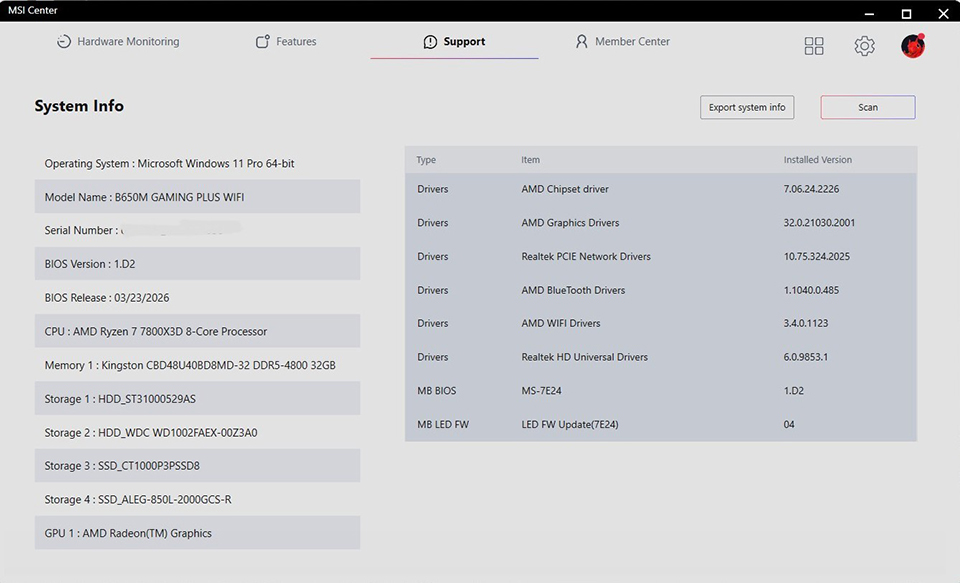
4. Troverai il nome della tua scheda madre e la versione del BIOS in questa pagina
Se non hai familiarità con MSI Center, puoi trovare maggiori informazioni a riguardo in le pagine di supporto MSI qui.
Metodo 5: Utilizzo di Command Prompt (CMD)
Questo prossimo metodo è ancora una volta pensato per coloro che utilizzano Microsoft Windows, ma questo è di gran lunga il modo più rapido per trovare il nome del produttore della tua scheda madre, il nome del modello e persino i dettagli del BIOS. Detto questo, Microsoft ha annunciato che deprecerà questo metodo nelle future versioni di Windows 11, quindi consigliamo di utilizzare il metodo PowerShell sopra descritto.
1. Premi il pulsante start e digita 'cmd' e premi Invio. Questo dovrebbe aprire una finestra del prompt dei comandi. Nota - Puoi anche digitare 'cmd' nella finestra Esegui (Win + R).
2. Nella finestra del prompt dei comandi, digita il seguente comando e premi Invio: wmic baseboard get product, manufacturer
3. Dovresti vedere sia il nome del produttore della tua scheda madre che il suo nome modello come mostrato nello screenshot qui sotto.
4. Per la versione del BIOS, usa invece questo: wmic bios get smbiosbiosversion
5. Il testo visualizzato sotto "SMBIOSBIOSVersion" è il numero di versione del tuo BIOS.
6. Se hai bisogno di maggiori dettagli, come la data di rilascio del BIOS attualmente installato, puoi usare systeminfo all'interno del prompt dei comandi. Digita questo e premi Invio per vedere la versione del tuo BIOS e la sua data di rilascio: systeminfo | findstr /I BIOS
Come verificare la compatibilità della CPU dopo aver identificato la tua scheda madre
Una volta che hai il modello della tua scheda madre, potresti voler controllare quali CPU moderne puoi acquistare come aggiornamento plug-and-play per il tuo PC. Per controllare quali processori puoi installare sulla tua scheda madre, dovrai andare alla pagina del prodotto della tua scheda madre e cercare l'opzione 'Supporto'.
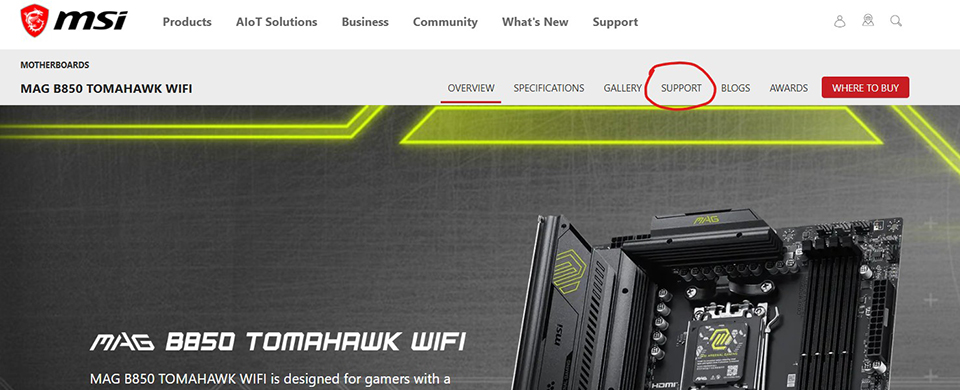
In questa pagina, per la maggior parte dei produttori di schede madri più popolari, dovresti vedere un link per 'Compatibilità'. Una volta cliccato su quello, dovresti vedere i dettagli di compatibilità per la tua scheda madre. Cerca la scheda 'CPU' e poi trova il processore a cui vuoi aggiornare in quella lista.
Se lo trovi elencato lì, buone notizie! Puoi semplicemente sostituire il tuo vecchio processore (ricordati di aggiornare prima il tuo BIOS all'ultima versione) con quello nuovo.
Tuttavia, se non lo trovi elencato lì, significa che la tua scheda madre non lo supporta e dovrai passare a una piattaforma più moderna per aggiornare al processore che stavi considerando.
Pronto per un aggiornamento?
Una volta identificata correttamente la tua scheda madre utilizzando uno dei metodi sopra descritti e verificata la compatibilità con eventuali potenziali aggiornamenti hardware, saprai se la tua scheda madre non supporta hardware più recente o se ha ancora vita in essa.
Se non supporta hardware più recente, hai due opzioni: optare per un aggiornamento o rimanere con il tuo vecchio hardware per un po' più a lungo. Per coloro che propendono per la prima opzione, abbiamo guide all'acquisto di schede madri per AMD Ryzen e CPU Intel che ti guideranno nella scelta di quella giusta per il tuo prossimo PC.
Le schede madri più recenti tendono ad offrire funzionalità di connettività di nuova generazione, maggiore larghezza di banda, velocità più elevate e molto altro per migliorare la tua esperienza di gioco e potenziare i tuoi flussi di lavoro.
Puoi saperne di più su come scegliere la scheda madre giusta per il tuo PC da gioco sulla nostra pagina dedicata qui.