Che cos’è il Firmware? Come aggiornare il firmware sui monitor gaming MSI QD-OLED?
Monitors
Riepilogo rapido
Come aggiornare il firmware del monitor:
- Serie MEG e MPG: aggiorna tramite l’app Gaming Intelligence.
- Serie MAG: aggiorna il firmware tramite la FW Update Utility disponibile sul sito MSI.
*Nota: se possiedi un MAG 341CQP QD-OLED, utilizza l’app Gaming Intelligence.
Che cosa fa il Firmware?
Nel mondo della tecnologia, Hardware e Software sono termini ormai familiari alla maggior parte delle persone. I monitor o i case PC che possiamo vedere e toccare rappresentano l’hardware, mentre le applicazioni e i giochi che girano al loro interno sono il software. Tuttavia, esiste un elemento misterioso che si colloca esattamente tra i due: il Firmware.
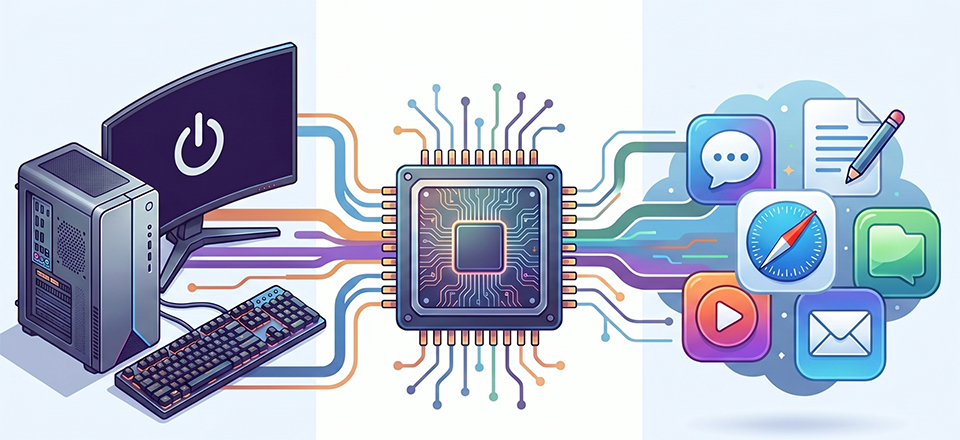
Per molti, il firmware rimane un concetto piuttosto vago. In parole semplici, si tratta di un “software programmato direttamente all’interno di un dispositivo hardware” che fornisce le istruzioni di controllo più fondamentali. Senza firmware, il tuo monitor non saprebbe come accendersi e la tua scheda grafica non sarebbe in grado di comunicare con il sistema. Il firmware rappresenta l’anima dell’hardware, permettendogli di svolgere le operazioni di base: è proprio questo che lo distingue sia dal software che dall’hardware stesso.
MSI offre il miglior supporto firmware sui monitor gaming QD-OLED
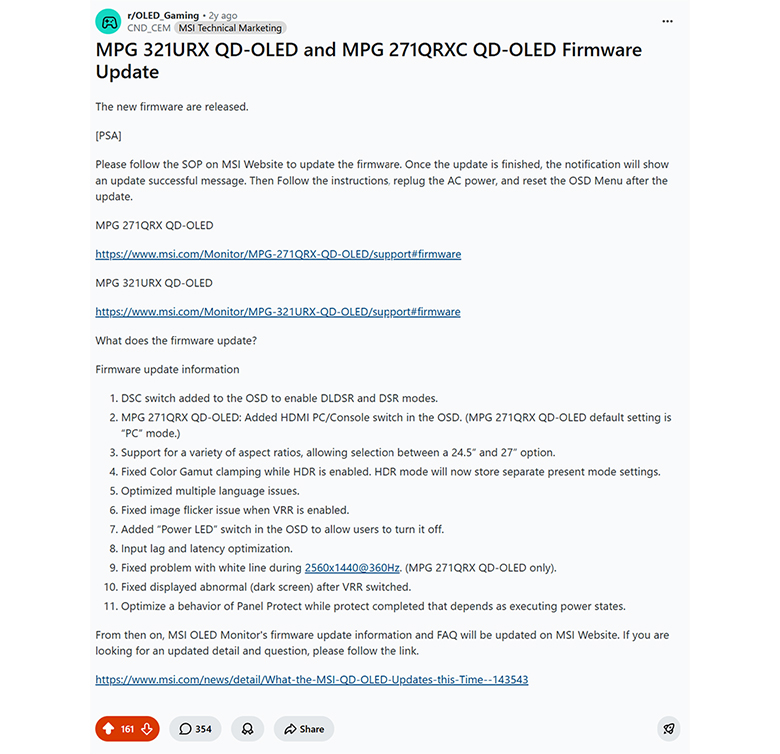
Ogni volta che sui social media si parla delle caratteristiche distintive dei monitor MSI Gaming QD-OLED, gli “Aggiornamenti Firmware” vengono costantemente citati come uno dei principali punti di forza.
Il QD-OLED rappresenta una delle tecnologie display più avanzate oggi disponibili. Mentre questo settore continua a spingere oltre i confini dell’innovazione, MSI rimane fedele al proprio principio di evoluzione tecnologica continua. Sappiamo che per gli utenti acquistare un monitor significa molto più che comprare un semplice hardware: è un investimento in un’esperienza premium e duratura nel tempo. Per questo motivo, la nostra missione è offrire funzionalità leader del settore e una perfetta integrazione tra hardware, software e firmware. Ci impegniamo affinché ogni utente possa continuare a godere di prestazioni visive straordinarie, alimentate dalla tecnologia MSI.
Nel corso del tempo, MSI ha introdotto numerose nuove funzionalità tramite aggiornamenti firmware, come il supporto a differenti aspect ratio, il DSC Switch e la modalità EOTF Boost. Questi aggiornamenti costanti non solo hanno ricevuto apprezzamenti dalla stampa specializzata, ma hanno anche ottenuto feedback estremamente positivi dagli utenti.
Come aggiornare il firmware sui monitor gaming MSI QD-OLED
“L’intera lineup di monitor gaming MSI QD-OLED supporta la funzionalità di aggiornamento firmware”.
Puoi ottenere facilmente le versioni firmware più recenti specifiche per il tuo modello direttamente dal sito ufficiale MSI. Grazie ai nostri strumenti dedicati, puoi aggiornare il tuo MSI QD-OLED con le ultime funzionalità e ottimizzazioni prestazionali in modo semplice e immediato.
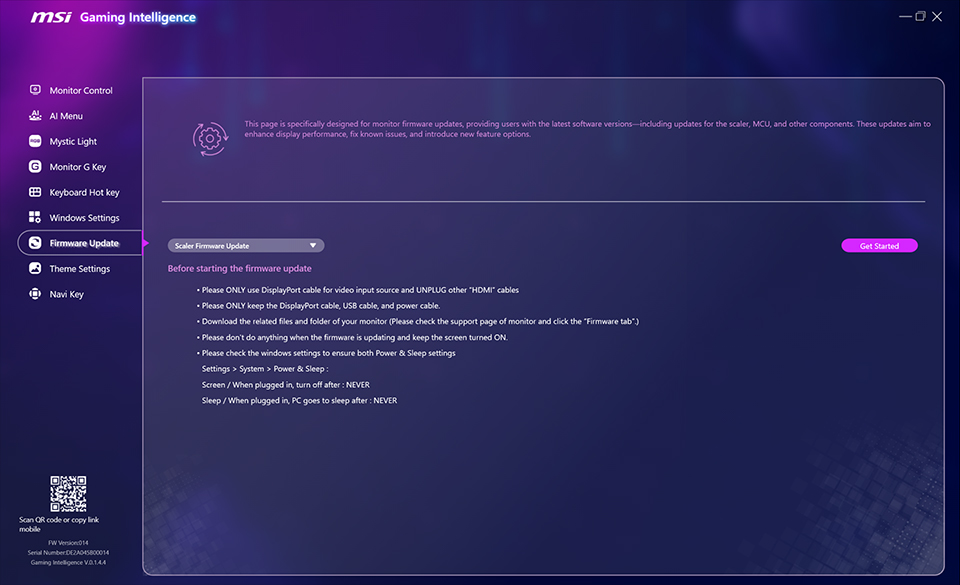
Per gli utenti dei monitor gaming MSI QD-OLED serie MEG e MPG, utilizza l’app Gaming Intelligence per aggiornare il firmware.
1. Prepara il cavo DisplayPort e il cavo USB Type-B inclusi nella confezione, quindi collegali correttamente tra il dispositivo e il monitor. Assicurati che tra PC e monitor siano collegati esclusivamente il cavo DisplayPort e il cavo USB Type-B.
2. Avvia l’app Gaming Intelligence per procedere.
*Se l’applicazione non si avvia o non rileva il dispositivo, disinstalla completamente la versione attuale di Gaming Intelligence, assicurandoti di eliminare anche eventuali file residui. Successivamente, visita il sito ufficiale MSI per scaricare e installare la versione più recente.
3. Una volta aperta l’interfaccia di Gaming Intelligence, clicca su “Firmware Update” nella parte sinistra, scegli il tipo di firmware e clicca su “Get Started”. A questo punto, seleziona il file firmware precedentemente scaricato dal sito ufficiale MSI per avviare il processo di aggiornamento.
4. Attendi la comparsa del messaggio “Firmware update succeeded”, che confermerà il completamento corretto dell’aggiornamento.
5. Una volta terminato l’aggiornamento, completa questi ultimi passaggi per applicarlo correttamente:
i: Ripristina le impostazioni OSD.
ii: Scollega il cavo di alimentazione del monitor e ricollegalo.
ii: Scollega il cavo di alimentazione del monitor e ricollegalo.
Solo completando questa procedura standard l’aggiornamento sarà realmente finalizzato.
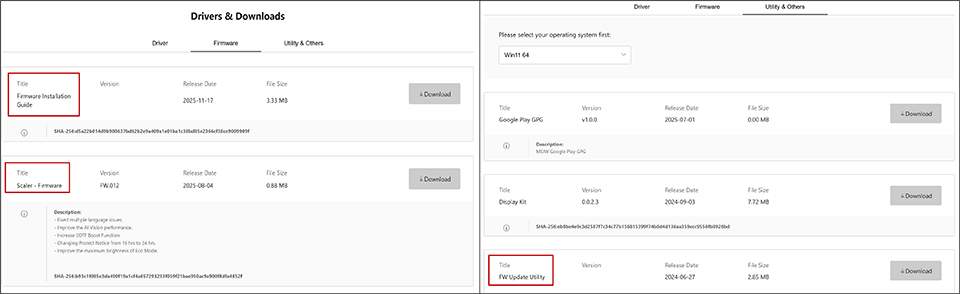
Per gli utenti dei monitor MSI MAG QD-OLED, visita il sito MSI e cerca il tuo modello specifico. Da lì potrai scaricare il firmware, la FW Update Utility e la guida all’installazione firmware che ti accompagnerà durante tutta la procedura.
*Per maggiori dettagli, fai riferimento alla guida all’installazione firmware dedicata al tuo modello specifico.
FAQ:
Q1: Devo aggiornare il firmware?
A1: Gli aggiornamenti firmware hanno generalmente due obiettivi principali. Il primo riguarda la correzione di bug: se la tua esperienza attuale è perfettamente stabile e non stai riscontrando problemi specifici, l’aggiornamento non è strettamente necessario. Il secondo riguarda invece l’aggiunta di nuove funzionalità, come il supporto alla modalità EOTF Boost. Se desideri utilizzare le nuove funzioni, ti consigliamo di aggiornare il firmware per ottenere più funzionalità.
Q2: Devo installare ogni versione firmware in ordine sequenziale?
A2: No, è sufficiente installare direttamente l’ultima versione disponibile. Non è necessario aggiornare tutte le versioni precedenti una alla volta.
Q3: Come posso installare una versione firmware precedente?
A3: Scarica la versione firmware desiderata e procedi normalmente con l’aggiornamento.


