Quali sono le migliori impostazioni per i monitor MSI Mini-LED – Guida a HDR e Local Dimming
Monitors
MSI ha recentemente lanciato una straordinaria gamma di nuovi monitor Mini-LED Gaming, tra cui MPG 274URDFW E16M, MAG 274UPDF E16M e MAG 274QPF X30MV. Questi monitor sono ricchi di funzionalità avanzate progettate per offrire un’esperienza visiva di livello superiore. Per migliorare ulteriormente prestazioni e personalizzazione, MSI ha inoltre rilasciato un nuovo firmware che introduce opzioni di regolazione aggiuntive.
Sebbene questa abbondanza di funzioni sia ideale per gli utenti più esperti, abbiamo notato che alcuni membri della community trovano difficile orientarsi e ottimizzare le impostazioni a causa dell’elevato numero di opzioni disponibili.
In questo articolo andremo dritti al punto, concentrandoci su una delle funzionalità più rilevanti di questi display Mini-LED: il Local Dimming, guidandoti attraverso le migliori impostazioni HDR e la calibrazione dei monitor MSI per ridurre l’effetto blooming.
Riepilogo rapido delle impostazioni
Le impostazioni HDR predefinite di MSI sono progettate per offrire neri profondi e puri con un blooming minimo, garantendo la migliore configurazione possibile per un effetto privo di aloni e un salto qualitativo rispetto ai tradizionali display LCD.
Se giochi frequentemente o guardi contenuti caratterizzati da scene scure, ti consigliamo di fare riferimento ai parametri HDR Balance riportati nella tabella seguente. Questa configurazione preserva le texture più fini nelle ombre profonde mantenendo al contempo chiarezza nelle aree più luminose. Poiché la qualità dell’immagine percepita può variare in base all’illuminazione ambientale, sentiti libero di regolare le impostazioni fino a trovare l’esperienza visiva più adatta ai tuoi occhi.
Scenario
Local Dimming
Halo Dimming
Uniformità della luminosità
SDR (Ufficio/Web)
Off
N/A
On
HDR (Impostazioni predefinite)
On (255)
100
Off
HDR (Bilanciato)
On (230)
Da 80 a 90
Off
Cos’è il Local Dimming e perché è importante?
Per chi si avvicina per la prima volta alla tecnologia Mini-LED, il Local Dimming è l’elemento chiave per ottenere un contrasto superiore, neri più profondi e luci più brillanti. Invece di illuminare uniformemente l’intero schermo, la retroilluminazione Mini-LED è suddivisa in centinaia o addirittura migliaia di zone di dimming indipendenti.

Nota: questa immagine è solo a scopo illustrativo.
Impatto: Quando una scena è scura, le zone corrispondenti possono essere attenuate o completamente spente, migliorando drasticamente il livello di nero percepito ed evitando l’effetto slavato tipico degli schermi LED standard.
La sfida: Impostare correttamente i parametri è fondamentale. Impostazioni non corrette possono causare un evidente effetto “Blooming” (aloni luminosi attorno agli oggetti chiari su sfondo scuro).
È consigliabile attivare il Local Dimming per i contenuti SDR?
No, consigliamo di mantenere il Local Dimming disattivato durante la visualizzazione di contenuti in SDR (Standard Dynamic Range). Sebbene il Local Dimming sia una svolta per i contenuti HDR ad alto contrasto, un contrasto così profondo non è generalmente necessario negli scenari SDR.
Quando utilizzi il monitor per attività come lavoro su documenti, navigazione web o applicazioni desktop standard, l’approccio più confortevole è mantenere una luminosità uniforme su tutto il pannello. Questo aiuta a concentrarsi meglio sul lavoro.
Suggeriamo inoltre di attivare la funzione Uniformità della luminosità nel menu OSD. Abilitando questa opzione si evita che i bordi dello schermo risultino più scuri.
Quali sono le migliori impostazioni quando l’HDR è attivo?
Ora che abbiamo chiarito come gestire i contenuti SDR, passiamo al punto centrale: l’High Dynamic Range (HDR). Quando attivi l’HDR, è necessario abilitare anche il Local Dimming per sfruttare appieno l’esperienza ad alto contrasto per cui questi monitor Mini-LED sono stati progettati. Questa combinazione consente di apprezzare pienamente il contrasto tra le alte luci intense e i neri profondi.
Scelta del livello di Local Dimming in HDR:
All’interno del menu OSD, MSI offre tre preset di Local Dimming distinti, oltre a un’opzione di personalizzazione per chi desidera il massimo controllo.
• Livello 1, Livello 2, Livello 3 (Preset)
• Personalizzazione
• Personalizzazione
Se preferisci un approccio “imposta e dimentica” e desideri ottenere subito il massimo impatto visivo, puoi selezionare con tranquillità il preset più alto: Livello 3. Questo garantisce neri estremamente profondi, mettendo immediatamente in evidenza la potenza della retroilluminazione Mini-LED.
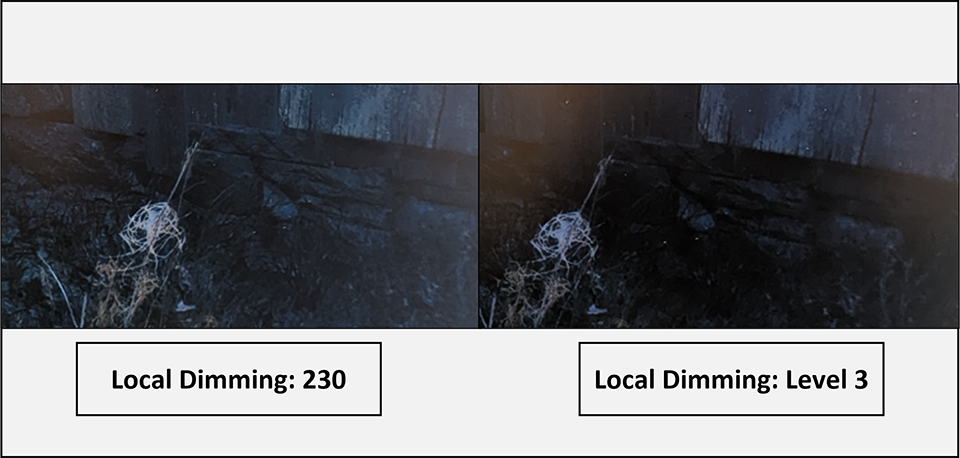
Sebbene Livello 3 offra i neri più profondi nelle scene molto scure (come mostrato nell’immagine di esempio qui sotto), questa intensità di dimming può talvolta nascondere i dettagli più fini nelle ombre.
Per i più esigenti: è possibile regolare il Local Dimming personalizzato a circa 230. Questo valore rappresenta un equilibrio ottimale tra neri profondi e mantenimento dei dettagli nelle ombre, offrendo un’immagine ad alto contrasto senza sacrificare le texture più sottili che aggiungono profondità agli ambienti scuri.
Come impostare il valore di Halo Dimming?
Sebbene il Mini-LED rappresenti un notevole miglioramento rispetto alle retroilluminazioni tradizionali grazie all’utilizzo di numerose zone di Local Dimming, si tratta comunque di display con retroilluminazione. A differenza delle tecnologie auto-emissive (come gli OLED), che generano luce a livello di singolo pixel, il Mini-LED si basa su zone di dimming.
Ad esempio, quando un oggetto molto piccolo e luminoso (come il cursore del mouse o una stella in un cielo notturno) appare su uno sfondo scuro, la zona di retroilluminazione che copre quell’area deve illuminarsi. Poiché una singola zona copre molti pixel, la luce tende a “espandersi” leggermente nelle aree scure circostanti. Questo fenomeno è noto come effetto Halo o Blooming.
È qui che entra in gioco la nuova opzione Halo Dimming dei monitor MSI. Questa impostazione è stata progettata appositamente per consentire agli utenti di regolare o mitigare l’effetto visivo dell’alone luminoso.
Come mostrato nell’immagine qui sotto:
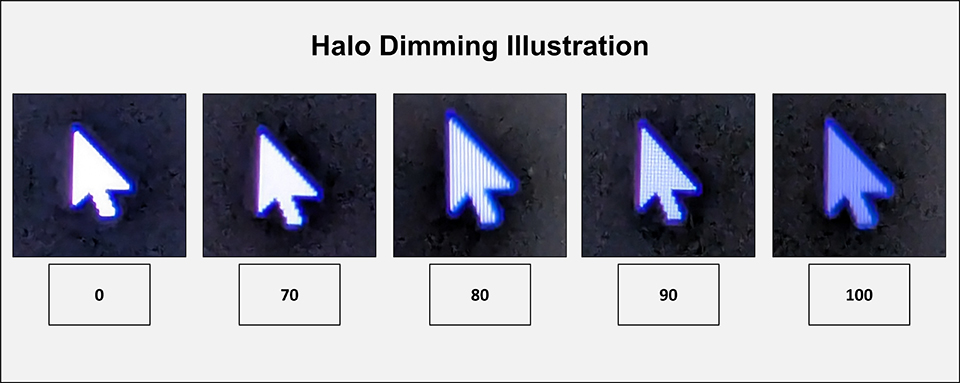
Nota: è importante ricordare che, sebbene l’immagine ingrandita mostri chiaramente la zona di retroilluminazione completamente illuminata, questo non significa che a occhio nudo si percepisca un alone molto luminoso in condizioni di visione normali. La foto ingrandita è solo una rappresentazione tecnica del comportamento della zona di retroilluminazione.
Halo Dimming impostato su 0: L’intera area attorno al cursore del mouse appare completamente illuminata dalla retroilluminazione.
Halo Dimming impostato su 80: A questo livello la retroilluminazione è già molto ben controllata. Inizia a essere visibile la struttura dei singoli pixel dell’oggetto luminoso, segno che l’effetto halo è significativamente ridotto.
Halo Dimming impostato al massimo (100): Offre il controllo più rigoroso dell’alone e garantisce neri profondi. Tuttavia, questo livello di dimming comporta una riduzione della luminosità di picco.
Per ottenere il miglior equilibrio possibile — controllando efficacemente l’effetto halo e mantenendo al contempo una luminosità di picco ottimale e un forte impatto visivo — puoi impostare il valore di Halo Dimming tra 80 e 90.
Per saperne di più su MPG 274URDFW E16M, MAG 274UPDF E16M e MAG 274QPF X30MV:
https://it-store.msi.com/products/mpg-274urdfw-e16m-monitor-gaming
https://it-store.msi.com/products/mag-274updf-e16m-monitor-gaming
https://it-store.msi.com/products/mag-274qpf-x30mv-monitor-gaming
https://it-store.msi.com/products/mpg-274urdfw-e16m-monitor-gaming
https://it-store.msi.com/products/mag-274updf-e16m-monitor-gaming
https://it-store.msi.com/products/mag-274qpf-x30mv-monitor-gaming


