Sblocca l'esperienza HDR
Monitors
QD-OLED è rinomato per il suo impressionante effetto HDR, che diventa particolarmente evidente quando giochi o guardi contenuti in questa modalità. Abbiamo fatto provare la precisione HDR del MEG 342C QD-OLED e i feedback ricevuti sono stati eccellenti. Se desideri migliorare ulteriormente l'effetto HDR del tuo monitor, ti consigliamo di utilizzare un'applicazione di calibrazione creata da Windows che può facilmente aiutarti.
Impostazioni generali
Per cominciare, è importante regolare la luminosità, il contrasto e la temperatura del colore delle impostazioni dei nostri giochi. Poiché l'ambiente della stanza di ogni individuo è diverso, alcuni potrebbero preferire giocare in stanze poco illuminate mentre altri preferiscono quelle molto illuminate. Pertanto, determinare le impostazioni di visualizzazione ottimali per il nostro ambiente è fondamentale.
Puoi regolare le impostazioni dello schermo utilizzando MSI Gaming Intelligence e il menu OSD o utilizzando un'applicazione specifica per la tua GPU, a seconda della GPU che possiedi.
Calibrazione Windows HDR
Dopo aver configurato le nostre impostazioni, abbiamo scaricato lo strumento di calibrazione HDR di Windows. È un processo semplice che non richiede costosi dispositivi di calibrazione o competenze professionali. Tutto ciò di cui hai bisogno è aggiornare a Windows 11 e seguire il tutorial di Microsoft.
https://support.microsoft.com/en-us/windows/calibrate-your-hdr-display-using-the-windows-hdr-calibration-app-f30f4809-3369-43e4-9b02-9eabebd23f19
https://support.microsoft.com/en-us/windows/calibrate-your-hdr-display-using-the-windows-hdr-calibration-app-f30f4809-3369-43e4-9b02-9eabebd23f19
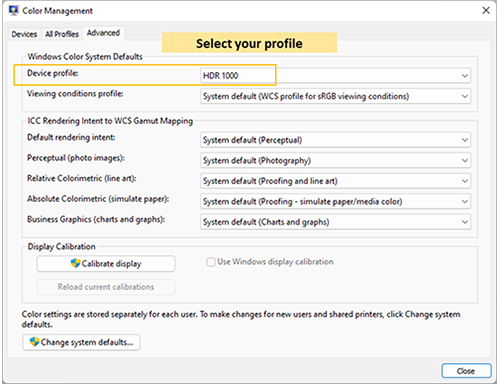
Per impostare i parametri, segui semplicemente le istruzioni fornite nella calibrazione HDR di Windows. È importante tenere presente che se si modificano le impostazioni del monitor, sarà necessario calibrarlo nuovamente. Questo perché impostazioni diverse possono influenzare l'esito del processo di calibrazione. Dopo aver calibrato, andiamo a Windows Color Management per far funzionare il nostro profilo.

L'immagine reale dopo la calibrazione
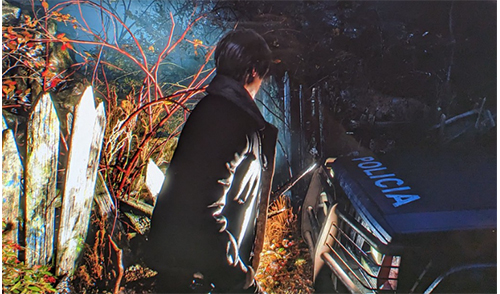
Qui, selezioniamo alcune foto tratte da contenuti HDR e vediamo com'è l'effetto.
1. Resident Evil 4 Chainsaw Demo
Display: HDR Mode “On”
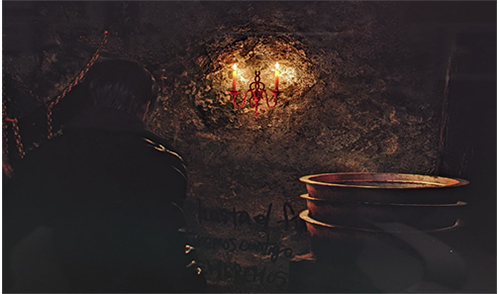
2. Hogwarts Legacy
HDR Options: HDR “On”


3. Elden Ring
Suono e visualizzazione: HDR “On”

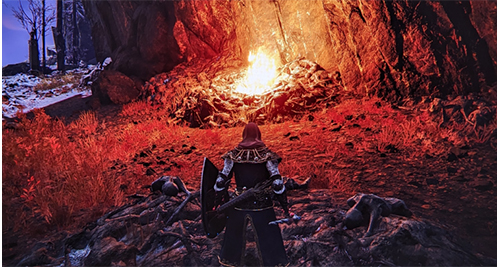
La tecnologia OLED consente a ciascun pixel di illuminarsi individualmente, conferendogli un contrasto quasi infinito. Come si vede nelle immagini sopra, la luminosità dello schermo può cambiare in modo significativo in diverse aree, permettendoci di percepire forti fonti di luce come il fuoco, le luci al neon, la luna e i fari, così come i neri profondi sugli oggetti scuri. Questo è ciò che rende OLED così straordinario. I neri profondi e le luci brillanti, combinati con un'ampia gamma di colori, danno vita alle immagini, creando un'esperienza coinvolgente davvero accattivante.
Se sei interessato a ottenere la migliore esperienza HDR, puoi iniziare creando i tuoi profili e trovando le impostazioni ottimali per i tuoi giochi preferiti.
Per maggiori dettagli sulla tecnologia QD-OLED
https://it.msi.com/blog/what-is-qd-oled-what-is-the-difference-with-lcd
Come prendersi cura del proprio MEG 342C QD-OLED
https://www.msi.com/blog/how-msi-oled-care-prevents-oled-from-burn-in
https://it.msi.com/blog/what-is-qd-oled-what-is-the-difference-with-lcd
Come prendersi cura del proprio MEG 342C QD-OLED
https://www.msi.com/blog/how-msi-oled-care-prevents-oled-from-burn-in


