Personalizzazione della luminosità HDR e dell’APL su MSI MPG 341CQR QD-OLED X36
Monitors
L’attesa è finalmente finita! Dopo il successo dei monitor QD-OLED MSI MEG, MPG e MAG da 34" lanciati nel 2023 e 2024, siamo orgogliosi di presentare la nuova generazione di monitor Ultrawide QD-OLED: MPG 341CQR QD-OLED X36.
Oltre a significativi aggiornamenti hardware, MSI continua a innovare anche l’esperienza software. Introduciamo funzionalità di personalizzazione ancora più avanzate, dandoti la possibilità di creare una configurazione del display davvero su misura. Con MPG 341CQR QD-OLED X36 hai un controllo senza precedenti sul tuo monitor. Non solo puoi regolare Gamma e Six-Axis Color, ma soprattutto ora puoi personalizzare i livelli di luminosità HDR.
Nelle sezioni seguenti ti guideremo passo dopo passo su come regolare queste impostazioni e ti mostreremo l’impatto concreto che avranno sulla tua esperienza visiva.
Luminosità HDR
In passato, una volta attivata la modalità HDR, impostazioni come luminosità, contrasto o temperatura colore non potevano essere regolate manualmente. Ora abbiamo sbloccato questa possibilità. Sei libero di regolare la luminosità complessiva dello schermo anche in modalità HDR, adattando la luminanza in modo preciso all’ambiente e alle tue esigenze.
Uniform Luminance – Personalizza il tuo HDR
Oltre alla regolazione diretta della luminosità complessiva in modalità HDR, puoi utilizzare la funzione Uniform Luminance per ottenere una curva HDR altamente personalizzata in base alle tue preferenze. Questo consente un’esperienza di luminosità ancora più avanzata, offrendoti un controllo estremamente preciso dell’output visivo. Puoi regolare la luminosità HDR e personalizzarla in base all’APL (Average Picture Level).
Nel menu OSD troverai due nuove opzioni: Cust. (True Black 500) e (Peak 1300).
Cust. (True Black 500) / (Peak 1300)
Questa è una funzione inedita introdotta con MPG 341CQR QD-OLED X36. Sia che tu utilizzi la modalità True Black 500 o Peak 1300, ora hai la libertà di regolare i livelli massimi di luminosità su diversi valori di APL. Di default, il display utilizza i valori di fabbrica MSI per True Black 500 e Peak 1300 nit.
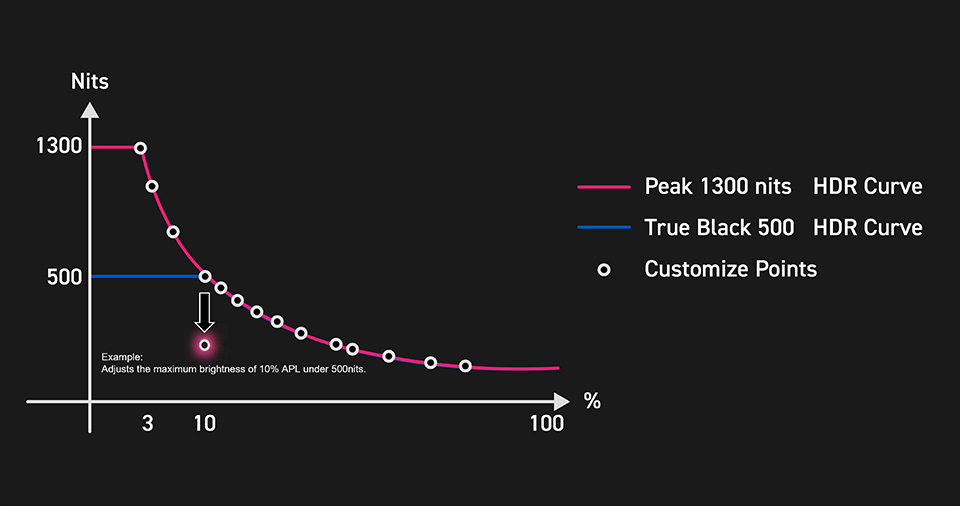
All’interno di queste due modalità mettiamo a disposizione fino a 14 punti di regolazione distinti, ognuno corrispondente a un diverso rapporto di APL. Operando entro i limiti di consumo energetico del pannello, l’utente può personalizzare liberamente l’output massimo di luminosità desiderato.
Come attivare Cust. (True Black 500) / (Peak 1300)
Il processo di regolazione è semplice e intuitivo. Accedi al menu OSD e segui questo percorso per iniziare la calibrazione personalizzata:
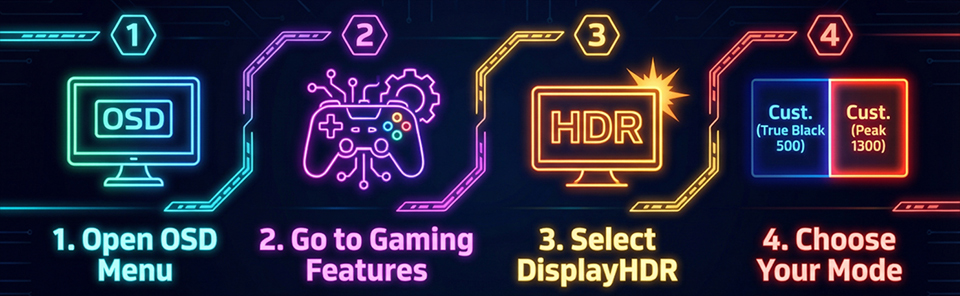
Una volta entrato nella modalità Cust. Peak 1300, visualizzerai nel menu OSD un diagramma della curva di luminosità. Questo grafico include un totale di 14 punti di personalizzazione.
Puoi utilizzare il joystick a cinque direzioni del monitor, posizionato sotto lo schermo, per regolare la luminosità del punto selezionato (l’impostazione predefinita è la luminosità massima). Se selezioni la modalità Cust. True Black 500, andrai invece a regolare i punti di personalizzazione sulla curva True Black 500, che presenta un profilo di regolazione differenziato.
Perché l’HDR personalizzato sui monitor OLED? Problema e soluzione
Siamo convinti che ogni utente abbia percezioni visive e abitudini diverse, soprattutto chi richiede un elevato livello di personalizzazione.
Prendiamo come esempio giochi o film estremamente scuri e ad alto contrasto, come i titoli horror. Uno scenario comune vede il protagonista muoversi in un ambiente completamente buio con un’unica fonte luminosa ad alta intensità, come una torcia. Se la luminosità di picco della torcia risulta troppo intensa per sessioni prolungate, ridurre la luminosità complessiva del monitor può alleviare il fastidio immediato. Tuttavia, quando la scena cambia, l’immagine risulta eccessivamente scura.
La personalizzazione HDR consente di intervenire proprio su queste scene ad alto contrasto (basso APL), permettendoti di raggiungere il perfetto equilibrio tra comfort visivo e immersione, senza compromettere la resa luminosa delle altre scene.
Gamma e Six-Axis Color
Oltre ad ampliare in modo significativo le opzioni di regolazione in modalità HDR, abbiamo migliorato sensibilmente anche il controllo colore in modalità SDR.
- Regolazione Gamma: puoi selezionare la curva Gamma standard preferita in base alle tue abitudini personali o alle esigenze professionali, garantendo una riproduzione accurata delle transizioni in scala di grigi e dei dettagli nelle ombre.
- Six-Axis Color: questo è un miglioramento chiave. Oltre ai colori primari della luce R (Rosso), G (Verde) e B (Blu), abbiamo incluso anche C (Ciano), M (Magenta) e Y (Giallo). Questo ti consente di effettuare micro-regolazioni estremamente precise su tutti e sei gli assi colore, raggiungendo il massimo livello di personalizzazione cromatica.
Question and Answer:
Q1: Perché non è possibile aumentare la luminosità oltre la curva?
A1: La curva rappresenta sia l’impostazione predefinita sia il livello massimo di luminosità. A causa dei limiti intrinseci di consumo energetico del pannello, quando i punti di personalizzazione si trovano sulla curva, possono essere regolati solo verso il basso.
Q2: Come ripristinare le impostazioni di Cust. (True Black 500) / (Peak 1300)?
A2: Per tornare ai valori predefiniti dopo una regolazione non soddisfacente, puoi utilizzare il joystick a 5 direzioni per riportare i punti sulla curva oppure ripristinare tutte le impostazioni tramite OSD Menu > General > Reset All; tieni presente che in questo caso verranno azzerate tutte le configurazioni.
Q3: È possibile regolare Cust. (True Black 500) / (Peak 1300) tramite Gaming Intelligence?
A3: Sì. Inoltre, l’AI Menu di Gaming Intelligence può essere associato ai tuoi giochi preferiti, consentendoti di applicare automaticamente profili di impostazioni differenti per ciascun titolo.
Q4: Six-Axis Color e Gamma sono limitati alla modalità SDR?
A4: Sì.
Q5: Qual è l’intervallo di regolazione dei 14 punti personalizzati dei livelli APL?
A5: L’intervallo va dal 3% al 75%.


