Immagini Straordinarie, Gameplay Fluido: i Vantaggi di DLSS 4.5 per i Monitor QD-OLED
Monitors
Al CES 2026, NVIDIA ha presentato ufficialmente la sua ultima innovazione nell’AI applicata al gaming: DLSS 4.5 (Deep Learning Super Sampling). L’obiettivo principale di DLSS è rivoluzionare l’esperienza di gioco sfruttando la potenza dei Tensor Core presenti nelle GPU NVIDIA. Questa nuova versione non si limita a raddoppiare o triplicare le prestazioni: può aumentare il frame rate originale fino a sei volte (6x Multi-Frame Generation) migliorando allo stesso tempo in modo significativo la qualità dell’immagine.
Fin dalla sua introduzione, DLSS ha ricevuto diversi aggiornamenti importanti. L’attuale versione DLSS 4.5 offre una fluidità senza precedenti e risolve problemi visivi presenti in passato, come ghosting e effetti stroboscopici, rendendo le scene più veloci più nitide che mai. Questi miglioramenti risultano particolarmente vantaggiosi per i display di fascia alta.
In questa guida ti mostrerò come attivare e ottimizzare DLSS 4.5 sul tuo PC desktop, in abbinamento a un monitor QD-OLED, per ottenere un’esperienza di gioco immersiva e definitiva.
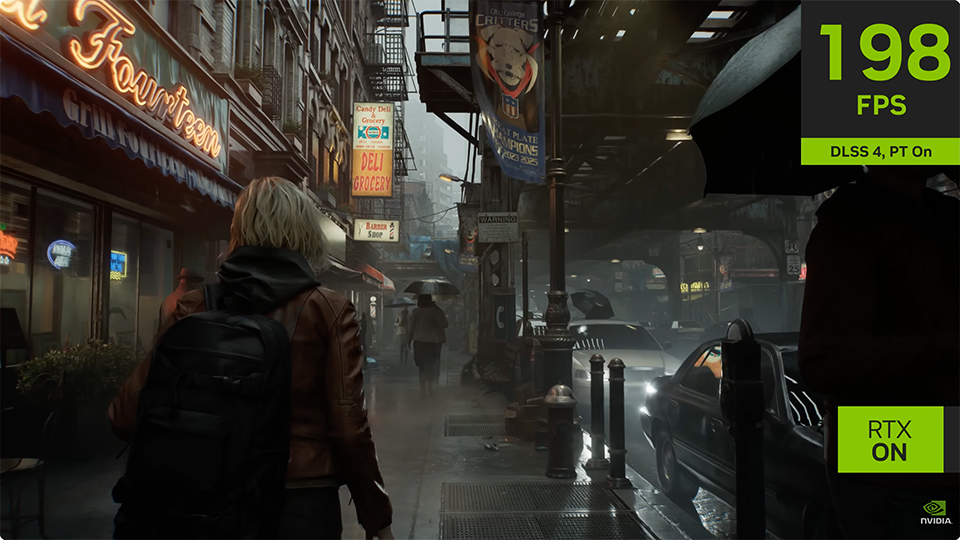
Resident Evil Requiem gira in modo estremamente fluido e offre immagini straordinarie grazie all’attivazione dei miglioramenti DLSS 4.5.
Nel panorama attuale dell’hardware gaming, sia le GPU sia le tecnologie dei monitor stanno evolvendo a un ritmo rapidissimo. I monitor OLED sono diventati gradualmente il punto di riferimento per i gamer che cercano la massima qualità dell’immagine e prestazioni estremamente fluide. Grazie alla loro natura auto-emissiva, i pannelli OLED offrono colori vividi, neri assoluti e tempi di risposta quasi istantanei: caratteristiche fondamentali per un’esperienza immersiva nei giochi AAA.
Inoltre, la nuova generazione di pannelli QD-OLED utilizza una tecnologia a pellicola specializzata progettata per migliorare l’assorbimento della luce ed eliminare le dominanti violacee o rossastre spesso causate dalla luce ambientale. Neutralizzando questi riflessi, il monitor QD-OLED può raggiungere livelli di nero più profondi e un contrasto superiore, garantendo ai gamer un’immersione totale senza interferenze visive. Inoltre, il pannello offre una durezza certificata 3H per una maggiore resistenza ai graffi, sopportando efficacemente l’usura quotidiana senza doversi preoccupare di eventuali danni allo schermo.
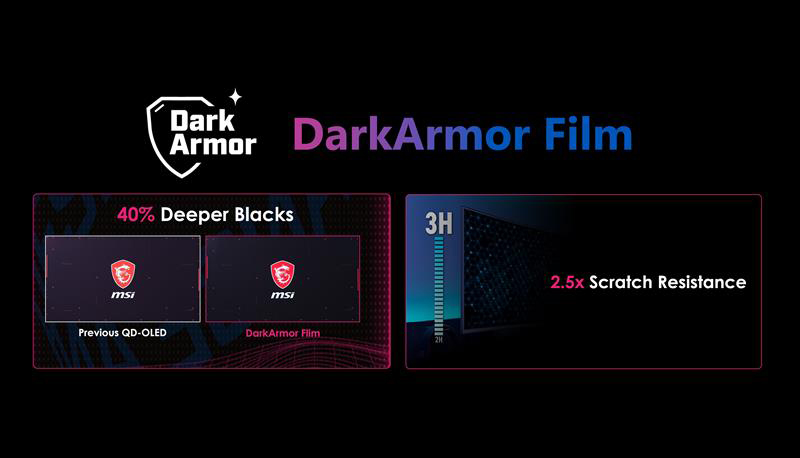
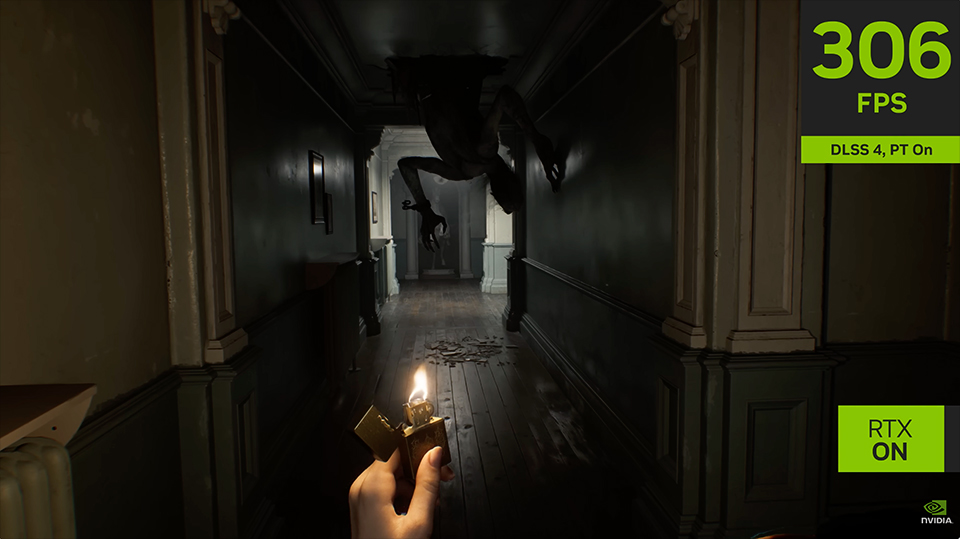
DarkArmor Film rende lo schermo più scuro e offre un’esperienza più immersiva per i gamer, soprattutto nei titoli horror come Resident Evil Requiem.
Quando si parla di esperienze immersive, l’HDR (High Dynamic Range) è senza dubbio una delle funzionalità più importanti per un monitor gaming. Attivare l’HDR rende i mondi di gioco più realistici e naturali, aumentando notevolmente il senso di immersione del giocatore.
Tuttavia, la curva HDR di un monitor è generalmente preconfigurata dal produttore e potrebbe non adattarsi perfettamente a ogni scenario. In alcuni giochi o ambienti specifici, le impostazioni di fabbrica potrebbero non corrispondere alle preferenze dell’utente. Questo può causare variazioni improvvise di luminosità durante i cambi di scena, dove l’immagine diventa troppo scura o eccessivamente luminosa, provocando un notevole affaticamento visivo.
È qui che entra in gioco la funzione Uniform Luminance. Questa funzionalità risolve efficacemente queste variazioni consentendo ai gamer di personalizzare la curva HDR. Evitando cambiamenti estremi di luminosità e regolando il display secondo le proprie esigenze, i giocatori possono godere di un’esperienza visiva sempre confortevole e ottimizzata. Per istruzioni più dettagliate su come utilizzare la funzione Uniform Luminance, consulta il link qui sotto.
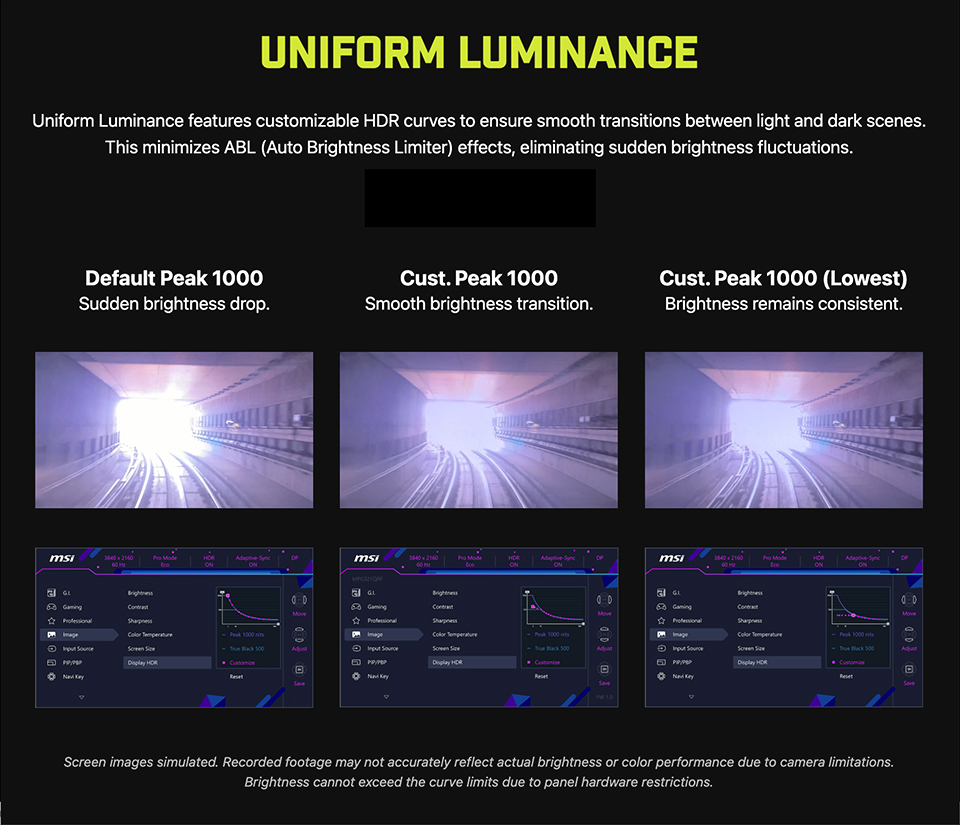
Scopri di più sulla funzione Uniform Luminance dei monitor MSI QD-OLED: https://www.msi.com/blog/the-unlocked-customize-hdr-brightness-apl-on-the-msi-mpg-341cqr-qd-oled-x36
Vediamo ora come attivare DLSS 4.5 sul tuo sistema. Per iniziare, devi assicurarti che sia la NVIDIA App sia i driver GeForce Game Ready siano aggiornati all’ultima versione.
Questo è un passaggio fondamentale perché la NVIDIA App funge da centro di controllo principale per selezionare i preset del modello DLSS. Nel frattempo, i driver più recenti garantiscono che la GPU possa sfruttare correttamente i nuovi modelli AI basati su Transformer necessari per eseguire DLSS 4.5 in modo efficiente durante il gameplay. Una volta che software e driver sono aggiornati, possiamo procedere con la configurazione.
- Apri la NVIDIA App e vai nella scheda Graphics, quindi seleziona Global Settings.
- Nella sezione Driver Settings, individua "DLSS Override – Model Presets".
- Seleziona "Recommend" per applicare la configurazione ottimizzata.
- Preset L verrà assegnato automaticamente alla modalità Ultra Performance, mentre Preset M sarà applicato alla modalità Performance per la migliore esperienza di gioco.
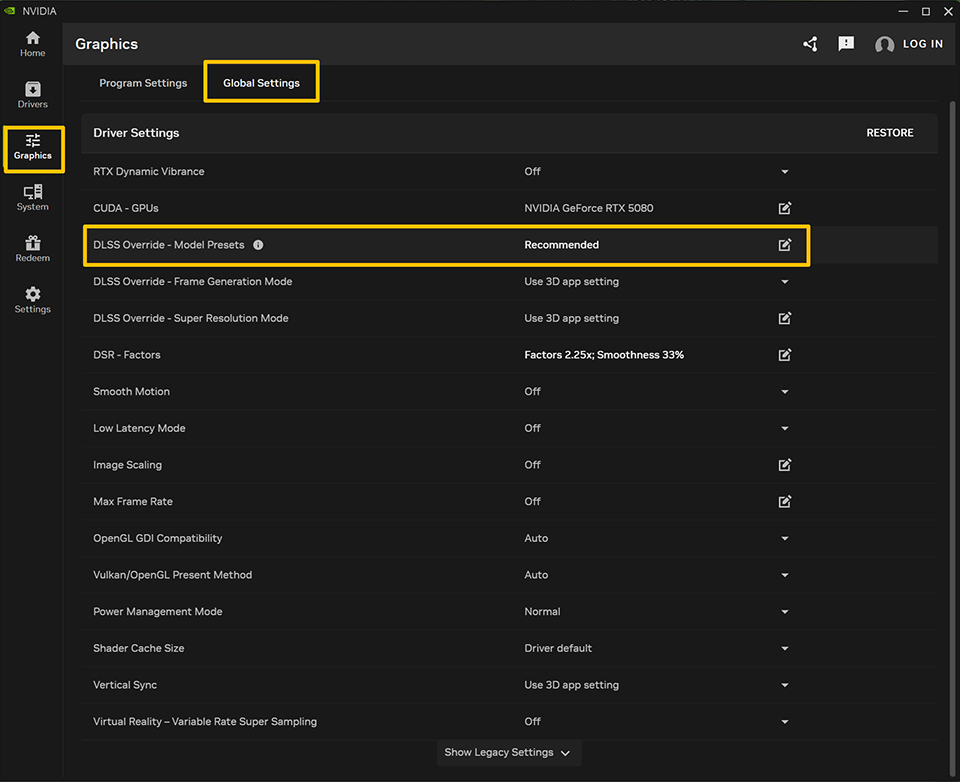
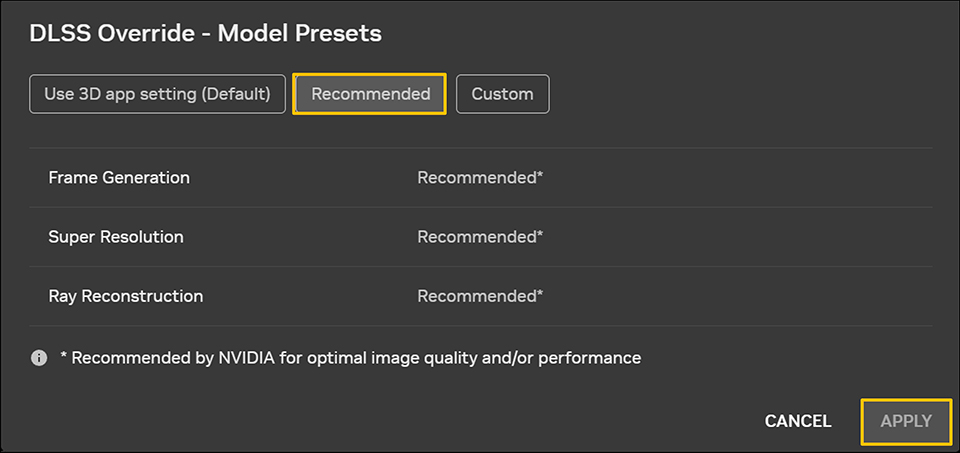
"Fai clic su 'DLSS Override – Model Presets' e si aprirà una finestra. Selezionando 'Recommended' DLSS applicherà automaticamente i preset di mappatura ottimali. In alternativa, puoi selezionare 'Custom' per assegnare manualmente i preset in base alle tue preferenze."
Infine, avvia il gioco e accedi alle impostazioni grafiche. Attiva DLSS e scegli la modalità 'Ultra Performance' oppure 'Performance'. Il gioco applicherà automaticamente il preset DLSS corrispondente selezionato nella NVIDIA App."
Abbiamo testato le modalità DLSS 'Ultra Performance' e 'Performance' come riferimento. Consulta la tabella e le immagini qui sotto per maggiori dettagli.
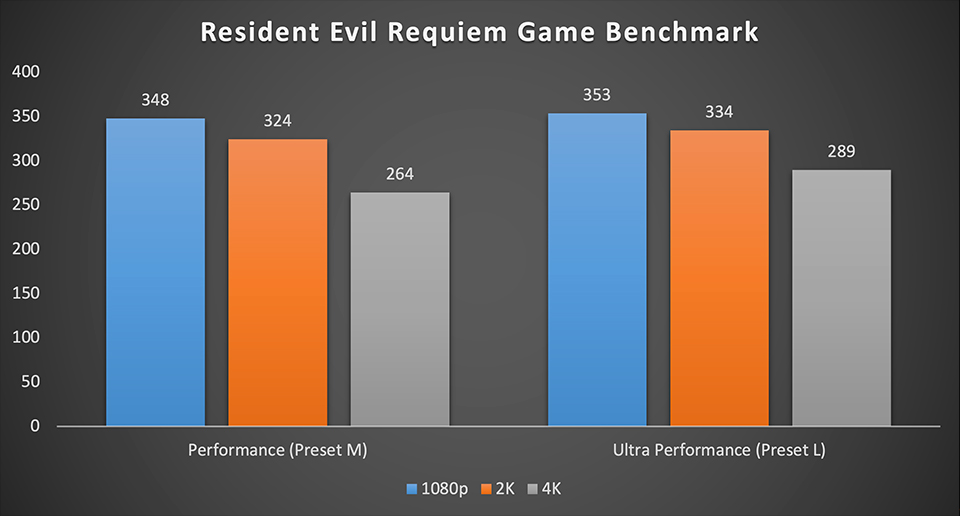
Il gioco è stato testato sul modello MPG Infinite Z3 X3D con 9800X3D e RTX 5080.
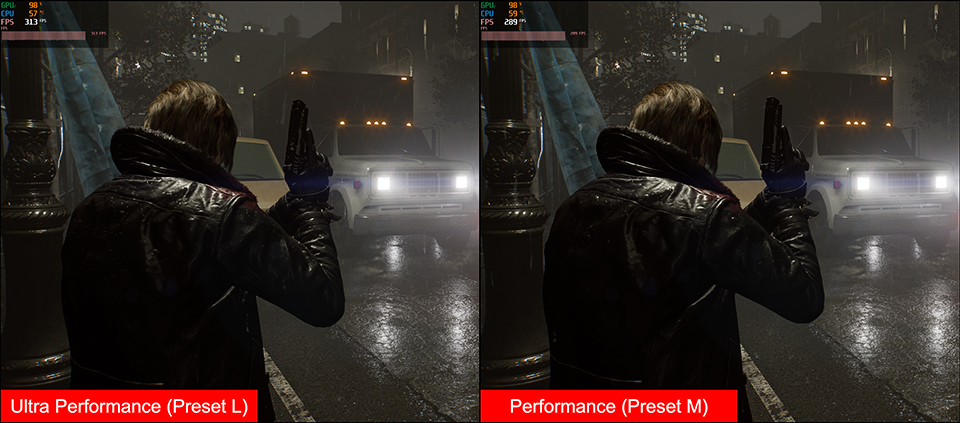
La modalità Ultra Performance (Preset L) può fornire frame rate estremamente elevati perdendo solo pochi dettagli nell’immagine di gioco. Alla risoluzione 4K, rappresenta un’opzione molto valida per i gamer.
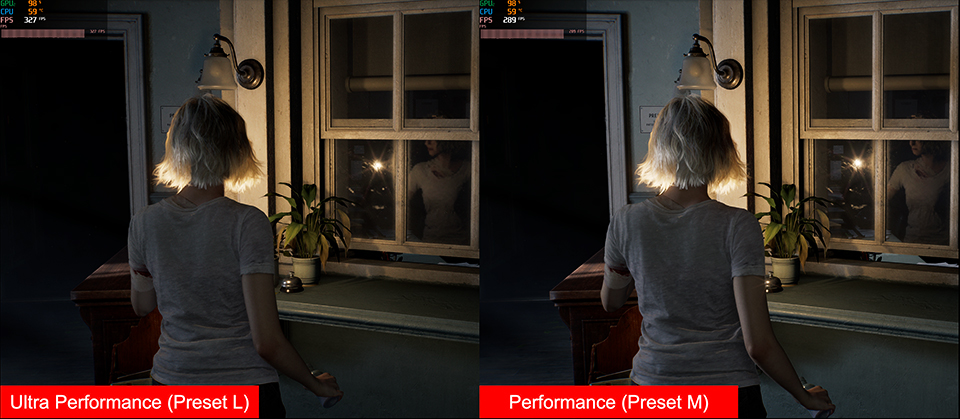
In molti scenari, la modalità Performance (Preset M) offre risultati eccellenti. Nelle scene più delicate, ad esempio, gli effetti ray tracing risultano molto più naturali. In definitiva, entrambi i preset DLSS rappresentano ottime soluzioni per il gaming, a seconda del tipo di esperienza che l’utente desidera ottenere.
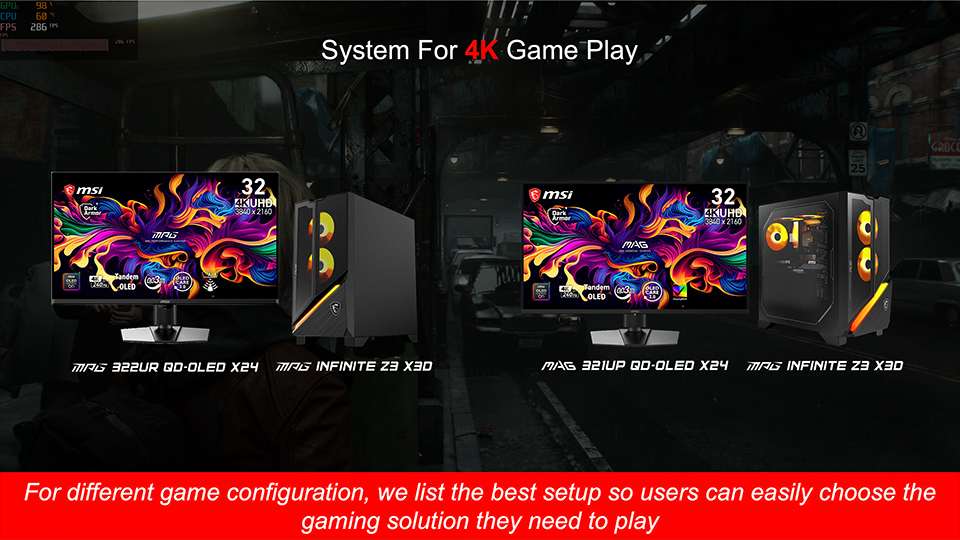
MPG Infinite Z3 X3D: https://www.msi.com/Desktop/MPG-Infinite-Z3-X3D-y
MPG 322UR QD-OLED X24: In arrivo
MAG 321UP QD-OLED X24: https://www.msi.com/Monitor/MAG-321UP-QD-OLED-X24
MPG 322UR QD-OLED X24: In arrivo
MAG 321UP QD-OLED X24: https://www.msi.com/Monitor/MAG-321UP-QD-OLED-X24

Game Benchmark Finder è ora disponibile!
https://www.msi.com/Landing/find_my_favor
https://www.msi.com/Landing/find_my_favor
Vuoi scoprire come si comportano i desktop MSI preassemblati nei tuoi giochi preferiti?
Visita Game Benchmark Finder per esplorare i risultati FPS reali in diversi titoli e trovare il PC MSI preassemblato perfetto per le tue esigenze.
Visita Game Benchmark Finder per esplorare i risultati FPS reali in diversi titoli e trovare il PC MSI preassemblato perfetto per le tue esigenze.