Prevenire il throttling termico: cos’è e come evitarlo
Case & Components
Il thermal throttling è una problematica che riguarda qualsiasi utente PC, sotto diversi aspetti. Soprattutto, il thermal throttling significa che il tuo PC non sta esprimendo il suo pieno potenziale e, di conseguenza, i componenti che hai scelto non stanno offrendo il reale valore per cui li hai pagati. Forse ancora peggio, il thermal throttling può essere il segnale di un problema più profondo e potenzialmente dannoso nella configurazione del tuo sistema. Ma non preoccuparti: siamo qui per spiegarti tutto ciò che c’è da sapere sul thermal throttling, come identificarlo e quali metodi adottare per ridurlo o eliminarlo attraverso modifiche software e hardware. Analizzeremo da vicino sia il thermal throttling della CPU sia quello della GPU.
In questa guida parleremo di sintomi, cause e soluzioni del thermal throttling dal punto di vista di un PC desktop. Alcune delle informazioni e dei metodi che evidenzieremo possono essere applicati anche ai laptop, ma sui sistemi portatili non è possibile semplicemente aggiornare, ad esempio, la soluzione di raffreddamento della CPU.
La sicurezza prima di tutto
La sicurezza deve essere una priorità assoluta in tutte le regolazioni hardware e software suggerite. Il throttling, infatti, è in realtà un meccanismo di protezione per componenti ad alte prestazioni che generano calore, come CPU e GPU. Per questo motivo, anche se può essere tollerabile durante carichi di lavoro intensi ma occasionali, al di fuori dell’utilizzo quotidiano del PC, non è qualcosa da ignorare. Ricorda: il surriscaldamento prolungato dei componenti, evidenziato dal comportamento di throttling, può ridurne la vita operativa.
Che cos’è il thermal throttling?
Gli utenti dei processori moderni beneficiano in realtà del thermal throttling. Questo perché si tratta di un meccanismo di sicurezza che riduce la potenza destinata alla CPU e/o alla GPU quando viene raggiunto un limite termico prestabilito (di solito 95–100°C per le CPU e circa 90°C per la GPU). Se un processore entra in quell’intervallo, i circuiti riducono l’alimentazione per cercare di mantenerlo in funzione appena sotto quei limiti termici. Si tratta di una misura di sicurezza automatica che impedisce un accumulo estremo di calore e garantisce una certa stabilità, ma a un livello inferiore rispetto alle prestazioni ottimali del processore.
Sebbene il thermal throttling sia una vera benedizione come meccanismo di sicurezza, in grado di prevenire danni potenzialmente gravi ai processori e ai componenti circostanti, è qualcosa che gli appassionati di PC non vogliono mai sperimentare (o vogliono sperimentare solo molto raramente). Nell’introduzione abbiamo già spiegato perché il throttling sia negativo per le prestazioni dei sistemi moderni. Nei tempi più semplici delle CPU Intel Core serie i, si diceva che nessuno vuole pagare per un i7 e ottenere prestazioni da i3. Non ci viene in mente una massima altrettanto efficace per i processori della serie Core Ultra AI Max Gen Plus, così popolari nel 2026.
Thermal throttling: che impatto ha?
Esistono differenze tra il thermal throttling su CPU e GPU e nel modo in cui li influenza, quindi vediamoli separatamente.
Thermal throttling della CPU
Le CPU Intel hanno in genere un limite termico impostato intorno ai 100°C, mentre quelle AMD a 95°C. Se raggiungono questa temperatura, iniziano a limitare le prestazioni. Più avanti analizzeremo le soluzioni al problema del thermal throttling della CPU, ma per ora ne evidenziamo le caratteristiche principali:
- La fonte di calore della CPU è piccola e concentrata al centro del PC.
- Il dissipatore deve intervenire su questo singolo punto caldo, con uno strato di pasta termica e una scelta adeguata tra raffreddamento ad aria o a liquido.
- Il flusso d’aria è importante, ma non sarà il fattore più critico.
- Gli strumenti software per correggere il throttling della CPU sono meno uniformi e, in alcuni casi, regolazioni desiderabili come undervolt, power limit e boost clock non sono disponibili su determinati modelli o fasce di processori.
Thermal throttling della GPU
Il carico termico della scheda grafica è ampio e irregolare, con core GPU, memoria (VRAM) e stadi di alimentazione (VRM).
- Tutte queste zone termiche devono essere raffreddate in modo efficace per garantire un’esperienza fluida e priva di throttling o lag.
- Nei tipici sistemi PC mainstream “bilanciati”, la GPU consumerà molta più energia della CPU durante i carichi prolungati.
- Sostituire l’hardware di raffreddamento della GPU è poco comune e relativamente costoso, con una scelta limitata di modelli compatibili.
- Un buon airflow è fondamentale.
- Gli strumenti software per overclock, undervolt e tuning della GPU sono ampiamente disponibili e maturi.
Come rilevare ed evitare il thermal throttling
La maggior parte dei PC manifesta thermal throttling solo durante attività impegnative. Se hai un problema di throttling, può comparire piuttosto rapidamente già da un avvio a freddo in scenari di gaming, rendering o transcoding, cioè in qualsiasi carico che metta sotto stress CPU e/o GPU. Se invece il sistema è già caldo perché hai usato il PC per un po’ prima di avviare l’attività più pesante, il throttling può verificarsi quasi immediatamente…
Se non hai una grande esperienza nell’uso dei PC e non hai un riferimento chiaro sulle prestazioni che dovresti ottenere da un sistema non afflitto da throttling, potrebbe essere difficile capire quanto il tuo sistema ne sia colpito. Fortunatamente, anche chi ha poca esperienza nell’identificazione del throttling può utilizzare strumenti di benchmark e monitoraggio facilmente disponibili per confermare questo comportamento anomalo.
Grafici del thermal throttling (un esempio Intel)
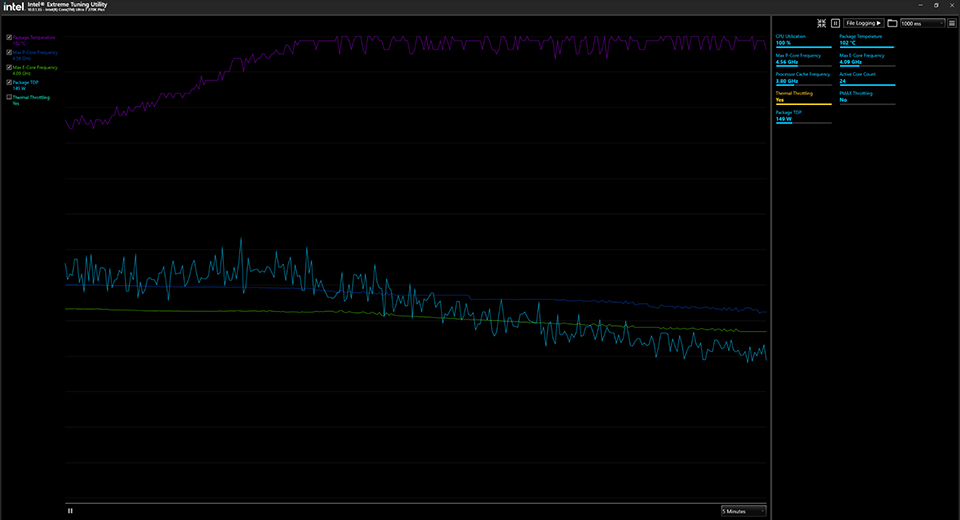
Il grafico sopra fornisce una rappresentazione visiva del thermal throttling della CPU così come mostrato dall’utility Intel XTU. Si può notare che, dopo poco tempo, il carico della CPU al 100% ha spinto la temperatura del processore fino al suo limite termico di circa 100°C.
Da quel momento in poi, la CPU riduce automaticamente la potenza e la frequenza di clock per consentirsi di raffreddarsi leggermente (autoprotezione). Questo accade ripetutamente e mostra il classico andamento a dente di sega lungo la curva della frequenza massima dei P-core, che non supera mai i 4,56 GHz. Questo è, senza alcun dubbio, il thermal throttling in azione.
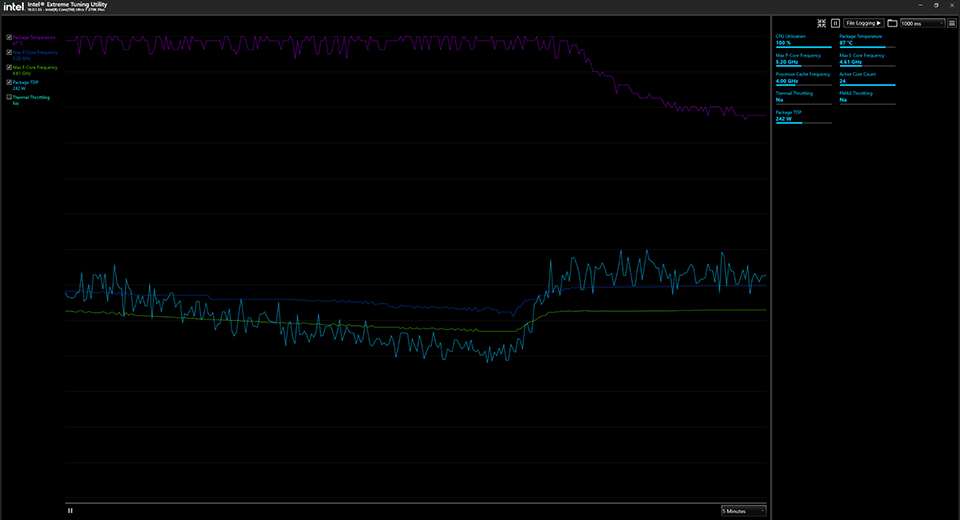
Questo secondo grafico mostra invece una CPU al 100% di carico che evita il thermal throttling. Le temperature appaiono piuttosto alte, intorno agli 87°C, ma sotto controllo, e le linee della frequenza sono stabili anziché a dente di sega. Inoltre, non essendo limitati da problemi termici, i P-core riescono a mantenere una frequenza molto più elevata, intorno ai 5,28 GHz.
Due segnali evidenti di thermal throttling
Non è sempre necessario analizzare i grafici per capire se hai un problema di thermal throttling. Per esempio, stai giocando e dopo poco tempo ti accorgi che le prestazioni non sono più rapide o reattive come all’inizio, mentre le ventole del sistema stanno chiaramente aumentando di giri. In altre parole, cali di prestazioni evidenti e un rumore delle ventole insolitamente elevato sono segnali comuni che dovrebbero spingerti a verificare se il thermal throttling sta limitando le prestazioni del tuo PC.
Passaggi da seguire per confermare il comportamento di thermal throttling
Esistono moltissimi strumenti che puoi utilizzare per monitorare in tempo reale le temperature di CPU e GPU e verificare anche il comportamento di throttling. Troviamo molto utili i grafici di strumenti come HWiNFO64, GPU-Z e MSI Afterburner per controllare temperature, consumi e prestazioni sia di CPU che di GPU. Possono anche fornire indicazioni sul motivo per cui il throttling si verifica, e da lì possiamo valutare le varie soluzioni possibili.
Per verificare se la tua CPU sta andando in thermal throttling, segui questi passaggi:
- Avvia HWiNFO64 (ad esempio), apri la sezione sensori e individua la sezione CPU.
- Carica un’applicazione che metta sotto stress la CPU. I benchmark gratuiti come Cinebench, utilizzando i test di rendering CPU multicore, sono ideali.
- Avvia il benchmark ed eseguilo in modalità continua, se disponibile.
- Mentre il carico è in esecuzione, torna su HWiNFO64 e osserva il comportamento delle frequenze attive: riescono a mantenere la massima velocità boost durante tutto il test? Inoltre, puoi controllare il pannello di stato di HWiNFO per informazioni su “Thermal Throttling” / “PROCHOT” / “Tctl/Tdie” (dipende dal produttore della CPU). Potresti anche notare una riduzione dei valori di “Effective Clock” nel corso del test, segnale di un comportamento di throttling.
Per capire se la tua GPU sta andando in thermal throttling, segui questi passaggi:
- Avvia GPU-Z e passa alla scheda sensori. Verifica che i grafici relativi a temperatura GPU, hot spot, temperatura della memoria e PerfCap Reason vengano visualizzati in tempo reale (in caso contrario, aggiungili tramite il menu hamburger, le tre linee in alto a destra della finestra).
- Esegui uno stress test 3D o un benchmark in modalità continua. Controlla quindi i grafici in GPU-Z: potrai vedere se la GPU sta raggiungendo il limite termico e se entra in throttling per uno o più motivi “PerfCap” (Power, Voltage, Thermal).
- Ho testato questo comportamento su un laptop sottile con GPU Nvidia RTX40 e ho notato che tutte e tre le cause di throttling venivano segnalate dopo pochi minuti di test. Il throttling della GPU nei laptop può essere un forte limite alle prestazioni, soprattutto nei design sottili e leggeri.
Quindi, la tua CPU e/o GPU sta andando in throttling: cosa fare?
I grafici non mentono: ora avrai capito se il tuo PC desktop sta andando in throttling per una ragione o per un’altra.
Consideriamo prima le CPU, mantenendo il tutto semplice. Se la tua CPU sta andando in throttling, probabilmente non hai installato un dissipatore desktop sufficientemente adeguato.
Chi nota che la ventola del dissipatore CPU non è troppo rumorosa e sperimenta throttling solo raro o occasionale potrebbe essere abbastanza fortunato da risolvere con un cambio della pasta termica o del pad termico. Durante questo controllo, puoi anche verificare eventuali errori di installazione, come l’assenza di pasta o pad termici oppure la presenza ancora installata della pellicola protettiva del dissipatore (entrambi errori piuttosto gravi!).
Se il throttling è più severo e costante, e la CPU genera molto calore e rumore (dalla ventola del dissipatore), sostituire il dissipatore potrebbe essere la soluzione più pulita. Controlla il TDP della CPU indicato dal produttore del processore e scegli un dissipatore che superi comodamente quel valore, così potrà funzionare più lentamente e in modo più silenzioso. La documentazione di supporto Intel sul throttling definisce il dissipatore CPU come una “processor thermal solution”.
Alcune persone hanno opinioni molto forti nel dibattito tra dissipatori ad aria e a liquido. Tuttavia, per la maggior parte dei processori mainstream o con moltiplicatore bloccato, i dissipatori ad aria rappresentano spesso la scelta più equilibrata e razionale.
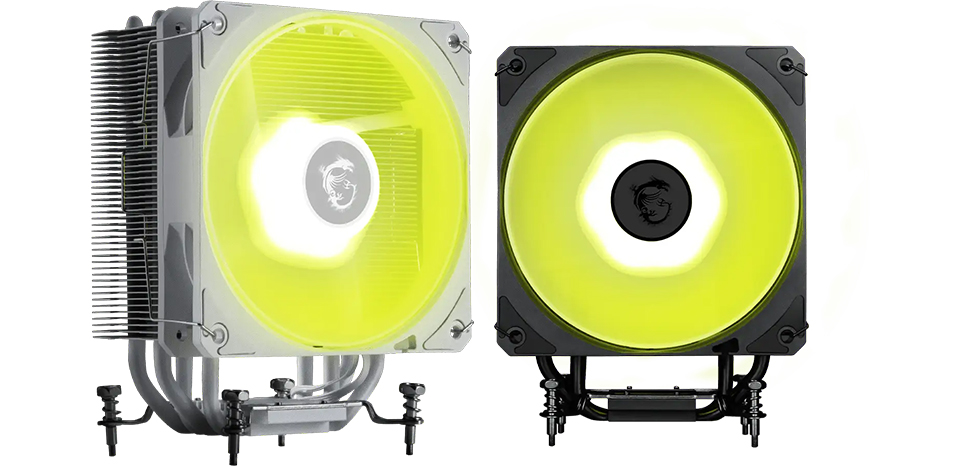
MSI offre diverse opzioni interessanti sia per chi cerca un dissipatore ad aria sia per chi preferisce una soluzione a liquido per la CPU. Se stai cercando un dissipatore tower ad aria per CPU, capace e dal prezzo competitivo, con finiture colorate e opzioni di illuminazione RGB, potresti prendere in considerazione il MAG COREFROZR AA13. La sua scheda tecnica conferma che questo design a quattro heatpipe con ventola CycloBlade7 è compatibile con schede madri e CPU AM4, AM5, LGA 1700 e LGA 1851, e può gestire processori fino a 240W di TDP mantenendo un livello di rumorosità contenuto di circa 30 dBA.
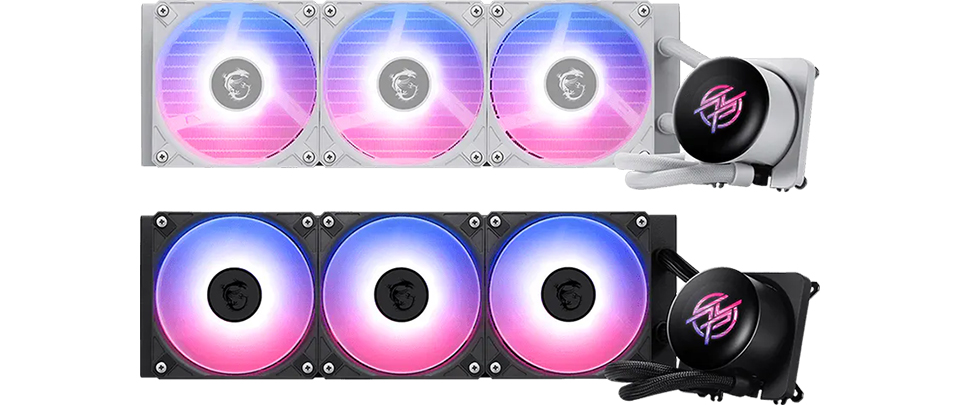
Per ottenere il massimo in termini di raffreddamento della CPU, alcuni appassionati di assemblaggio PC ritengono che le soluzioni a liquido siano indispensabili. Sicuramente permettono di gestire livelli di TDP superiori rispetto a un semplice dissipatore ad aria, e le soluzioni da 360 mm come il nuovo mainstream MAG CORELIQUID A15 360 e il premium MPG CORELIQUID P13 360 rappresentano il meglio, grazie alla capacità di raffreddamento offerta da radiatore e ventole, a patto che il case sia compatibile.
Entrambi questi dissipatori AIO MSI ad alto flusso d’aria, bassa rumorosità e ARGB GEN2 offrono un raffreddamento avanzato per garantire prestazioni stabili e senza throttling, con ventole e pompe estremamente silenziose. Soluzioni AIO come queste sono consigliate da AMD per il raffreddamento dei suoi processori di fascia più alta, in particolare le versioni a TDP elevato dei Ryzen 9 e Ryzen 7 (incluse le varianti X3D). Ecco perché AMD non fornisce un dissipatore ad aria in bundle con i suoi modelli top di gamma: ci si aspetta l’utilizzo di una soluzione AIO. Intel, invece, consiglia AIO come A15 e P13 per raffreddare i suoi processori ad alto TDP pensati per l’overclock, identificati dai suffissi ‘K/KF/KS’, così come i modelli di fascia alta i7/i9/Ultra 7/9.
Soluzioni al throttling della GPU
A differenza del nostro istinto nel risolvere il throttling della CPU, dove generalmente preferiamo una soluzione hardware, con le GPU la maggior parte degli utenti scoprirà che le regolazioni software consentono di raggiungere un eccellente equilibrio prestazionale.
Questo approccio orientato prima di tutto al software è preferibile perché sostituire il dissipatore fornito dal produttore della GPU non è una soluzione comune né economica. Potrebbero esserci alcuni nuovi shroud di raffreddamento o waterblock disponibili per la tua GPU specifica, e non vogliamo escludere a priori l’upgrade hardware, ma la maggior parte degli appassionati sarà soddisfatta di alcune ottimizzazioni software, a patto che la scheda grafica disponga già di una soluzione termica rispettabile in termini di massa dissipante, alette, ventole e così via.
Come per le CPU, tentare un semplice “repaste” può valere la pena e, se sei fortunato, aiutare a ridurre le temperature della GPU anche di diverse decine di gradi. Se però serve qualcosa in più, allora è il momento di seguire i controlli sul thermal throttling della GPU descritti sopra, modificare le impostazioni, ritestare, apportare nuove regolazioni e testare ancora, finché non sei soddisfatto del risultato.
Questo tema complesso del tuning della GPU, in particolare l’undervolting per ottenere temperature migliori tramite una riduzione del consumo energetico, va oltre lo scopo di questo articolo. Principalmente perché non esistono impostazioni universali da applicare: persino modelli identici di GPU dello stesso produttore, come MSI, si comportano in modo diverso a causa della cosiddetta “silicon lottery”.
Per chi possiede le più recenti schede grafiche Nvidia RTX serie 50, però, abbiamo qualcosa di speciale. Il team di technical marketing di MSI ha realizzato una guida all’overclocking e all’undervolting con MSI Afterburner (integrata qui sopra). Se il tuo obiettivo è ridurre il thermal throttling, guarderai e seguirai questa guida con un interesse maggiore per l’undervolting e minore per le possibilità di overclock.
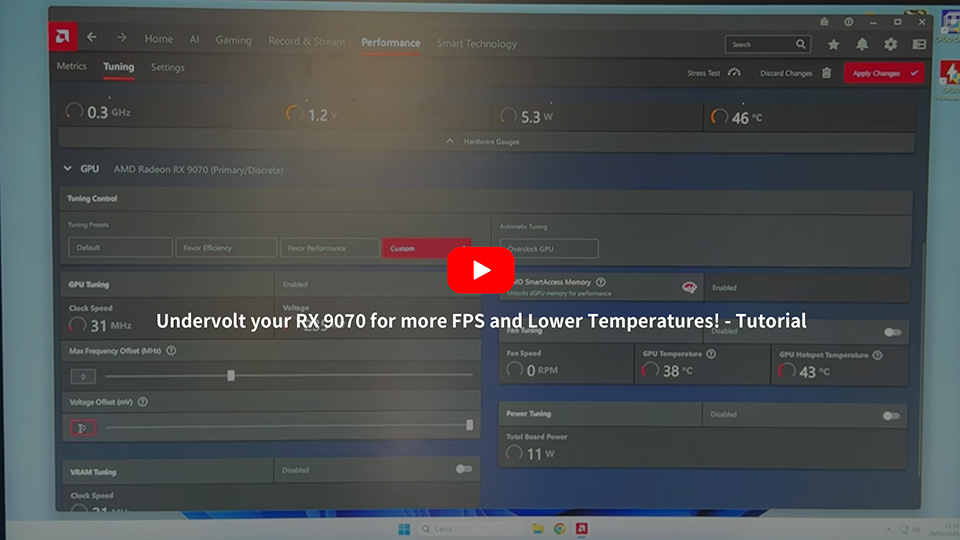
Non è difficile trovare guide simili per le schede grafiche Nvidia delle generazioni precedenti e per le schede AMD di diverse generazioni con una semplice ricerca su Google. Per ottimizzare la mia Radeon RX 9070 personale, ho trovato molto chiara e facile da seguire la guida di ImWaterPSUs sull’undervolt della RX 9070 per ottenere più FPS e temperature più basse, con risultati davvero utili. Quel TechTuber ha guide dedicate a molte GPU differenti.
La pulizia è fondamentale – e può farti guadagnare qualche grado
Infine, ricorda di mantenere pulito il tuo PC. Un sistema fluido e fresco è una macchina ben ottimizzata, mentre l’accumulo di polvere, detriti domestici e perfino insetti può compromettere questo equilibrio. Perciò pulisci regolarmente i filtri antipolvere, rimuovi le ragnatele e aspira i residui dentro o vicino al PC, così da mantenerlo sempre in perfette condizioni.
La pasta termica, in media, non è qualcosa che richiede la sostituzione più di una volta ogni tre anni. Se però le temperature sono peggiorate rispetto a quando il sistema era nuovo, potrebbe essere una delle cause. Presta particolare attenzione se il computer è stato assemblato dal produttore utilizzando materiale termico di tipo “liquid metal” sul processore. Il metallo liquido non si secca, ma può spostarsi e lasciare zone asciutte. La cosa peggiore, però, è che se cola o si riversa su altri componenti del computer, può causare danni per corrosione o provocare cortocircuiti elettrici.
Una tendenza moderna tra gli appassionati di assemblaggio PC è passare dalla pasta termica ai pad termici. Tra i prodotti più apprezzati ci sono i semplici fogli Honeywell PTM7950 ritagliabili su misura, e potrebbe valere la pena considerare questo materiale a cambiamento di fase, facile da gestire, se pensi che sia arrivato il momento di sostituire la pasta termica.
Sebbene sopra ci siamo concentrati sui desktop, i proprietari di laptop devono prestare ancora più attenzione alla pulizia regolare e al controllo di eventuali ventole o prese d’aria ostruite. Questo è un problema molto comune sui laptop, soprattutto se vengono appoggiati spesso su superfici morbide come divani, letti e simili.


