La modalità di espansione della memoria MSI potenzia le prestazioni di gioco dell'Intel Core Ultra 9 285
Motherboards
Il chipset Intel B860 non supporta l’overclock della CPU, ma consente l’overclock della memoria. Questo significa che gli utenti possono migliorare le prestazioni overcloccando la RAM tramite XMP (Extreme Memory Profile) oppure utilizzando la funzione MSI Memory Try It!.
Abbinando questa funzionalità alla modalità MSI Memory Extension Mode, che ottimizza i parametri della memoria, è possibile ottenere ulteriori miglioramenti prestazionali, sfruttando al massimo il potenziale del sistema.
MSI Memory Extension Mode – Parametri ottimizzati, latenza ridotta
MSI Memory Extension Mode migliora l’efficienza della memoria ottimizzando i parametri di timing, riducendo la latenza e aumentando le prestazioni sia della memoria sia nei giochi.
Questa funzione offre tre modalità: Performance, Benchmark e Memtest, consentendo agli utenti di trovare rapidamente le impostazioni ottimali in base alle proprie esigenze e al potenziale di overclock della memoria.
MSI Memory Try It! – Overclock della memoria con un clic
Memory Try It! offre diversi preset di overclock progettati per differenti chip di memoria, proponendo varie combinazioni di frequenze e timing. Gli utenti possono così individuare facilmente la configurazione più stabile e performante per il proprio sistema.
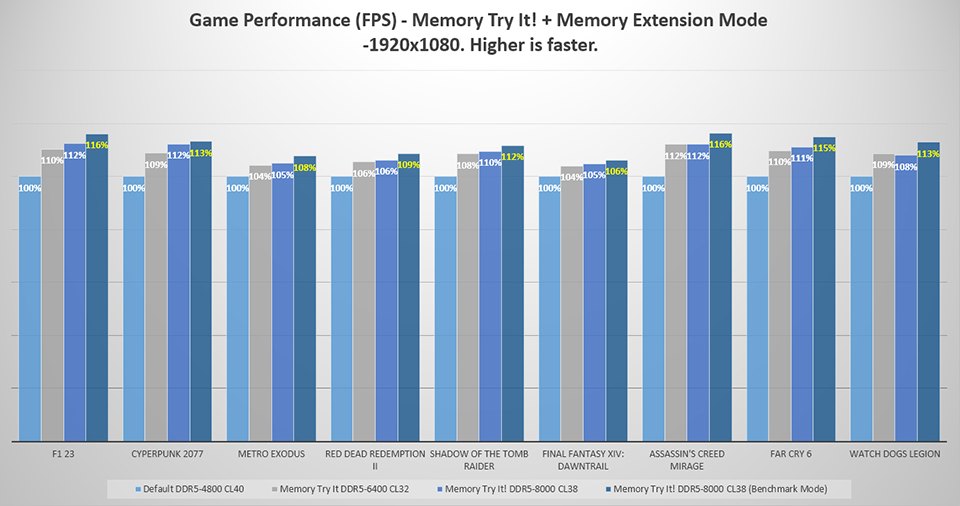
MSI Memory Try It! DDR5-8000 + Memory Extension Mode – Fino al 16% di prestazioni in più nei giochi
Utilizzando un processore Intel Core Ultra 9 Processor 285, la memoria è stata overcloccata dal valore predefinito DDR5-4800 a DDR5-6400 e DDR5-8000 tramite Memory Try It!, in combinazione con Memory Extension Mode. I test hanno mostrato un miglioramento delle prestazioni in gaming compreso tra il 6% e il 16% rispetto alle impostazioni di memoria di default.
Inoltre, a DDR5-8000, l’attivazione di Memory Extension Mode ha fornito un ulteriore incremento prestazionale dell’1-5% rispetto alla stessa configurazione con la funzione disattivata.
Come attivare MSI Memory Extension Mode
1. Accedi al BIOS, che per impostazione predefinita si apre in EZ Mode.
2. Premi F7 per passare alla modalità Advanced.
3. Vai alla scheda Overclocking.
4. Individua Memory Extension Mode e seleziona la modalità desiderata dal menu.
2. Premi F7 per passare alla modalità Advanced.
3. Vai alla scheda Overclocking.
4. Individua Memory Extension Mode e seleziona la modalità desiderata dal menu.
Configurazione del sistema di test:
CPU: Intel Core Ultra 9 Processor 285
Scheda madre: MSI MAG B860 TOMAHAWK WIFI
Memoria: Galax DDR5-7200 16GBx2
GPU: MSI GeForce RTX 4090 SUPRIM X 24G
SSD: Kingston SNV2S/2000G
Dissipatore CPU: MSI MAG CORELIQUID I360
Alimentatore: MSI MEG Ai1300P PCIE5
Sistema operativo: Windows 11 24H2 (Modalità di alimentazione: Prestazioni massime)
Impostazioni di gioco: Impostazioni grafiche al massimo
Scheda madre: MSI MAG B860 TOMAHAWK WIFI
Memoria: Galax DDR5-7200 16GBx2
GPU: MSI GeForce RTX 4090 SUPRIM X 24G
SSD: Kingston SNV2S/2000G
Dissipatore CPU: MSI MAG CORELIQUID I360
Alimentatore: MSI MEG Ai1300P PCIE5
Sistema operativo: Windows 11 24H2 (Modalità di alimentazione: Prestazioni massime)
Impostazioni di gioco: Impostazioni grafiche al massimo
Note:
- Le prestazioni variano in base all’hardware e alle impostazioni utilizzate.
- Questo test è stato effettuato con una GPU RTX 4090, quindi i risultati possono variare con altre schede grafiche.
- Memory Try It! e Memory Extension Mode prevedono overclock della memoria e la stabilità può variare in base all’hardware.
- L’impatto delle prestazioni della memoria sul gaming varia a seconda del gioco e della scheda grafica utilizzata.
Schede madri MSI serie Z890/B860/H810: https://it.msi.com/Landing/intel-arrow-lake-core-ultra-z890-b860-h810-best-ai-pc-gaming-motherboard - MSI-Z890-SERIES


