Scopri come utilizzare MSI Gaming Intelligence
Panoramica
MSI Gaming Intelligence (G.I.) è un potente software progettato per migliorare l’esperienza utente consentendo di configurare le funzioni dello schermo direttamente tramite tastiera e mouse. Sostituendo la necessità dei pulsanti fisici del monitor, G.I. offre un modo più intuitivo per ottimizzare le prestazioni senza dover navigare continuamente nel menu OSD. Una volta collegato il monitor tramite cavo USB insieme a un cavo HDMI o DP, è possibile gestire facilmente i controlli del monitor e ottimizzare le prestazioni, come il Monitor Control per le impostazioni delle modalità immagine, l’AI Menu per diverse applicazioni, Mystic Light per la personalizzazione dell’illuminazione RGB, oltre alle impostazioni dei tasti rapidi in base alle proprie preferenze.
Per maggiori informazioni, fai riferimento al video dettagliato disponibile a questo link: https://youtu.be/Kcr3kX_kBkE
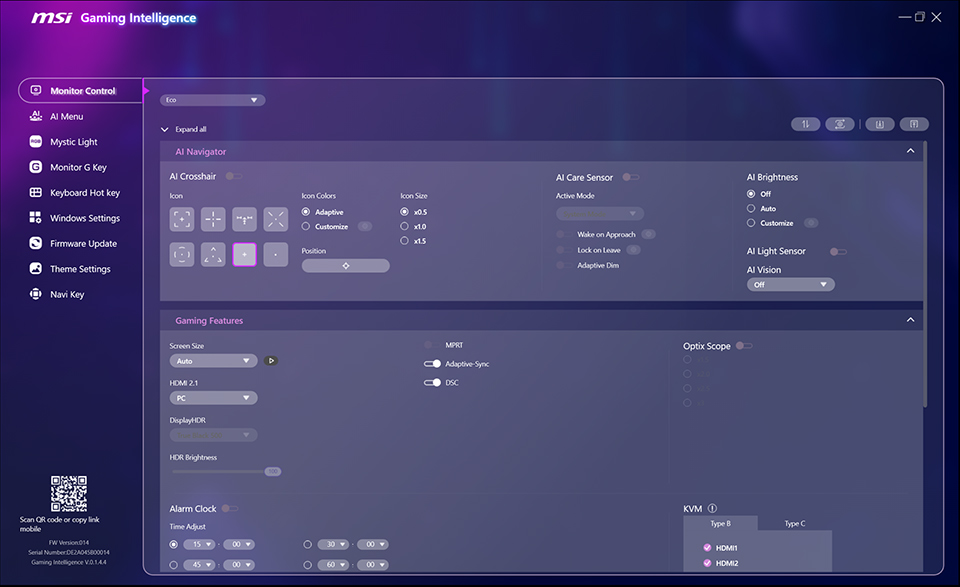
Introduzione a Gaming Intelligence
Collegando il monitor al PC tramite un cavo USB insieme a un cavo HDMI o DP, è possibile accedere a un’ampia gamma di impostazioni.
Nota: l’interfaccia e le funzionalità effettive possono variare a seconda della versione del software.
Fai riferimento alla tua versione specifica per ottenere le informazioni più accurate.
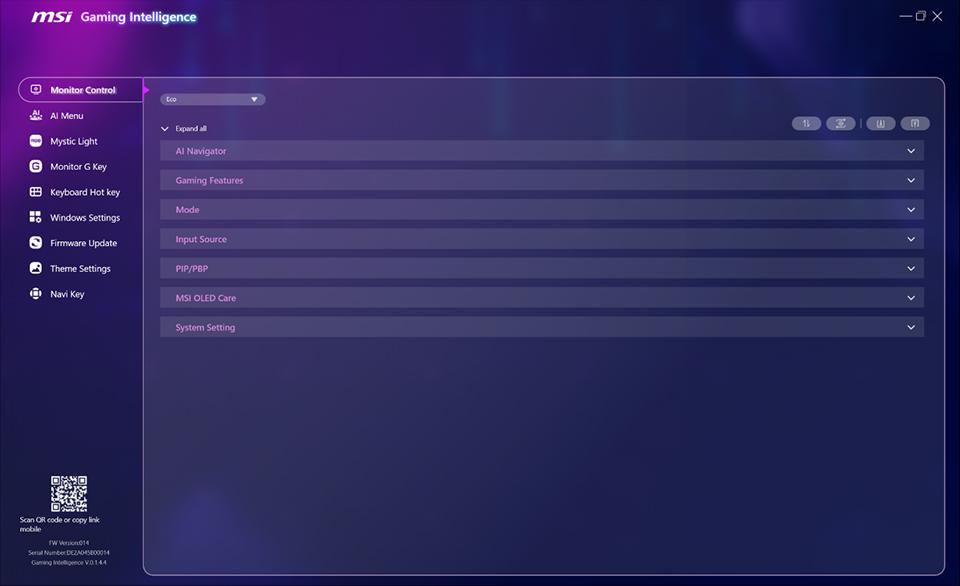
La funzione “Collapse all” consente una visualizzazione più chiara e rende più semplice accedere alle opzioni specifiche di cui hai bisogno.
Monitor Control
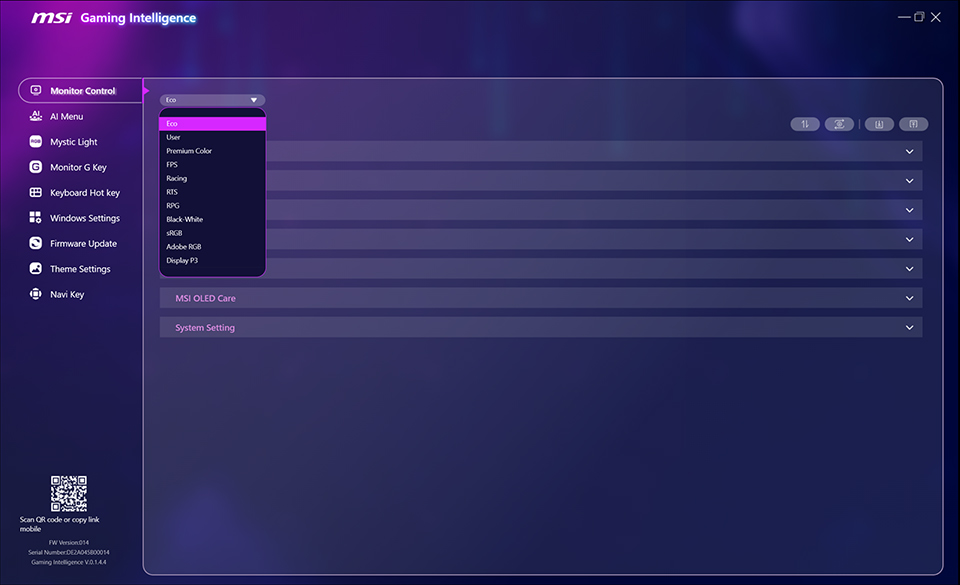
Nella sezione “Monitor Control” puoi passare rapidamente tra diverse modalità preimpostate, come Eco, User, FPS e Racing, per adattarle alla tua attività del momento.
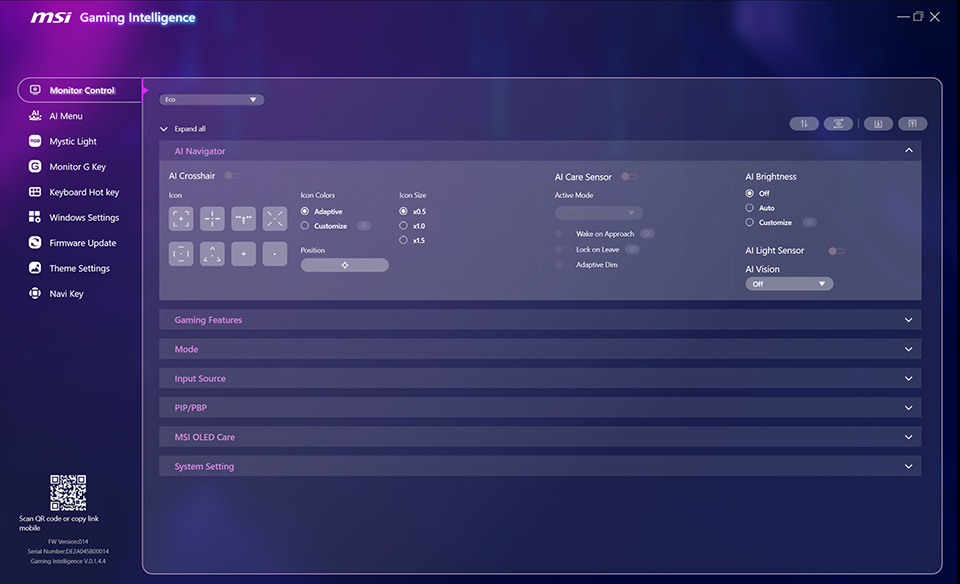
Nella sezione “AI Navigator” all’interno di Monitor Control, puoi personalizzare la tua esperienza di gioco con icone del mirino personalizzate, inclusi colore, dimensione e posizione. Inoltre, puoi abilitare AI Care Sensor, AI Brightness e AI Light Sensor per ottimizzare l’esperienza visiva riducendo al contempo il rischio di burn-in sui pannelli OLED.
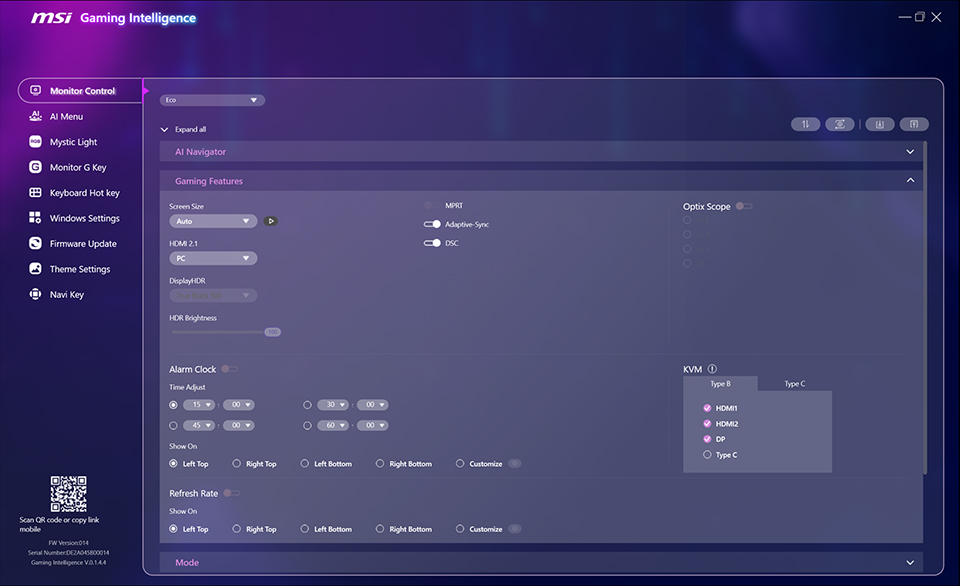
La sezione “Gaming Features” integra una varietà di impostazioni, come Screen Size, opzioni della modalità HDR, VRR, Optix Scope e una dashboard con Alarm Clock e Refresh Rate per passare rapidamente da una funzione all’altra. Inoltre, le impostazioni KVM integrate consentono di controllare due sistemi diversi utilizzando un unico set di tastiera e mouse per un multitasking più efficiente.
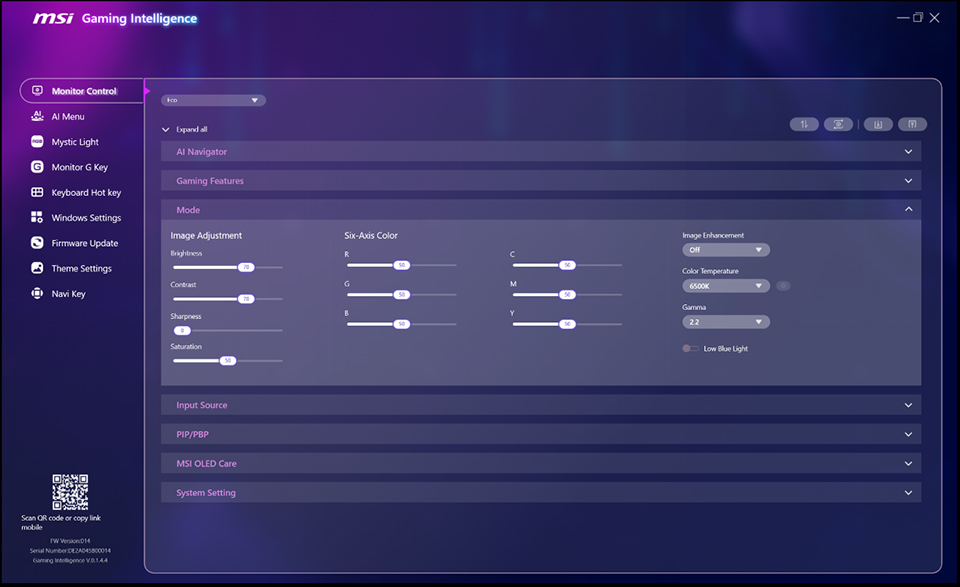
Nella sezione “Mode” puoi personalizzare facilmente le impostazioni dell’immagine, come Brightness, Contrast, Sharpness e Image Enhancement, per le diverse modalità. Per i contenuti SDR è disponibile anche la regolazione Six-Axis Color per una calibrazione del colore di livello professionale.
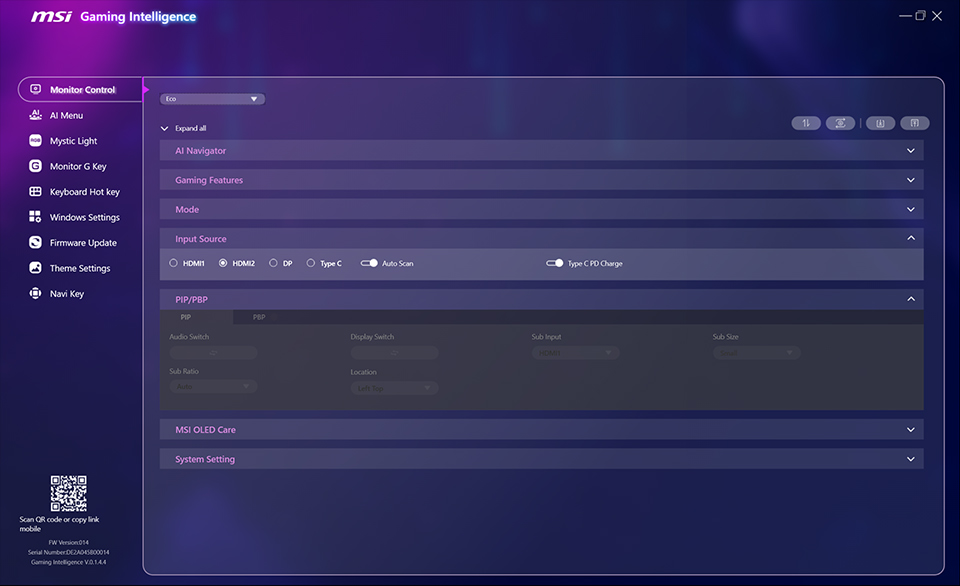
Le funzioni PIP/PBP consentono di gestire facilmente layout multi-schermo suddivisi. Puoi cambiare sorgenti audio e video e personalizzare dimensione, proporzioni e posizione delle finestre per utilizzare più applicazioni contemporaneamente senza dover accedere al menu OSD.
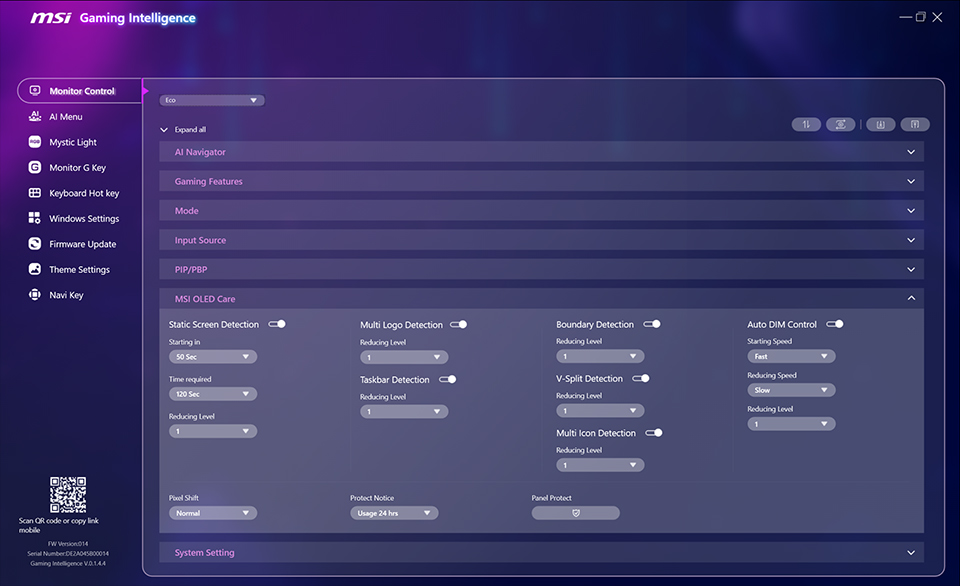
Le funzionalità MSI OLED Care offrono una serie di meccanismi progettati per ridurre il rischio di burn-in dei pannelli OLED tramite diversi livelli di protezione, consentendo di bilanciare la longevità del pannello con i meccanismi di protezione necessari.
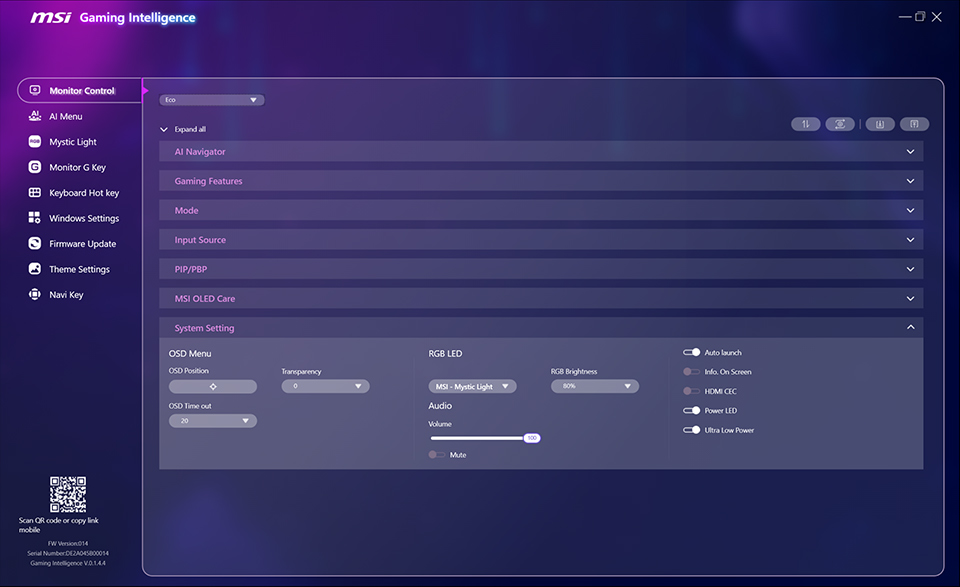
La sezione System Setting offre una varietà di funzionalità utili, tra cui la tecnologia HDMI CEC. Questa funzione consente al monitor di comunicare con i controller, permettendo loro di riattivare il monitor e regolare automaticamente le modalità in base ai diversi dispositivi.
AI Menu
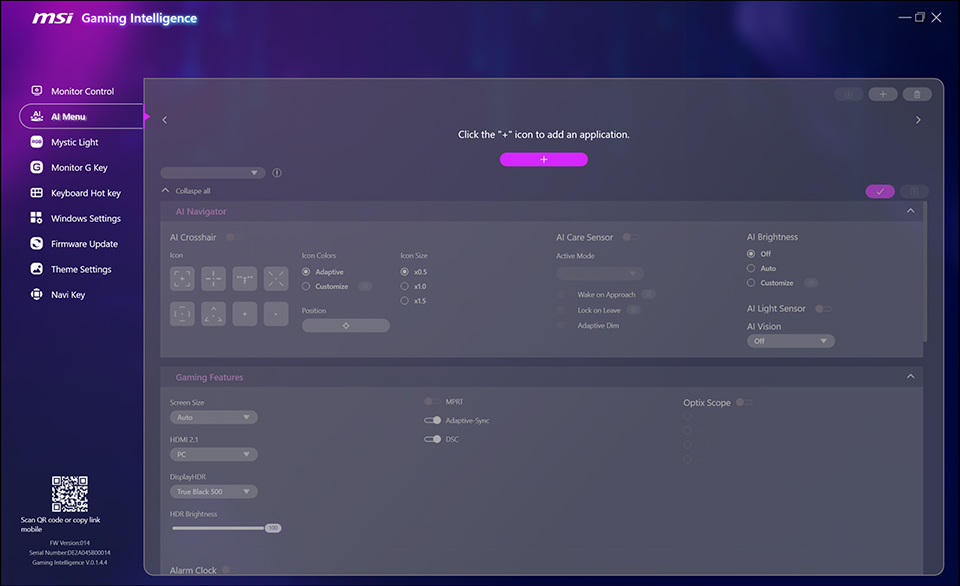
Le funzionalità dell’AI Menu offrono impostazioni utili per definire e assegnare specifiche modalità di visualizzazione alle singole applicazioni. Una volta configurato, G.I. può passare automaticamente alla modalità preimpostata quando cambi applicazione.
Mystic Light
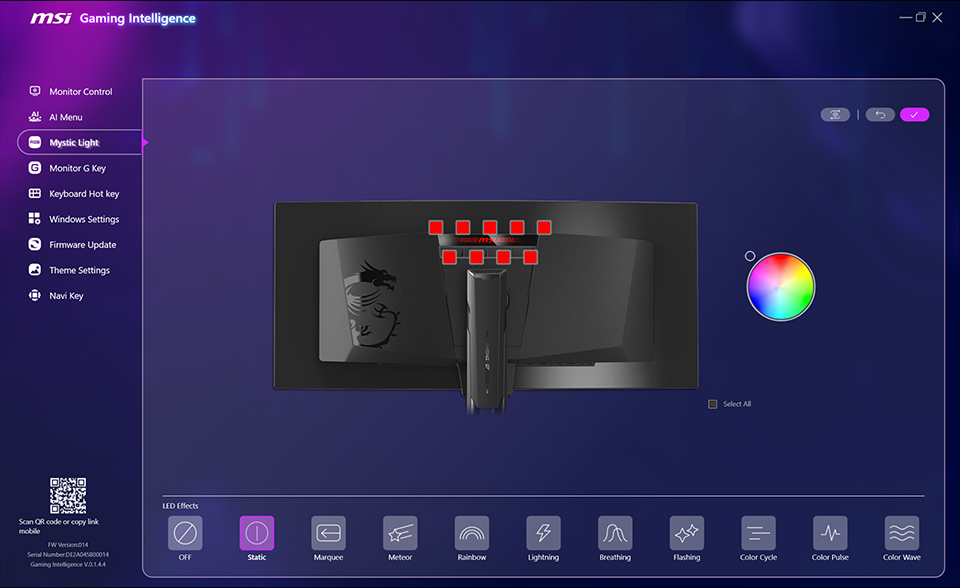
Per i monitor dotati di illuminazione RGB, G.I. integra le funzioni Mystic Light per la personalizzazione dei colori e degli effetti LED.
Impostazioni dei tasti rapidi
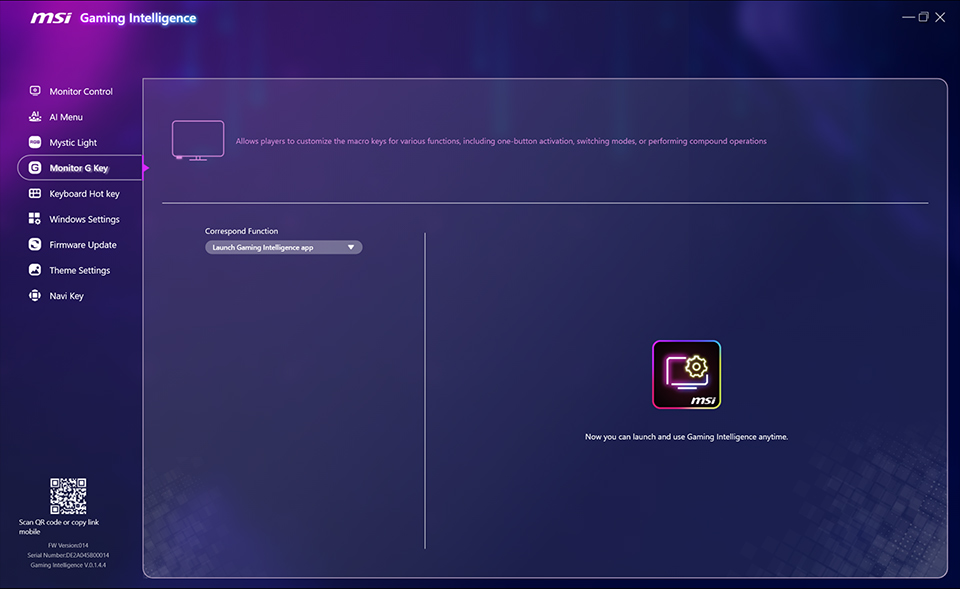
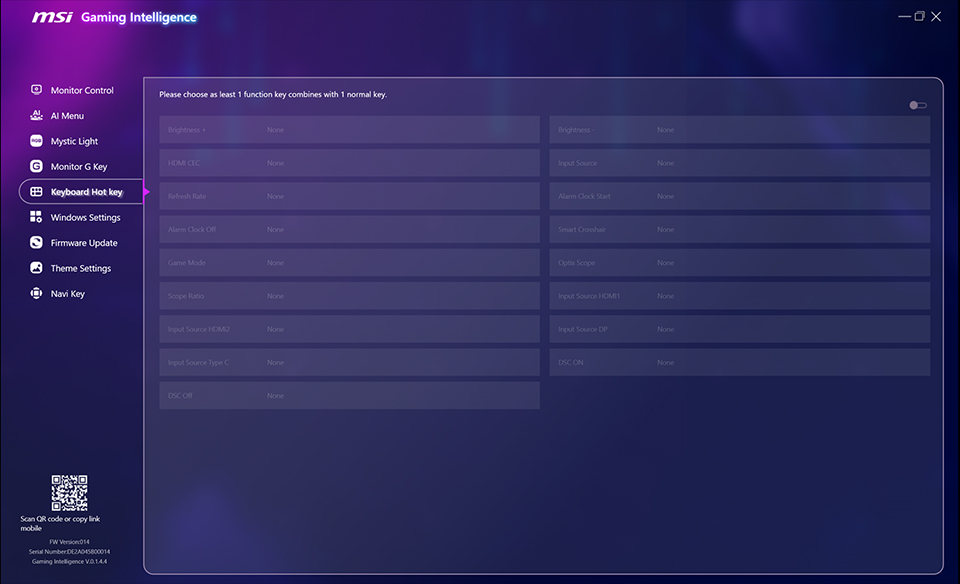
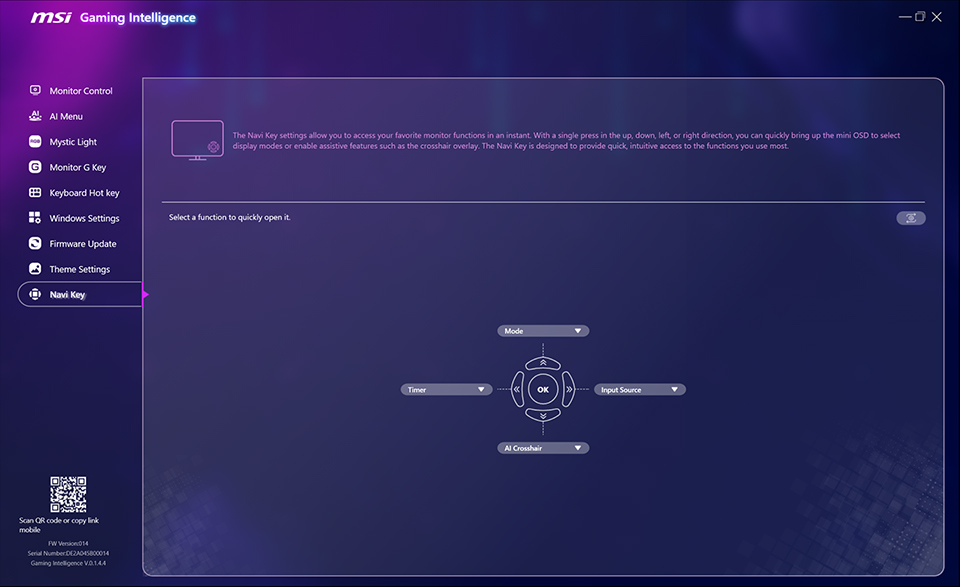
Durante il gioco o l’utilizzo delle applicazioni, è possibile assegnare funzioni specifiche a diverse scorciatoie tramite tastiera. Il Monitor G Key, i Keyboard Hot Key e il Navi Key in G.I. permettono di configurare scorciatoie per passare rapidamente tra diverse modalità o attivare AI Crosshair durante il gameplay senza interruzioni.
Impostazioni Windows
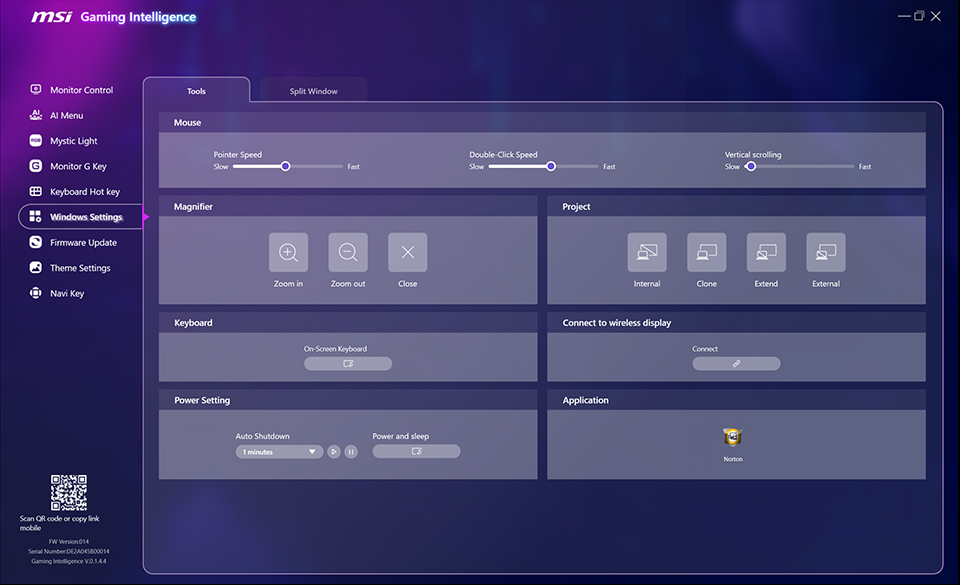
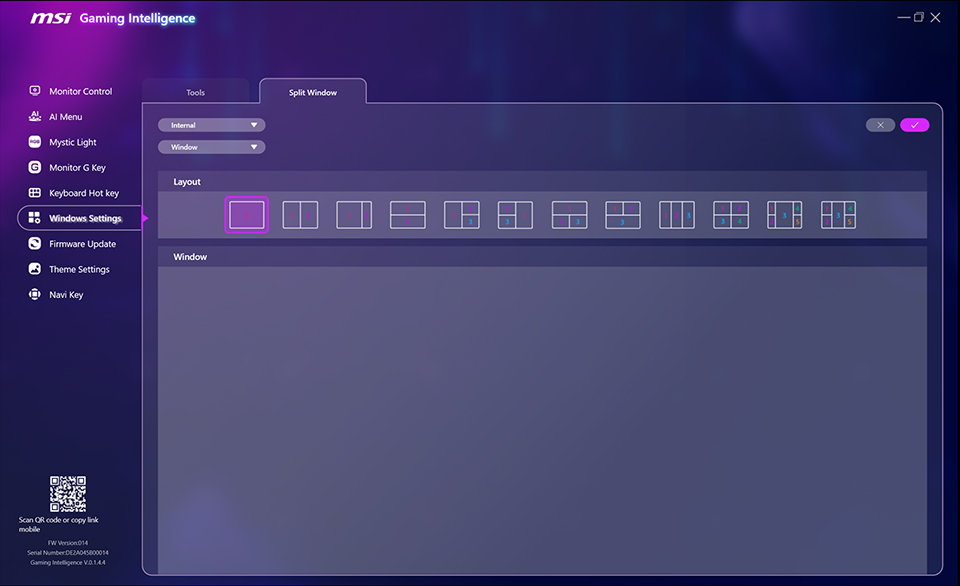
G.I. integra anche diverse impostazioni di Windows, come velocità del mouse, lente di ingrandimento e gestione delle finestre divise.
Aggiornamento firmware
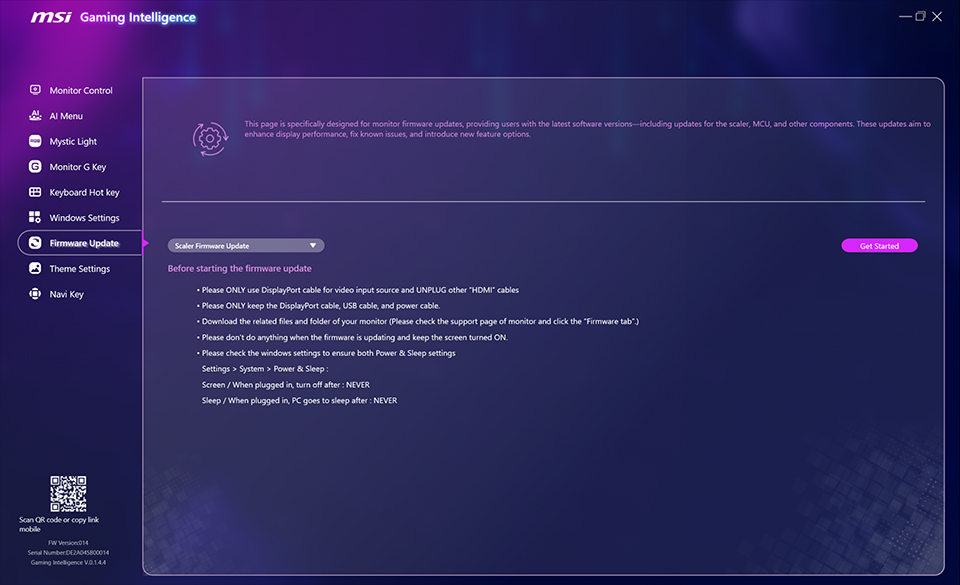
La funzione Firmware Update mantiene il monitor aggiornato con le ultime migliorie di funzionalità e prestazioni. Puoi fare riferimento alla guida MSI per l’aggiornamento firmware dei monitor qui sotto:
https://www.msi.com/blog/msi-monitor-firmware-upgrade-guide
Impostazioni del tema
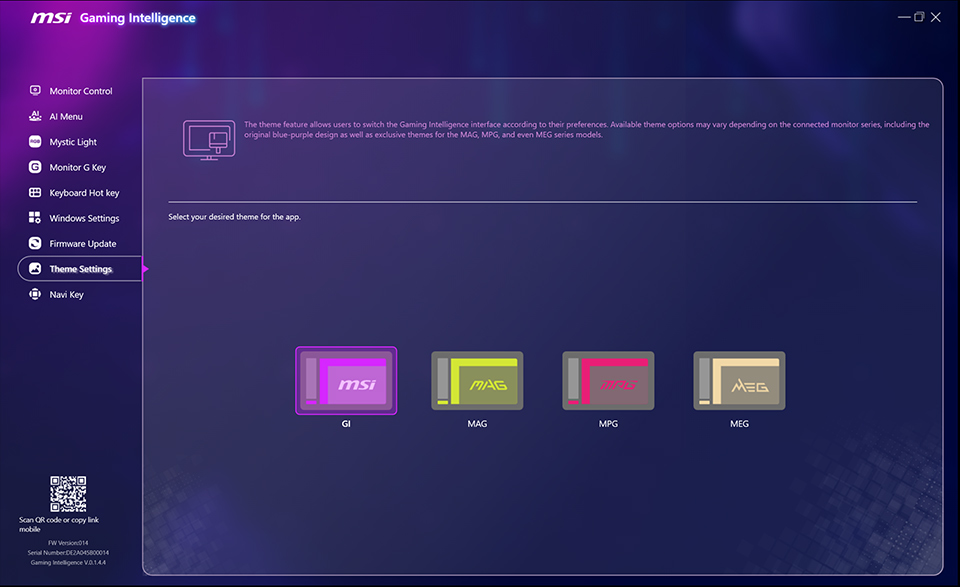
Le impostazioni del tema permettono di personalizzare l’interfaccia di G.I. in base alle proprie preferenze.


