MSI AI Engine Tutorial.
Desktops
Il 2024 è l'era del PC basato sull'AI. MSI prepara hardware e software pronti per l'AI per consentire agli utenti di adattarsi ai servizi e alle funzioni dell'AI in arrivo. Annunciamo per la prima volta la linea di desktop da gioco AI di MSI e vi mostriamo le capacità di intelligenza artificiale dei nostri prodotti. E poi vi guidiamo su come eseguire l'AI generativa, Stable Diffusion, su MSI AI Gaming Desktop. Oggi vi mostreremo come utilizzare la nostra esclusiva applicazione AI, MSI AI Engine, per migliorare l'esperienza dell'utente in vari scenari automaticamente ottimizzando le impostazioni del PC desktop.
1. Installa MSI AI Engine
Ci sono due modi per installare MSI AI Engine, installazione manuale o aggiornamento automatico tramite Microsoft Stores, quindi installa MSI AI Engine nelle funzionalità in MSI Center. Se Microsoft Stores non aggiorna il tuo MSI Center, utilizza il link sottostante per aggiornare direttamente il tuo MSI Center.
MSI Center: Link
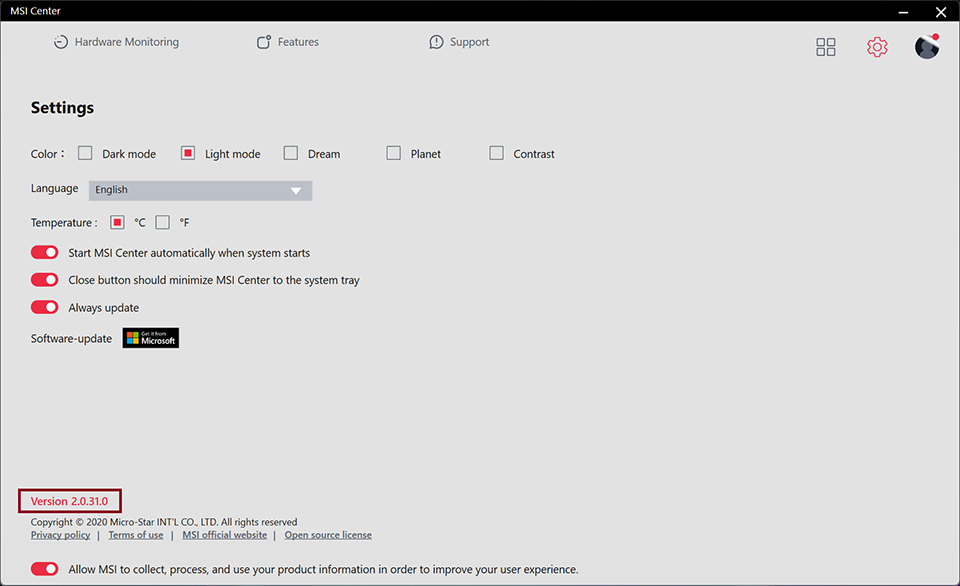
Dopo l'aggiornamento di MSI Center, la versione dovrebbe essere 2.0.31.0.
Una volta completato l'aggiornamento di MSI Center, fai clic su Feature Sets e troverai la funzione MSI AI Engine disponibile per l'installazione.

Fai clic sull'icona Feature Sets nell'angolo in alto a destra, ti mostrerà tutte le funzioni esclusive di MSI. Quindi inizia l'installazione di MSI AI Engine.
2. Attiva AI Engine
Basta un semplice clic per attivare MSI AI Engine. L'AI Engine regolerà e applicherà automaticamente le impostazioni alle tue applicazioni. MSI fornisce quattro tipi di regolazioni per te, come ottimizzazione delle prestazioni di sistema, impostazioni RGB, profilo audio, e profilo display per adattarsi al tuo utilizzo. Inoltre, a seconda dei tuoi scenari, puoi decidere come eseguire le applicazioni. Ad esempio, collegare le app ai profili RGB o aumentare le prestazioni.

AI Engine: On/Off è l'interruttore principale per il funzionamento di AI Engine. Puoi cliccare su on o off per controllare la funzione di AI Engine. Ad esempio, Luce, Audio, Visivo e Prestazioni ti consentono di applicare quale applicazione eseguire.
Nota: I quattro tipi di opzioni sono legati al software MSI nelle Feature Sets. Se non lo installi, l'icona della funzione non comparirà. Ad esempio, Light si collega a Mystic Light, Audio a AI Noise Cancellation Pro, Visivo a True Color, e Prestazioni a User Scenario. Ricorda di installare l'applicazione quando desideri applicare le funzioni.
Finora MSI offre quattro scenari: Gioco, Lavoro, Riunione e Intrattenimento. Quando gli utenti passano alle finestre delle applicazioni, verrà automaticamente applicato il profilo da noi impostato e verrà visualizzato anche il profilo di notifica da applicare.

L'icona di notifica compare e ti indica quale funzione esegue AI Engine quando passi alle finestre.
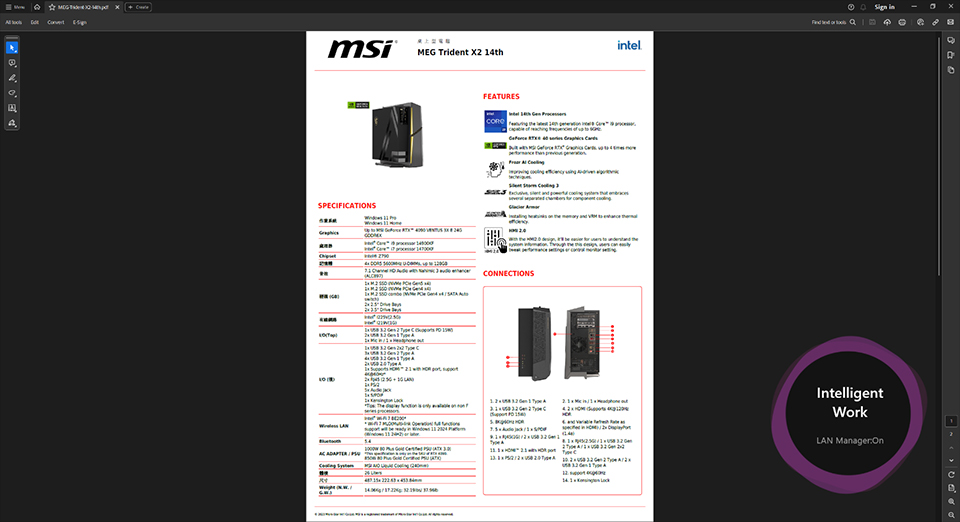
Quando passi al lettore PDF, cambia alla modalità di lavoro e modifica il profilo che hai impostato.
3. Definisci il tuo profilo
Potresti pensare: "E se l'applicazione che utilizzo non supporta il profilo? Come posso fare in modo che MSI AI Engine supporti l'applicazione che utilizzo?" Non preoccuparti, MSI fornisce anche applicazioni personalizzate per soddisfare le tue esigenze. Puoi definire la tua lista di applicazioni anche per gli scenari. C'è un'icona a ingranaggio accanto a AI Engine. Cliccaci sopra e apparirà la configurazione di AI Engine. Possiamo aggiungere l'applicazione all'elenco di supporto.

L'icona a ingranaggio accanto a AI Engine può chiamare la pagina di configurazione come mostrato nell'immagine.
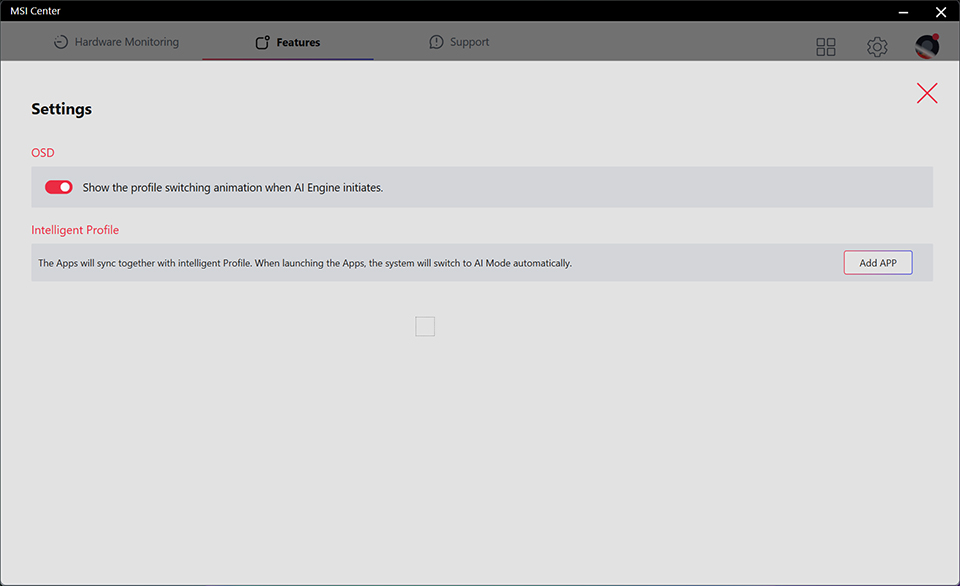
Nella notifica OSD, puoi attivare/disattivare in base alle tue esigenze. Se non vuoi essere disturbato dall'icona di notifica, basta disattivarla e non comparirà più durante il funzionamento di AI Engine.
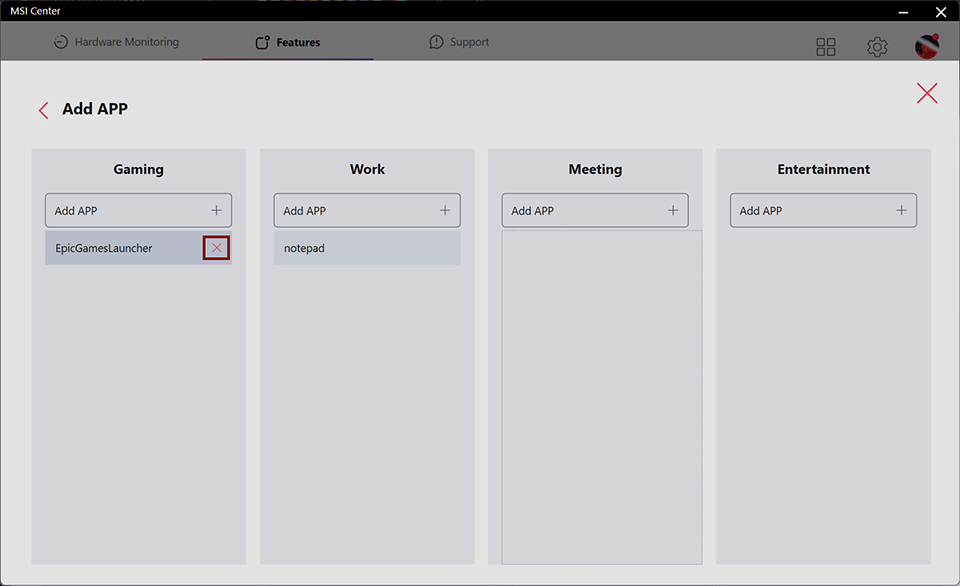
Nel profilo intelligente, fai clic su "Aggiungi APP". Quindi possiamo assegnare le applicazioni agli elementi dello scenario.
Se l'applicazione che non desideriamo applicare nello scenario, possiamo anche rimuoverla. Basta cliccare sull'icona "X" per rimuoverla dallo scenario.
Se l'applicazione che non desideriamo applicare nello scenario, possiamo anche rimuoverla. Basta cliccare sull'icona "X" per rimuoverla dallo scenario.
Infine, se desideri rivedere gli articoli precedenti sul desktop da gioco MSI AI o su come eseguire Stable Diffusion su MSI Gaming Desktop, puoi consultare il link sottostante per ulteriori informazioni. Attualmente, MSI AI Engine supporta tutti i prodotti Intel 14th AI Gaming Desktop.
Cosa fanno i desktop da gioco con AI? Link
Come eseguire Stable Diffusion su MSI AI Gaming Desktop: Link
Come eseguire Stable Diffusion su MSI AI Gaming Desktop: Link
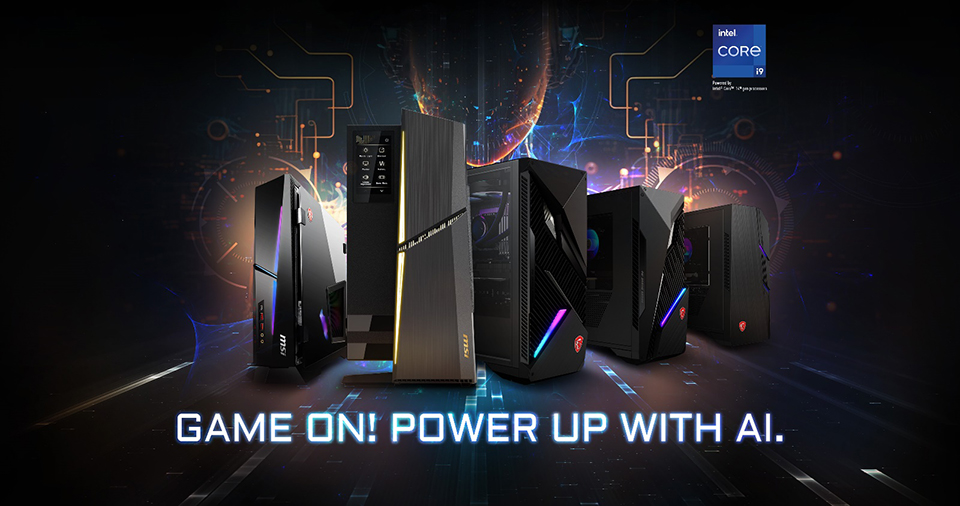
Elenco di supporto di MSI AI Engine
MEG Trident X2 14th: https://www.msi.com/Desktop/MEG-Trident-X2-14th
MPG Trident AS 14th: https://www.msi.com/Desktop/MPG-Trident-AS-14th
MPG Infinite X2 14th: https://www.msi.com/Desktop/MPG-Infinite-X2-14th
MAG Infinite S3 14th: https://www.msi.com/Desktop/MAG-Infinite-S3-14th
MAG Codex 6 14th: https://www.msi.com/Desktop/MAG-Codex-6-14th
MPG Trident AS 14th: https://www.msi.com/Desktop/MPG-Trident-AS-14th
MPG Infinite X2 14th: https://www.msi.com/Desktop/MPG-Infinite-X2-14th
MAG Infinite S3 14th: https://www.msi.com/Desktop/MAG-Infinite-S3-14th
MAG Codex 6 14th: https://www.msi.com/Desktop/MAG-Codex-6-14th


