Come aggiornare a Windows 11 23H2? Passiamo alla generazione AI
Desktops ,
All-in-One PCs
Microsoft ha rilasciato l'ultimo aggiornamento Windows 11 23H2 alla fine di ottobre. Si tratta di un grande aggiornamento da parte del team Microsoft Windows, e diremo anche addio a Windows 10 perché Microsoft ha annunciato ufficialmente che il supporto per Windows 10 terminerà il 14 ottobre 2025. Oggi vi guideremo su come aggiornare Windows all'ultimo aggiornamento Windows 11 23H2 e vi mostreremo le caratteristiche più interessanti di Windows 11 23H2.
Quest'anno è il primo anno di AI PC. Sono apparse molte tecnologie AI e lo sviluppo sta fiorendo. Molti fornitori hanno proposto il concetto o la prospettiva del PC AI e anche Microsoft. L'ultimo aggiornamento di Windows 11 23H2 aggiunge molte funzioni legate alla tecnologia AI che ti aiutano a velocizzare il lavoro quotidiano, la creazione o lo studio. Ecco alcune funzioni AI che vorremmo presentarvi su Windows 11 23H2.
AI Assistant - Copilot
Copilot è il nuovo assistente AI di Windows 11 23H2. Sostituisce la versione precedente Cortana. Copilot si basa su modelli ChatGPT per costruire. In questo modo ti aiuta a risolvere le domande o a cercare le risposte. Inoltre, Copilot può anche attivare o disattivare le funzioni di Windows quando gli utenti non sanno come attivarle. Se state leggendo un saggio, potete chiedere a Copilot di riassumere l'articolo per voi. È molto utile per gestire il lavoro d'ufficio o per studiare.

Possiamo chiedere a Copilot di ottenere risposte e ispirazione, oppure attivare la funzione in Windows.
AI Painting – Cocreator
Microsoft integra il modello AI DALL-E nell'app Paint originale. In questo modo, l'app diventa più comoda e facile da usare. Possiamo creare un quadro digitando alcune descrizioni in Paint, proprio come il famoso servizio di pittura AI Midjourney. Ora possiamo semplicemente creare un quadro e ridurre completamente la difficoltà per gli utenti. Tutti possono diventare artisti o fotografi.
Nota:
La funzione Cocreator è disponibile solo in alcune aree e paesi; anche se si esegue l'aggiornamento all'ultima versione di Win 11 23H2, potrebbe non essere possibile utilizzarla. Tuttavia, è possibile passare a un'altra località per provare questa funzione.

Cocreator function needs to log in to your Microsoft Account to be functional as well.
Rimuovere lo sfondo e i livelli - Paint
Microsoft continua a concentrarsi sulla creazione di ambienti facili da usare, in modo che i creatori possano creare, progettare, disegnare e persino elaborare le foto con facilità. Attualmente Paint supporta la generazione di foto AI e può anche modificare più facilmente le foto. Microsoft aggiunge la funzione Rimuovi sfondo e livelli in Paint. Ora possiamo semplicemente elaborare le foto rimuovendo prima lo sfondo, quindi aggiungere diversi sfondi in diversi livelli per rendere la foto varia e bella.

Possiamo usare il cocreator per generare foto AI e poi usare la rimozione dello sfondo per creare foto panoramiche più diverse.
L'aggiornamento di Windows 11 23H2 contiene altre funzioni. Se siete interessati, visitate il link sottostante per maggiori informazioni. A questo punto, passiamo alle fasi dell'aggiornamento a Windows 11.
Per saperne di più sulle funzioni AI di Windows 11:
https://www.microsoft.com/en-us/windows/copilot-ai-features
https://www.microsoft.com/en-us/windows/copilot-ai-features
Aggiornamento a Windows 11 23H2
La maggior parte dei sistemi desktop MSI ha già precaricato Windows 11, quindi è sufficiente un semplice aggiornamento. L'intero processo di aggiornamento dura circa 45 minuti - 1 ora. La cosa più importante è ricordarsi di eseguire prima il backup dei dati personali. Nel caso in cui un errore imprevisto porti al fallimento dell'aggiornamento, è possibile tornare alla versione di fabbrica e conservare i propri dati.
Esistono due modi per aggiornare Windows 11 23H2: il primo è l'aggiornamento di Windows. Se il sistema segue l'avanzamento dell'aggiornamento di Windows, si dovrebbe essere in grado di aggiornare facilmente all'ultimo aggiornamento. Dopo l'aggiornamento, ricordatevi di aggiornare anche le altre app del Microsoft Store. Aprire Microsoft Store → Libreria → fare clic su "Aggiorna tutto". Congratulazioni, ora potete usufruire della funzione AI nel vostro sistema.

Il primo metodo consiste nel seguire gli aggiornamenti di Windows per aggiornarlo alla versione più recente.

Dopo l'aggiornamento, ricordarsi di andare sul Microsoft Store per aggiornare le altre app e ottenere il supporto per le funzioni AI.
Il secondo metodo consiste nell'utilizzare lo strumento Assistente Windows 11 per aggiornare direttamente il sistema. Visitate il link sottostante, scaricate lo strumento e seguite le istruzioni per aggiornare Windows 11. L'applicazione ti aiuta a verificare innanzitutto i requisiti di sistema. Dopodiché, inizierà a scaricare e installare gli aggiornamenti nel sistema. Finché l'intero processo non sarà terminato, si potrà iniziare a usufruire della funzione AI nel sistema.

Andate a scaricare Windows 11 Assistant Tool nel link, quindi seguite le istruzioni dell'applicazione per completare l'aggiornamento.
Assistente all'installazione di Windows 11:
https://www.microsoft.com/software-download/windows11
Assistente all'installazione di Windows 11:
https://www.microsoft.com/software-download/windows11

Lo strumento chiederà all'utente di scaricare l'applicazione PC Health Check per verificare se il sistema è adatto all'aggiornamento a Windows 11 o meno. Dopo la verifica e la riapertura dell'Assistente installazione Windows 11, sarà possibile avviare l'aggiornamento a Windows 11 23H2.

Questa immagine mostra che avete superato la Verifica dello stato di salute del PC, quindi può iniziare l'aggiornamento del sistema a Windows 11 23H2.

Quando il processo di download è terminato, apparirà un avviso che invita a riavviare il sistema per l'aggiornamento a Windows 11. Al termine del processo, è possibile iniziare a utilizzare la funzione AI nel sistema.
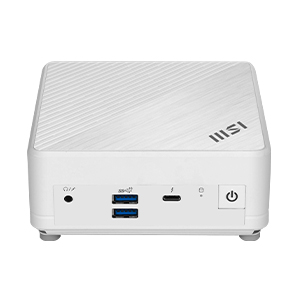
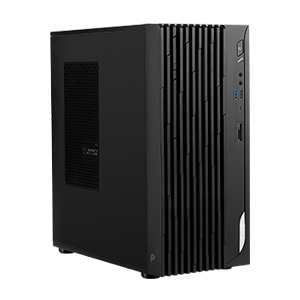
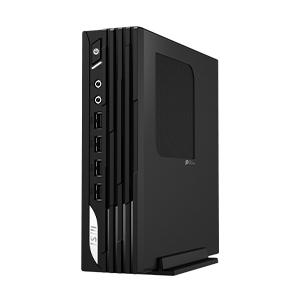
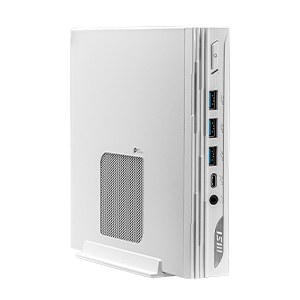
Per saperne di più sulle soluzioni MSI Business & PRO Product. Visitate l'elenco dei prodotti qui sotto.
Business & Productivity PCs

All-in-One PCs