Come aggiornare il Roamii BE Lite al nuovo Firmware Roamii?
Networking
MSI ha recentemente presentato il Roamii BE Pro Mesh System, dotato della tecnologia Adaptive Roaming migliorata, progettata per offrire un’esperienza WiFi domestica più fluida e affidabile in tutta la casa.
Adaptive Roaming mantiene la connessione stabile e senza interruzioni mentre ti sposti all’interno della casa. Consente il passaggio tra i nodi senza tempi di attesa, permettendo ai dispositivi di connettersi automaticamente al segnale più forte senza disconnessioni. Grazie alla selezione intelligente della banda, i dispositivi vengono assegnati alla banda WiFi più adatta per garantire la migliore velocità e stabilità possibile. In caso di interruzione della connessione, l’Auto Recovery ripristina rapidamente la connettività, così puoi continuare a guardare contenuti in streaming, giocare o lavorare senza interruzioni.
Seguendo i passaggi qui sotto, queste funzionalità possono essere abilitate anche su Roamii BE Lite.
Prima di iniziare,
- Questa guida si applica alle unità Roamii BE Lite con firmware legacy (v722187~v753636)
- L’intero processo richiede circa 30 minuti.
- Per la massima stabilità durante l’aggiornamento, consigliamo di utilizzare una connessione cablata (Ethernet).
- Il processo include due aggiornamenti del firmware. Il secondo aggiornamento cancellerà tutte le configurazioni e ripristinerà il router alle impostazioni di fabbrica.
Fase 1: Aggiornamento Firmware Intermedio (a v780360)
1.1 Configurazione Iniziale: Assicurati di aver completato la procedura guidata di configurazione iniziale. Verifica che la connessione Internet sia attiva e che tutti i nodi mesh siano online.
1.2 Accesso alla Web UI: Collega il tuo dispositivo al router (tramite Ethernet o WiFi) e accedi all’interfaccia web su https://msirouter.login.
1.3 Verifica Aggiornamenti: Vai su Advanced → Administration → Firmware Upgrade → Online Firmware Upgrade
1.4 Verifica Versione: Clicca su Check. La versione attuale dovrebbe essere compresa tra v722187 e v753636.
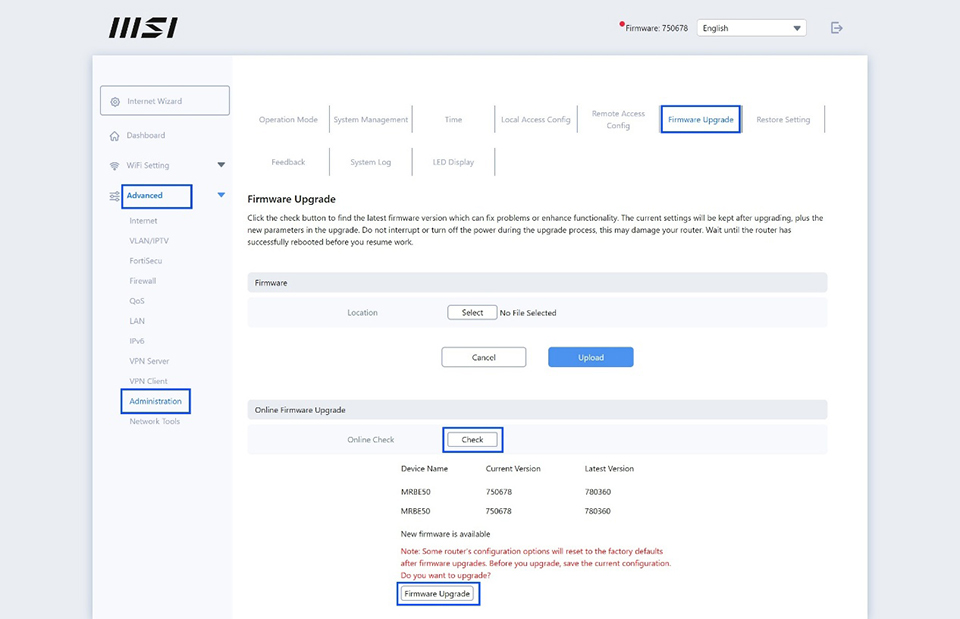
1.5 Aggiornamento: L’ultima versione disponibile dovrebbe essere v780360, clicca su Firmware upgrade.
1.6 Attendi: Attendi il completamento del processo. L’indicatore LED del router diventerà bianco fisso una volta terminato l’aggiornamento
Fase 2: Migrazione Finale del Firmware (a v1.00 o superiore)
2.1 Nuovo Accesso: Accedi nuovamente alla web UI (https://msirouter.login)
2.2 Verifica che lo stato di Internet sia connesso e che tutti i nodi mesh (se presenti) siano connessi
2.3 Verifica Aggiornamenti: Vai su Advanced → Administration → Firmware Upgrade → Online Firmware Upgrade
2.4 Verifica Nuova Versione: Clicca su Check. Conferma che la Current Version di tutti i router sia 780360 e che la "Latest Version" sia 1.00 o superiore
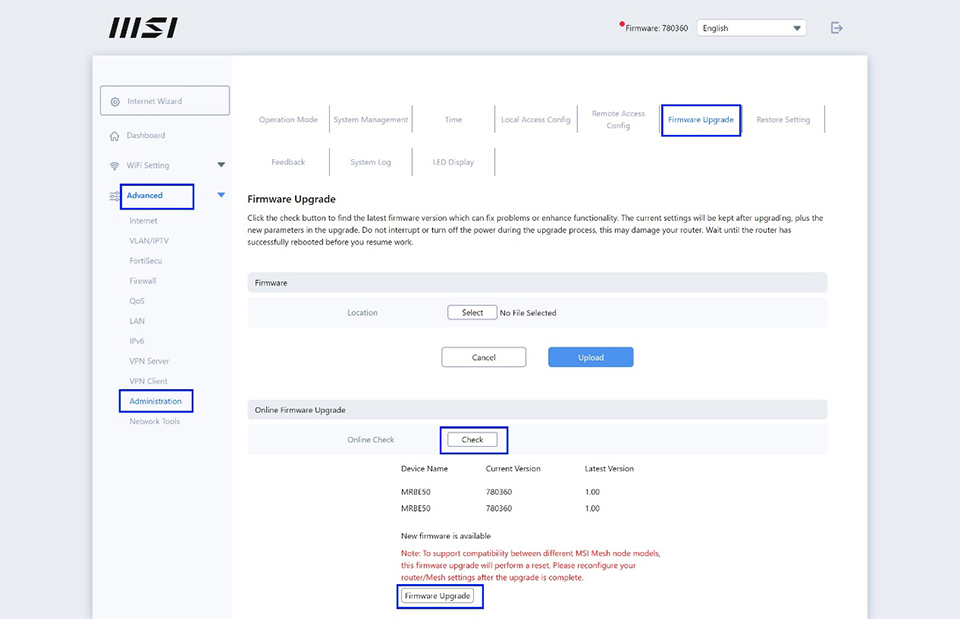
2.5 Aggiornamento Finale: Firmware Upgrade. Nota: questo ripristinerà il router alle impostazioni di fabbrica.
2.6 Verifica Stato: Attendi finché l’indicatore LED del router inizia a lampeggiare in blu, indicando che è pronto per la riconfigurazione.
Fase 3: Riconfigurazione e Configurazione Mesh
3.1 Spegni i Nodi: Per il momento, spegni i nodi mesh.
3.2 Connessione al Router Principale:
- Cablata: Collega il PC alla porta LAN.
- Wireless: Connettiti all’SSID predefinito [MSI_XX] utilizzando la password riportata sull’etichetta del router.
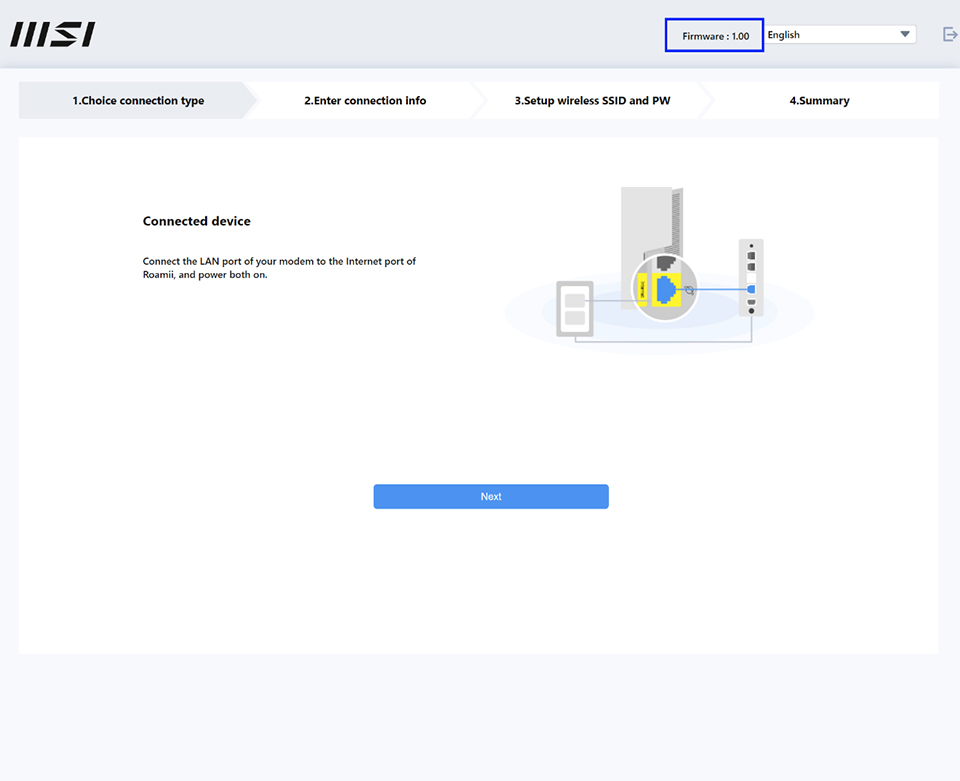
3.3 Configurazione: Usa la MSI Router 2.0 App oppure visita https://msirouter.login e segui le istruzioni a schermo per completare la configurazione
3.4 Ricollega i Nodi Mesh: riaccendi i nodi mesh
- Se i nodi provengono dalla stessa confezione, si connetteranno automaticamente
- Se provengono da confezioni diverse, premi il tasto Sync sia sul router principale sia sul nodo mesh per abbinarli
3.5 Completamento: Quando tutti gli indicatori Roamii diventano bianco fisso, la configurazione è completata.
Scarica l’app MSI Router 2.0