Come accelerare la tua RAM con l'overclocking: la guida definitiva per abilitare XMP e EXPO
Motherboards
Se non hai modificato il BIOS/UEFI del tuo PC da un po', hai appena costruito un PC con nuovi moduli di memoria o aggiornato la tua workstation, è probabile che la tua RAM funzioni a velocità inferiori a quelle che potresti aspettarti.
Durante l'avvio iniziale, tutte le schede madri faranno funzionare i moduli di memoria con le impostazioni predefinite 'JEDEC'. Queste impostazioni predefinite sono gli standard del settore per le velocità, i tempi e le tensioni di memoria definiti dalla JEDEC Solid State Technology Association; l'organismo di standardizzazione per l'industria dell'hardware informatico. I processori e i chipset Intel e AMD si conformano a questi standard per garantire un'esperienza di calcolo stabile.
Tuttavia, se hai acquistato una memoria ad alte prestazioni come, diciamo, un kit Kingston FURY che è sintonizzato in fabbrica e testato per funzionare a velocità più elevate, latenze inferiori e tensioni più elevate rispetto allo standard industriale JEDEC, è probabile che il tuo sistema non sia ancora configurato per sfruttare quelle velocità più elevate. In questo articolo, esamineremo alcuni termini relativi alla memoria che dovresti conoscere, spiegheremo come abilitare velocità più elevate per la tua memoria e cosa fare se le cose non vanno esattamente come previsto dopo aver armeggiato con il tuo BIOS!
Le basi: termini chiave che dovresti conoscere
Prima di immergerci nel tuo BIOS, è importante conoscere e comprendere alcuni termini chiave relativi alla memoria.
- RAM (Random Access Memory): Questa è la memoria a breve termine del tuo PC, che consente alla tua CPU di accedere ai dati di cui ha bisogno frequentemente molto più velocemente rispetto ai tuoi dispositivi di archiviazione.
- Canali di memoria: I canali di memoria definiscono il numero di percorsi di comunicazione tra un processore e i moduli di memoria installati. Per esempio, funzionare in dual channel significa che la tua CPU ha due percorsi per accedere alla tua memoria, e questi percorsi sono combinati per prestazioni più elevate (maggiore larghezza di banda) con due moduli di memoria identici installati.
- BIOS (Basic Input/Output System): Si riferisce al firmware (ora legacy) che inizializza il tuo hardware e avvia il tuo sistema operativo quando accendi il PC. Il menu BIOS è accessibile premendo un tasto quando il PC viene acceso per la prima volta, permettendoti di regolare manualmente le impostazioni e abilitare/disabilitare le funzioni.
- UEFI (Unified Extensible Firmware Interface): Questo è lo standard moderno che ha sostituito il BIOS, permettendo tempi di avvio più rapidi, supporto per dispositivi di archiviazione di grandi dimensioni e migliori funzioni di sicurezza integrate. Detto questo, vedrai molte discussioni e articoli che si riferiscono a questa interfaccia come 'BIOS', quindi nella maggior parte dei casi non tecnici, puoi presumere che intendano la stessa cosa.
Per spiegare questa parte successiva, avremo bisogno di un kit di memoria. Procediamo con il Kingston FURY Beast DDR5 RGB 32GB 6000MT/s come esempio, che potresti vedere elencato su siti di vendita elettronica come Amazon con un nome del prodotto che assomiglia a questo:

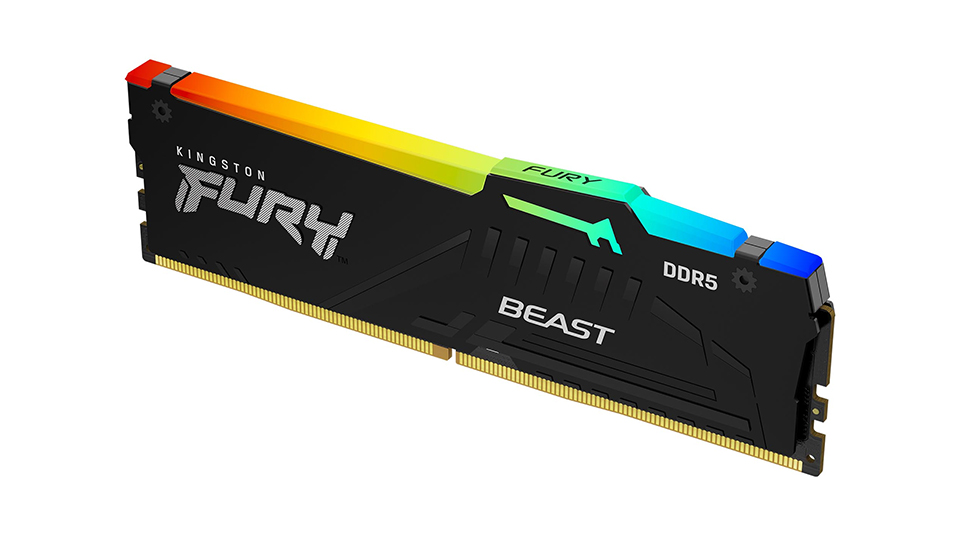
Quindi, cosa significano i termini usati in questo nome del prodotto? Fondamentalmente ci dicono che questo kit Kingston FURY Beast presenta due moduli di memoria da 16GB ciascuno, con una velocità di dati di 6000MT/s e una Latenza CAS di 30. Approfondiamo alcuni di questi termini e altri:
- ‘Velocità’ o Data Rate (MT/s): La velocità della RAM è misurata in Megatrasferimenti al secondo (MT/s) e si riferisce al tasso di dati della memoria, che indica quanti milioni di pacchetti di dati possono essere spostati dentro e fuori dalla memoria al secondo. Velocità più elevate sono migliori, il che significa che i dati vengono trasferiti a tassi più alti per aumentare le prestazioni.
- CL (Latenza CAS): CL è la prima di quattro temporizzazioni preimpostate in fabbrica e probabilmente la più importante, ecco perché è menzionata nel numero di parte e nella descrizione. Indica il tempo necessario in cicli di clock per trovare i dati di memoria che devono essere accessibili. Se guardi la descrizione del kit Kingston FURY Beast elencato sopra, vedrai il numero di cicli di clock accanto alle lettere 'CL'. Più basso è meglio, il che significa meno tempo di attesa per i dati che tornano al processore dalla RAM. Per maggiori dettagli, sentiti libero di visitare il sito web di Kingston:
- OC (Overclock): OC si riferisce all'hardware che funziona al di sopra della sua 'predefinita' velocità standard JEDEC, tempistiche o tensione. L'overclocking può essere fatto non solo sui componenti di memoria, ma anche sui processori e sulle schede grafiche. Tentare un overclock può introdurre instabilità, quindi è una buona idea eseguire alcuni test di benchmark e sessioni di gioco per assicurarsi che la stabilità sia solida.
- Velocità Standard JEDEC: La velocità di memoria standard del settore, i tempi e la tensione a cui la tua RAM si imposterà di default quando la utilizzi senza abilitare i profili di overclock preprogrammati di fabbrica Intel XMP/AMD EXPO. Quindi, se prendi il kit Kingston FURY Beast DDR5 di cui sopra, funzionerai a una velocità standard JEDEC di default, in base a ciò che il chipset e il processore supportano, non la velocità di overclock, i tempi e la tensione che la memoria è in grado di gestire.
- Intel XMP (eXtreme Memory Profile): Una tecnologia Intel che ti permette di overcloccare la tua memoria utilizzando un profilo preimpostato di fabbrica, consentendo un OC con un clic all'interno del BIOS. Sul kit di cui sopra, questo significherebbe impostare la velocità della RAM a 6000MT/s con tempi inferiori a una tensione più elevata.
- AMD EXPO (Extended Profiles for Overclocking): Questa è la tecnologia AMD che consente l'overclocking con un clic nel BIOS che imposta la tua memoria alle velocità pubblicizzate con un profilo preimpostato di fabbrica.
- DIMM (Dual In-Line Memory Module): Il termine tecnico per il tuo 'modulo' di RAM che si collega alla scheda madre. Ciascuno di questi moduli è denominato DIMM.
Come abilitare XMP o EXPO nel tuo BIOS (UEFI)?
I passaggi per abilitare velocità di memoria superiori possono variare da produttore a produttore, ma l'idea di base rimane la stessa: accedere all'interfaccia BIOS, trovare la pagina delle impostazioni corretta, impostare un profilo OC per la memoria, salvare e riavviare.
In questa guida, utilizzeremo Click BIOS X di MSI per mostrarti come abilitare XMP/EXPO per una migliore performance. Marchi come MSI spesso passano attraverso una validazione estesa e co-ingegneria con i migliori marchi di memoria come Kingston per offrirti un'esperienza di overclock sicura, semplice e stabile.
1. Accedi al BIOS della tua scheda madre riavviando (se il PC è già acceso) e poi premendo il tasto 'DEL' sulla tastiera (per le schede madri MSI) mentre si sta accendendo. Per altri produttori, potrebbe essere necessario premere un tasto diverso come F2.
2. Se l'operazione ha esito positivo, dovresti vedere la schermata del BIOS e, assomiglierà allo screenshot qui sotto.
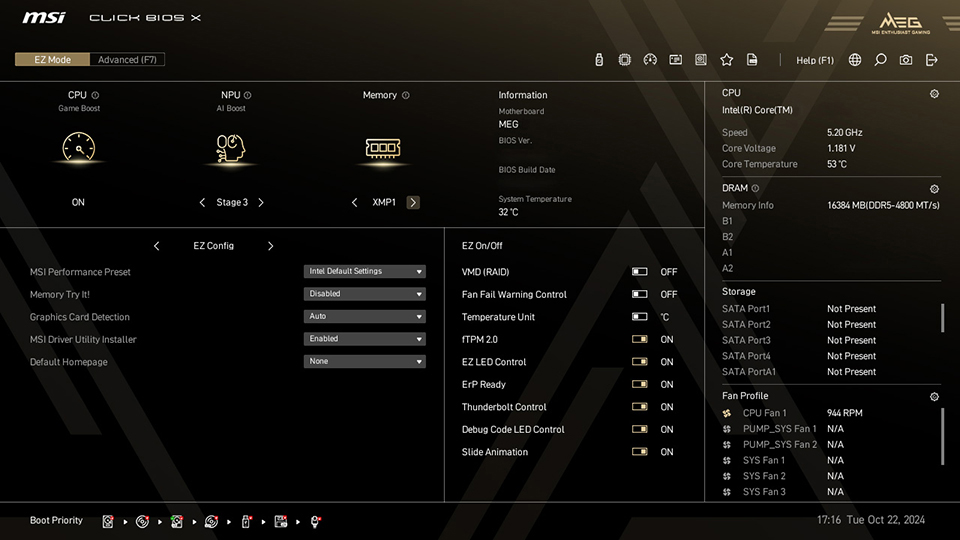
3. Per impostazione predefinita, la tua interfaccia sarà impostata su 'EZ Mode', offrendoti l'accesso a una serie di funzionalità all'interno di un'interfaccia utente semplice, facile da seguire e comprendere. Se non hai familiarità con il tuo BIOS (UEFI), ti consigliamo di rimanere su 'EZ Mode' per impostare un profilo XMP/EXPO per la tua memoria. Di seguito è una rapida panoramica di ciò che troverai in ogni sezione.
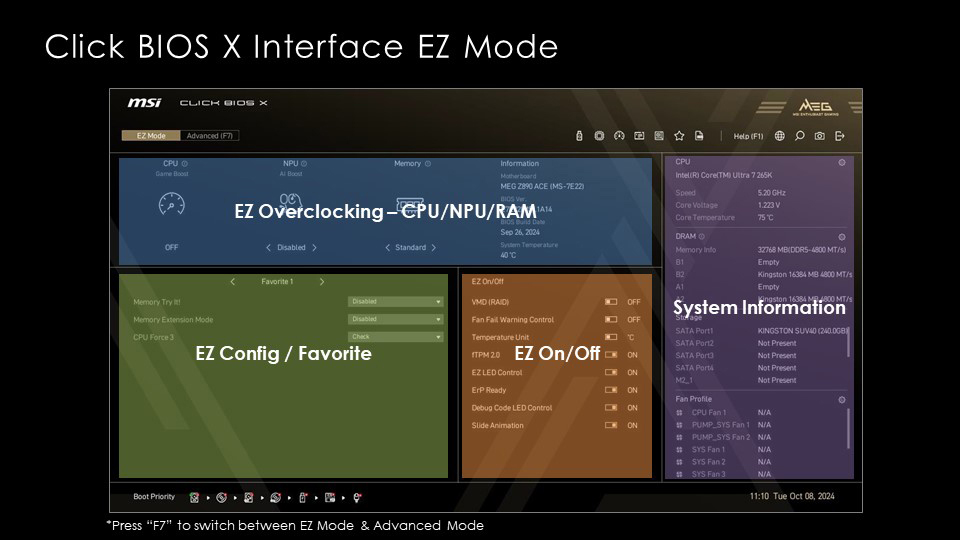
4. In questa pagina 'EZ Mode', troverai un set di controlli di overclock con un clic nell'angolo in alto a sinistra (evidenziato di seguito).
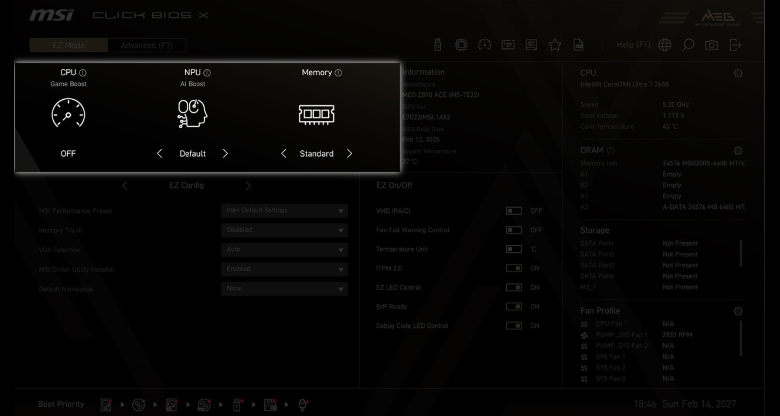
5. Cerca l'etichetta che dice 'Memory' e poi cambia l'impostazione sotto di essa a XMP1 (o EXPO1 se stai utilizzando un processore AMD) dall'impostazione predefinita 'Standard'.
6. Questo è tutto! Ora puoi premere il tasto 'F10' per salvare queste impostazioni e riavviare il tuo PC.
7. Quando il PC si avvia, dovrebbe utilizzare il profilo di memoria corretto e si dovrebbero ottenere velocità più elevate. È possibile confermare che l'overclock è stato attivato con successo nel task manager di Windows 11 (scheda Prestazioni > Memoria) o utilizzando MSI Center. Nel nostro esempio utilizzando il kit Kingston FURY Beast DDR5, vedreste la velocità di memoria riportata come 6000MT/s.
Nota: Se volete approfondire MSI Click BIOS X, potete trovare più informazioni qui. Inoltre, troverete più informazioni su cosa fare nel caso in cui il PC si rifiuti di avviarsi dopo questa modifica qui sotto.
Oltre XMP e EXPO: Sbloccare Ancora Più Prestazioni
Ora che avete abilitato XMP/EXPO, la vostra memoria sta finalmente funzionando alle sue velocità nominali. Ma potete andare ancora oltre se volete. MSI ha progettato ottimizzazioni specifiche per Intel e AMD che aumentano ulteriormente le prestazioni con pochi clic.
Cos'è la Modalità di Estensione della Memoria per Intel?
Se stai utilizzando un processore Intel Core Ultra su una scheda madre MSI, puoi ottenere ancora più prestazioni utilizzando l'esclusiva Modalità di Estensione della Memoria di MSI. Questa impostazione del BIOS si aggiunge al tuo profilo XMP esistente per ottimizzare ulteriormente i sub-timing della tua memoria. Con questo, puoi aspettarti una riduzione della latenza di un ulteriore 12% al 16% rispetto alle configurazioni standard.
È importante notare che poiché stai spingendo le prestazioni del modulo di memoria oltre le specifiche programmate e testate in fabbrica, la stabilità non è garantita dal produttore della memoria.
Tutto sommato, questo si traduce in una migliore reattività, il che significa un gioco più fluido e reattivo e migliori esperienze nella gestione di carichi di lavoro creativi sensibili alla latenza.
Quindi, come si abilita questo?
- Accedi al BIOS MSI come abbiamo spiegato sopra.
- Passa da 'EZ Mode' a 'Advanced Mode' per visualizzare un'interfaccia più complessa, ma più potente.
- Vai alla pagina 'Overclocking' e scorri verso il basso fino a trovare un'opzione etichettata 'Memory Extension Mode'.
- Seleziona la modalità desiderata e premi F10 per salvare le impostazioni e riavviare!
Troverai maggiori dettagli e spiegazioni su questa funzionalità nel loro articolo qui.
Cos'è MSI Latency Killer e la Modalità ad Alta Efficienza?
Mentre la Modalità di Estensione della Memoria aiuta i chip Intel, MSI Latency Killer e la Modalità ad Alta Efficienza sono progettati per ottimizzare le prestazioni per i processori AMD.
Latency Killer è una funzionalità esclusiva di MSI che riduce la latenza della memoria fino al 12%. Permette di ottimizzare le prestazioni della memoria insieme ai profili EXPO o agli overclock manuali della memoria. Quindi, se stai cercando ancora più prestazioni, puoi provare la Modalità ad Alta Efficienza di MSI per prestazioni ancora migliori.
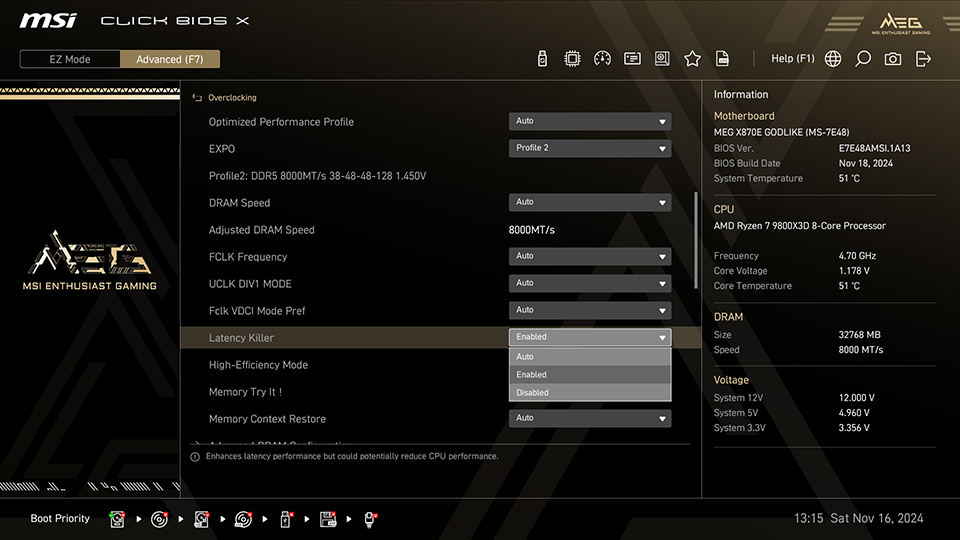
Se sei curioso riguardo a queste impostazioni e vuoi saperne di più su cosa puoi aspettarti da esse, troverai maggiori dettagli nel nostro articolo Latency Killer per AM5 qui.
Cosa Dovresti Fare se il tuo PC si Blocca Dopo aver Abilitato XMP/EXPO?
Okay, quindi hai abilitato un sacco di impostazioni nel tuo BIOS (UEFI), e ora il tuo PC non si avvia come prima?
Prima di tutto, non c'è assolutamente bisogno di farsi prendere dal panico poiché questa è una parte perfettamente normale di un viaggio di overclock.
- Ora, se le ventole del tuo PC stanno girando e vedi che si accende, ma non c'è visualizzazione, la cosa migliore da fare, specialmente per i sistemi AMD Ryzen, è semplicemente aspettare un po'.
- Se aspettare non aiuta, è ora di risolvere il problema.
- Entra nel tuo BIOS (UEFI) come abbiamo fatto l'ultima volta e ripristina tutte le impostazioni ai loro valori predefiniti. Sulle schede madri MSI, questo può essere fatto usando il tasto F6. Quindi salva tutte le impostazioni e riavvia con il tasto F10.
- Con le impostazioni predefinite, se il tuo PC si avvia bene, purtroppo l'overclock non era abbastanza stabile. Questo può accadere di tanto in tanto, quindi non c'è motivo di preoccuparsi.
- Per aggirare questo problema, puoi utilizzare la funzione Memory-Try-It sulle schede madri MSI per provare alcune tempistiche di memoria comuni per verificare se la tua memoria è stabile con una di esse. Ancora una volta, ripeterai i passaggi precedenti se il tuo PC non si avvia.
Quale scheda madre MSI Gaming supporta la frequenza di overclock DDR5 più alta?
Mentre alcune schede madri sono costruite per l'informatica generale, ci sono alcune che sono specificamente progettate da zero per l'overclocking estremo e per battere i record mondiali. Due esempi sono i MEG Z890 UNIFY-X per una moderna piattaforma Intel e il MEG X870E UNIFY-X MAX per coloro che utilizzano la piattaforma AM5 di AMD!
Entrambe le schede madri combinano componenti di livello server AI, un layout PCB dedicato per una maggiore integrità del segnale di memoria e un'architettura specializzata 2-DIMM 1SPC (One Slot Per Channel) per offrire prestazioni di overclock della memoria senza precedenti. Questi design dedicati garantiscono la massima efficienza, stabilità e affidabilità della memoria per appassionati e overclocker.
Oltre a consentire un'eccellente esperienza di overclocking, le schede madri MEG X870E UNIFY-X MAX e MEG Z890 UNIFY-X sono inoltre dotate di funzionalità premium come dissipatori FROZR, 5G LAN, Wi-Fi 7, PCIe 5.0 e l'esclusivo accessorio Tuning Controller per godere di prestazioni stellari su tutti i fronti.