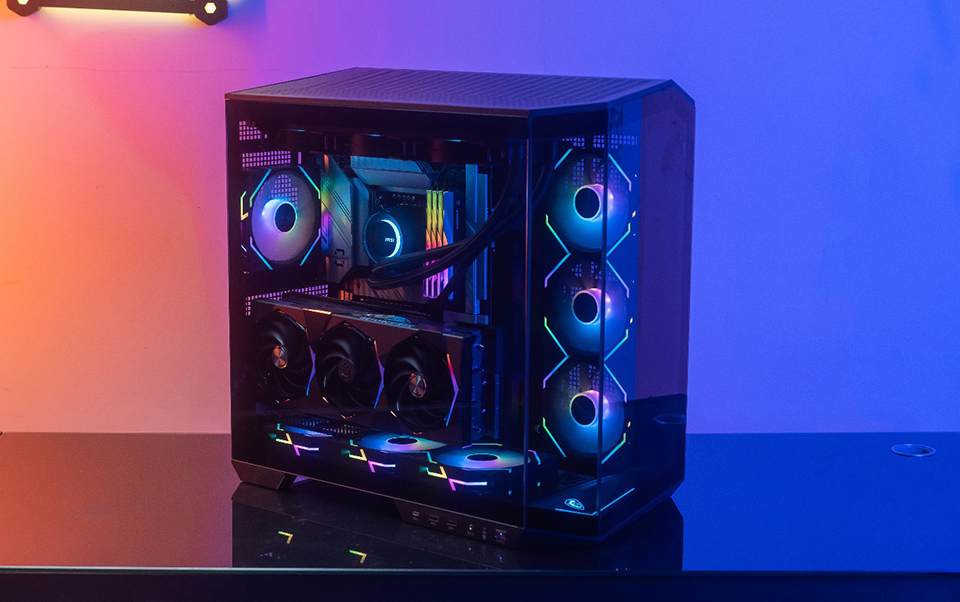
Come personalizzare gli effetti di luce di MPG EZ120 ARGB?
Motherboards ,
Case & Components
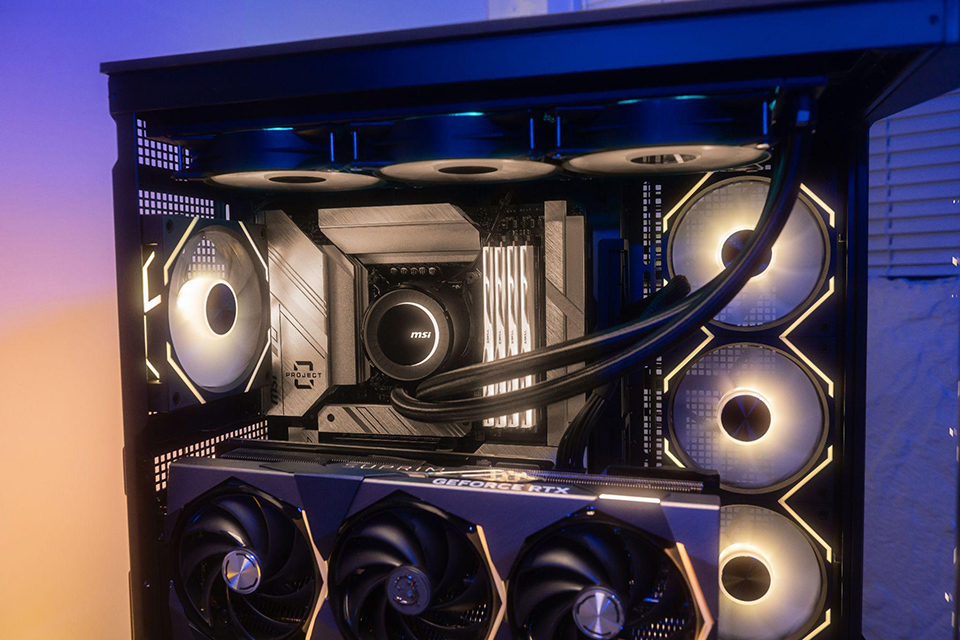
In questa guida, ti mostreremo come personalizzare gli effetti di luce delle ventole MPG EZ120 ARGB (pacchetto da 3) utilizzando un hub per ventole di tua scelta.

Prima di iniziare con le impostazioni, diamo un'occhiata all'hub per ventole di MPG EZ120 ARGB. L'hub controlla le ventole collegate tramite un MCU (un circuito integrato di controllo). A causa di limitazioni di potenza, lo hub supporta un massimo di 6 ventole per porta e 18 ventole contemporaneamente.
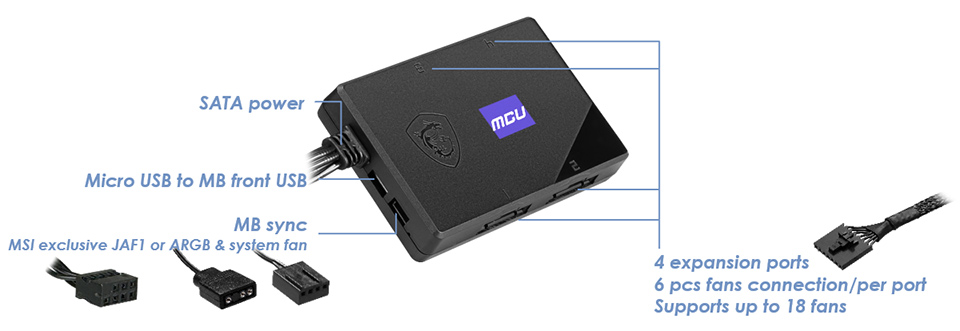
Per prima cosa, collega tutte le ventole MPG EZ120 ARGB del tuo PC all'hub e poi collega l'hub alla scheda madre. Esistono due modi per collegare l'hub alla scheda madre: tramite il connettore JAF esclusivo MSI oppure tramite cavi ARGB e per ventole. Il JAF è un cavo a 7 pin unico che integra ARGB e ventola in un unico cavo, semplificando la gestione dei cavi. Alcune schede madri MSI Z790 MAX sono dotate dell'esclusivo header JAF. Se la tua scheda madre non supporta JAF, puoi utilizzare i cavi ARGB e per ventole standard per la connessione.
Una volta che tutto è collegato correttamente, il prossimo passo è scaricare MSI Center. Puoi scaricare la versione 2.0.35.0 di MSI Center (o una versione più recente) dalla sua pagina prodotto, oppure aggiornarla all'ultima versione tramite aggiornamento live e poi scaricare l'utility Mystic Light dai set di funzionalità.
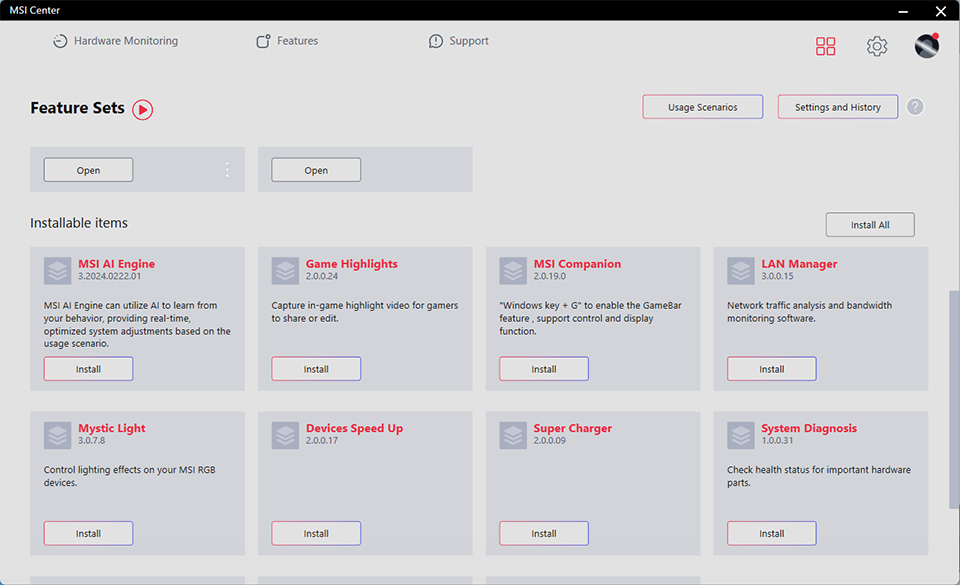
Impostazioni Mystic Light
Imposta la configurazione di MPG EZ120 ARGB e dell'hub per ventole inizialmente o quando modifichi la configurazione. Questa impostazione serve a garantire che il collegamento sia corretto.
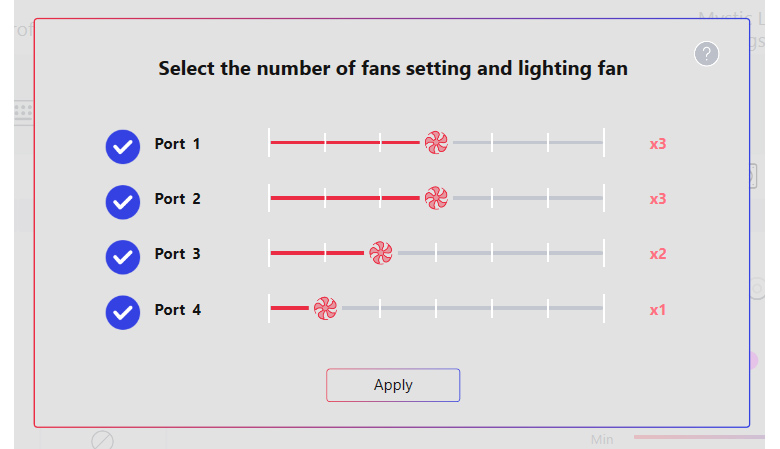
Ora puoi scegliere i temi di illuminazione che si adattano alle tue preferenze. La prima pagina mostra tutti i dispositivi RGB rilevati dalla scheda madre MSI. Puoi sincronizzare gli effetti di luce con la scheda madre o creare il tuo stile con MPG EZ120 ARGB.
Se preferisci non sincronizzare la scheda madre, ecco alcuni suggerimenti:
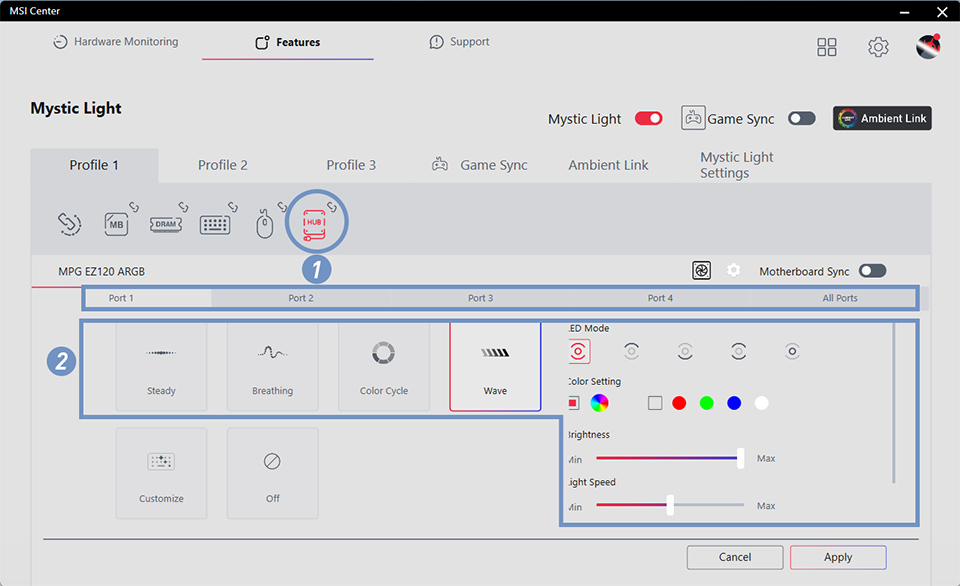
- Scollega l'hub e vai alla pagina dell'hub. Puoi impostare simultaneamente gli effetti di luce MPG EZ120 ARGB o impostare colori/effetti diversi per porta.
- Scegli uno dei quattro effetti preimpostati: statico, respiro, ciclo di colore e onda. Puoi anche decidere se l'effetto di luce scelto debba essere aggiunto a tutte le zone della ventola, alla cornice superiore, alla cornice inferiore, alla cornice della ventola o solo alle pale della ventola. Impostazioni di colore, luminosità, velocità e direzione sono tutte personalizzabili. La direzione del colore inizia dal cavo di collegamento e viceversa.
- Anteprima l'effetto che hai impostato: ogni modifica che apporti viene visualizzata istantaneamente sulle ventole. Controlla gli effetti di luce e regola fino a quando ogni dettaglio non è perfetto.
- Il passaggio più importante è ricordarsi di fare clic sul pulsante applica per salvare le impostazioni.
Avanzato - Personalizzazione impostazioni
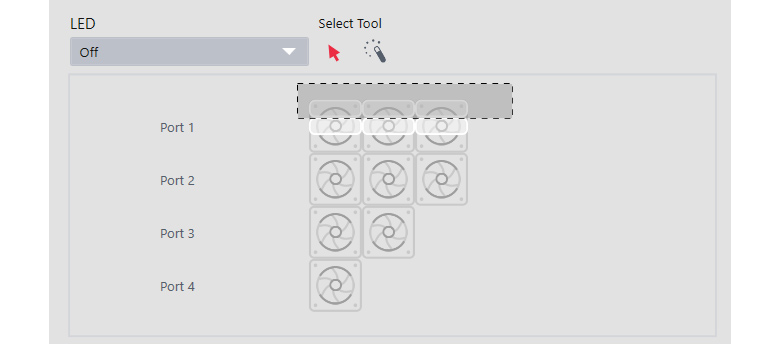
Se vuoi creare atmosfere uniche, prova la pagina di personalizzazione. La pagina di personalizzazione offre un mixer per la tua immaginazione. Puoi impostare diversi colori/effetti per ventola o zona. Puoi anche definire una velocità o una direzione diversa per zone diverse. La selezione multipla ti fa risparmiare tempo implementando un'impostazione per zone diverse. Ecco un esempio di selezione rapida delle cornici delle ventole contemporaneamente.
Adesso è il tuo momento di mostrare il tuo stile. Non
È il tuo momento di esprimere la tua creatività! Non vediamo l'ora di vedere i tuoi stili unici con l'illuminazione personalizzata. Scopri di più su MPG EZ120 ARGB: qui.