Come collegare la tua console a un monitor?
Monitors
While TVs can do an okay job of acting as a display for your modern consoles, a proper gaming monitor will offer a truly premium experience. However, picking one can be quite a task if you don’t keep up with the world of monitors.
In this guide, we’ll cover what factors you should consider when picking a monitor for PlayStation 5, XBOX Series X, or even to prepare for the rumored PlayStation 5 Pro.
Port Selection: HDMI, HDMI, HDMI
Although modern consoles support 4K HDR signals, they can only output it using HDMI 2.1. To enjoy the full 4K 120Hz experience, you should have both a compatible monitor (with the right port) and a quality HDMI cable.
Several 4K monitors in MSI’s monitor lineup, for example, now boast HDMI 2.1 connectivity – ensuring a no-compromise gaming experience for consoles.

Altoparlanti Integrati o Altoparlanti Esterni?
Molti giocatori utilizzano i propri altoparlanti o cuffie per l'audio del gioco, ma potresti voler una soluzione del monitor che possa gestire anche l'uscita audio. Assicurati di cercare monitor con altoparlanti integrati se desideri che un singolo cavo HDMI gestisca sia l'immagine che l'audio, per ridurre il disordine nella tua configurazione di gioco.
E se volessi collegare degli altoparlanti esterni? È facile anche con il monitor giusto!
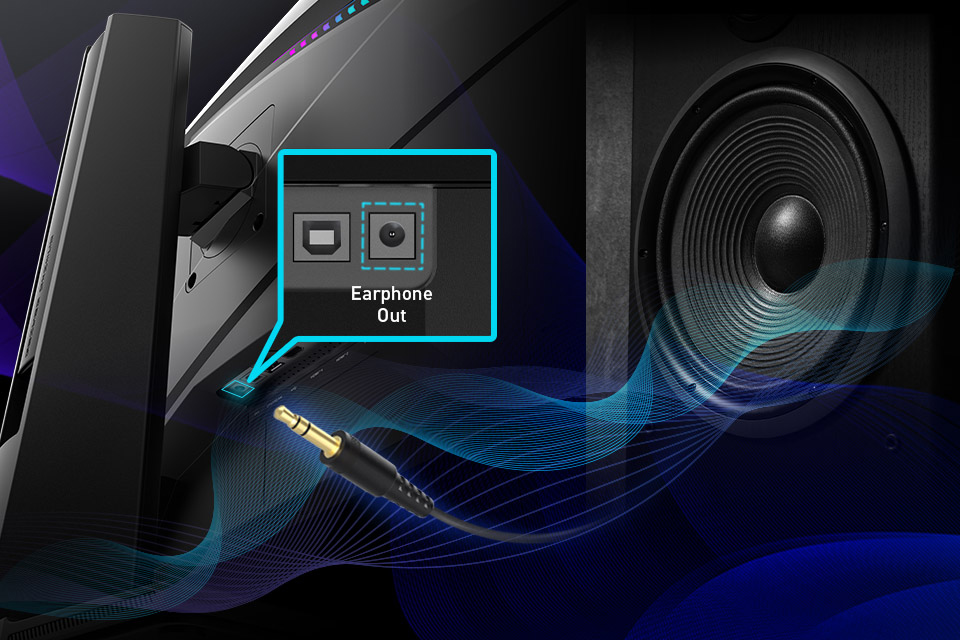
Su alcuni monitor MSI, come la nuova gamma di QD-OLED, troverai un'uscita per cuffie sulla parte posteriore. Puoi utilizzare questa per collegare un normale cavo audio da 3,5 mm ai tuoi altoparlanti esterni.
Quando la tua console è collegata al tuo monitor tramite HDMI, dovresti ricevere l'audio attraverso gli altoparlanti.
Collega la Tua Console a un Monitor da Gioco nel Modo Giusto
1. Collega il cavo HDMI 2.1 al tuo monitor MSI e alla console da gioco (in questo esempio, opteremo per una PlayStation 5).
2. Successivamente, seleziona l'input corretto (HDMI) sul tuo monitor se non si è già impostato automaticamente.

3. Dovresti essere in grado di vedere l'interfaccia utente della tua PS5 sul tuo monitor senza ulteriori problemi.
4. Ora, facciamo partire l'audio (supponendo che tu stia collegando a degli altoparlanti esterni).
5. Collega un cavo audio da 3,5 mm (maschio) dai tuoi altoparlanti all'uscita Cuffie del tuo monitor e dovresti ricevere l'audio del gioco sui tuoi altoparlanti esterni.
6. Se non sei sicuro del tipo di configurazione audio che hai, vai nelle impostazioni della tua PS5 e seleziona "Sound" (Suono).
7. Assicurati che il tuo Dispositivo di Uscita sia impostato su HDMI e dovresti essere a posto!