Come collegare un MacBook a un monitor?
Monitors
Se stai usando un MacBook al lavoro e spesso devi collegare il tuo monitor ad esso o hai un ufficio domestico basato su un Mac, vorresti idealmente lo spazio aggiuntivo dello schermo che offre un monitor esterno.
Potresti pensare che collegare un qualsiasi (leggi, non-Apple) display esterno a un dispositivo Apple sarebbe un problema, ma fortunatamente, "funziona semplicemente"!
Collegare un display non-Apple a un Mac è sorprendentemente semplice. Nessun trucco; nessuna soluzione alternativa. Tutto ciò di cui abbiamo bisogno sono alcuni periferiche di alta qualità, un Mac e un monitor MSI per avviare la nostra configurazione senza intoppi.

Nota – Anche se stiamo usando un MacBook Air qui, la maggior parte dei Mac che supportano display esterni (al 2024) dovrebbe offrire un'esperienza simile.
Di Cosa Hai Bisogno per Collegare un Monitor Esterno a un Mac?
Prima di poter iniziare con la tua configurazione, avrai bisogno di alcune cose oltre ai dettagli sul tuo Mac. In questo esempio, stiamo usando un MacBook Air.
- Un cavo USB Type-C compatibile con USB 3.2 Gen 2 (se non sei sicuro sullo specifico, prendi un cavo Thunderbolt 3 o superiore)
- Una porta USB Type-C libera sul tuo Mac
- Un monitor MSI con una porta USB Type-C PD
Puoi anche collegarti a un monitor esterno tramite HDMI se stai usando un Mac più vecchio o hai già un Dock. Tuttavia, in questa guida, ci concentriamo sul minimizzare il disordine sulla tua scrivania e ci collegheremo tramite USB Type-C.
Portatili come il MacBook Air possono caricarsi e mostrare un'uscita su un monitor esterno usando un singolo cavo!
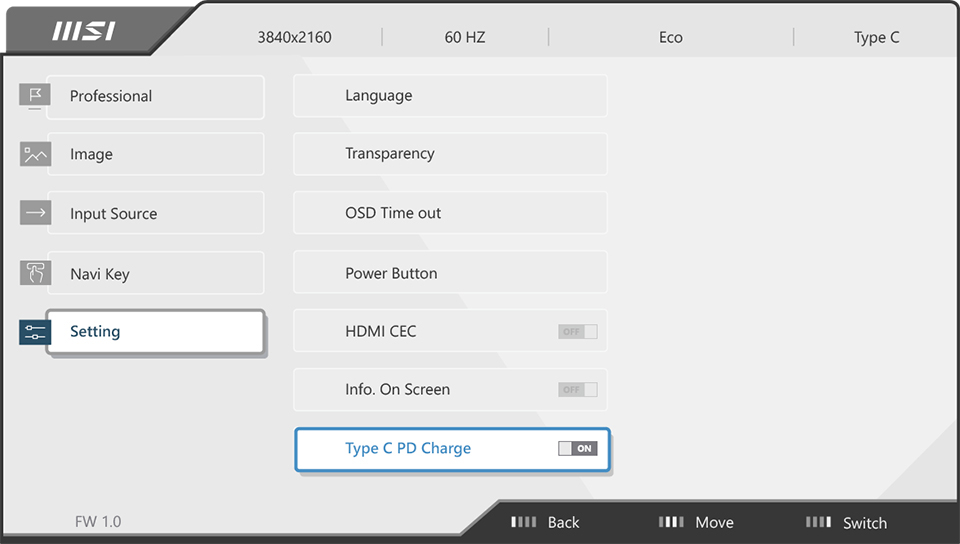
I monitor con porte USB Type-C che supportano la Power Delivery (USB PD) superiore a 65W consentono una ricarica più veloce per dispositivi alimentati tramite Type-C come un MacBook Air. Tuttavia, potresti doverlo attivare manualmente tramite il menu OSD del monitor su un monitor compatibile.
Alcuni monitor MSI compatibili che vantano una Power Delivery USB di 65W sono elencati di seguito:
Collegare il Monitor a un Mac: Una Guida Passo-Passo
Ora che hai tutto il necessario per collegare il tuo Mac a un display esterno, iniziamo!
1. Collega il tuo monitor e il Mac con il cavo Thunderbolt 3 o superiore (un cavo USB 3.2 Gen 2 di buona qualità e superiore va bene anche) utilizzando le porte USB Type-C su entrambi i dispositivi.

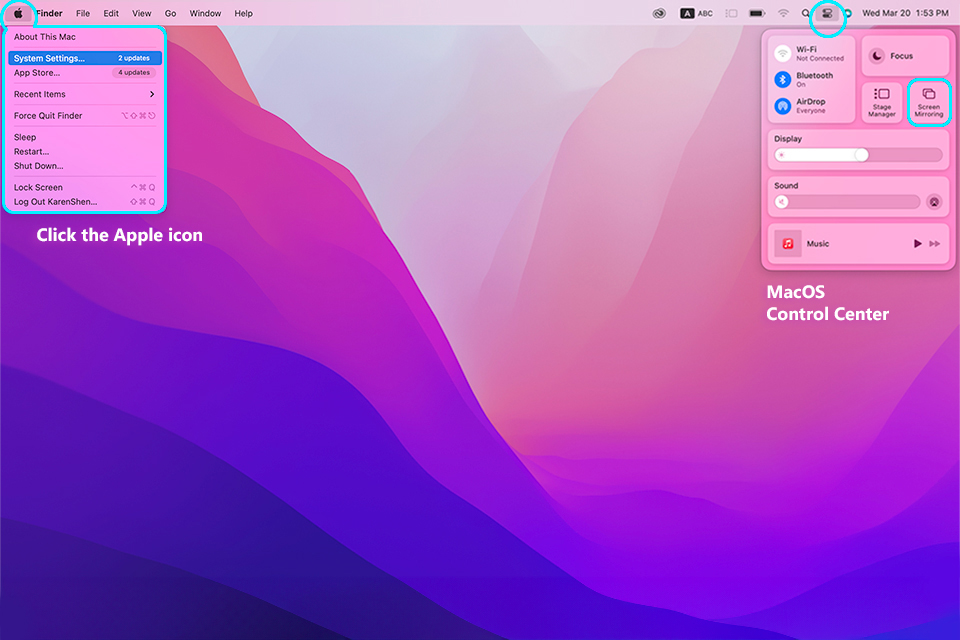
Successivamente, accedi al centro di controllo di MacOS cliccando sull'icona in alto a destra (disponibile solo su MacOS 11 Big Sur e versioni successive). Ora dovresti vedere questo menù a discesa. Clicca su "Screen Mirroring" nel tuo Centro di Controllo. Dovresti vedere una finestra delle impostazioni apparire con l'opzione "Displays" selezionata. Puoi anche andare direttamente nelle Impostazioni di Sistema e selezionare "Displays".
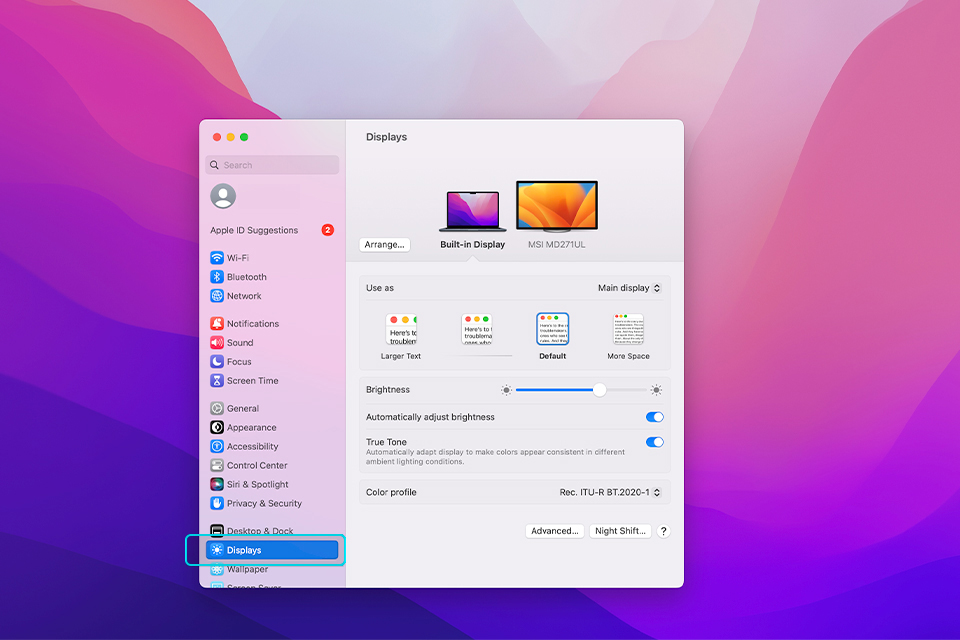
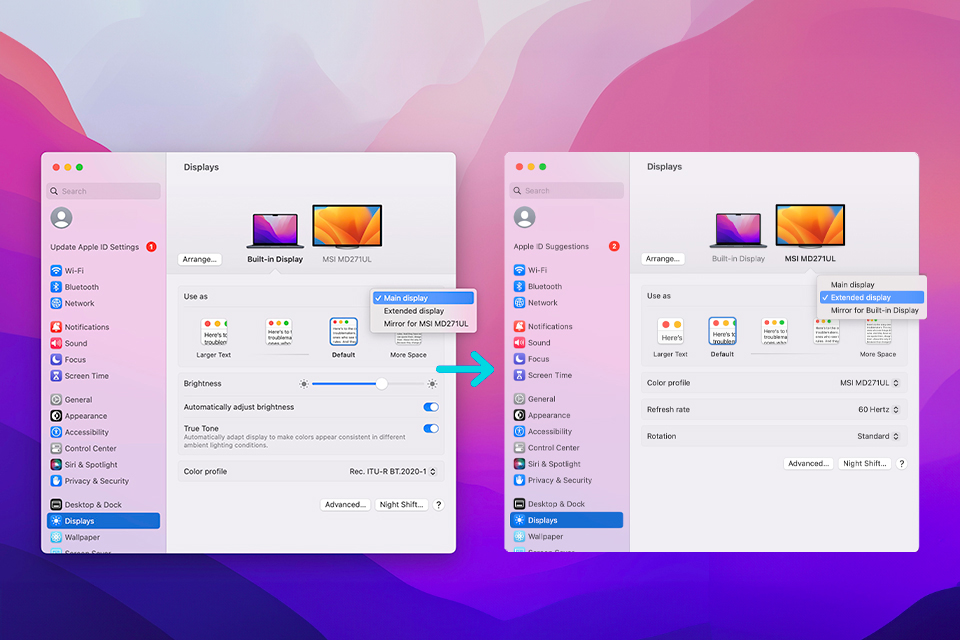
2. Come puoi vedere, il display collegato appare qui. Se desideri utilizzare il display esterno più grande come tuo display principale, apri il menù a discesa quando il display integrato del MacBook è selezionato e scegli l'opzione "Extended display". Puoi anche selezionare il display esterno e impostarlo come "Main Display" per ottenere lo stesso risultato.
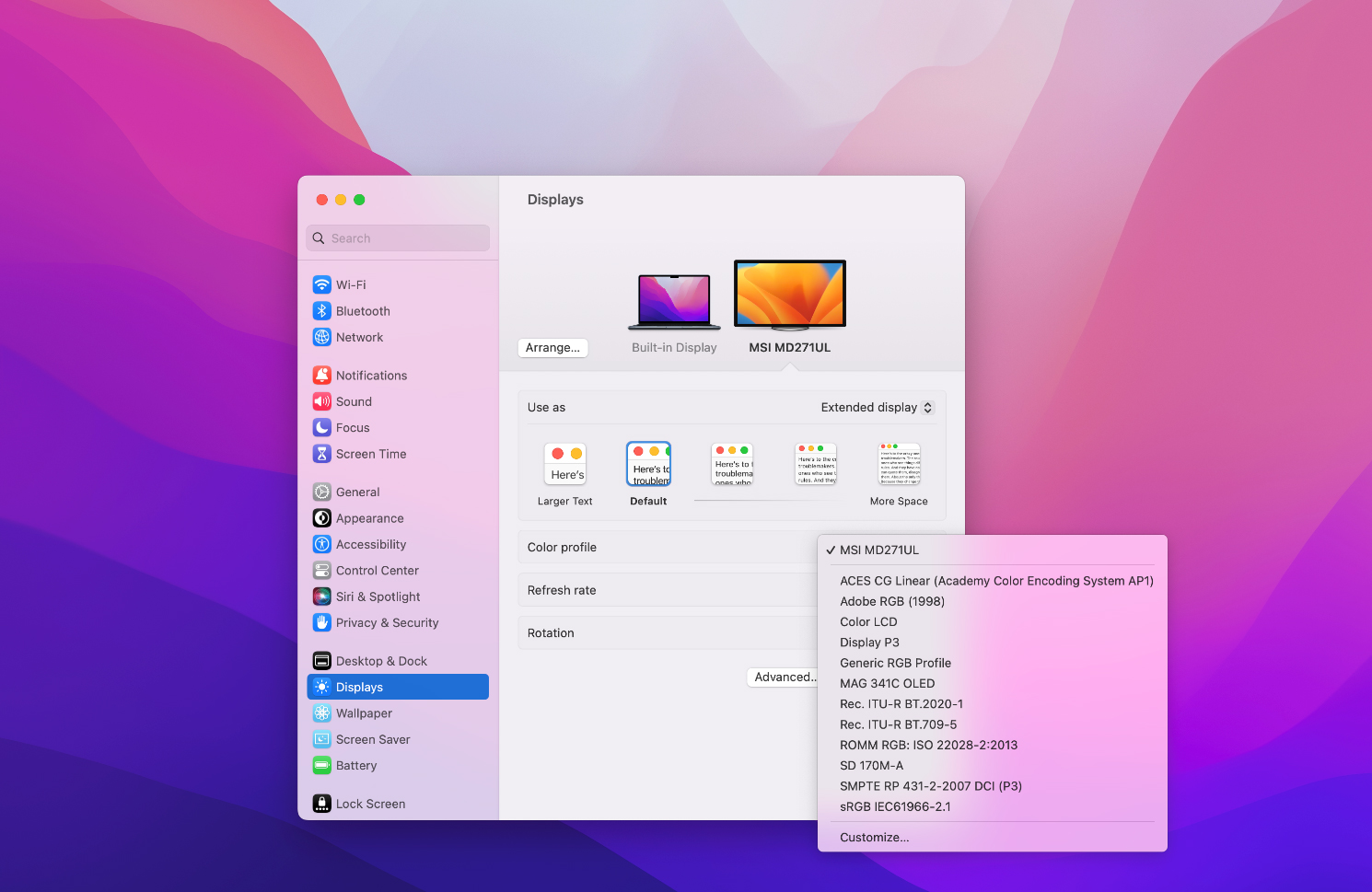
3. Ora, seleziona il tuo monitor esterno. Nel nostro caso, si tratta del monitor MSI MD271UL Business and Productivity.
4. Scegliere il profilo colore giusto sul tuo monitor esterno applicherà le impostazioni colore ottimizzate dal produttore al tuo display per la migliore esperienza visiva. Come puoi vedere, il profilo colore del monitor MSI appare nel nostro menù a discesa. Naturalmente, se stai lavorando professionalmente con lavori sensibili ai colori, potresti voler scegliere un profilo colore più appropriato!
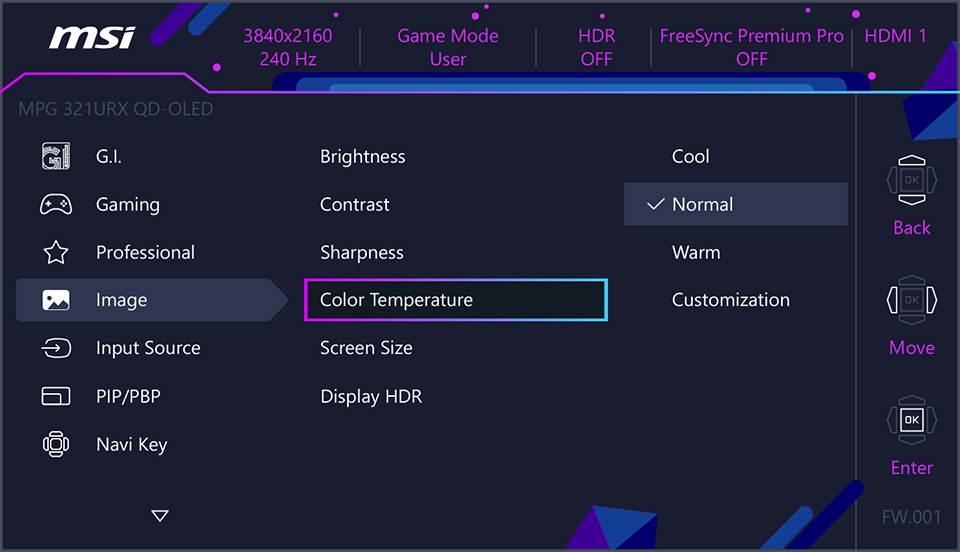
*Puoi ulteriormente regolare le impostazioni dell'immagine utilizzando il menu OSD su un monitor MSI (immagine sotto) con opzioni come Temperatura del Colore, Luminosità, Contrasto, ecc.
5. Selezionalo e sei ora pronto per utilizzare un display esterno MSI con il tuo Mac.
6. L'opzione "Arrange..." ti permetterà di affinare la disposizione del tuo display per adattarla al tuo spazio di lavoro, quindi sentiti libero di sperimentare finché non trovi la configurazione perfetta!
Tieni presente che la qualità del cavo USB Type-C è importante. Quindi, se ne usi uno che supporta una specifica inferiore, potresti ottenere risultati strani a volte. Ad esempio, un cavo potrebbe caricare solo il tuo MacBook, mentre un altro potrebbe riuscire solo a inviare un segnale video al tuo monitor.
Se stai riscontrando problemi nel collegare un monitor esterno MSI al tuo Mac o non riesci a ottenere contemporaneamente visualizzazione e ricarica, passare a un buon cavo Thunderbolt 3 o superiore è probabilmente la soluzione più probabile.
Puoi seguire questa guida alla configurazione multi-monitor per collegare il tuo laptop a più di un monitor.