Come MSI OLED CARE previene il burn-in nei monitor QD-OLED
Monitors
La principale preoccupazione per tutti riguardo ai pannelli OLED è il rischio di burn-in. Se mantenuti correttamente, il rischio di burn-in sui pannelli OLED può essere significativamente ridotto. Questo blog introduce MSI OLED CARE, uno strumento semplice per aiutarti a mantenere i tuoi monitor OLED.
Perché si verifica il burn-in sugli OLED e come ridurne le possibilità?
Il burn-in sugli OLED si verifica quando un'immagine statica rimane sullo schermo per un periodo prolungato, solitamente alla massima luminosità, causando il deterioramento dei materiali organici utilizzati nei pannelli. Il risultato è un effetto fantasma dell'immagine statica, visibile anche dopo che l'immagine è cambiata. Il modo principale per evitare il burn-in è assicurarsi che non ci siano elementi statici sullo schermo e regolare la luminosità quando non necessaria.
Come MSI OLED Care protegge i tuoi monitor OLED
MSI OLED CARE include diverse funzioni. Tutte le funzionalità sono pensate per prevenire i comportamenti sopra citati e sono facilmente accessibili tramite l'app MSI Gaming Intelligence o il menu OSD del monitor OLED MSI compatibile.
*Tutte le impostazioni MSI OLED Care attivate o disattivate dal menu OSD o da Gaming Intelligence non influenzano la garanzia.


1. Pixel Shift
Come suggerisce il nome, Pixel Shift sposta i pixel dello schermo a intervalli regolari. Quando i pixel si spostano, le immagini non vengono mostrate sempre nella stessa posizione, evitando così immagini statiche. L'intervallo può essere regolato tra lento, normale e veloce, in base alle tue esigenze.
2. Panel Protect
*Da giugno 2025, MSI ha iniziato a rilasciare un firmware per estendere l’intervallo di refresh a 24 ore, offrendo maggiore flessibilità mantenendo l’elevata durabilità del pannello.
Panel Protect serve a mantenere il pannello OLED del monitor, garantendone la longevità. Esegue il Pixel Refresh, una funzione chiave per proteggere gli schermi OLED, attivandosi automaticamente dopo oltre 4 ore di utilizzo. Il sistema ricorda all’utente di eseguire il Pixel Refresh. È possibile rimandare l’operazione, ma dopo 24 ore di utilizzo continuo, il sistema lo eseguirà forzatamente per proteggere il pannello.
Non preoccuparti per la notifica: alla prima comparsa, puoi posticiparla e non ricomparirà fino a che il monitor non sarà stato usato per oltre 24 ore. A quel punto, la notifica ricomparirà chiedendo l’esecuzione obbligatoria del refresh. L’opzione Protect Notice è impostata di default su "Uso 24 ore", ma puoi cambiarla in "Auto", dove il monitor ti ricorderà ogni 4 ore di utilizzo.
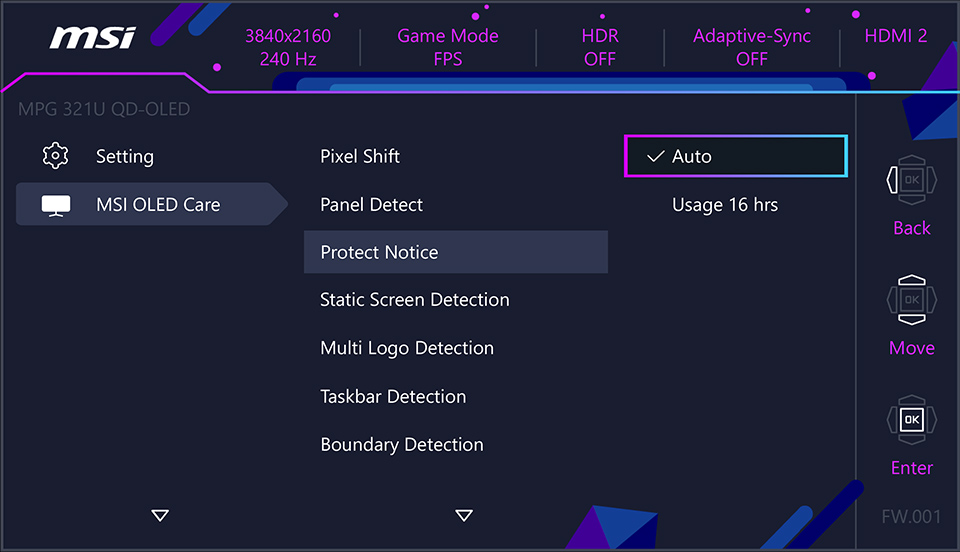
Se scegli "Uso 24 ore", la notifica comparirà solo al raggiungimento delle 24 ore di utilizzo.

Una volta visualizzata la notifica, puoi cliccare su “dopo” per rimandarla.
(Foto su MEG 342C QD-OLED)
(Foto su MEG 342C QD-OLED)
Inoltre, se utilizzi il monitor per più di 4 ore, MSI OLED Care consente al monitor di eseguire automaticamente il Panel Protect quando entra in standby dopo 10 minuti di inattività o subito dopo lo spegnimento. Questo significa che in generale non sarà necessario interagire con le notifiche.
* Lascia il monitor acceso durante il processo.
* Gli utenti possono attivare manualmente Panel Protect in qualsiasi momento per ottimizzare le immagini.
* Il processo può richiedere diversi minuti.
* L’indicatore di alimentazione lampeggerà in arancione fino al termine.
* Durante l’esecuzione, non scollegare il cavo di alimentazione.
* Durante l’esecuzione, premere il pulsante di accensione per annullare la funzione.
Come funziona la Protect Notice


* MEG 342C QD-OLED e MAG 341CQP QD-OLED necessitano di aggiornamento firmware per ottenere la Protect Notice.
Panel Protect prolungato (solo su MEG 342C QD-OLED)
Durante il Panel Protect prolungato viene effettuato un panel refresh. Questa funzione si attiva se il tempo di utilizzo supera le 1500 ore. Il sistema chiederà se desideri eseguire il refresh. È possibile rimandarlo, ma dopo 24 ore sarà obbligatorio.
Come sopra, MSI OLED Care ti permette di rimandare la notifica. Dopo averla saltata, non verrà più mostrata ogni 4 ore fino all’avviso obbligatorio.
* Lascia il monitor acceso durante il processo.
* Gli utenti possono attivare manualmente il Panel Protect in qualsiasi momento.
* Questa protezione può durare fino a un'ora.
* L'indicatore di alimentazione lampeggerà in bianco fino al termine.
* Durante il processo potrebbe comparire una linea mobile sullo schermo: è normale.
* Durante l’esecuzione, non scollegare il cavo di alimentazione.
* Durante l’esecuzione, premere il tasto accensione per annullare la funzione.
È difficile ricordare il tempo d’utilizzo del monitor. Oltre alle notifiche, è disponibile un'informazione dettagliata nel menu OSD. Nella sezione OLED Panel Info viene mostrato il tempo registrato. Nell'immagine seguente, "2, 0h 7m" indica che sono stati eseguiti 2 Panel Protect, e che dal secondo ne sono passati 0 ore e 7 minuti.

3. Rilevamento Schermo Statico
Questa funzione rileva se ci sono elementi statici sullo schermo. In tal caso, la luminosità verrà automaticamente ridotta. Appena viene rilevato del movimento, la luminosità torna al livello originale. È possibile regolare il tempo prima dell’intervento e il livello di luminosità dal menu OSD.
Le funzionalità descritte finora fanno parte di MSI OLED Care 1.0. Con i nuovi monitor MSI QD-OLED, MSI introduce anche OLED Care 2.0, che rileva automaticamente gli oggetti statici per ridurne la luminosità e prevenire il burn-in.
1. Rilevamento dei Bordi
Guardando film o contenuti in streaming, possono comparire bande nere sopra e sotto lo schermo, dovute alla differenza di formato (es. 2.35:1 vs 16:9). Queste aree, se mantenute fisse a lungo, possono aumentare il rischio di burn-in.

Per evitare ciò, OLED Care 2.0 riduce la luminosità vicino ai bordi neri. Inoltre, se le bande sono a sinistra e destra, attiva Pixel Shift per muovere i pixel.

Hai mai usato la funzione split screen? È utile per il multitasking, ma genera una linea statica tra le finestre che può causare burn-in. MSI OLED Care 2.0 riduce la luminosità vicino a queste linee per prevenirne l’effetto.

2. Rilevamento della Taskbar
Che si usi Windows o Mac, la taskbar è sempre presente in basso. Alcuni utenti la nascondono per evitare burn-in. Ora, con OLED Care 2.0, viene rilevata automaticamente e la luminosità nell’area circostante viene ridotta.
3. Rilevamento di Loghi Multipli
I loghi statici sono comuni, ad esempio nei banner dei canali news. OLED Care 2.0 rileva questi elementi e riduce la luminosità attorno ad essi.

Funzioni di MSI OLED Care 2.0
Modello
Rilevamento Bordi
Rilevamento Taskbar
Multi-Logo
MPG 321URX QD-OLED/
MPG 271QRX QD-OLED
MPG 271QRX QD-OLED
O
(con Pixel Shift aggiuntivo)
(con Pixel Shift aggiuntivo)
O
O
MAG 321UPX QD-OLED/
MAG 271QPX QD-OLED
MAG 271QPX QD-OLED
O
(con Pixel Shift aggiuntivo)
(con Pixel Shift aggiuntivo)
O
O
MPG 491CQP QD-OLED
O
(Condizione non-VRR)
(Nessuna divisione verticale)
(Condizione non-VRR)
(Nessuna divisione verticale)
O
(Condizione non-VRR)
(Condizione non-VRR)
O
(Condizione non-VRR)
(Condizione non-VRR)
MAG 341CQP QD-OLED
O
(Condizione non-VRR)
(Condizione non-VRR)
O
(Condizione non-VRR)
(Condizione non-VRR)
O
(Condizione non-VRR)
(Condizione non-VRR)
Per ulteriori dettagli sui QD-OLED
https://www.msi.com/blog/what-is-qd-oled-what-is-the-difference-with-lcd
https://www.msi.com/blog/what-is-qd-oled-what-is-the-difference-with-lcd


