Guida al montaggio di un PC: 10 consigli fondamentali per verificare la compatibilità dei componenti
Motherboards ,
Case & Components
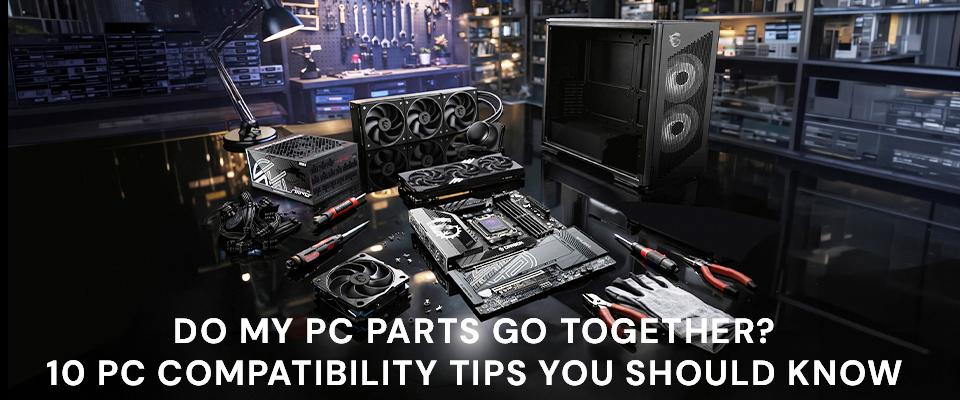
Iniziare a montare un PC può sembrare un'impresa ardua: forse è la prima volta che lo fai, oppure è passato troppo tempo dall'ultimo PC montato. In ogni caso, ci sono molte cose che devi fare nel modo giusto e gli errori possono comportare lunghi ritardi nell'ottenere un pezzo di ricambio o addirittura causare danni ad alcuni dei tuoi preziosi componenti. Considerate tutte le insidie che comporta l'assemblaggio di un nuovo PC, è sensato chiedersi: “Come faccio a verificare se i componenti sono compatibili tra loro?” Pertanto, riteniamo che una checklist completa di compatibilità in 10 punti possa essere di grande utilità.
I seguenti 10 punti illustrano i problemi di compatibilità più comuni riscontrati nella nostra esperienza. In sostanza, però, le cause principali dell'incompatibilità tra i componenti del PC sono tre e derivano da disallineamenti di natura tecnologica, elettrica e fisica.
Tratteremo e discuteremo i seguenti argomenti:
10 fattori chiave di compatibilità da verificare
- Socket CPU e Scheda Madre
- RAM
- Alimentatori
- Dimensioni e capacità del Case
- Dissipazione e CPU TDP
- Interfacce di archiviazione
- Supporto BIOS
- Pannello frontale e porte I/O
- Airflow
- Aggiornamenti
1: Socket CPU e Scheda Madre
Come è giusto che sia, il nostro primo punto riguarda una delle prime scelte che dovrete fare quando pianificate l’acquisto di un nuovo PC: la scelta tra processori AMD e Intel. Ogni marca di CPU offre diverse opzioni di scheda madre. Inoltre, al momento della stesura di questo articolo, sia AMD che Intel propongono più di un tipo di socket per CPU. Questa ampia gamma di opzioni è sicuramente un vantaggio, ma rappresenta anche la prima occasione in cui potremmo commettere un errore fondamentale nella scelta dei componenti del PC.
I processori AMD di ultima generazione (serie Ryzen 7000 e successive) sono progettati per essere installati su schede madri dotate di socket AM5. Tuttavia, AMD continua a commercializzare processori di generazioni precedenti (in particolare la famiglia di processori desktop Ryzen 5000) che richiedono una scheda madre con socket AM4.
I processori AMD più recenti e potenti utilizzano il socket AM5 e sono disponibili con i chipset X870, X670 e B650, offrendo diversi livelli di funzionalità a una vasta gamma di prezzi. Si tratta di un argomento a sé stante, e abbiamo redatto una guida completa su Confronto tra X870, X670 e B650: alla ricerca delle schede madri con il miglior rapporto qualità-prezzo per AMD Ryzen.
Il segmento di fascia altissima del mercato AM5 è coperto da famiglie di prodotti come la schede madri MSI X870E e X870 , che sono i compagni ideali per gli straordinari processori da gaming Ryzen 7000 e 9000 X3D di AMD.
Se preferisci una CPU Intel, la scelta della piattaforma si articola in modo simile tra socket e fasce di prodotti. I processori Intel più recenti richiedono una scheda madre con socket LGA 1851. Utilizzerai una di queste schede per ospitare una CPU della serie Core Ultra 200, e si prevede che sarà compatibile con le CPU Core Ultra 300 quando saranno disponibili.
Tuttavia, tre famiglie di CPU Intel di vecchia generazione sono ancora disponibili nei negozi e sono compatibili con l'ampia gamma di schede madri dotate del socket LGA 1700. Gli acquirenti prendono spesso in considerazione questi chip Intel Core i3, i5, i7 e i9 di dodicesima, tredicesima e quattordicesima generazione, poiché sono diventati opzioni convenienti dopo che Intel ha proseguito con le sue nuove piattaforme Core Ultra.
Abbiamo redatto una guida completa alla scelta della scheda madre ideale per i processori Intel LGA 1851 e LGA 1700. MeglioZ890 o Z790? “Scegliere la scheda madre giusta per il tuo prossimo assemblaggio”, una guida indispensabile su come selezionare i componenti per un PC Intel di fascia alta.
2: Generazione di RAM: differenze tra DDR4 e DDR5
Probabilmente hai già scelto un tipo di RAM al momento dell'acquisto della scheda madre. Finora non abbiamo parlato della RAM solo per rendere questa guida alla compatibilità dei PC il più chiara e strutturata possibile.
Nel mondo AMD, le schede madri AM4 supportano la DDR4, mentre quelle AM5 richiedono l'acquisto e l'installazione di moduli DIMM DDR5. Nel mondo Intel la situazione è leggermente meno chiara, poiché esistono schede madri LGA 1700 dotate sia di slot DDR4 che DDR5. Ciò rende difficile capire immediatamente se i componenti sono compatibili tra loro. La nuovissima piattaforma LGA 1851, invece, supporta esclusivamente la DDR5.
Con la “RAMpocalypse” che è stata al centro dell'attenzione all'inizio del 2026, un fenomeno che ha influito in modo sproporzionato sui prezzi della DDR5, stiamo assistendo a una rinascita delle piattaforme compatibili con la DDR4. I produttori di schede madri, tra cui MSI, si sono recentemente impegnati a proseguire la produzione di schede madri compatibili con la DDR4 nel prossimo futuro.
Una volta stabilito il tipo di RAM, DDR4 o DDR5, dovrai prendere altre decisioni. La scelta più importante riguarda la capacità complessiva di RAM che desideri per il tuo PC desktop. Poiché le schede madri supportano solitamente 2 o 4 slot DIMM, dovresti acquistare kit di memoria compatibili adeguati.
È difficile sbagliare acquistando un kit di memoria composto da due moduli per soddisfare il fabbisogno iniziale di memoria. Se la scheda madre dispone di quattro slot, partire con due moduli ti garantisce anche la possibilità di effettuare un upgrade in futuro senza sprechi.
La velocità della memoria è un altro fattore da tenere in considerazione quando si vuole verificare se i componenti del PC sono compatibili tra loro. In generale, una RAM più veloce, indicata dal numero che segue il tipo di RAM, garantisce prestazioni di sistema più elevate. Tuttavia, l'acquisto di una RAM più veloce e costosa comporta un rendimento decrescente. Ma queste decisioni riguardano meno la compatibilità del PC e più l'ottenimento delle prestazioni giuste per il sistema. Non è necessaria la RAM più veloce al mondo per un computer da ufficio, ad esempio. Tuttavia, si potrebbe essere tentati di spendere di più per una RAM veloce al fine di migliorare le prestazioni nella creazione di contenuti o nei giochi.
In passato esistevano dei punti di equilibrio di mercato per la DDR4 e la DDR5, e si sentivano spesso consigliare la DDR4-3200 e la DDR5-6000, ma l'instabilità dei prezzi nel mercato delle memorie RAM fa sì che chi ha bisogno non possa permettersi di scegliere.
Potresti dedicare molto tempo alla scelta del kit di RAM più adatto, e ci sono guide che ti aiutano a prendere questa decisione. I dettagli più specifici delle specifiche della RAM sono utili solo dopo aver chiarito gli aspetti fondamentali e aver verificato che il tipo, le velocità e il supporto dei profili XMP/DOCP siano corretti, come confermato dal produttore della scheda madre e dal produttore della RAM.
3: Potenza dell'alimentatore e connettori di alimentazione della GPU
A volte chi assembla il proprio PC da zero potrebbe essere tentato di risparmiare un po’ sull’alimentatore, ma non consigliamo di seguire questa linea di pensiero, poiché questo componente, per quanto poco appariscente, è in realtà il cuore pulsante del vostro computer. Ci sono diversi aspetti da tenere in considerazione quando si acquista un alimentatore. Innanzitutto, è fondamentale verificare che l’alimentatore sia in grado di fornire potenza sufficiente a coprire i picchi di carico; inoltre, è necessario assicurarsi che sia dotato di tutti i cavi e i connettori necessari per il sistema che si intende realizzare.
Per quanto riguarda la scelta fondamentale relativa alla potenza di picco erogabile, ovvero la potenza nominale dell'alimentatore, abbiamo già redatto alcune guide utili. Il primo punto di riferimento dovrebbe probabilmente essere il MSI il calcolatore di MSI . Qui puoi inserire le specifiche principali del tuo PC (in progetto) e il codice sottostante ti indicherà la potenza minima consigliata per l'alimentatore.
Ho appena provato questo strumento di calcolo della potenza dell'alimentatore inserendo la configurazione del mio PC desktop e mi è stato indicato che un alimentatore da 541 W o superiore sarebbe stato ottimale, quindi mi sarebbe bastato un comune alimentatore da 550 W. Tuttavia, ho un alimentatore da 750 W, che coprirà futuri aggiornamenti ed espansioni, picchi transitori, e il funzionamento a circa 550 W sotto carico dovrebbe portarmi in un punto confortevole sulla curva di efficienza di questo alimentatore.
Assicurati inoltre che l'alimentatore che ti interessa sia dotato di cavi fissi o modulari per alimentare tutti i tuoi componenti. In particolare, verifica che siano presenti connettori per la scheda grafica (12VHPWR / 12V-2x6 o Molex a 8 pin) in numero sufficiente.
Abbiamo preparato alcune altre guide sugli alimentatori per garantire la compatibilità del PC con componenti diffusi come la tabella per gli alimentatori consigliati per la serie 30/40/50 di Nvidia, il punto di forza per gli appassionatiRTX 5070 Ti scheda video, e la scelta dell'alimentatore per il massimo delle prestazioni RTX 5090 sistema basato su scheda grafica. Abbiamo anche guide specifiche per chi cerca il miglior rapporto qualità-prezzo nella scelta di AMD Radeon RX 9070 XT e il suo fratello minore, che consuma pochissima energia, il RX 9070.
Chi acquista un alimentatore dovrebbe inoltre tenere in considerazione caratteristiche quali la dotazione di cavi di alimentazione, la modularità (i cavi sono staccabili?), i livelli di efficienza (Bronze, Gold, Platinum) e le dimensioni fisiche (ATX, SFF, ecc.) dell'unità.
4: Case: Spazio disponibile tra scheda video e dissipatore
Per fare la scelta giusta, non ci limitiamo a verificare la compatibilità tecnica ed elettrica, ma teniamo conto anche delle dimensioni fisiche di base dei componenti del PC, per assicurarci che si inseriscano comodamente nel case scelto. I componenti per PC sono disponibili in un'ampia gamma di dimensioni e formati, ed è facile acquistare qualcosa che non si adatta alla configurazione che si intende realizzare.
Le schede madri sono disponibili in tre principali formati, comunemente indicati (dal più grande al più piccolo) come ATX, Micro-ATX e Mini-ITX. Il case deve essere compatibile con il formato scelto. I produttori di case facilitano la scelta indicando solitamente lo standard di dimensioni massime nel nome del prodotto o in una posizione ben visibile nella descrizione.
Sebbene i modelli micro e mini, grazie alle loro dimensioni compatte, esercitino un certo fascino, possono limitare le possibilità di espansione e rendere più complessa la scelta dei componenti del PC.
Le schede grafiche di ultima generazione sono per lo più di grandi dimensioni. A causa di questa scelta progettuale da parte di AMD e dei partner di Nvidia, anche alcuni dei case più compatti realizzati per i giocatori presenteranno uno spazio vuoto considerevole per ospitare le GPU a tripla ventola, ormai prevalenti nell'attuale generazione. Si prega di misurare la propria GPU e di confrontarne le dimensioni con quelle indicate dal produttore del case per garantire la compatibilità del PC.
Allo stesso modo, chi utilizza case più piccoli per il proprio PC dovrà prestare maggiore attenzione all'altezza del dissipatore della CPU. Per quanto riguarda il raffreddamento, un case per PC supporta un determinato numero e una determinata dimensione di ventole e radiatori. Assicurati che le specifiche massime siano sufficienti per le tue esigenze.
5: Soluzioni termiche: staffe di montaggio e valori TDP
I diversi socket della CPU richiedono kit di montaggio del dissipatore diversi. Come abbiamo accennato in precedenza, nel 2026 sono ancora molto diffuse numerose piattaforme, che probabilmente continueranno a resistere a causa della «RAMpocalisse». Pertanto, ora più che mai, quando acquistate un dissipatore passivo, ad aria o a liquido, assicuratevi che sia incluso un kit di montaggio compatibile con il vostro socket/CPU.
Abbiamo già accennato agli aspetti fisici da considerare nella scelta del dissipatore per CPU. È il momento giusto per verificare che il dissipatore che hai aggiunto al carrello sia compatibile con il tuo case.
Chi assembla il proprio PC da zero deve anche assicurarsi che il dissipatore sia in grado di gestire il picco di dissipazione termica della CPU. Se si commette un errore in questo senso, non si infrange alcuna regola di compatibilità del PC, ma si rischia di compromettere l'efficienza della CPU, causandone il throttling sotto carico e una prestazione inferiore alle aspettative.
Fortunatamente, sia i produttori di CPU che quelli di sistemi di raffreddamento sono solitamente chiari riguardo ai valori TDP, aiutando così gli appassionati del fai-da-te a scegliere i componenti per il proprio PC. Anche i sistemi di raffreddamento ad aria più semplici, che a volte vengono forniti in dotazione con i processori in confezione, sono in grado di raffreddare adeguatamente i processori di fascia media. Tuttavia, si consiglia di dotare alcune CPU overclockabili e di fascia alta di sistemi di raffreddamento a liquido AiO, per poter sfruttare appieno il loro potenziale.
6: Archiviazione: M.2 NVMe (Gen 4/5) vs. SATA
Uno degli aspetti fondamentali da considerare quando si acquista una scheda madre è il numero e il tipo di slot di archiviazione M.2 disponibili. Le porte SATA sono ormai meno importanti, ma è comunque consigliabile averne alcune a disposizione per garantire la retrocompatibilità e per poter disporre della tecnologia di archiviazione aggiuntiva più conveniente, vista l'attuale crisi dei prezzi degli SSD
Gli SSD M.2 e gli slot sono disponibili in diverse configurazioni, che devono essere valutate attentamente per scegliere una soluzione di archiviazione ottimale. Acquistando una scheda madre attualmente supportata, si avranno a disposizione almeno due slot M.2 per l'archiviazione PCIe NVMe. Le schede madri di fascia alta, con dimensioni maggiori, possono arrivare a disporre anche di cinque slot M.2.
Oltre al numero di slot disponibili, è importante verificare la generazione PCI supportata. Attualmente, il tipo di slot più moderno e veloce è il PCIe Gen5 e, per ottenere le migliori prestazioni, è necessario abbinare questo slot a un SSD PCIe Gen5. Questi SSD richiederanno inoltre (almeno) un dissipatore passivo per mantenere le loro incredibili velocità di trasferimento.
Fortunatamente, gli slot M.2 e gli SSD PCIe sono retrocompatibili. Ciò significa che, se ad esempio si passa a un nuovo PC e si desidera trasferire un vecchio SSD M.2 PCIe Gen3, questo funzionerà alla massima velocità in qualsiasi slot PCIe Gen3, 4 o 5 del nuovo sistema. D'altra parte, se si collega un'unità PCIe Gen5 in uno slot Gen3, funzionerà comunque, ma sarà limitata alle velocità Gen3.
Gli SSD M.2 sono disponibili in diverse dimensioni. Il formato più comune è l'M.2 2280, lungo 80 mm, ma nei negozi è facile trovare anche modelli M.2 2242 e 2230. Questi modelli possono essere utilizzati tranquillamente, purché siano fisicamente compatibili e la scheda madre disponga dei fori corrispondenti per le viti di fissaggio.
Le unità SATA non sono più così diffuse al giorno d'oggi, ma risultano utili a chi desidera aggiornare il proprio sistema per trasferire i dati su una nuova piattaforma, nonché agli appassionati di archiviazione che apprezzano le enormi capacità e i prezzi contenuti per TB offerti dagli HDD meccanici da 3,5 pollici.
Una cosa a cui prestare attenzione è il tentativo di trasferire una vecchia unità M.2 SATA (tecnologia ibrida) su una nuova scheda madre. Le moderne schede madri AM5 e LGA 1851 solitamente non supportano questo standard, poiché dispongono di slot M.2 esclusivamente NVMe. Se avete una vecchia unità M.2 SATA da trasferire, oggi è probabilmente meglio inserirla in un caddy USB.
7: Supporto per dissipatore AIO e posizioni di montaggio
Ti sei già assicurato che la CPU e il socket siano compatibili, almeno sulla carta. Tuttavia, è comunque possibile assemblare un sistema che superi questi controlli ma che funzioni in modo imprevedibile, o addirittura non riesca ad avviarsi.
Questo inconveniente si verifica più facilmente con socket meno recenti come AM4 e LGA 1700, dove le nuove generazioni di processori sono state lanciate diversi anni dopo l'uscita delle prime schede madri di quelle famiglie. Se hai acquistato un prodotto nuovo, dovresti ricevere assistenza dal rivenditore per risolvere eventuali problemi. In caso contrario, spesso è possibile aggiungere il supporto per la tua CPU troppo recente tramite un aggiornamento del BIOS fornito direttamente dal produttore della scheda madre.
Si prega di consultare le pagine dedicate alla scheda madre per verificare la compatibilità con specifici modelli di CPU e per le istruzioni relative all'aggiornamento del BIOS.
8: Form Factor della scheda madre: ATX, Micro-ATX, or ITX
Chi assembla il proprio PC da zero potrebbe essere tentato di riutilizzare vecchi componenti, e a volte questa scelta è molto vantaggiosa dal punto di vista economico. Tuttavia, la tecnologia va avanti, e quando componenti vecchi e nuovi si incontrano possono sorgere problemi di compatibilità che mandano all’aria i tuoi piani.
Alcuni problemi comuni nell'assemblaggio si verificano quando si riutilizzano vecchi case, dissipatori per CPU e/o ventole a cui si è affezionati. I case più datati potrebbero non funzionare correttamente con il pannello frontale e i connettori I/O della nuova scheda madre, con il risultato che alcune porte frontali, pur essendo in posizione comoda, funzionano più lentamente del previsto o non funzionano affatto.
Neanche l'illuminazione a LED di un PC è immune da problemi di incompatibilità. Ad esempio, esiste un abisso in termini di compatibilità tra gli standard RGB a 4 pin da 12 V, risalenti a prima 2020, e quelli più moderni RGB indirizzabili a 3 pin da 5 V.
9: Pannello frontale con porte I/O e connettori interni
Il flusso d'aria è un fattore fondamentale nella configurazione di un PC. Chi assembla PC moderni preferisce utilizzare una serie di ventole di grandi dimensioni e a rotazione lenta per far circolare l'aria sui componenti che generano calore. Ciò garantisce un buon volume d'aria in movimento, mantenendo al contempo un basso livello di rumorosità.
Tuttavia, il problema del flusso d'aria non riguarda solo la quantità. Entrano in gioco anche la posizione delle ventole, la suddivisione interna del case, la gestione dei cavi, la ventilazione e una serie di altri fattori di progettazione. Trattandosi di un argomento piuttosto complesso, consigliamo di seguire la metodologia collaudata che prevede l'aspirazione dell'aria nel case dalla parte anteriore/superiore/inferiore e la sua espulsione (con l'ausilio delle ventole) attraverso la parte posteriore. Avere più prese d'aria rispetto alle ventole di scarico può aiutare a garantire una pressione positiva e ridurre al minimo l'accumulo di polvere all'interno del case.
10: Compatibilità tra sistema operativo e versione del BIOS
Il vantaggio dei PC desktop assemblati rispetto ai portatili, e persino ai mini PC, è che quasi tutti i componenti possono essere sostituiti o aggiornati singolarmente quando l'utente lo ritiene opportuno. Abbiamo già accennato all'idea di configurare la RAM utilizzando un kit da 2 moduli, anche quando sulla scheda madre sono disponibili 4 slot. Nei nostri consigli su come scegliere i componenti per il PC abbiamo anche sottolineato l'importanza di assicurarsi che l'alimentatore abbia una potenza di riserva sufficiente per futuri aggiornamenti.
Per garantire una maggiore compatibilità futura, dobbiamo tornare alla fase di scelta della scheda madre. Chi desidera, ha bisogno o prevede di potenziare in futuro il proprio PC desktop con più schede PCIe, più SSD M.2, più GPU e una miriade di periferiche USB che richiedono molta larghezza di banda, dovrebbe valutare attentamente l’opportunità di optare fin dall’inizio per un chipset di fascia alta. Per quanto riguarda AMD, ciò significa optare per i chipset con suffisso E, come l'X670E o l'X870E, piuttosto che per i modelli più economici X670 e X870.
Strumenti online per garantire l'interoperabilità e la compatibilità dei componenti del PC
MSI invita tutti gli appassionati a provare la tecnologia potenziata dall'intelligenza artificiale MSI EZ PC Builder (beta). Si tratta di uno strumento online gratuito che, sulla base di alcune domande e risposte, fornisce una scheda tecnica completa dei componenti per PC consigliati in base all'obiettivo, all'utilizzo e al budget indicati bracket.It è una scorciatoia davvero utile per aggirare la domanda: «Come faccio a verificare se i pezzi si incastrano?».
Chi preferisce le guide più tradizionali per l'assemblaggio e l'acquisto di PC e ha già le idee chiare sui componenti che desidera scegliere, può anche mettere alla prova le proprie idee di configurazione sull'affidabile PCPartPicker site.


