Inizia con il Motion Capture AI di MSI DigiME per il tuo primo stream virtuale.
Motherboards ,
Graphics Cards ,
Desktops
MSI e Red Pill Lab hanno co-sviluppato
DigiME – un software di motion capture e streaming alimentato dall'IA, conveniente e più accessibile. Ti
consente di creare
un avatar virtuale, inserirlo in uno spazio virtuale a tua scelta e trasmetterlo al tuo pubblico.
La parte migliore? Non hai bisogno di attrezzature specializzate!
Come funziona DigiME?
Mentre il motion capture convenzionale si basa generalmente su attrezzature costose, hardware
potente
e set complessi, noi abbiamo adottato un approccio diverso con DigiME.
Con un motore di rilevamento del movimento alimentato dall'IA, DigiME supporta il motion
capture del corpo completo utilizzando solo
una webcam standard e un microfono. Inoltre, vanta una compatibilità ampia con varie app di streaming e
videoconferenze,
offrendo agli streamer un nuovo modo di interagire e coinvolgere il proprio pubblico.
Nel suo nucleo, DigiME è progettato per sfruttare le capacità di ray tracing delle schede
grafiche NVIDIA RTX
e l'NPU di nuova generazione di Intel, integrato nei suoi processori Core Ultra (Serie 2) per desktop.
Mentre la scheda grafica gestisce il rendering in tempo reale dello spazio virtuale, l'NPU
offre un
modo potente e più efficiente di gestire i carichi di lavoro di computazione dell'IA, come il motion capture in
tempo reale.
Se non hai ancora un NPU, puoi comunque utilizzare la grafica integrata del tuo processore
attuale. Tuttavia,
le prestazioni potrebbero variare.
Come iniziare con DigiME
Abbiamo progettato DigiME per essere il più semplice possibile, assicurando un'interfaccia
intuitiva che sia facile
da usare e navigare.
Una volta effettuato l'accesso, puoi accedere all'interfaccia per personalizzare il tuo avatar
preferito e lo spazio.
Ora, vedrai l'applicazione aprirsi in una finestra come quella qui sotto.
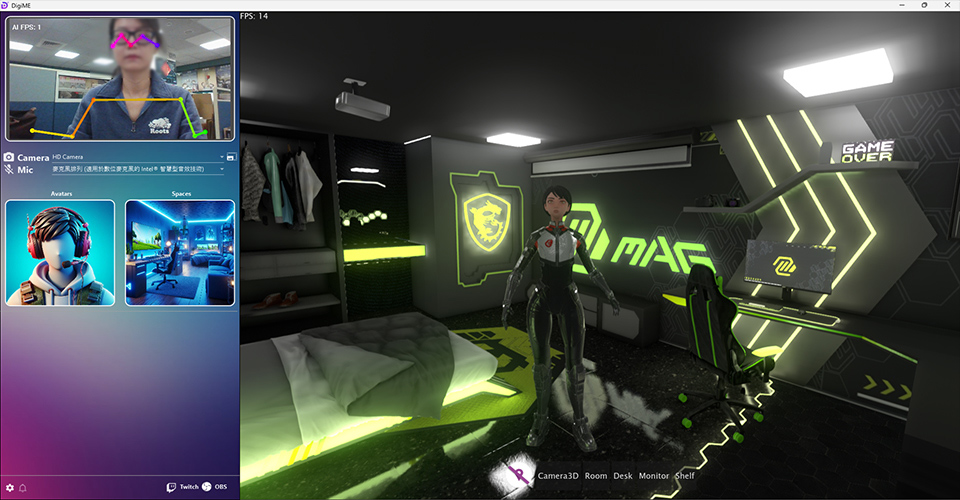
L'interfaccia principale di DigiME mostra il feed della tua fotocamera in alto a sinistra, i
tuoi dispositivi
fotocamera e microfono sotto di esso, seguiti dalle opzioni “Scegli Avatar” e “Scegli Spazi”.
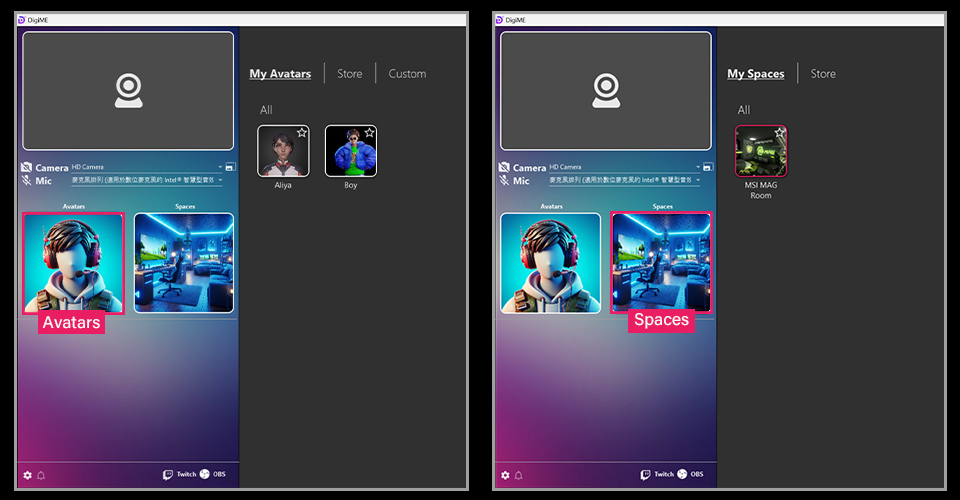
Prima di fare qualsiasi altra cosa, assicurati che il feed della tua fotocamera appaia in alto
a sinistra e che
il dispositivo microfono corretto sia selezionato dal menu a tendina. Se la tua fotocamera non è visibile,
seleziona la fotocamera
giusta dal menu a tendina Camera.
Ora, cominciamo a creare il nostro Avatar! Una volta selezionato 'ReadyPlayerMe', dovresti
vedere l'interfaccia dell'avatar.
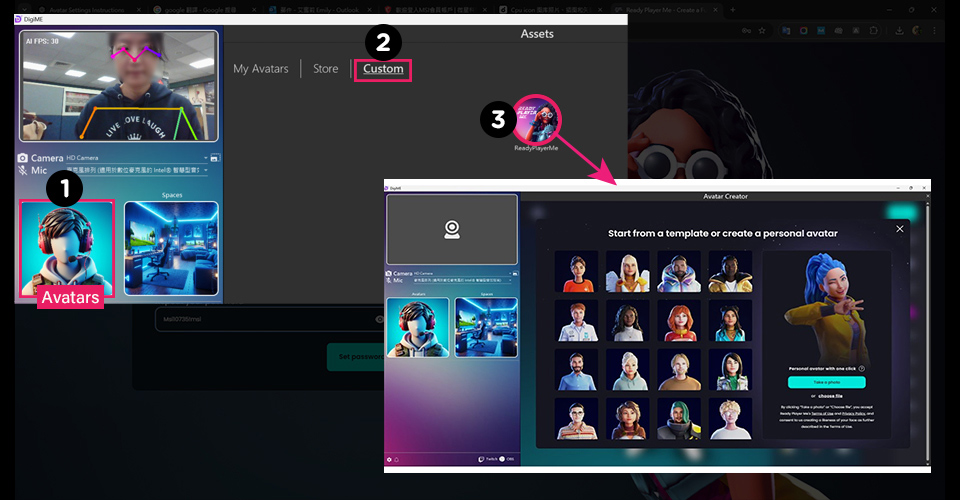
DigiME supporta gli avatar ReadyPlayerMe, quindi puoi importare qualsiasi avatar esistente in
DigiME una volta
effettuato l'accesso al tuo account. Se non hai ancora un account, puoi registrarti più tardi per salvare i tuoi
avatar personalizzati nel cloud.
Una volta effettuato l'accesso (o se hai saltato questo passaggio), puoi iniziare a creare un
avatar personalizzato.
Ci sono 2 modi per creare un avatar personalizzato. Puoi scegliere un avatar preimpostato dalla
lista
delle opzioni disponibili o utilizzare una foto per generarne uno. Se desideri utilizzare una foto, puoi
caricarne una esistente
o scattarla usando la tua webcam.
Per questa guida, scattiamo una foto usando la webcam. Assicurati che il tuo viso sia
chiaramente visibile.
Una volta che la tua foto è stata caricata e sei soddisfatto del modello virtuale generato,
puoi iniziare
a personalizzarlo a tuo piacimento. Ci sono decine di articoli di moda, acconciature, trucco e molto altro –
permettendoti di aggiungere un tocco personale al tuo Avatar.
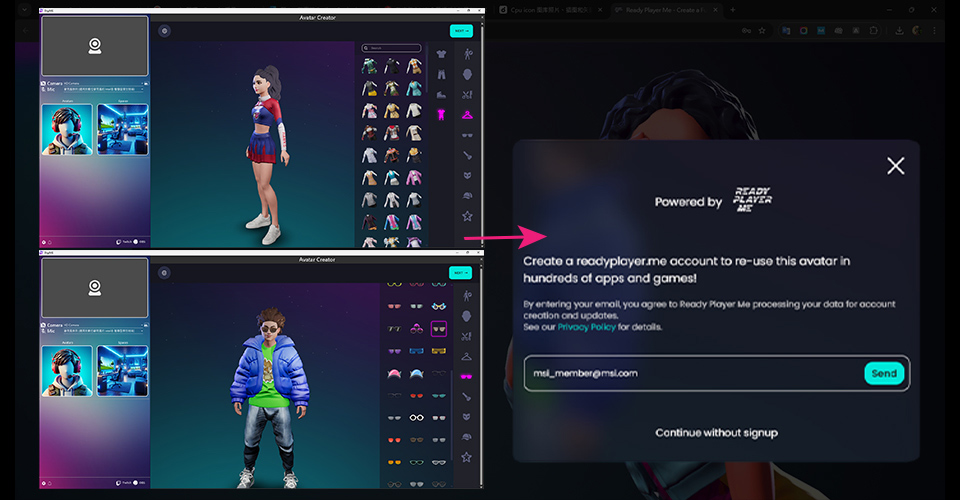
Quando sei soddisfatto del tuo lavoro, dai un nome all'avatar e salvalo. Ora, puoi scegliere di
creare un account readyplayer.me
e salvare questo avatar nel cloud, permettendoti di riutilizzare il tuo avatar con altre applicazioni.
In ogni caso, l'avatar che hai appena creato apparirà ora come opzione quando clicchi su
“Scegli Avatar” nell'interfaccia principale di DigiME.
Successivamente, sceglieremo il nostro spazio virtuale preferito. Clicca su “Scegli Spazi” e
vai nello “Store”
per visualizzare un elenco di tutti gli spazi virtuali disponibili in DigiME e scegli il tuo preferito.
L'applicazione viene pre-caricata con una stanza e diverse altre che puoi scaricare dallo store
– ognuna con la sua estetica unica. Una volta
che hai trovato uno spazio che ti piace, selezionalo per sostituire istantaneamente il tuo ambiente reale!
Se tutto va bene, l'interfaccia centrale ora dovrebbe mostrare il tuo avatar virtuale, che si
muove e sincronizza
con il tuo movimento e la tua voce rispettivamente. Dovrebbe anche mostrare l'avatar nello spazio virtuale che
hai scelto sopra.
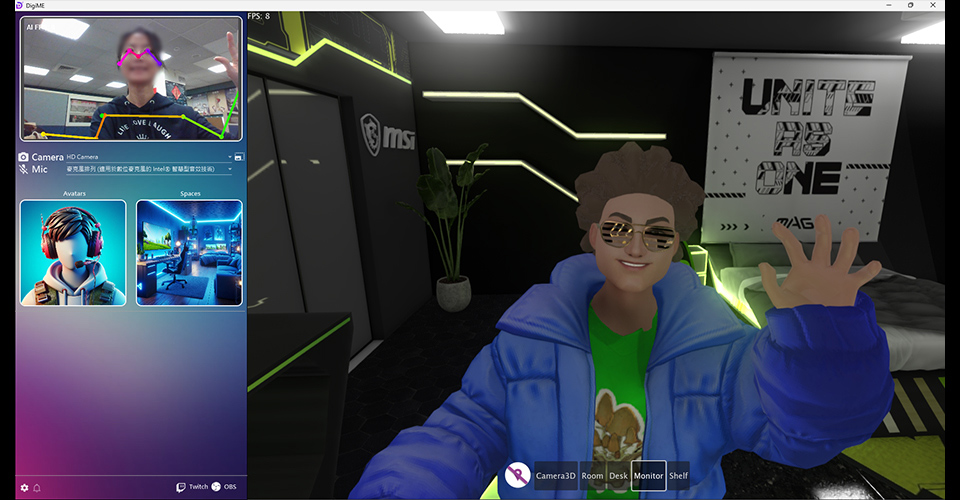
Provalo e assicurati che sia sincronizzato prima di passare al passaggio successivo.
Nella parte inferiore centrale dell'interfaccia di DigiME (evidenziata qui sotto), puoi
scegliere tra una varietà
di posizioni della fotocamera per personalizzare ulteriormente il tuo avatar virtuale e lo spazio – e come
interagisci con il tuo
pubblico.
Scegli la fotocamera che ti sembra migliore. Qui, puoi anche regolare ulteriormente la visuale
ingrandendo o
rimpicciolendo la scena con la rotellina del mouse. Questo ti permette di evidenziare lo spazio o il tuo avatar
virtuale in tempo reale, se necessario.
Prima di andare online, è importante ottimizzare la tua esperienza DigiME. Ci sono alcune
impostazioni che ti
aiuteranno a farlo, con la prima chiamata “Mirror Webcam”. Per attivare questa funzione, clicca l'icona della
videocamera nel
menu. Questa funzione consente di visualizzare il feed video dal tuo viso e di regolare in tempo reale la
posizione
dell'avatar nella scena.
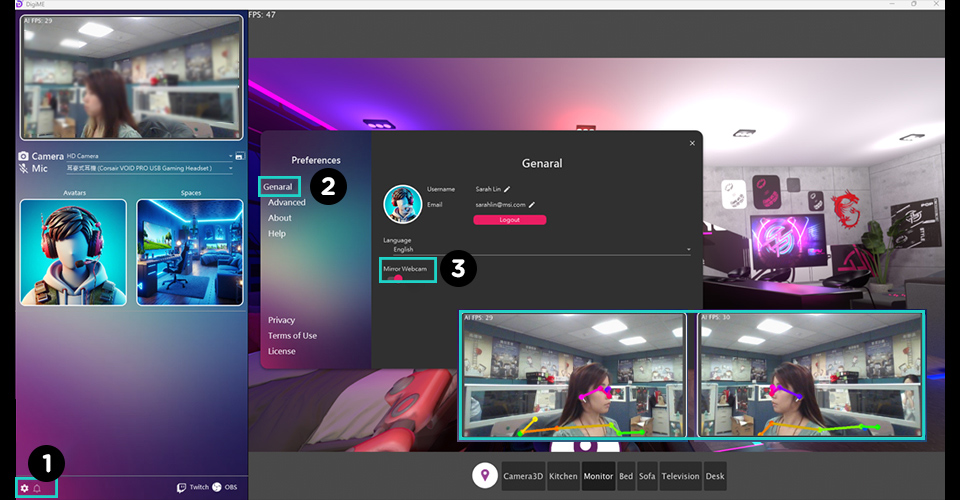
Il movimento potrebbe sembrare imbarazzante quando la tua webcam non è specchiata, quindi
abilita questa impostazione se
ti senti più a tuo agio con un feed specchiato durante lo streaming.
Per gli utenti avanzati, DigiME offre una serie di funzionalità avanzate per personalizzare
l'esperienza a tuo piacimento.
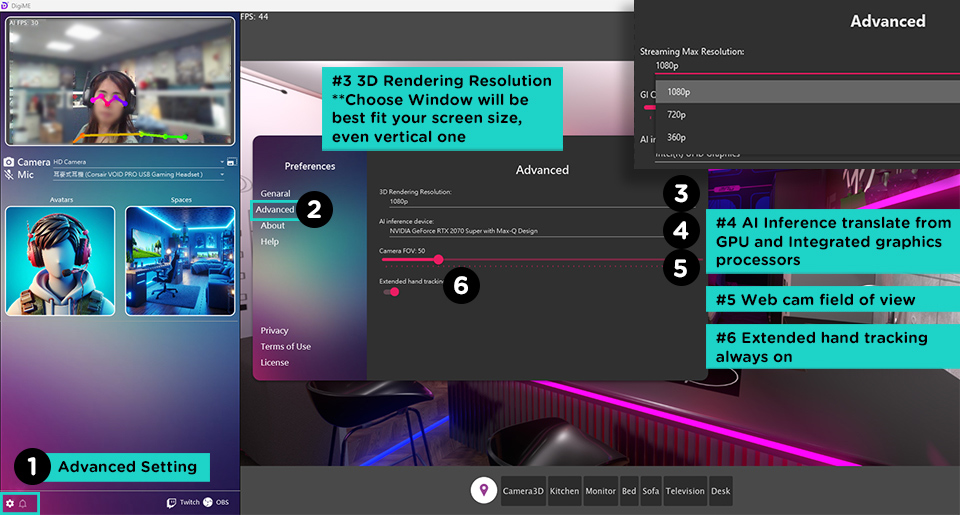
Vai nelle impostazioni e seleziona “Avanzate” nel tab a sinistra per aprire l'interfaccia
mostrata sopra.
Qui puoi scegliere la risoluzione di rendering preferita (per ridurre il carico sulla tua GPU),
selezionare il dispositivo di inferenza
AI preferito (MSI consiglia un NPU) e impostare il FOV (Field of View) della fotocamera per personalizzare
ulteriormente
il tuo spazio virtuale e te stesso.
Una volta che hai finito di affinare queste impostazioni, è il momento di andare online! Scegli
l'applicazione di streaming
che preferisci e aprila. Per scopi dimostrativi, abbiamo scelto Google Meet.
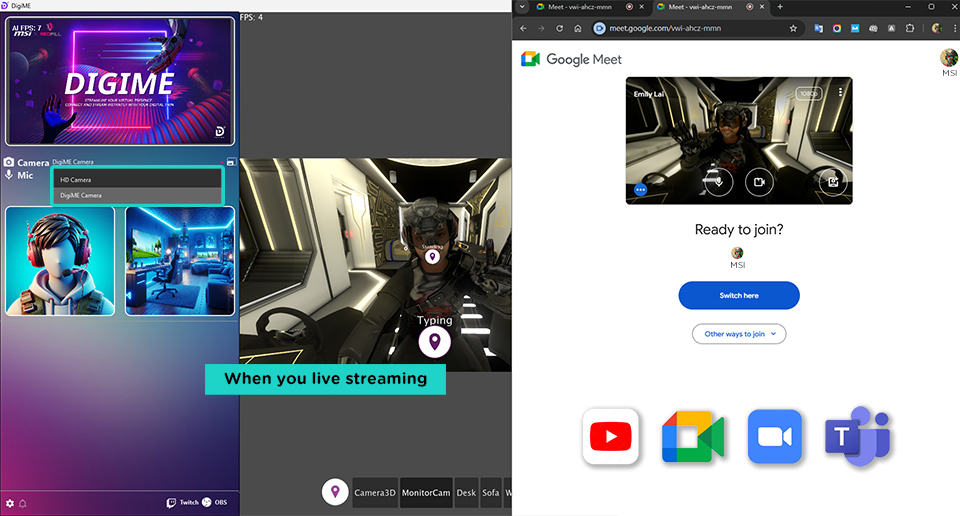
Se DigiME è configurato correttamente, dovresti vedere “DigiME Camera” come opzione della
fotocamera nel software
di streaming/videoconferenza. Selezionalo e dovresti vedere apparire il tuo avatar virtuale DigiME e lo spazio.
Se stai usando qualsiasi altra app come OBS, Streamlabs, Skype, ecc., le istruzioni non variano
molto.
DigiME si presenta come una fotocamera per i tuoi sistemi operativi, permettendo una
compatibilità così ampia.
Quindi, seleziona semplicemente “DigiME Camera” come fotocamera nell'applicazione che scegli, e il tuo avatar
virtuale è pronto per andare online!
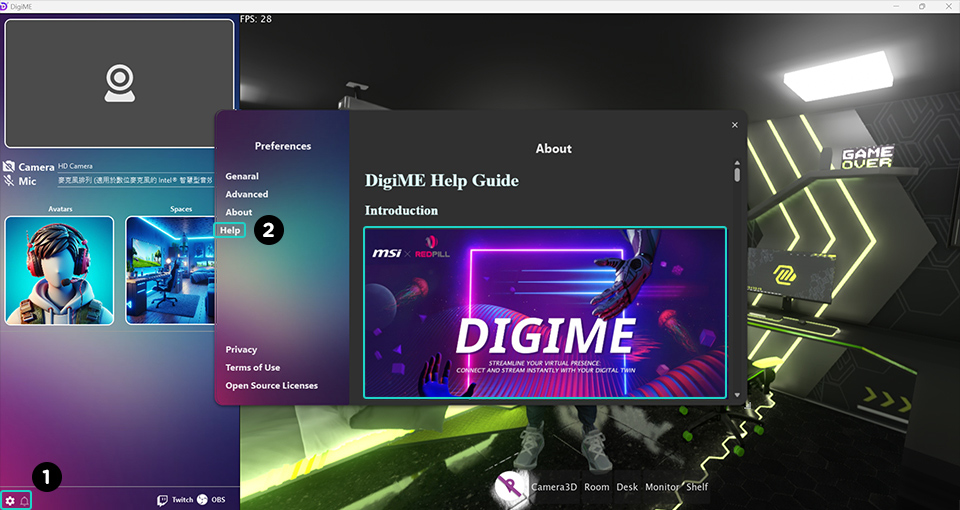
Naturalmente, se hai bisogno di ulteriore aiuto, vai alla Guida di DigiME nelle preferenze
(evidenziata nell'immagine sopra).
Hardware consigliato per la migliore esperienza DigiME
Per la migliore esperienza DigiME, consigliamo di utilizzare almeno una GPU RTX 2060 e un
processore
con NPU integrato, come i processori Intel Core Ultra 200. Se non hai accesso a un NPU, puoi fare affidamento
sulla grafica integrata.
I nuovi desktop e i processori desktop ora sono dotati delle capacità necessarie per gestire
questi carichi di lavoro AI moderni. Quindi, è importante avere una piattaforma eccellente per supportarli.
MSI offre una
gamma di schede madri AI-Ready della serie 800 per processori Intel Core Ultra (Serie 2) che vantano
funzionalità
come il potenziamento NPU per migliorare ulteriormente la potenza di elaborazione AI.
Scarica DigiME qui per
iniziare subito
con il tuo streaming virtuale!
Per maggiori informazioni su DigiME, visita la nostra pagina di campagna DigiME.


