Guida completa all'HMI AI: dalla configurazione alle funzionalità avanzate
Desktops
Nel frenetico mondo digitale di oggi, l'interazione fluida tra utenti e macchine è più importante che mai. I settori avanzati, tra cui l'esplorazione spaziale e i veicoli elettrici, utilizzano i touchscreen come centri di controllo per offrire esperienze utente intuitive. Ispirata da questo, MSI presenta AI HMI, un'interfaccia intuitiva e ricca di funzionalità progettata per migliorare l'esperienza utente e aumentare l'efficienza. Che tu sia un gamer, un professionista, un creatore di contenuti o un appassionato di multitasking, AI HMI semplifica il controllo e la personalizzazione come mai prima d'ora. Approfondiamo le sue funzionalità e la configurazione per vedere come sfruttare al meglio questa tecnologia innovativa.
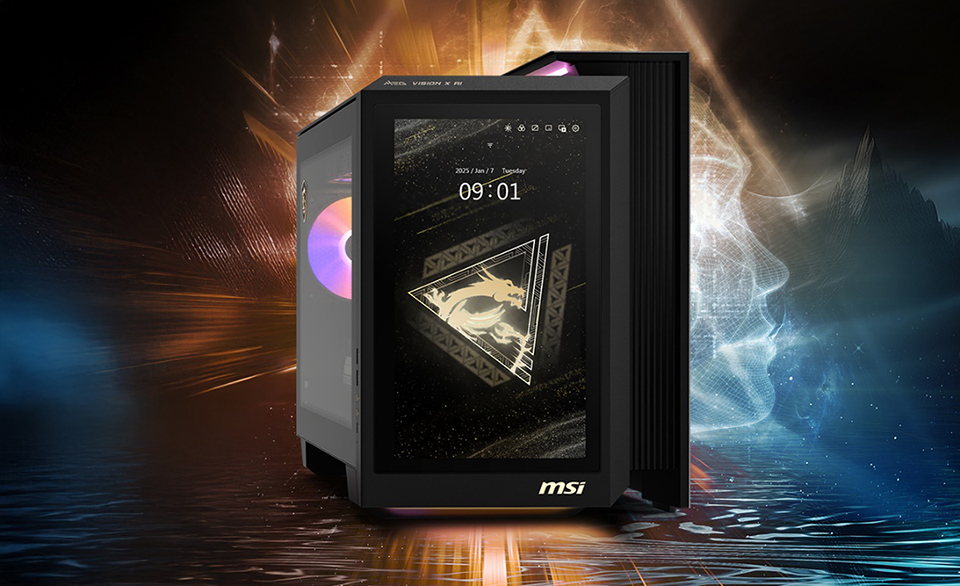
Prova il controllo intuitivo con l'HMI AI su MEG Vision X AI di MSI
Panoramica della soluzione AI HMI
La soluzione AI HMI include un touchscreen IPS Full HD da 13 pollici e un'app AI HMI personalizzata, abbinata a un altoparlante integrato e a due microfoni per un'interazione ottimizzata. Ciò consente all'AI HMI di supportare l'ecosistema in continua crescita delle applicazioni di intelligenza artificiale, offrendo un'interfaccia ricca e intuitiva per un coinvolgimento ottimale dell'utente.
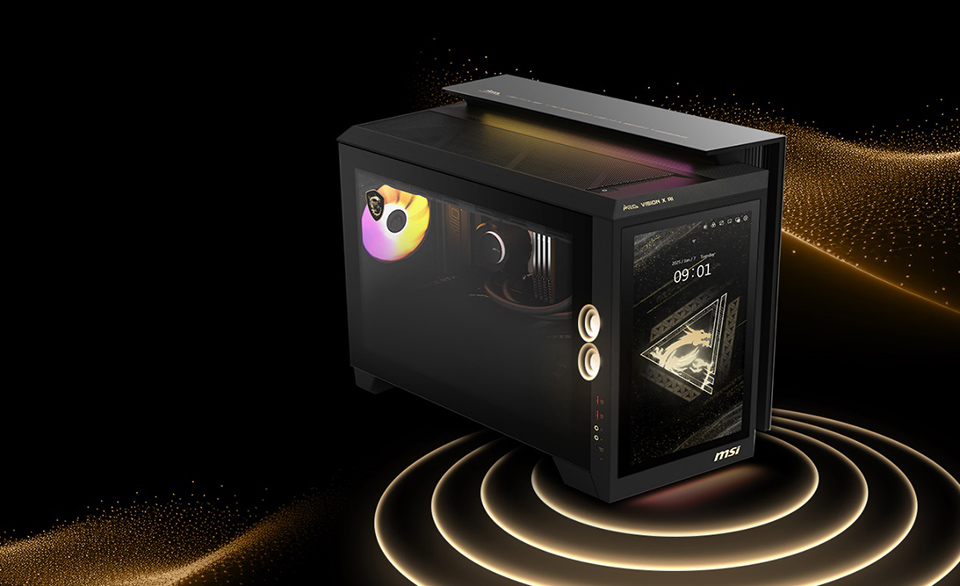
La soluzione HMI AI include un altoparlante integrato, un microfono, un touchscreen FHD da 13'' e un'app personalizzata.
A differenza dei concorrenti che necessitano di una connessione HDMI per alimentare i loro pannelli integrati, AI HMI è alimentato da una GPU integrata, liberando porte di uscita video VGA per display esterni, il che gli conferisce un netto vantaggio rispetto alla concorrenza.
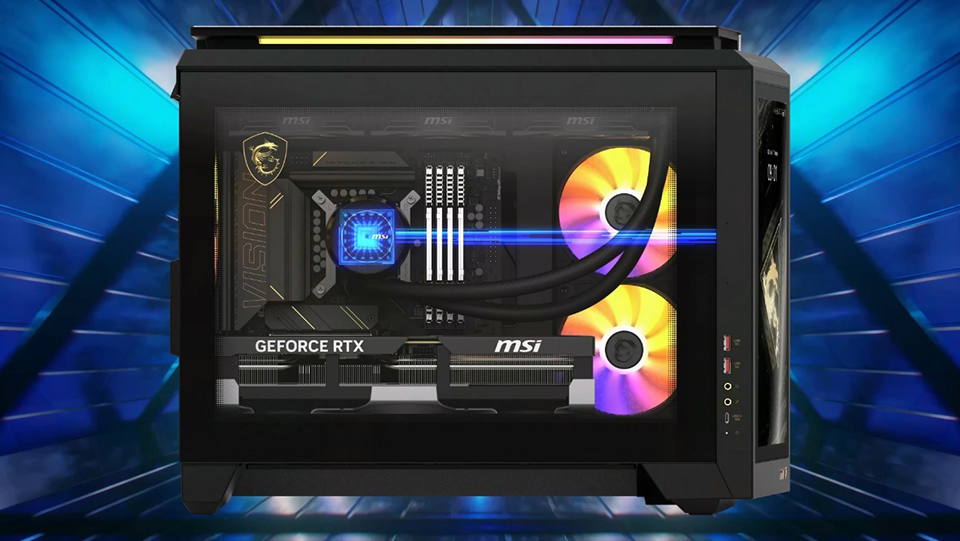
L'HMI AI utilizza la GPU integrata, consentendo il pieno utilizzo delle uscite video della scheda grafica.
Per iniziare, configuriamo l'HMI AI!
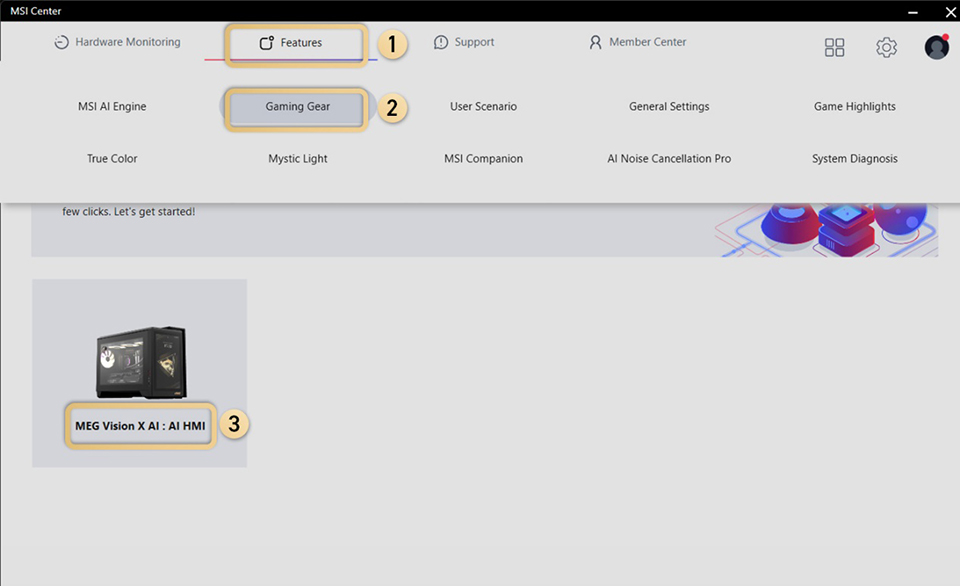
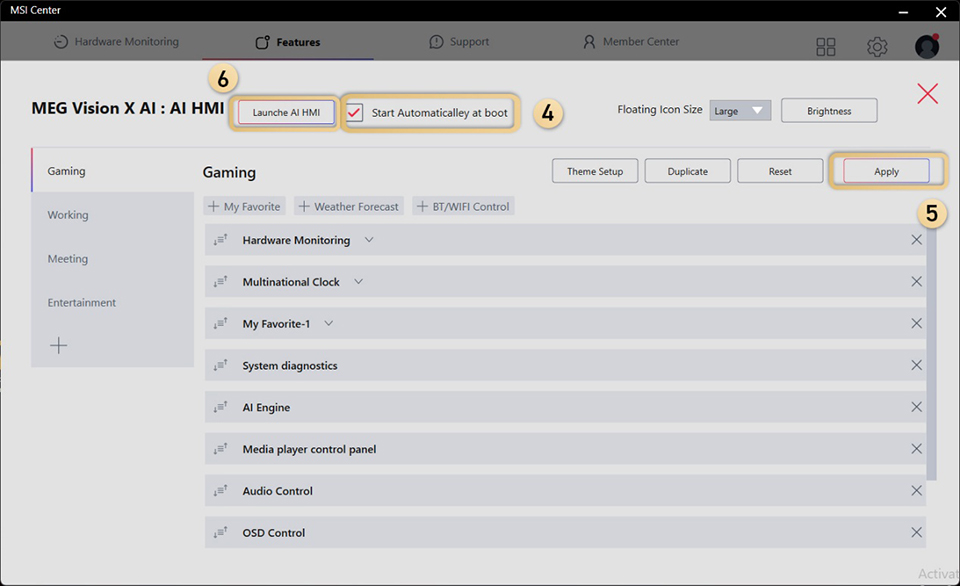
Configurare AI HMI è semplicissimo. Per iniziare, accedi a Gaming Gear in MSI Center e attiva l'opzione Avvio automatico. Questo assicura che AI HMI si avvii automaticamente ogni volta che accendi il PC. Una volta abilitata, fai clic su Avvia AI HMI e sarai pronto a esplorarne le funzionalità.
Navigazione nell'HMI AI: caratteristiche essenziali
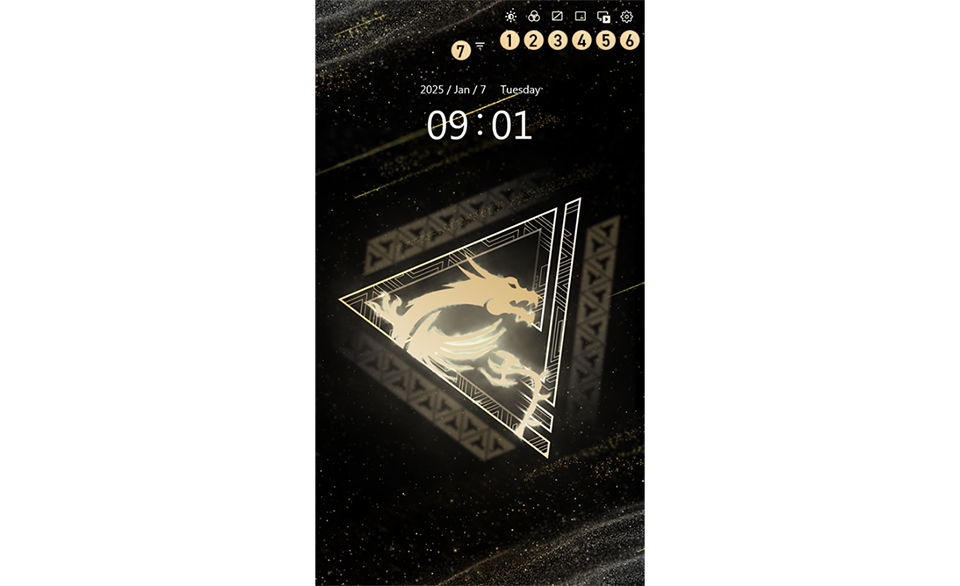
L'interfaccia HMI AI è progettata con 6 controlli touch facili da usare:
1. Controllo della luminosità – Regola la luminosità del touchscreen AI HMI con un semplice tocco e un cursore.
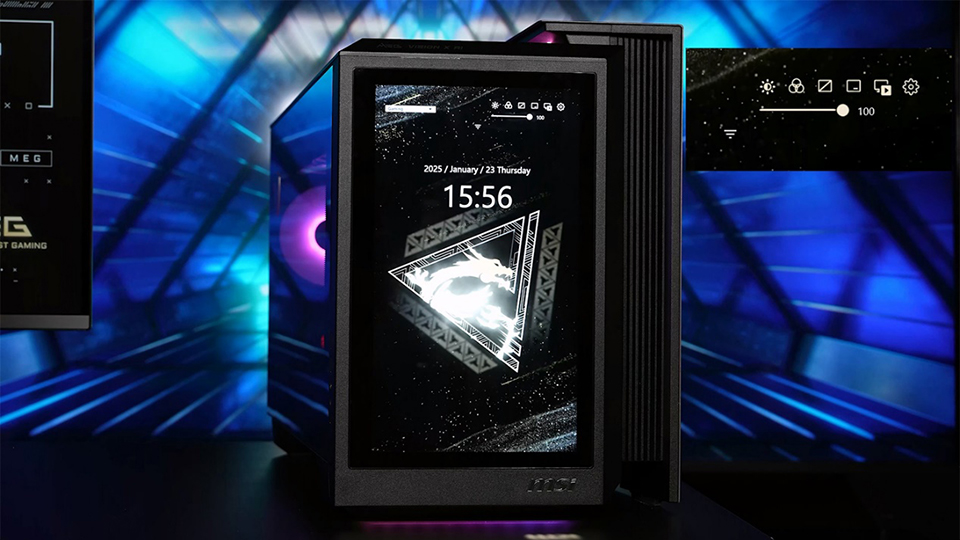
Utilizzare il cursore per regolare la luminosità del touchscreen AI HMI in base alle proprie preferenze.
2. Controllo dell'illuminazione RGB – Accendi o spegni all'istante l'illuminazione RGB del tuo sistema VISION.
3. Switch Touchscreen – Disattiva il touchscreen AI HMI con un tocco e ripristinalo altrettanto facilmente con un altro tocco.
4. Pulsante di riduzione a icona dell'HMI AI– Riduci a icona l'interfaccia utente AI e ripristinala tramite un'icona mobile.
3. Switch Touchscreen – Disattiva il touchscreen AI HMI con un tocco e ripristinalo altrettanto facilmente con un altro tocco.
4. Pulsante di riduzione a icona dell'HMI AI– Riduci a icona l'interfaccia utente AI e ripristinala tramite un'icona mobile.
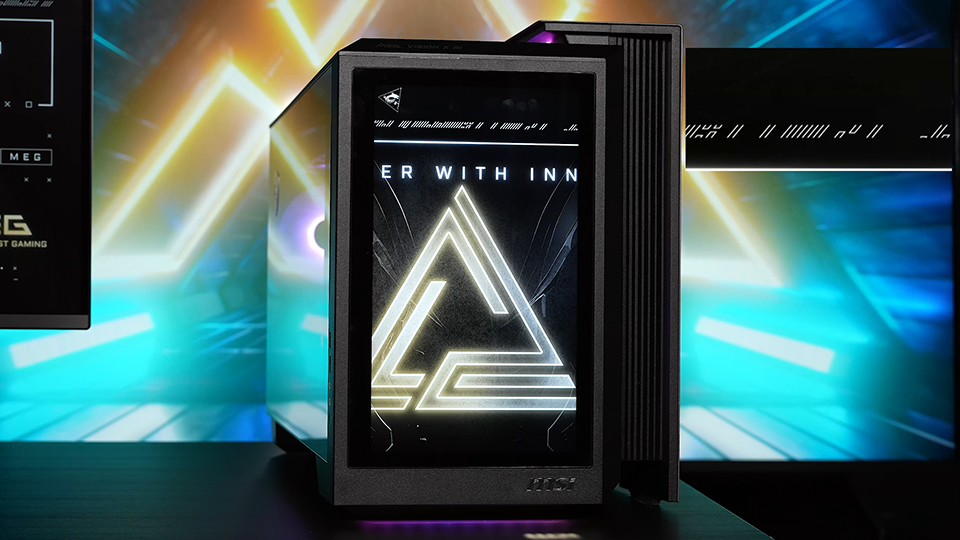
Tocca l'icona mobile del triangolo oro-nero, predefinita in alto a sinistra, per riportare l'HMI AI sullo schermo.
5. Controllo dello sfondo animato– Avvia o interrompi gli sfondi animati in base al tuo stile.
6. Personalizzazione avanzata– Personalizza temi, colori e sfondi per rendere l'HMI AI davvero tuo.
6. Personalizzazione avanzata– Personalizza temi, colori e sfondi per rendere l'HMI AI davvero tuo.
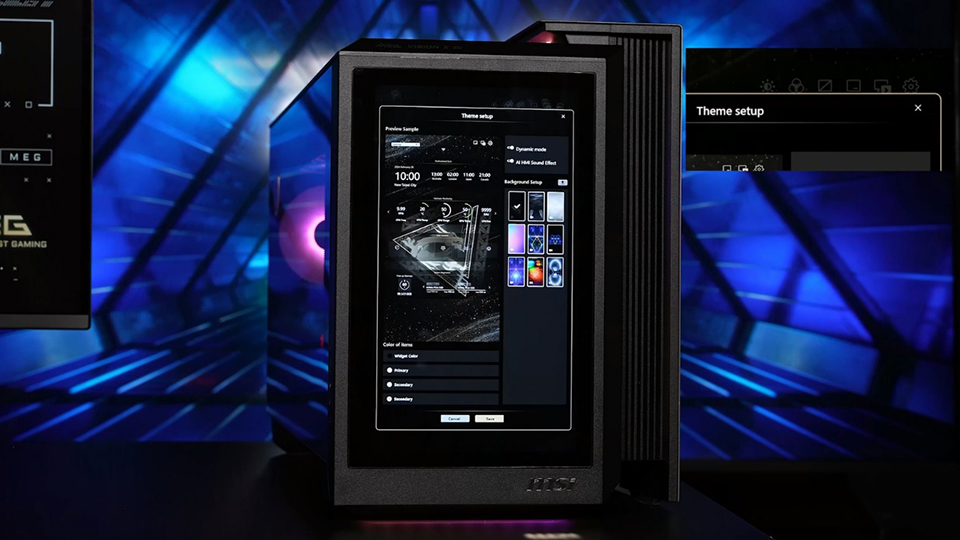
Tocca l'icona 6th per visualizzare il pannello di personalizzazione e apportare ulteriori modifiche al tema..
7. Questa icona consente di visualizzare tutti i widget a colpo d'occhio.
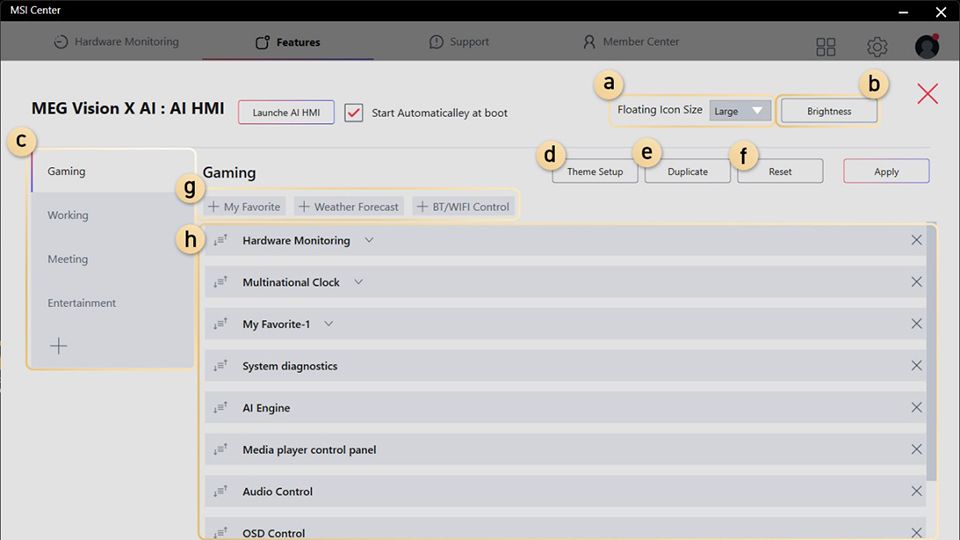
a. Questo pulsante regola le dimensioni dell'icona mobile, offrendo tre diverse opzioni.
b. Il pulsante Luminosità consente di regolare con precisione la luminosità del touchscreen dell'AI HMI.
c. Questa sezione mostra i profili predefiniti: sono disponibili quattro opzioni preimpostate ed è possibile creare un nuovo profilo facendo clic sull'icona "+" in basso.
d. Fare clic su questo pulsante per personalizzare l'aspetto dell'AI HMI.
e. Duplicare un profilo esistente per crearne uno nuovo.
f. Fare clic su questo pulsante per ripristinare le impostazioni predefinite del profilo selezionato.
g. Dopo aver fatto clic su "+", la funzione selezionata verrà aggiunta come widget al touchscreen dell'AI HMI.
h. Questa sezione mostra i widget all'interno del profilo selezionato. Un'icona "V" accanto a una funzione indica la disponibilità di impostazioni avanzate.
b. Il pulsante Luminosità consente di regolare con precisione la luminosità del touchscreen dell'AI HMI.
c. Questa sezione mostra i profili predefiniti: sono disponibili quattro opzioni preimpostate ed è possibile creare un nuovo profilo facendo clic sull'icona "+" in basso.
d. Fare clic su questo pulsante per personalizzare l'aspetto dell'AI HMI.
e. Duplicare un profilo esistente per crearne uno nuovo.
f. Fare clic su questo pulsante per ripristinare le impostazioni predefinite del profilo selezionato.
g. Dopo aver fatto clic su "+", la funzione selezionata verrà aggiunta come widget al touchscreen dell'AI HMI.
h. Questa sezione mostra i widget all'interno del profilo selezionato. Un'icona "V" accanto a una funzione indica la disponibilità di impostazioni avanzate.
4 Modalità predefinite per qualsiasi scenario
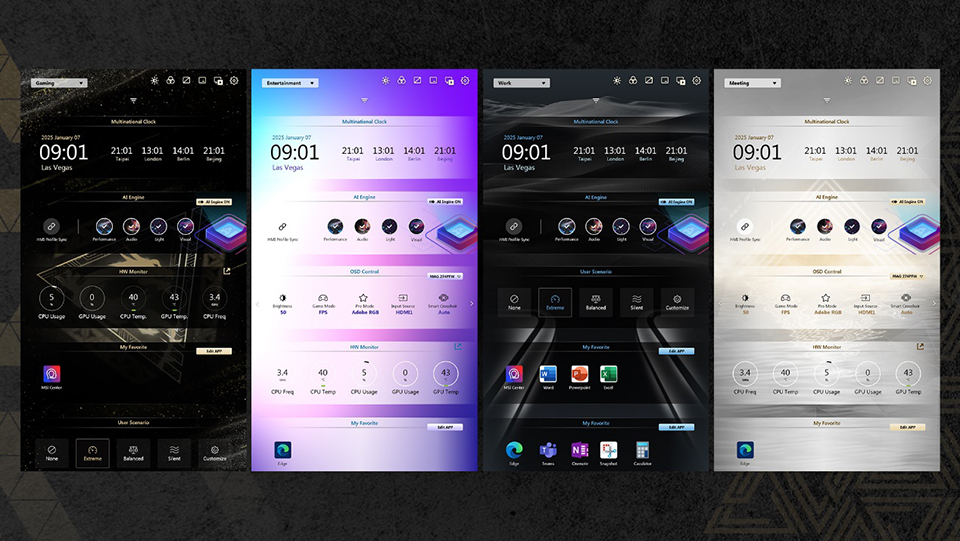
L'HMI AI offre quattro modalità predefinite, ciascuna ottimizzata per diverse attività. È altamente intuitivo: rileva automaticamente le applicazioni attive e passa senza problemi da una modalità all'altra per migliorare l'esperienza utente.
- Gaming Mode – Concentrato sul monitoraggio delle prestazioni e sugli elementi essenziali del gioco.
- Modalità Entertainment– Ideale per la riproduzione multimediale e lo streaming multimediale.
- Modalità Meeting– Ottimizzato per videochiamate e strumenti di comunicazione.
- Modalità Lavoro – Progettato per la produttività, con accesso rapido alle applicazioni essenziali.
Ad esempio, quando si apre uno strumento di produttività, l'interfaccia utente AI passa alla modalità Lavoro con uno sfondo e impostazioni widget corrispondenti. I widget sono inoltre dotati di configurazioni preimpostate su misura per ogni scenario..
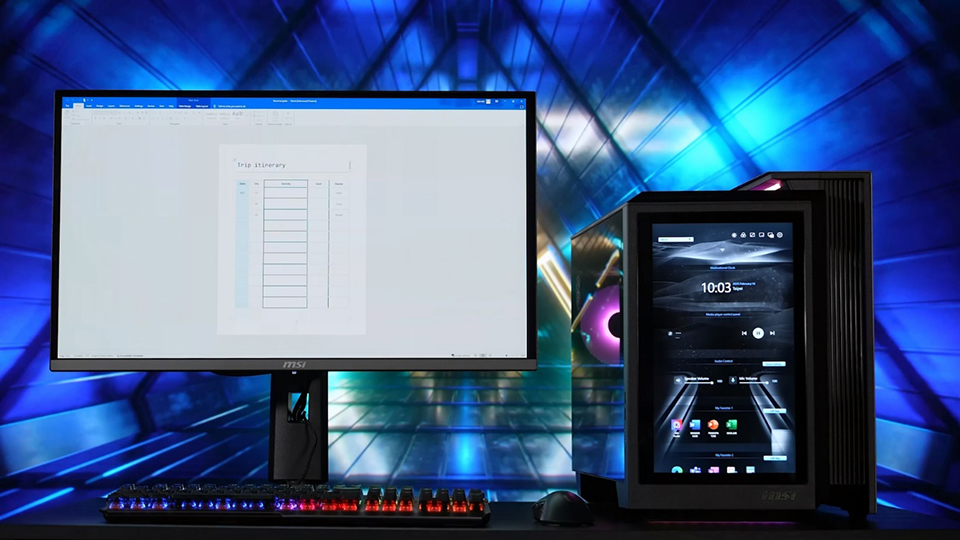
Quando si apre un file Word, AI HMI passa automaticamente alla modalità di lavoro.
Tuttavia, gli utenti possono assegnare manualmente le app a modalità specifiche o disattivare il passaggio automatico per un'esperienza coerente.
Controllo migliorato del sistema e del monitor MSI
Uno degli scopi principali dell'HMI AI è il controllo: tenere tutto sotto controllo. L'HMI AI non riguarda solo l'estetica, ma migliora anche la funzionalità. Con le opportune connessioni USB a un monitor gaming MSI, gli utenti hanno accesso ai controlli OSD (On-Screen Display), consentendo rapide regolazioni di luminosità, impostazioni della gamma cromatica e altro ancora..
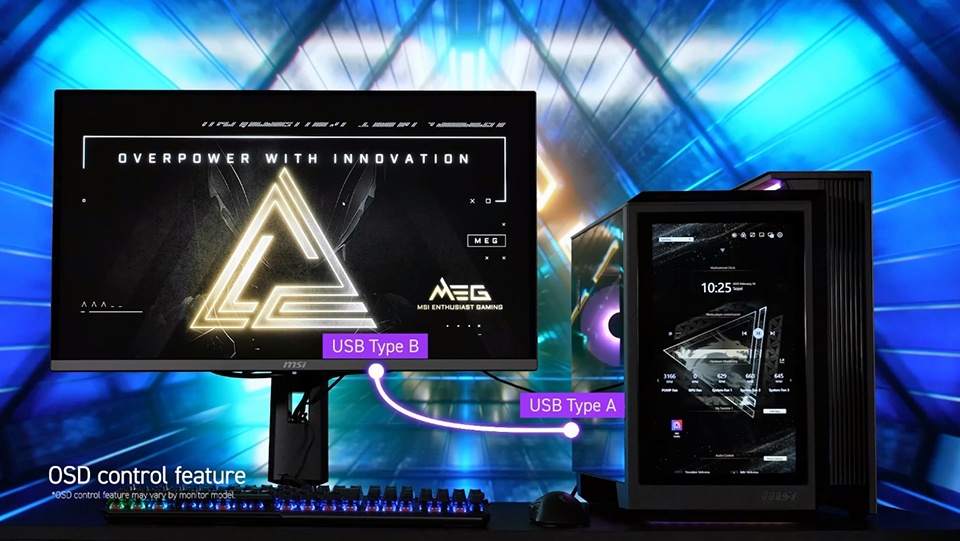
Collega una porta USB Type-A al MEG Vision X AI e una porta USB Type-B al monitor da gioco MSI per utilizzare le funzioni del monitor
Questa funzionalità è supportata solo su alcuni monitor da gioco MSI. I modelli supportati sono elencati di seguito..
MPG ARTYMIS 273CQRX-QD
Optix MPG321QRF-QD
Optix MPG321UR-QD
Optix MPG341QR
Optix MAG281URF
Optix MAG274QRX
Optix MPG321UR-QD Xbox Edition
MEG 342C OLED
MSI MAG322UPF
MSI MAG323UPF
MSI MAG274UPF
MAG 325CQRXF
MAG 275CQRXF
MAG 274QRF QD E2
MAG 341CQP QD-OLED
MPG 491CQP QD-OLED
MPG 271QRX QD-OLED
MPG 321URX QD-OLED
MEG 321URX QD-OLED
MPG 274URF QD
MAG 274QRF QD E2 MONSTER HUNTER
Modern MD272UPUG
PRO MP275QPDG
MPG 341CQPX QD-OLED
MAG 325CQRF QD E2
MAG 275CQRF QD E2
MPG 325CQRXF
MPG 275CQRXF
MPG 491CQPX QD-OLED
MPG 322URX QD-OLED
MPG 272URX QD-OLED
MPG 321CURX QD-OLED
MAG 322URDF E16
MAG 272URDF E16
MPG 346CQRF X24
MPG 321URXW QD-OLED
MPG 271QR QD-OLED X50
MPG 242R X60N
MPG 274URDFW E16M
-
Elenco dei modelli supportati per la funzione di controllo OSD.
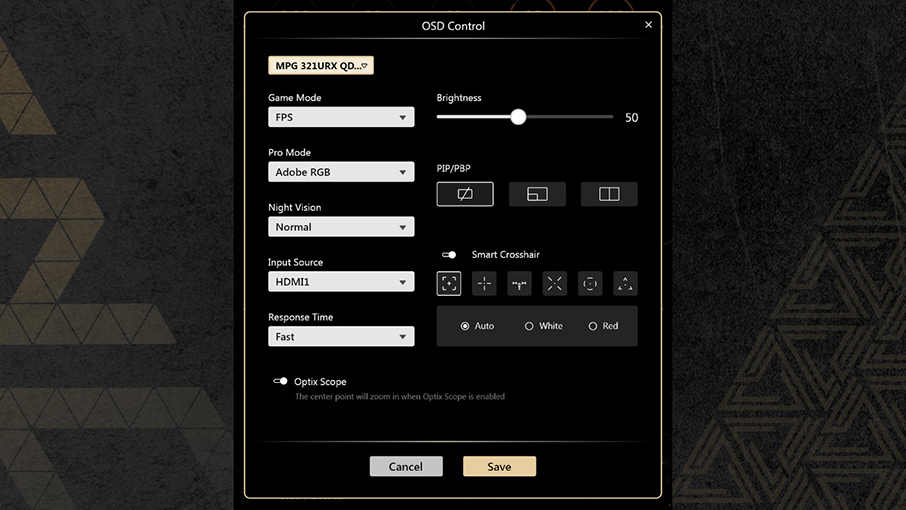
Ecco l'interfaccia utente di controllo OSD su AI HMI, ma le funzioni disponibili variano in base al modello del monitor.
Per gli appassionati di hardware, AI HMI fornisce anche un monitoraggio del sistema in tempo reale senza bisogno di app di terze parti. Espandi il pannello delle informazioni di sistema per tenere traccia delle statistiche hardware essenziali e personalizza i dettagli da visualizzare tramite MSI Center.
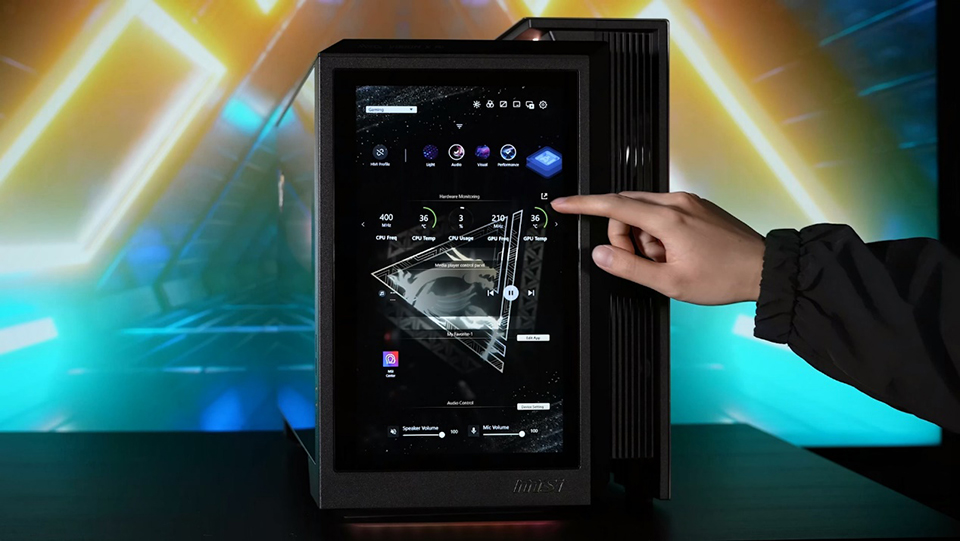
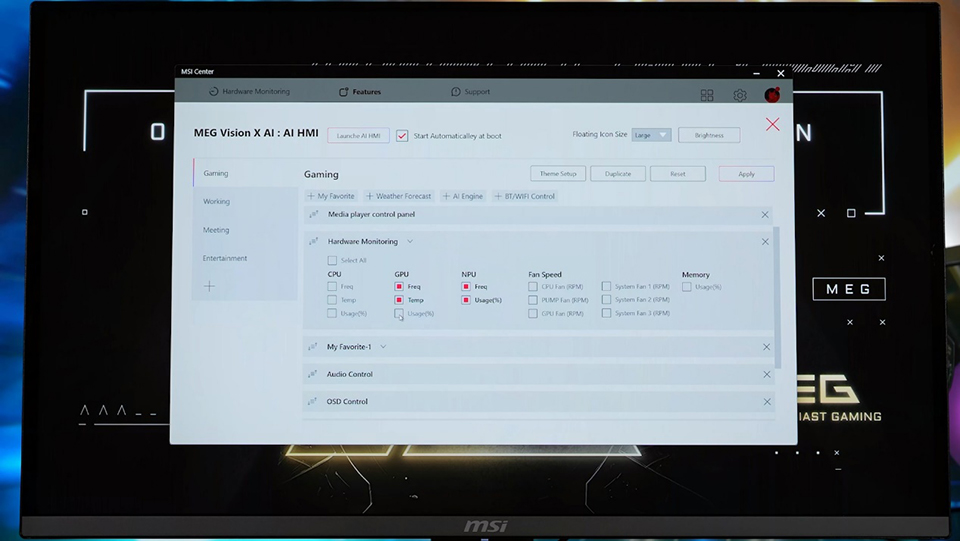
In MSI Center, puoi selezionare quali dettagli hardware mostrare sull'HMI AI.
AI HMI come display secondario
L'HMI AI può funzionare come un secondo display, rendendolo perfetto per il multitasking. Basta trascinare le finestre sullo schermo per monitorare dati in tempo reale, feed social o applicazioni aggiuntive, mantenendo l'attenzione sul monitor principale..
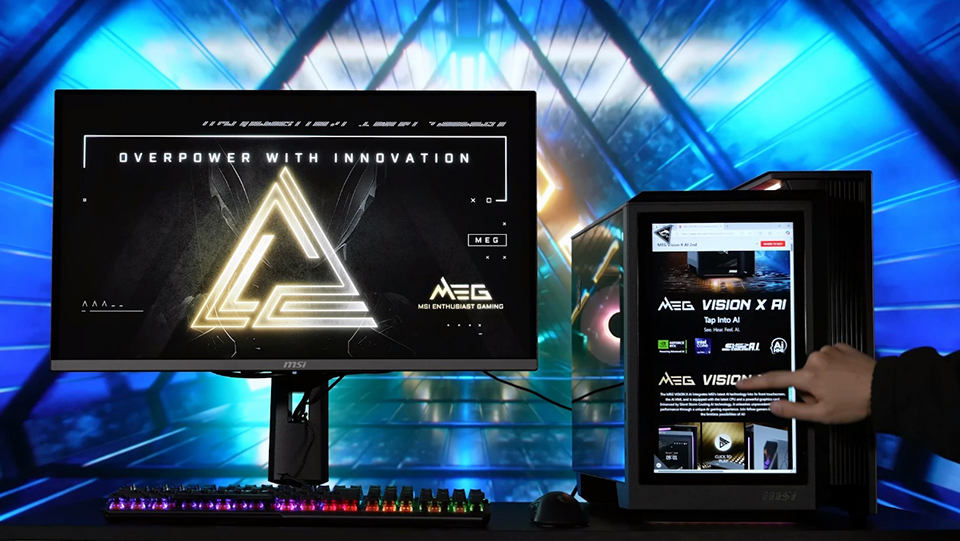
Il browser è già passato all'IA HMI e può essere utilizzato tramite tocco.
Avvio dell'app con un clic per un accesso immediato
L'interfaccia utente AI supporta anche l'avvio di software con un clic.. Aggiungendo le app al widget Preferiti in MSI Center, gli utenti possono aprire istantaneamente i programmi utilizzati di frequente con un tocco..
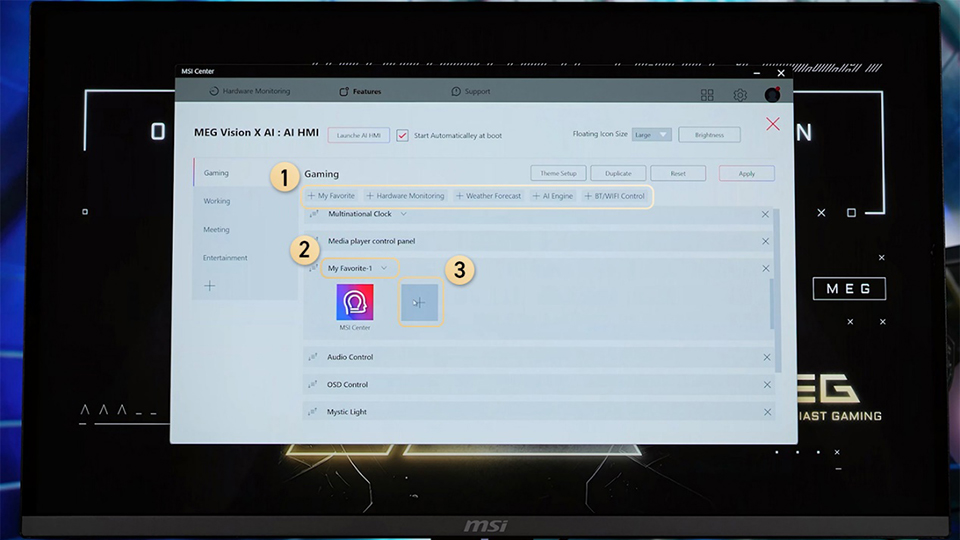
Segui i passaggi sopra indicati per aggiungere una nuova app ai Preferiti e avviarla con un clic. Tuttavia, è possibile aggiungere solo file .exe e .html.
Personalizzazione approfondita per l'HMI AI per mostrare lo stile personale
Per personalizzare ulteriormente l'esperienza, gli utenti possono caricare sfondi personalizzati e sfondi animati.Che si tratti di immagini o video, l'HMI AI consente una personalizzazione completa. Per chi ama la sincronizzazione RGB,abilita 'HMI Glow Sync' sul widget Mystic Light per abbinare perfettamente l'illuminazione RGB circostante con lo sfondo dell'IA HMI.
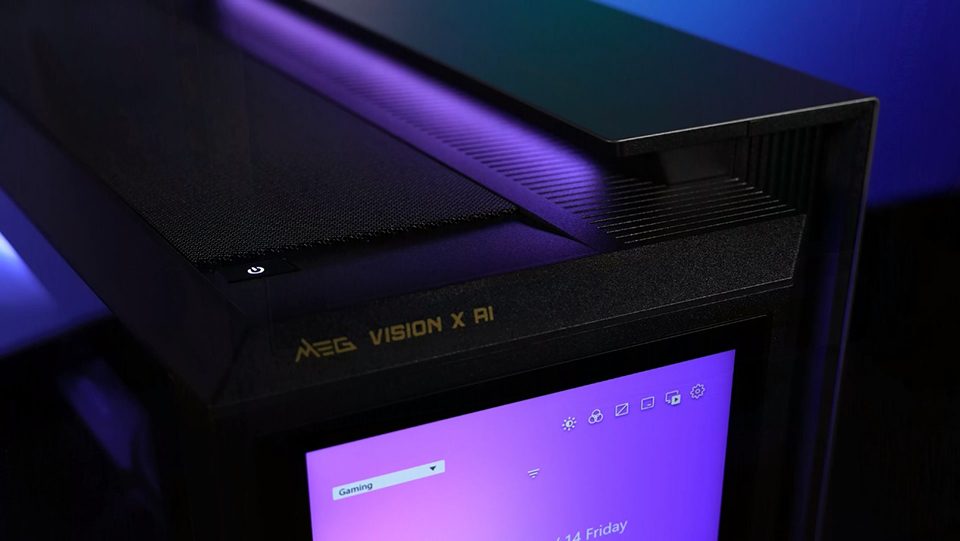
L'illuminazione RGB di MEG Vision X AI si sincronizza perfettamente con lo sfondo dell'HMI AI, creando un'esperienza immersiva.
Learn more:
Product page: https://msi.gm/megvisionxai2nd
AI HMI manual: https://msi.gm/S815DA07
AI HMI tutorial: https://youtu.be/dj-MBVFCuQ4?si=dC2GuW1bAGRjejUA
Product page: https://msi.gm/megvisionxai2nd
AI HMI manual: https://msi.gm/S815DA07
AI HMI tutorial: https://youtu.be/dj-MBVFCuQ4?si=dC2GuW1bAGRjejUA
Hai difficoltà a scegliere un desktop e un monitor da gaming adatti alle tue esigenze? Non preoccuparti! MSI ha lanciato uno strumento che può aiutarti a selezionare la migliore configurazione di gioco. Inserisci semplicemente il tuo gioco preferito e ti suggerirà le combinazioni ottimali. Clicca sul banner "Which game do you like?" per visitare il sito web e scoprire maggiori dettagli.


