Come attivare il TPM 2.0 sulle schede madri MSI
Motherboards
Microsoft ha recentemente annunciato Windows 11 e uno dei suoi requisiti di sistema è TPM 2.0. Pertanto, molte persone ora si chiedono se effettivamente la propria scheda madre supporta il TPM 2.0.
Un modulo TPM 2.0 non è obbligatorio sulle schede madri più recenti, a partire dalla serie Intel 100 e AMD 300 ed è supportato dai processori Intel e AMD più recenti. Può essere abilitato semplicemente abilitando "PTT" o "AMD CPU fTPM" in "Security Device Support" nel BIOS.
Schede madri MSI con TPM 2.0
Ecco una lista completa di schede madri MSI che supportano il nuovo TPM 2.0. Si prega di notare che è una lista di schede madri MSI e non la lista ufficiale comunicata direttamente da Microsoft.
*La lista completa di schede madri pronte per TPM 2.0 la puoi trovare qui
Intel

*Visita il sito Intel per avere più informazioni su Intel PTT (Intel Platform Trust Technology) e TPM 2.0.
**I processori Intel 6th/7th Gen e Core X-Series 9000/78xx non sono nella lista dei processori in grado di supportare Windows 11.
**I processori Intel 6th/7th Gen e Core X-Series 9000/78xx non sono nella lista dei processori in grado di supportare Windows 11.
AMD

*I processori Ryzen 1000 e Ryzen Threadripper 1000 non sono nella lista dei processori in grado di supportare Windows 11.
Come attivare il TPM nel BIOS
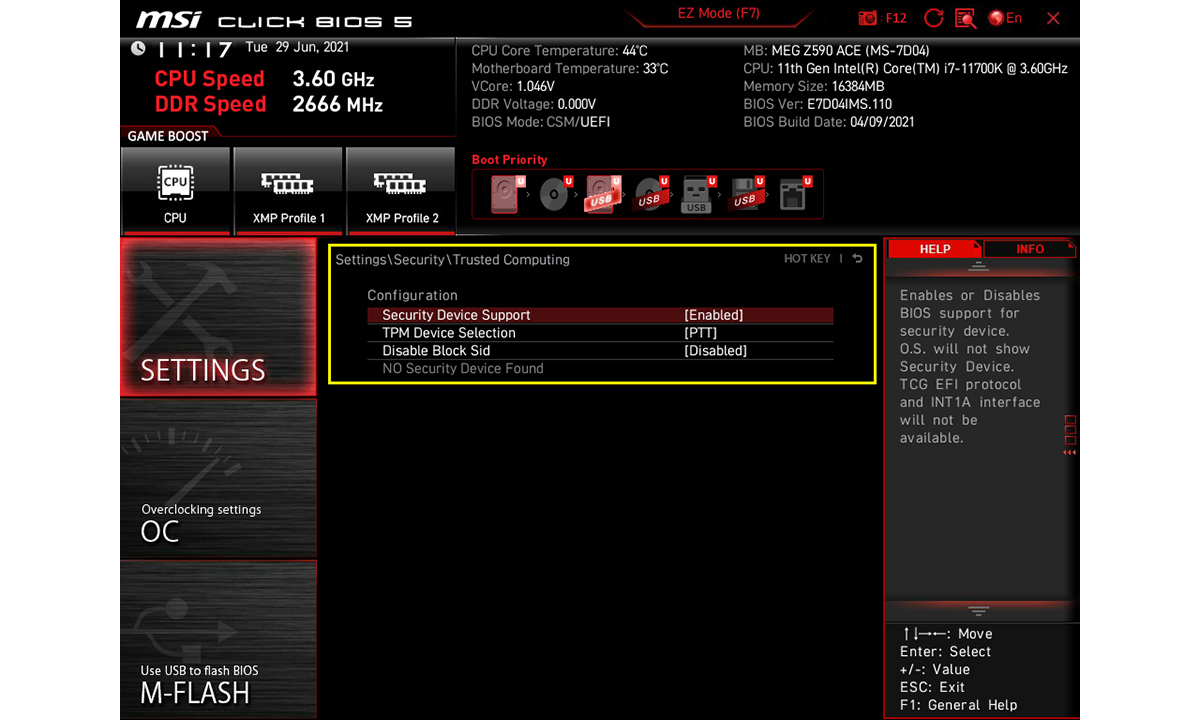
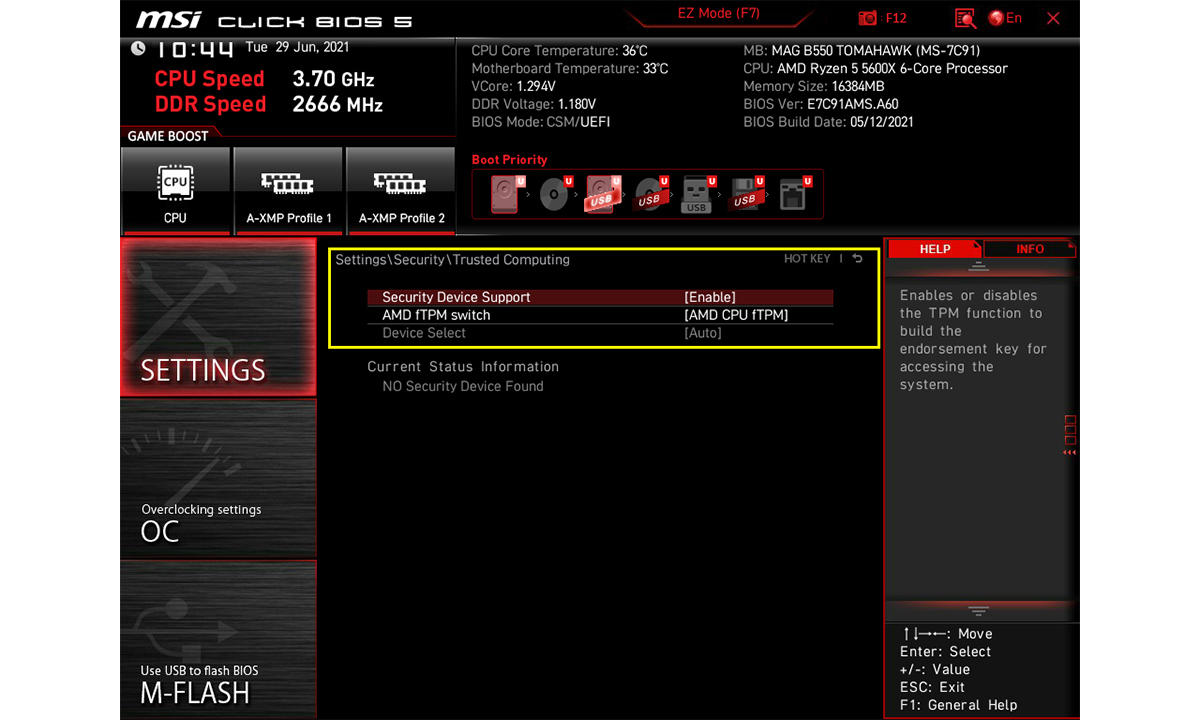
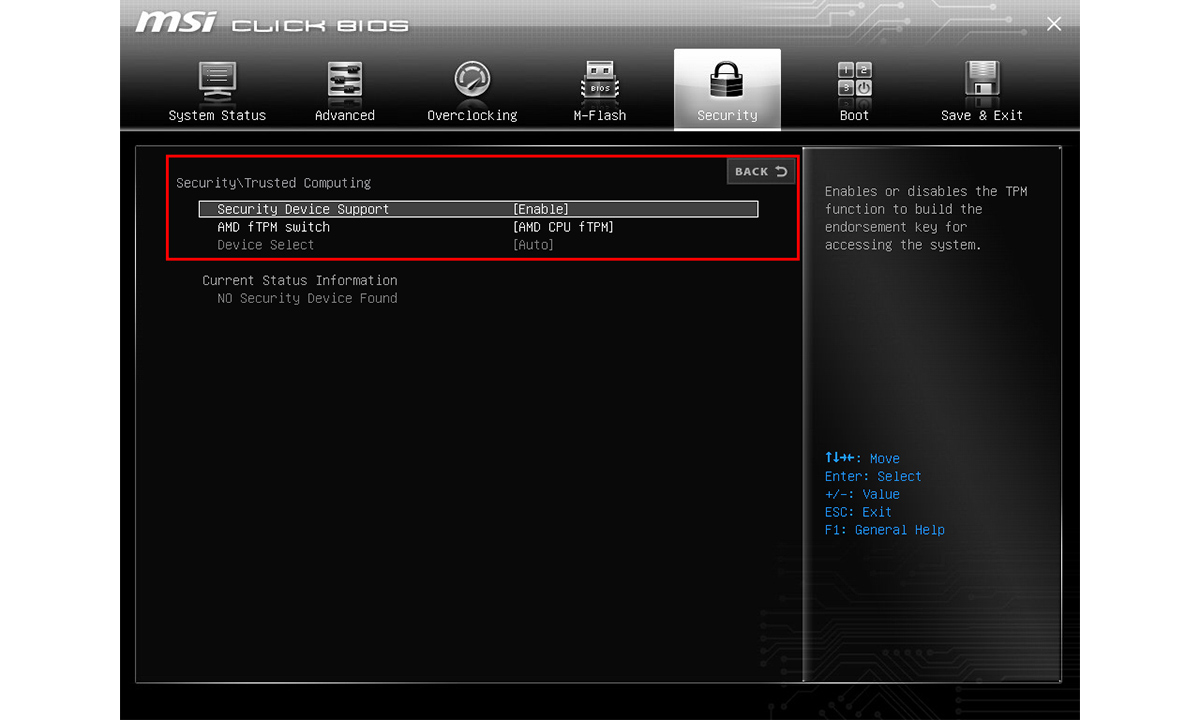
Vai nel BIOS e cerchiamo la voce "Security Device Support" per attivare il TPM 2.0.
Clicca su BIOS 5 – se il tuo BIOS supporta Click BIOS 5 troverai la voce "Security Device Support" in "Settings\Security\Trusted Computing". Attiva “PTT” su schede madri Intel o “AMD CPU fTPM” su schede madri AMD.
Click BIOS (GSE Lite) – se il tuo BIOS supporta Click BIOS (GSE Lite), la voce "Security Device Support" può essere trovata in "Security\Trusted Computing". Attiva “PTT” o “AMD CPU fTPM”.
Come controllare lo status del TPM
Puoi controllare se il TPM è attivo e quale versione sia direttamente nel BIOS. Un video tutorial lo puoi trovare qui.
In BIOS - Dopo aver attivato "Security Device Supported", premi il tasto F10 per salvare ed uscire dal BIOS. Torna di nuovo nel BIOS e troverai le info sul tuo TPM.
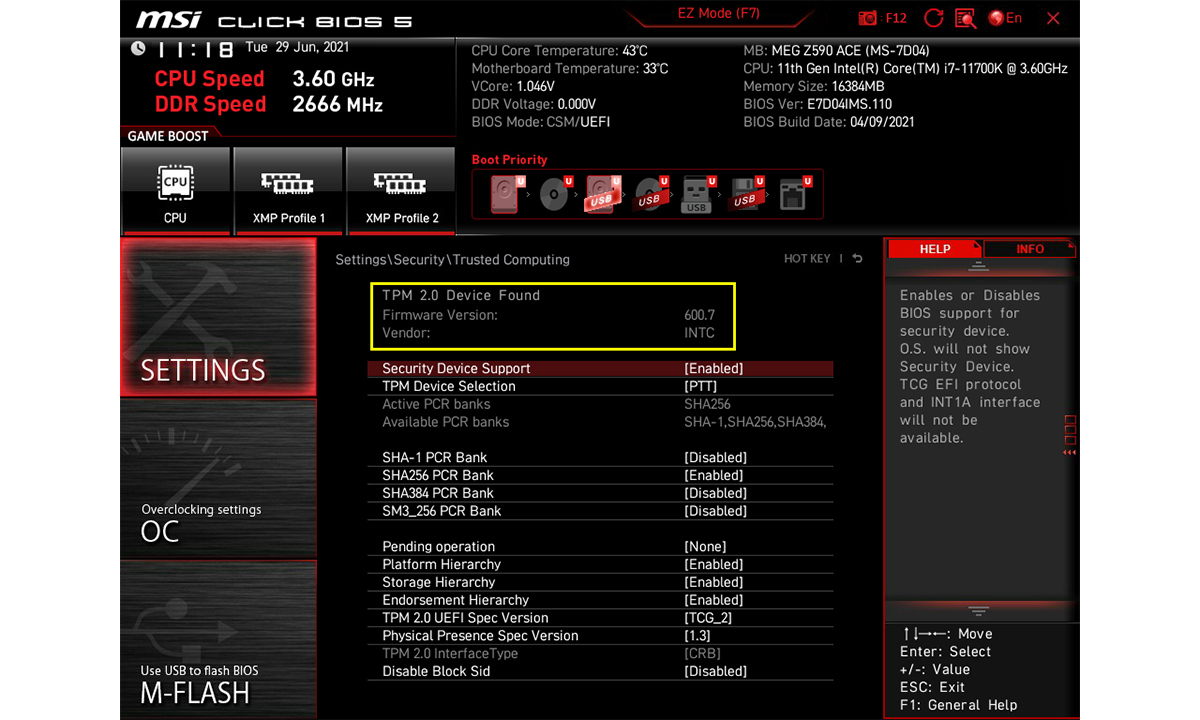
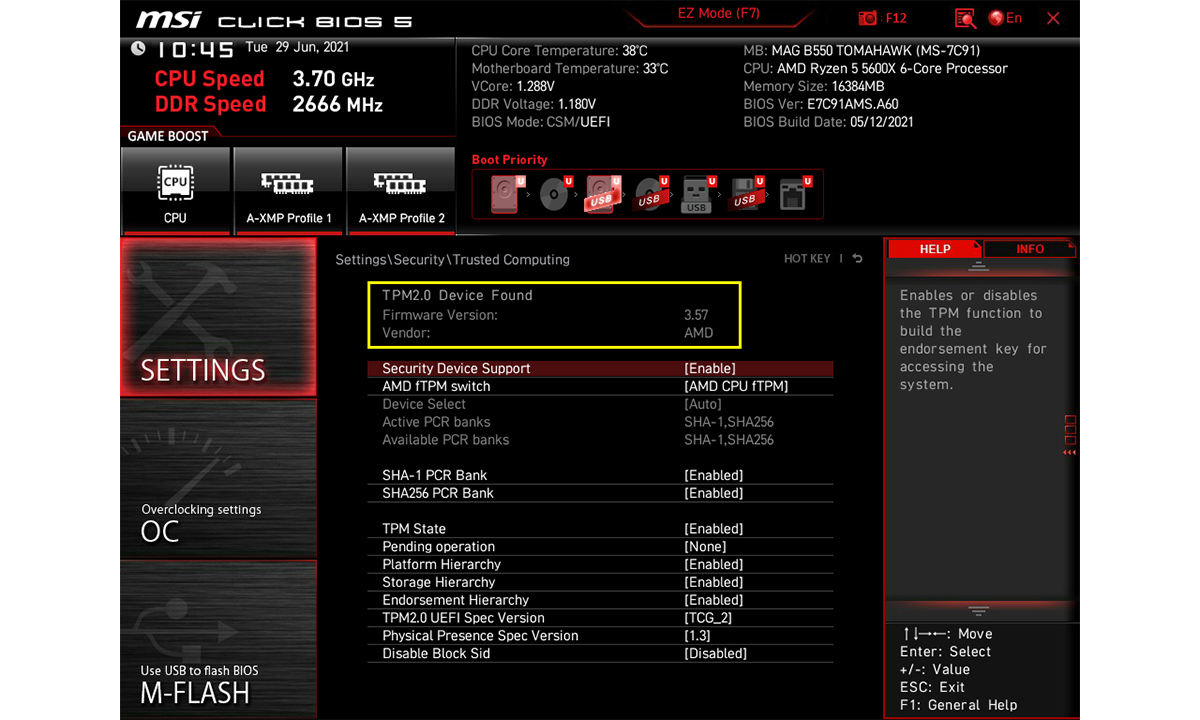
In Windows 10 - Premi il tasto [Windows] + [R] e inizia "tpm.msc". Il "TPM Management" ti mostrerà la versione TPM.

Requisiti minimi di sistema per Windows 11
TPM 2.0 è uno dei requisiti di Windows 11. Il tuo PC deve soddisfare tutti i requisiti per installare Windows 11. Visita il sito Web di Windows 11 per ulteriori informazioni.

Puoi usare l'app PC Health Check per scoprire se il tuo PC soddisfa tutti i requisiti. Se il tuo PC soddisfa i requisiti, dirà "Questo PC può eseguire Windows 11".
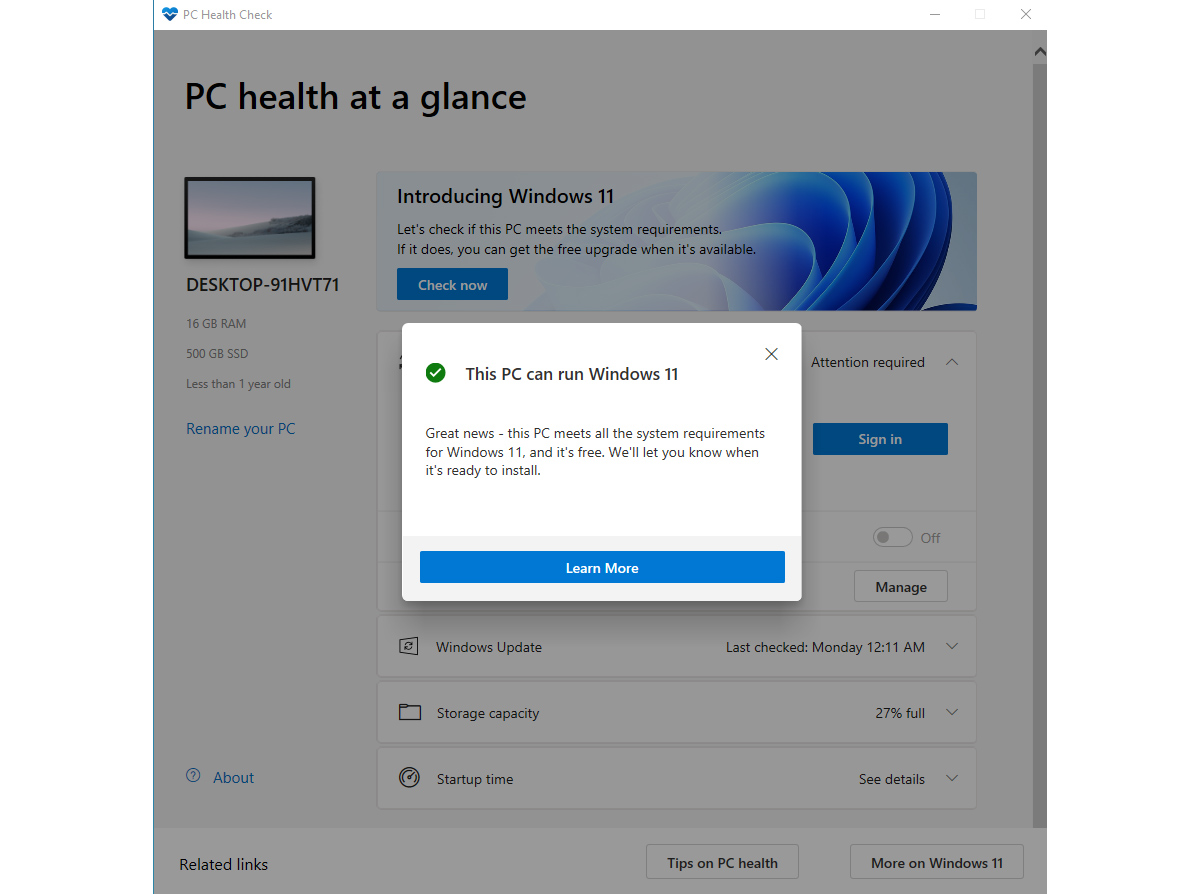
PC Health Check è stato temporaneamente rimosso e non disponibile per il download. Prima che PC Health Check diventi nuovamente disponibile, puoi utilizzare WhyNotWin11 per verificare se il tuo PC può eseguire Windows 11. Mostrerà tutti i dettagli sul perché il tuo PC non può eseguire Windows 11.

Scopri di più su Windows 11:
Windows 11 information
Windows 11 compatible processors - AMD, Intel
Windows11 FAQ
Windows 11 information
Windows 11 compatible processors - AMD, Intel
Windows11 FAQ
*Windows 11 has not been officially released yet so there might be stability issues. Install at your own risk.