





[PC Desktop] Come risolvere i problemi relativi alla visualizzazione anomala (schermata lampeggiante, schermo sfocato, schermo nero) o alla frequenza di aggiornamento e alla risoluzione inferiori alle aspettative dopo il collegamento a un monitor esterno utilizzando un cavo HDMI/DP/Tipo C?
- Verificare che il monitor sia collegato correttamente al computer
- Controllare i cavi video e il monitor
- Aggiorna il BIOS e il driver della scheda grafica
- Ripristino del sistema
Verificare che il monitor sia collegato correttamente al computer
Se il monitor esterno mostra una schermata vuota come se non venisse rilevato alcun segnale, assicurati innanzitutto che il monitor sia collegato correttamente al computer.

Se la tua CPU non dispone di una scheda grafica integrata, quando è collegata all' "Uscita GPU integrata (Uscita IGPU)" come mostrato nell'immagine sopra, il monitor esterno non visualizzerà alcuna immagine. Collegarsi invece all' "Uscita scheda grafica dedicata (uscita DGPU)".
Controllare i cavi video e il monitor
1. Esegui un test incrociato: puoi provare a connettere altri dispositivi allo stesso monitor per un test incrociato. Se ancora non viene visualizzata alcuna visualizzazione o si verificano gli stessi problemi, indica che il monitor stesso potrebbe avere un problema.
2. Verificare le connessioni: assicurarsi che il cavo di alimentazione e il cavo di segnale (come HDMI, DP, VGA, DVI, ecc.) siano collegati correttamente e saldamente. A volte, connessioni improprie o allentate possono causare problemi di visualizzazione.
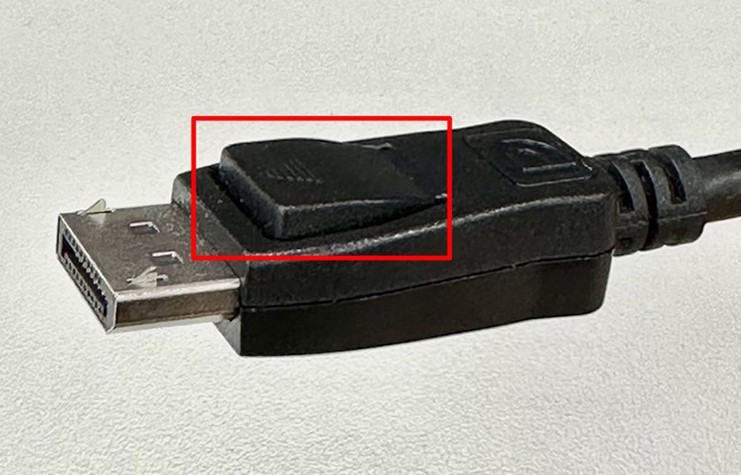
Alcuni cavi hanno un design per impedirne il distacco. Quando colleghi i cavi, dovrai premere il pulsante evidenziato nel riquadro rosso nell'immagine seguente per inserire saldamente i cavi.
3. Verifica la sorgente di input: prendendo come esempio il monitor MSI. Nel menu OSD (On-Screen Display) del monitor, seleziona la sorgente di ingresso corretta sotto l'opzione "Sorgente di ingresso".

Aggiorna il BIOS e il driver della scheda grafica
Gli aggiornamenti software in genere aiutano a migliorare la stabilità del sistema e a risolvere problemi noti. Se il tuo monitor esterno è dotato di display ma presenta anomalie, puoi fare riferimento ai seguenti articoli per aggiornare il BIOS e i driver della scheda grafica. Dopo l'aggiornamento, controlla se il problema è stato risolto.
[PC Desktop] Come aggiornare il BIOS?
[Graphics Card] How to update the graphics card driver?
Ripristina sistema
Se hai provato i passaggi di risoluzione dei problemi di cui sopra ed hai escluso problemi con il monitor e i cavi, ma il problema persiste, si consiglia di fare riferimento a [PC Desktop] Come ripristinare il sistema predefinito di fabbrica tramite F3 Recovery per ripristinare il sistema alle impostazioni di fabbrica. Dopo averlo fatto, controlla se il problema è stato risolto.
Se il problema persiste dopo aver seguito i passaggi precedenti, contattare il centro assistenza clienti MSI per ulteriore assistenza.
Informazioni di riferimento e articoli correlati
[PC Desktop] Come aggiornare il BIOS?
[Scheda Video] Come aggiornare il driver della scheda grafica?
[PC Desktop] Come ripristinare il sistema predefinito di fabbrica tramite F3 Recovery