[Scheda grafica] Come aggiornare il driver della scheda grafica?
Non solo il nuovo driver della scheda grafica può migliorare le prestazioni del gioco, a volte aggiunge anche il supporto per nuove funzioni, risolve problemi noti e migliora la sicurezza e la stabilità; questo articolo introdurrà come aggiornare i driver per le schede grafiche MSI.
- Aggiornamento dei driver della scheda grafica NVIDIA tramite Geforce Experience
- Aggiornamento dei driver della scheda grafica AMD tramite il software AMD
Aggiornamento dei driver della scheda grafica NVIDIA tramite Geforce Experience
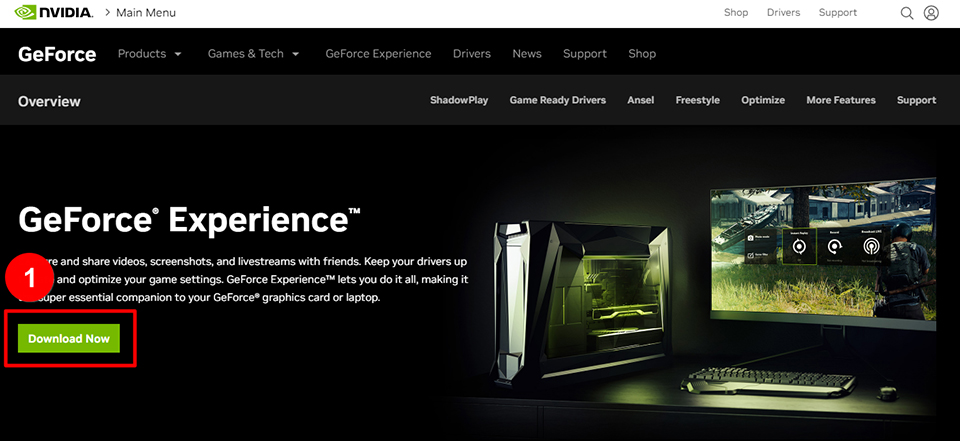
1. Visita il sito web ufficiale di Geforce Experience e fai clic su "Scarica ora".
Se Geforce Experience era già installato sul tuo computer, vai al passaggio 3.
< br>
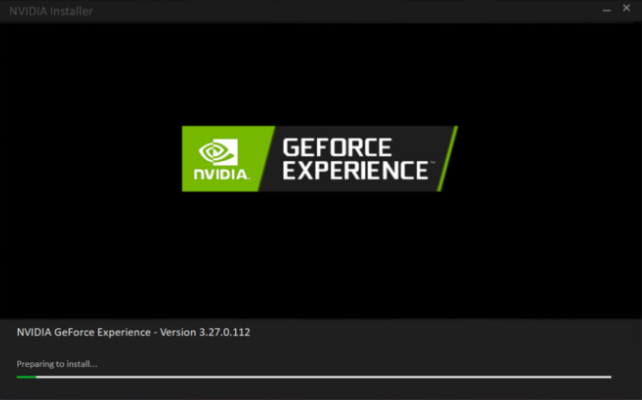
2. Esegui il file di installazione e segui le istruzioni sullo schermo per installare Geforce Experience.
< br>
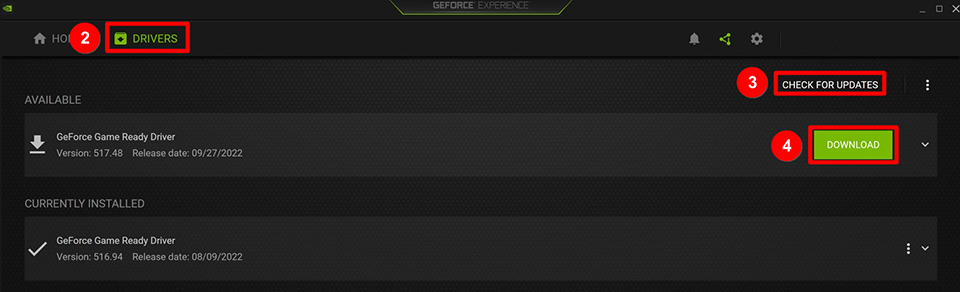
3. Apri Geforce Experience e fai clic su "VERIFICA AGGIORNAMENTI"; Geforce Experience rileverà automaticamente l'ultima versione del driver che corrisponde alla tua scheda grafica.
Fai clic su "DOWNLOAD" e quindi su "Installazione rapida" per completare l'aggiornamento del driver.
< br>
Aggiornamento dei driver della scheda grafica AMD tramite il software AMD
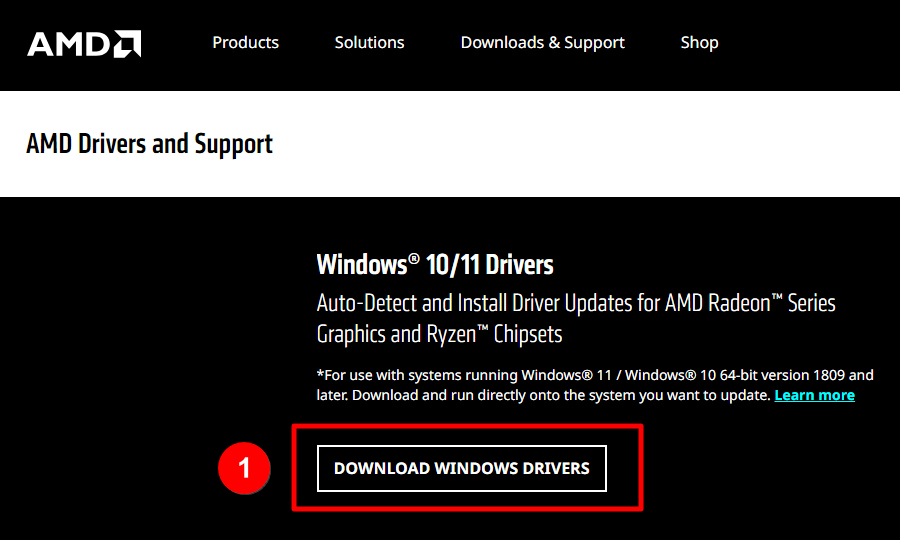
1. Accedi alla pagina di supporto del driver AMD e fai clic su "Scarica driver Windows".
Se il software AMD era già installato sul tuo computer, vai al passaggio 3.
Nota: se il tuo sistema è un sistema Linux, seleziona "Scarica driver Linux".
< br>
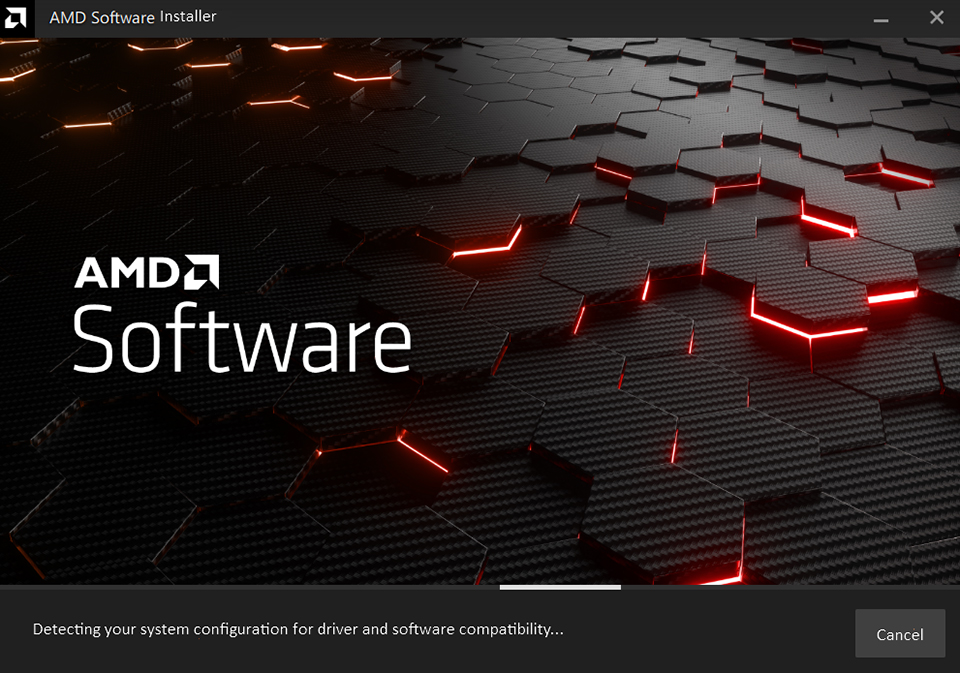
2. Esegui il file di installazione e segui le istruzioni sullo schermo per installare AMD Software Adrenalin Edition.
< br>
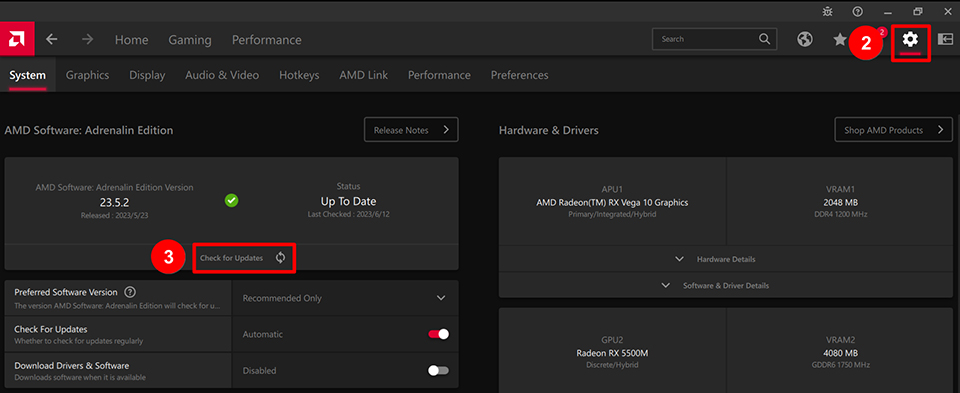
3. Apri il software AMD e fai clic sull'icona a forma di ingranaggio per accedere alla pagina delle impostazioni → "Verifica aggiornamenti" → Fai clic su "Download" se mostra che è presente una nuova versione del driver. Al termine del download, segui le istruzioni sullo schermo per completare l'aggiornamento del driver.