Come impostare la super risoluzione video NVIDIA su MAG274UPF?
Monitors
NVIDIA ha lanciato la funzione Video Super Resolution nel 2023. Si tratta di un'innovazione rivoluzionaria per aiutare le persone a guardare video di qualità migliore durante lo streaming video. L'altra innovazione è la piattaforma di streaming di rete, che consente alle persone di esplorare un numero illimitato di cose, a prescindere da apprendimento, intrattenimento, musica, ecc. In generale, lo streaming video si basa sull'abbondanza di banda per ottenere una migliore qualità video. Ora, grazie a NVIDIA Video Super Resolution, è in grado di scalare la risoluzione del video originale a una risoluzione superiore grazie alla tecnologia AI e di risparmiare banda di rete per altri usi. Inoltre, questa funzione può anche migliorare la qualità del video originale. Se si guarda già una risoluzione FHD, NVIDIA Video Super Resolution può eseguire l'upscaling da 1080p a 2160p, una risoluzione 4K. In questo modo, è possibile sperimentare un maggior numero di dettagli nell'intero video. Tuttavia, abbiamo ancora bisogno di un monitor ad alta risoluzione per guardarlo, MSI MAG274UPF è la scelta migliore per ottenere un'esperienza perfetta. Successivamente, vi mostrerò come impostare NVIDIA Video Super Resolution su MAG274UPF.

NVIDIA Video Super Resolution è in grado di effettuare l'upscaling di video a 1080p alla risoluzione 4K grazie all'AI Tensor Core.
Prima di impostare la super risoluzione video NVIDIA, vi informiamo che questa funzione è disponibile solo per le schede grafiche RTX 30 e 40. Questa funzione è disponibile solo per le schede grafiche RTX 30 e 40. Attualmente supporta i video online nei browser di rete, Google Chrome e Microsoft Edge. Ora passiamo alla parte di impostazione.
1. Aprire il pannello di controllo NVIDIA
Per aprire il pannello di controllo NVIDIA, fare clic su Regola impostazioni immagine video e selezionare Miglioramento video RTX Super risoluzione. Successivamente, offre 4 livelli per gli utenti che possono scegliere la qualità dell'upscaling. Il livello 4 utilizzerà più risorse della GPU per l'elaborazione dell'intelligenza artificiale. Suggeriamo di utilizzare il livello 4 per ottenere la migliore esperienza. Successivamente, applicare la funzione impostata.

Miglioramento della super risoluzione video nel pannello di controllo NVIDIA.
2. Quindi aprire Chrome o Microsoft Edge per guardare il video in streaming.
Per aprire una piattaforma di streaming video, riprodurre il video a schermo intero e godersi la visione di un video. L'immagine seguente è un esempio che vorremmo mostrarvi: la prima immagine è a risoluzione 480p senza NVIDIA Video Super Resolution. La seconda immagine ha una risoluzione di 480p ed è stata scalata alla risoluzione di 1080p. L'immagine video è più chiara e più nitida.

Video a 480p senza NVIDIA Video Super Resolution.

Il video a 480p viene scalato alla risoluzione di 1080p grazie alla funzione NVIDIA Video Super Resolution.
Al Computex 2023 abbiamo lanciato il monitor MAG274UPF e il target ad altissima risoluzione. È la scelta migliore per l'intrattenimento. La risoluzione 4K permette di vedere più dettagli nell'intero display. Grazie alla funzione NVIDIA Video Super Resolution, è possibile vedere immagini più delicate. Se si guarda già un video 4K, NVIDIA Video Super Resolution può anche migliorare le immagini video per renderle migliori.

Inoltre, il monitor offre un'ampia gamma di colori, DCI-P3 98% e Adobe RGB 97%. Il pannello è in grado di offrire colori vividi per soddisfare la vostra esperienza visiva. È ottimo per guardare video e giocare.
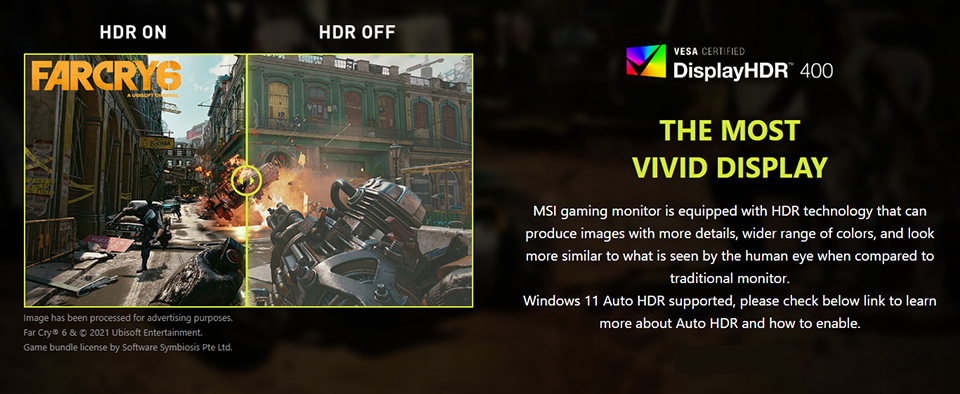
MAG274UPF è inoltre certificato da TUV Rheinland per offrire un'esperienza di visione sana. Il monitor supporta la modalità di risparmio visivo. È sempre possibile attivare la modalità nel menu OSD, per prevenire i danni agli occhi causati dalla luce blu e mantenere il colore originale dell'immagine. La maggior parte dei monitor presenti sul mercato supporta una funzione simile, ma quando la si attiva appare comunque un crepuscolo giallo. Ma MSI utilizza una soluzione hardware che consente di mantenere l'immagine vivida e di proteggere gli occhi.

Per ulteriori informazioni, consultare la pagina del prodotto:
https://it.msi.com/Monitor/MAG-274UPF
https://it.msi.com/Monitor/MAG-274UPF


