In che modo il KVM sui PC All-in-One MSI può migliorare l’operatività?
All-in-One PCs
Con la continua evoluzione degli ambienti di lavoro moderni, efficienza, flessibilità e ottimizzazione degli spazi sono diventate esigenze fondamentali. Alcuni modelli selezionati di PC All-in-One MSI integrano ora la funzionalità KVM, offrendo una soluzione pratica per chi utilizza più sistemi mantenendo al tempo stesso una postazione ordinata e minimale.
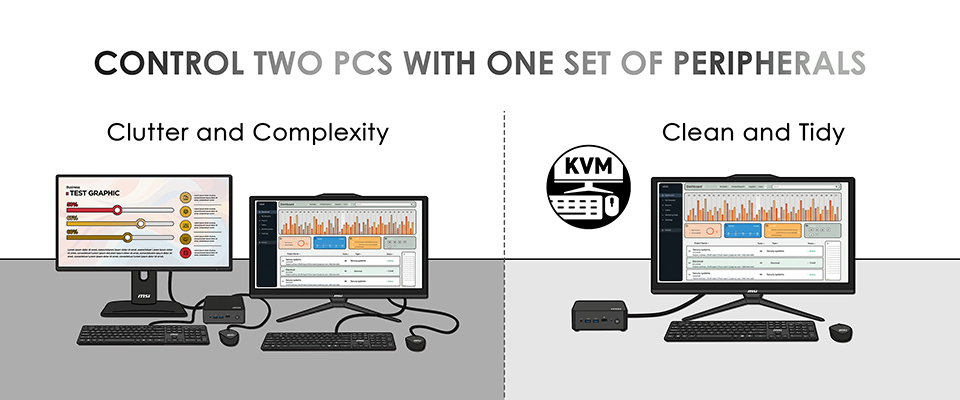
Utilizza un solo display AIO per controllare sia l’AIO che il Mini PC
Molti utenti affiancano un PC All-in-One MSI a un Mini PC per attività di multitasking, elaborazione dati, validazione dei sistemi o flussi di lavoro dipartimentali. Grazie alla funzione KVM integrata, entrambi i sistemi possono essere gestiti su un unico display AIO, creando una configurazione efficiente e salvaspazio.
In questa configurazione, l’AIO funge da display condiviso per entrambi i computer. Gli utenti possono passare istantaneamente da un sistema all’altro continuando a utilizzare la stessa tastiera e lo stesso mouse. I professionisti IT possono alternarsi tra AIO e Mini PC per gestire ambienti operativi o piattaforme di test differenti, mentre il personale d’ufficio può passare con fluidità dalle attività quotidiane alle applicazioni specifiche e protette del sistema. Consolidando le operazioni su un unico schermo, questa soluzione riduce la ridondanza hardware e mantiene le postazioni pulite e organizzate, risultando ideale per uffici compatti o workstation domestiche.
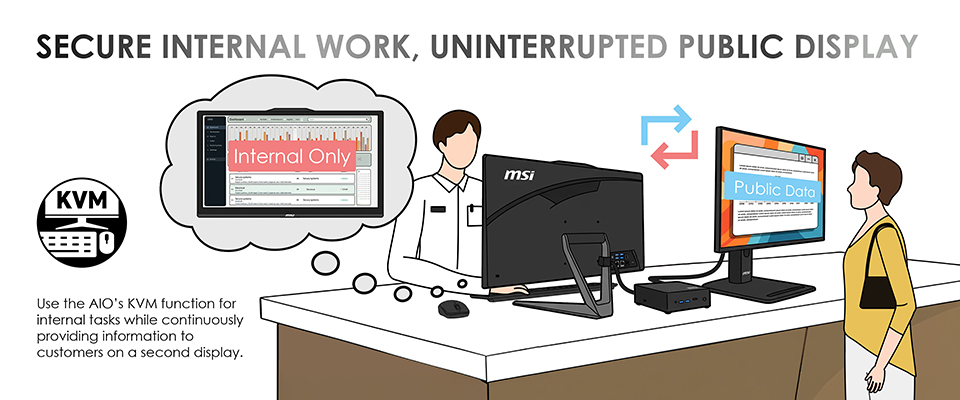
Ideale per ambienti di servizio al pubblico e front desk: mostra informazioni pubbliche su uno schermo e gestisci le operazioni interne su un altro
In ambienti a contatto con il pubblico come banche, uffici governativi e sportelli di servizio, è spesso necessario separare i contenuti destinati ai clienti dai sistemi interni. La funzionalità KVM di MSI supporta questo flusso di lavoro a doppio display mantenendo un controllo centralizzato.
In questa configurazione, il PC All-in-One rimane la postazione principale per le operazioni interne, mentre un secondo computer, come un Mini PC, gestisce un display dedicato al pubblico. Il personale può controllare entrambi i sistemi utilizzando una sola tastiera e un solo mouse, passando da uno all’altro senza interrompere le attività in corso. Questo consente di aggiornare le informazioni di servizio o la segnaletica digitale sullo schermo pubblico continuando al contempo i flussi di lavoro interni sull’AIO. Il risultato è un ambiente front desk più professionale, con meno periferiche, meno ingombro sulla scrivania e una maggiore efficienza operativa.
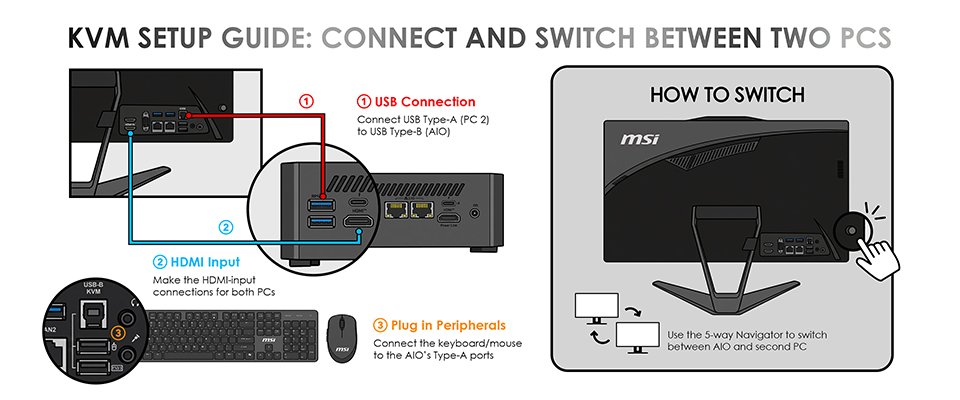
Come configurare e utilizzare la funzione KVM
Configurare il KVM MSI è semplice:
- Connessione USB: collega la porta USB Type-A del secondo PC alla porta USB Type-B dell’AIO.
- Ingresso HDMI: collega il secondo PC all’AIO tramite una connessione HDMI.
- Connessione delle periferiche: collega tastiera e mouse, oppure il dongle wireless, alla porta USB Type-A dell’AIO situata sotto la porta Type-B per abilitare il controllo KVM.
- Selezione dell’ingresso: utilizza il pulsante di navigazione a 5 direzioni per selezionare la sorgente di input e passare dall’AIO al secondo PC.
Trova i modelli AIO compatibili con KVM selezionando MSI Features > KVM al seguente link.