
Come utilizzare MSI Mystic Light
Step 1
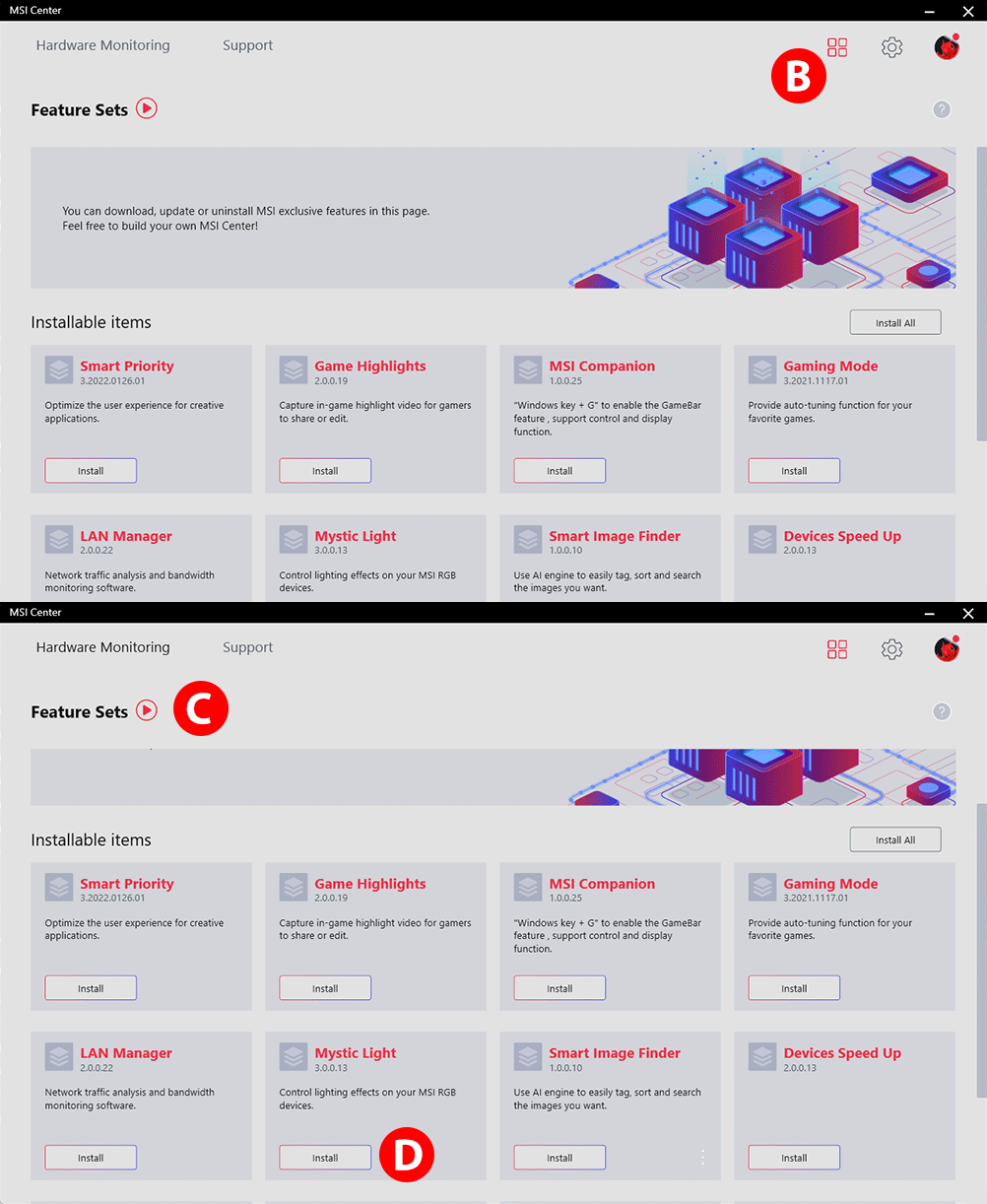
Step 1: DOWNLOAD
- AScarica il software MSI Center (o il software applicabile) QUI, oppure dalla sezione Supporto della pagina prodotto MSI. Installa il software e riavvia il sistema.
- BAvvia MSI Center. Clicca su “
 ” in alto a destra per attivare il Feature Set.
 - CClicca sulla scheda Feature Sets e individua la scheda “Mystic Light”.
- DClicca sull'icona "Install" di Mystic Light per installarlo.
Step 2
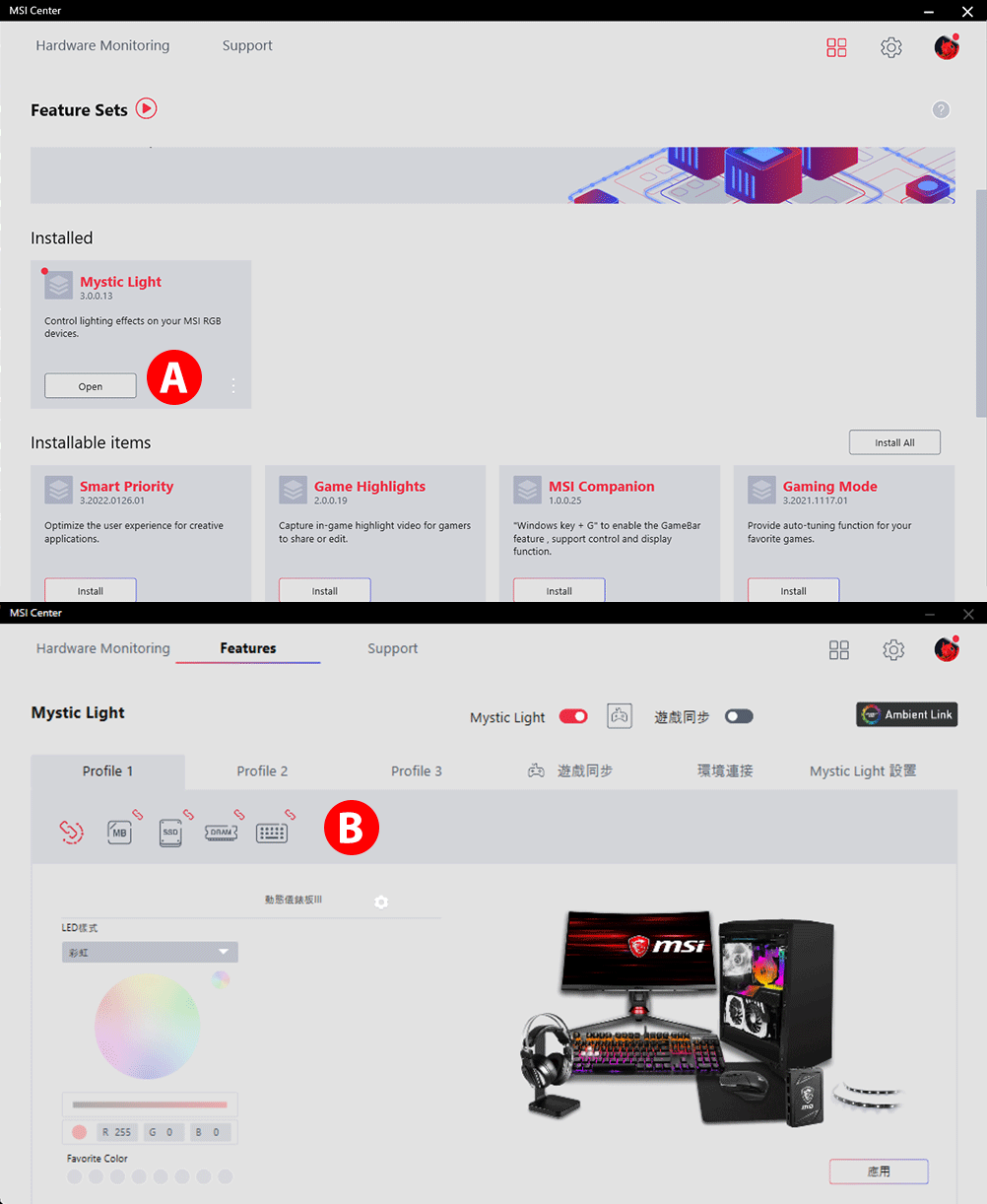
Step 2: RILEVAMENTO
- AApri Mystic Light dalla sezione "Installed" per accedere all'utility.
- BNella parte superiore del pannello di controllo verrà visualizzato l'elenco dei prodotti rilevati automaticamente.
Step 3
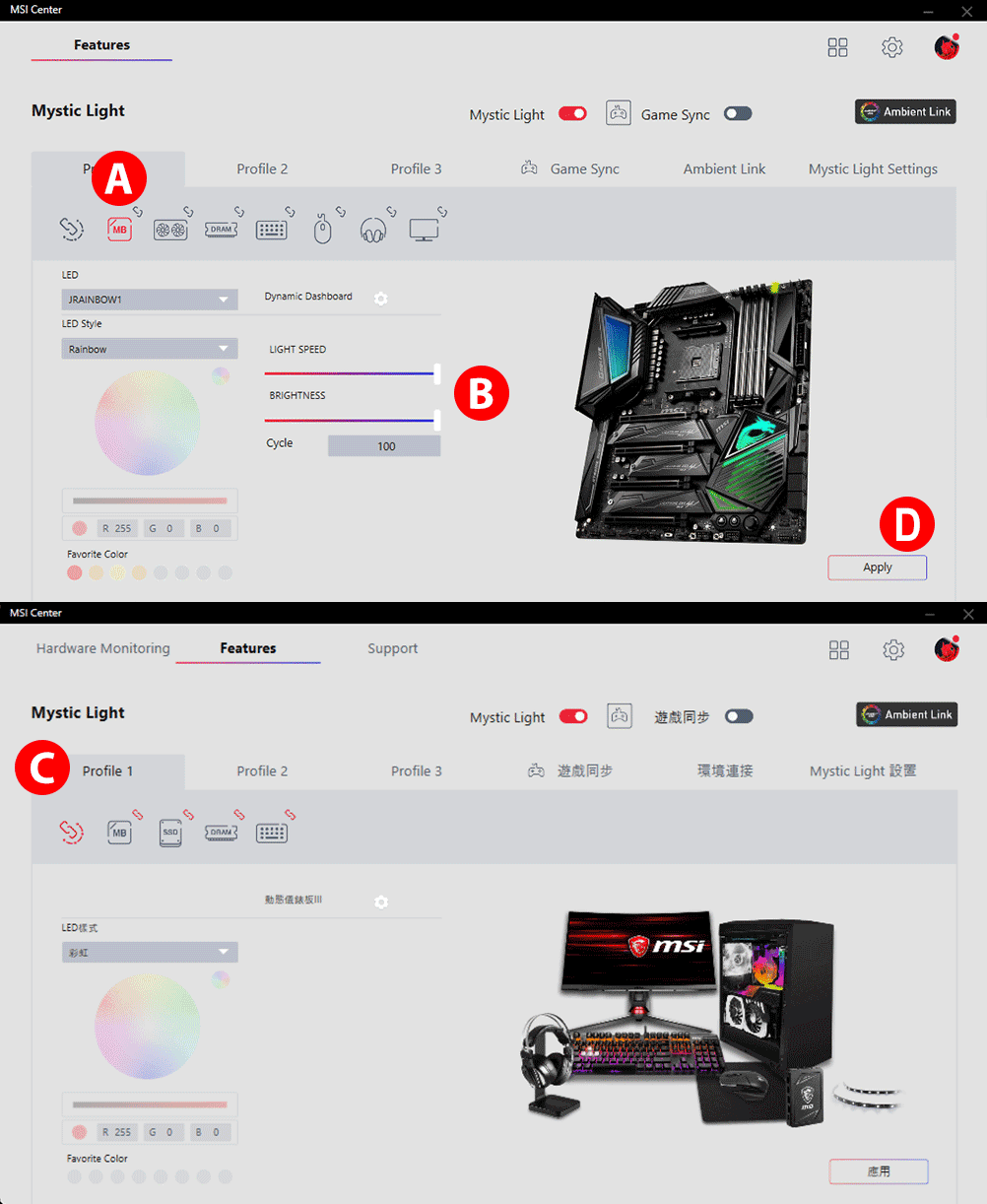
Step 3: PERSONALIZZAZIONE
- AClicca sull'icona del prodotto nella parte superiore per modificare l'illuminazione LED RGB di ciascun dispositivo.
- BSeleziona lo stile LED, il colore, l'effetto, la velocità dell'illuminazione o la luminosità che preferisci, quindi clicca sul pulsante “Apply” per salvare le impostazioni.
- CSincronizzazione dell'illuminazione RGB del PC: clicca sulla grande icona a forma di catena nell'angolo in alto a sinistra per sincronizzare gli effetti LED RGB su tutti i prodotti. L'effetto luminoso può essere regolato come descritto nel passaggio precedente.
- DPuoi anche modificare le impostazioni di un singolo prodotto. Per farlo, clicca sull'icona rossa a forma di catena sotto l'icona del prodotto e impostala sul colore grigio. L'icona della catena interrotta indica che il prodotto non è sincronizzato.
FAQ
Cos'è Mystic Light?
MYSTIC LIGHT è una soluzione software RGB all-in-one, scaricabile dal sito MSI oppure tramite MSI Center (consulta la pagina di download del tuo prodotto), che consente di controllare gli effetti di illuminazione LED RGB dei prodotti MSI e dei prodotti dei partner.
Cos'è Mystic Light Sync?
Cos'è Mystic Light Extension?
Mystic Light Extension è una funzionalità del software Mystic Light che consente di controllare colori ed effetti dei prodotti dei partner, come strisce LED RGB, ventole RGB per PC o case RGB, tramite i connettori integrati JRGB / JRainbow / JCorsair.
- JRGB (4 pin / definizione PIN: 12V/G/R/B): Il connettore JRGB fornisce fino a 3A (12V) di alimentazione per soluzioni LED RGB 5050 non indirizzabili, in grado di visualizzare un singolo colore.
- JRAINBOW (3 pin / definizione PIN: 5V/D/-/G): Il connettore JRainbow fornisce fino a 3A (5V) di alimentazione per soluzioni LED RGB WS2812 indirizzabili (ARGB), in grado di visualizzare effetti multicolore.
- JCORSAIR (3 pin / definizione PIN: 5V/D/G): Il connettore JCorsair fornisce fino a 3A (5V) di alimentazione ai dispositivi CORSAIR compatibili con il software Mystic Light.
Cos'è Portal X?
Portal X è una nuova interfaccia che consente agli utenti di configurare i prodotti MSI in modo semplice e veloce tramite una piattaforma web. Attualmente supporta il controllo dell'illuminazione delle schede madri MSI, delle schede grafiche MSI e della maggior parte dei moduli di memoria. (Se utilizzi contemporaneamente MSI Center, ti consigliamo di aggiornarlo alla versione 2.0.61.0 o successiva per una migliore esperienza.)
Cos'è una scheda madre RGB?
È una scheda madre dotata di LED RGB integrati e di connettori Mystic Light Extension, in grado di visualizzare diversi colori ed effetti.
Cos'è Voicemod Sync?
Voicemod Sync è una funzionalità di MSI Mystic Light che consente di controllare l'illuminazione RGB e le funzionalità Voicemod direttamente dall'interfaccia di MSI Center. Gli streamer possono inoltre sincronizzare un diverso effetto di illuminazione RGB con ciascun effetto vocale.
Quali ventole RGB sono compatibili con MSI Mystic Light?
Consulta la sezione Prodotti compatibili di questo sito e seleziona il modello compatibile desiderato.
Posso sincronizzare l'illuminazione RGB di dispositivi ambientali come i pannelli Nanoleaf e Philips Hue con i dispositivi MSI?
Sì. MSI ha creato 9 effetti di illuminazione preimpostati esclusivi nella scheda “Ambient Mode” di MSI Mystic Light, utilizzabili direttamente senza configurazioni aggiuntive.
Essendo effetti MSI preimpostati, se desideri personalizzare ulteriormente i dispositivi ambientali, consulta l'app MSI Center.
Come posso sincronizzare DRAM CORSAIR, dissipatori CPU o altri componenti e periferiche con una scheda madre MSI?
Collega tutti i dispositivi CORSAIR ai connettori appropriati (ad esempio DRAM allo slot DIMM, ventole al connettore JCORSAIR o a un header USB), quindi controllali tramite il software Mystic Light.
Tieni presente che potrebbero verificarsi conflitti tra Mystic Light e altri software di controllo dell'illuminazione.
Assicurati che gli altri software siano chiusi o disinstallati.
Tieni presente che potrebbero verificarsi conflitti tra Mystic Light e altri software di controllo dell'illuminazione.
Assicurati che gli altri software siano chiusi o disinstallati.
Quali prodotti MSI supportano Voicemod Sync?
Tutti i prodotti MSI che supportano Mystic Light supportano anche Voicemod Sync.
*I notebook non supportano la funzionalità Voicemod Sync.
Come posso disattivare Mystic Light?
Imposta tutti i componenti o le periferiche rilevati in modalità sincronizzazione e seleziona l'effetto luminoso “OFF”.
Come posso aggiornare MSI Mystic Light?
Puoi verificare e aggiornare Mystic Light tramite il software MSI Center.
(Consulta il manuale del software per la procedura dettagliata).
(Consulta il manuale del software per la procedura dettagliata).
Qual è la differenza tra Mystic Light e Portal X?
Ecco una tabella comparativa che ti aiuterà a comprendere rapidamente le differenze tra Portal X e l'utility Mystic Light di MSI Center e a scegliere la soluzione più adatta alle tue esigenze.
Portal X
Mystic Light
Funzionalità
- Interfaccia tramite browser
- Basso impatto sulle risorse di sistema
- Controllo dell'illuminazione limitato: supporta schede madri MSI, schede grafiche e moduli di memoria
- Dopo l'installazione iniziale non sono necessari ulteriori aggiornamenti: viene sempre eseguita online la versione più recente.
- Applicazione dedicata
- Il tempo di caricamento dipende dal numero di utility eseguite contemporaneamente
- Controllo completo dell'illuminazione: supporta tutti i prodotti MSI e i dispositivi dei partner di terze parti
- Sincronizzazione dell'illuminazione con software di terze parti, come Ambient Link e Voicemod
- Sono necessari download e aggiornamenti periodici per migliorare la compatibilità
Utenti consigliati
- Consigliato agli utenti che desiderano controllare colori ed effetti di illuminazione in modo semplice e veloce.
- Consigliato agli utenti che dispongono di più dispositivi e componenti RGB nella propria configurazione PC e desiderano personalizzare nel dettaglio gli effetti di illuminazione.
Come installare le strisce LED RGB nel PC?
Passaggi:
- Verifica il tipo di striscia LED RGB e individua il connettore corrispondente sulla scheda madre MSI.
Nota: sulle schede madri MSI sono presenti 3 tipi di connettori. - A JRGB (4 pin): il connettore JRGB è destinato alle strisce LED RGB 5050 non indirizzabili, che visualizzano un singolo colore.
- B JRAINBOW (3 pin): il connettore JRAINBOW è destinato ai LED RGB WS2812 indirizzabili (ARGB), in grado di visualizzare effetti multicolore.
- C JCORSAIR (3 pin): il connettore JCORSAIR è destinato ai dispositivi CORSAIR compatibili con il software Mystic Light.
- Collega il connettore della striscia LED RGB al corretto header RGB della scheda madre. Puoi inoltre estendere la lunghezza delle strisce collegandone altre tramite gli appositi connettori per personalizzare l'illuminazione RGB del tuo PC.
- Utilizza il software MSI Mystic Light per controllare l'illuminazione.
Come modificare l'illuminazione delle strisce LED RGB?
Accedi alla scheda relativa alla scheda madre nel software Mystic Light, individua l'opzione corrispondente al connettore utilizzato e regola l'illuminazione come preferisci.
Come configurare Voicemod Sync?
Per prima cosa, apri l'app Voicemod, quindi avvia MSI Center. Successivamente, installa Mystic Light all'interno di MSI Center.
Il sistema dovrebbe visualizzare automaticamente la scheda "Voicemod Sync" all'interno di Mystic Light.


