
Come correggere gli errori dell'applicazione e gli arresti anomali del sistema?
Quando si verifica l'arresto anomalo dell'applicazione o del programma, significa che il problema è causato dall'ambiente del sistema operativo, il PC si avvia normalmente su Windows. Si consiglia di eseguire prima la risoluzione dei problemi hardware, controllare i connettori di alimentazione e l'installazione della scheda grafica. Quindi esegui un test incrociato. Se il problema persiste, segui i metodi di risoluzione dei problemi del software.
Metodi di risoluzione dei problemi hardware
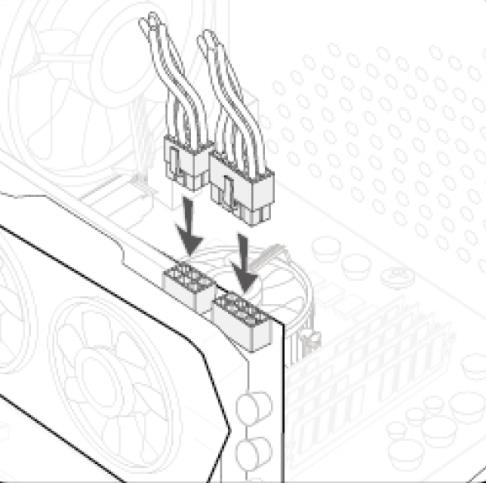
Controllare i connettori di alimentazione
Assicurati che la scheda grafica sia ben collegata allo slot PCI-E della scheda madre. Il connettore di alimentazione a 6 o 8 pin sia inserito correttamente nella scheda grafica.
(Se la scheda grafica dispone di più connettori separati, caricarli tutti per assicurarsi che l'alimentazione sia completamente fornita)
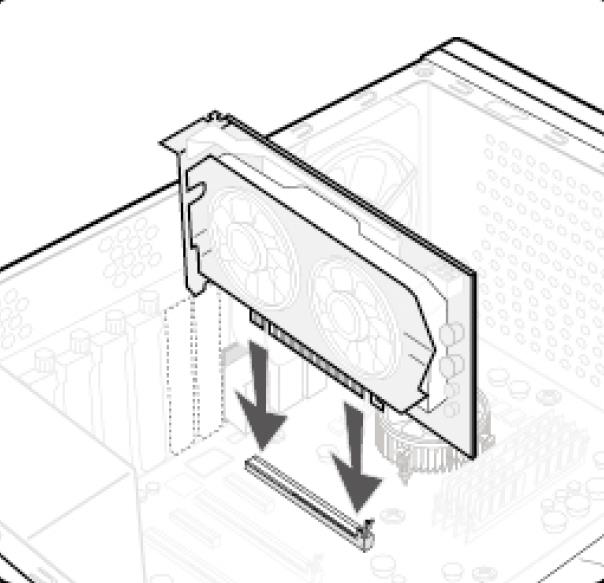
Controlla l'installazione della scheda grafica
Rimuovi la scheda grafica e assemblala di nuovo per assicurarti che i pin PCIe siano ben fissati alla scheda madre.
Cross testing
Collegare il cavo del display direttamente alla scheda madre, utilizzare la grafica della CPU integrata per avviare il PC. Se lo schermo rimane nero, significa che il problema riguarda la scheda madre e non la scheda grafica./p>
Note: se il tuo PC non ha grafica CPU incorporata o integrata, prova il test incrociato con un altro PC per confermare le funzioni del cavo/monitor

Risoluzione dei problemi software
Si consiglia di disinstallare il driver corrente prima di installare il nuovo driver. Si consiglia di installare il driver rilasciato sul sito Web ufficiale MSI, che ha eseguito un test completo per assicurarsi che sia completamente compatibile con il nostro prodotto. Rispetto alla versione del driver del fornitore del chip, il fornitore rilascerà la versione più recente sul proprio sito Web, che può essere utilizzata anche come opzione. L'esecuzione di un aggiornamento di Windows potrebbe anche risolvere il problema.
Note: disinstallare il driver esistente prima di eseguire un nuovo processo di installazione del driver.
- Disinstallare il driver esistente
- Scarica e aggiorna la versione del driver del sito Web ufficiale MSI
- Download e aggiornare il driver dal venditore di chip
- Aggiorna i driver in Windows 10
Disinstalla il driver esistente
Metodo 1: disinstalla il driver con Gestione dispositivi
Nel sistema operativo Windows fare clic con il pulsante destro del mouse su [Windows] → Scegliere [Gestione dispositivi]
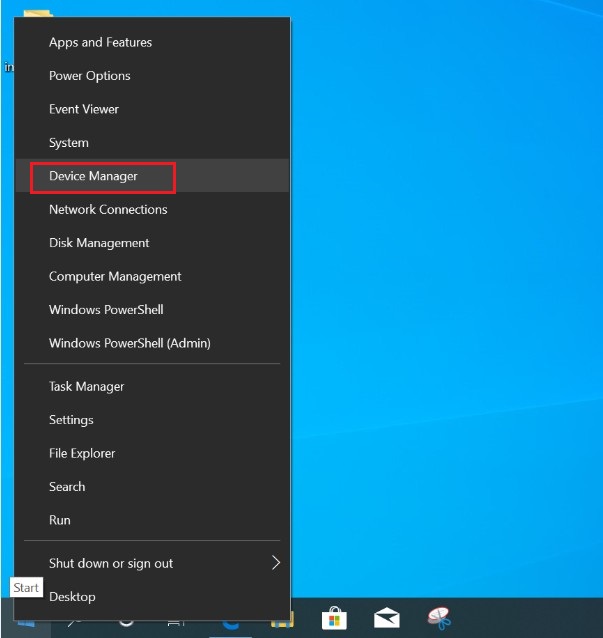
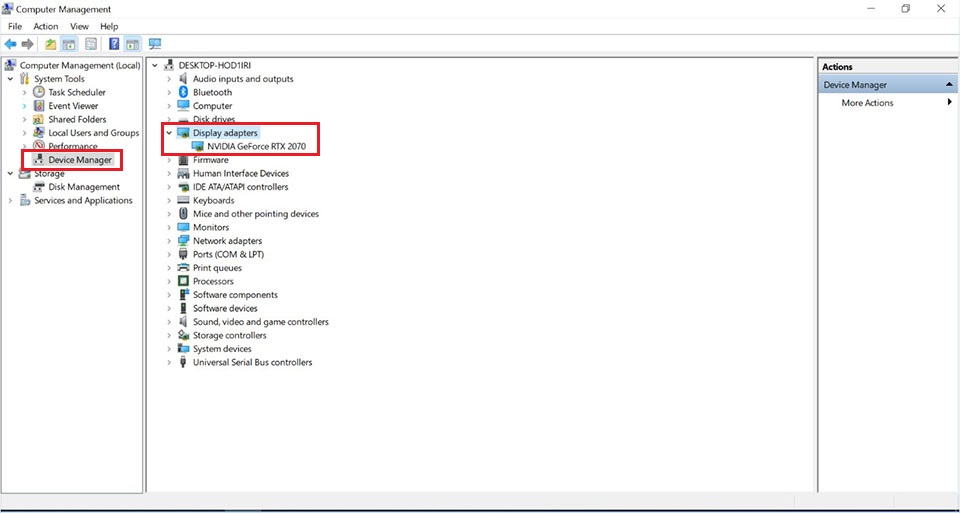
Click [Device Manager], scopri [Schede video]
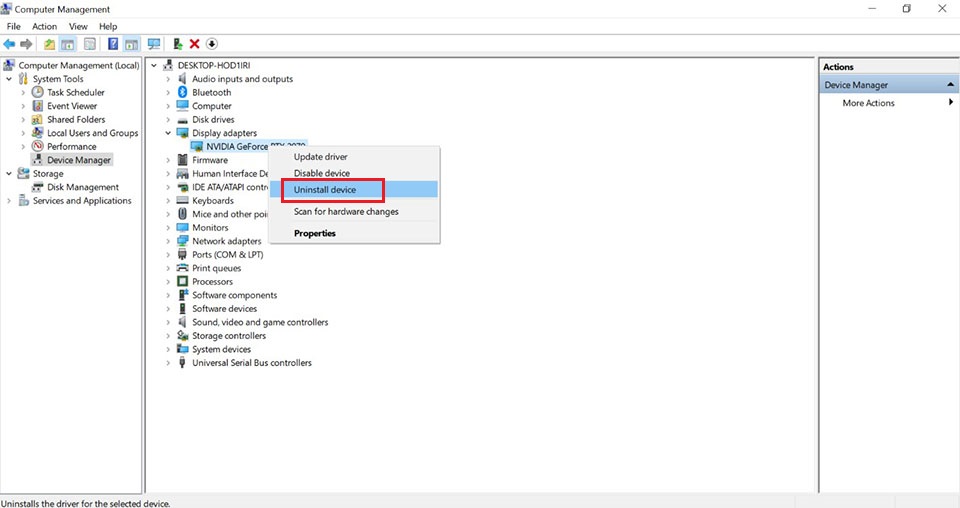
Fai clic con il pulsante destro del mouse sul driver, scegli [Disinstalla dispositivo]
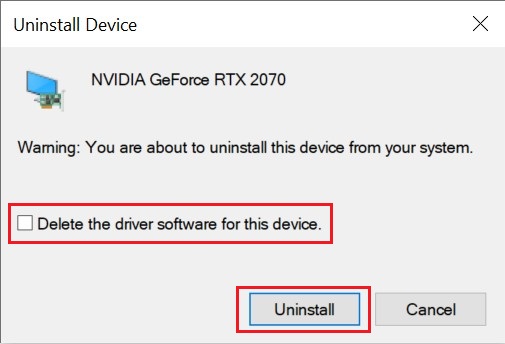
Selezionare [Elimina il software del driver per questo dispositivo], fare clic su [Disinstalla]
Metodo 2: disinstallare il driver con App e funzionalità
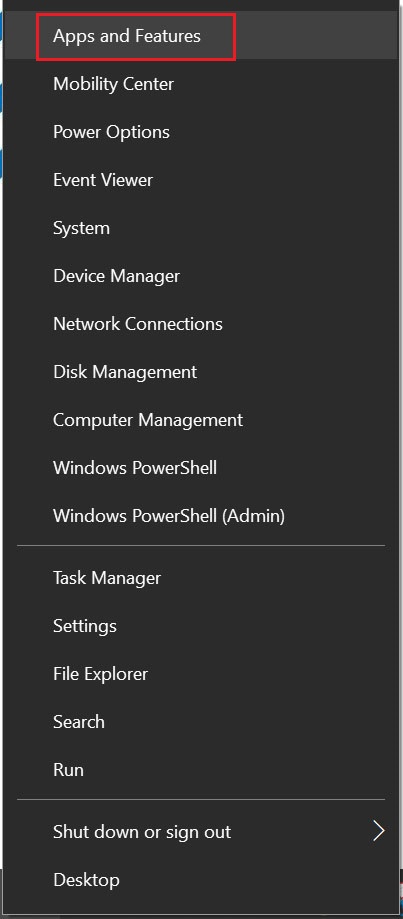
Fare clic con il pulsante destro del mouse sull'icona Start di Windows > selezionare [App e funzionalità]
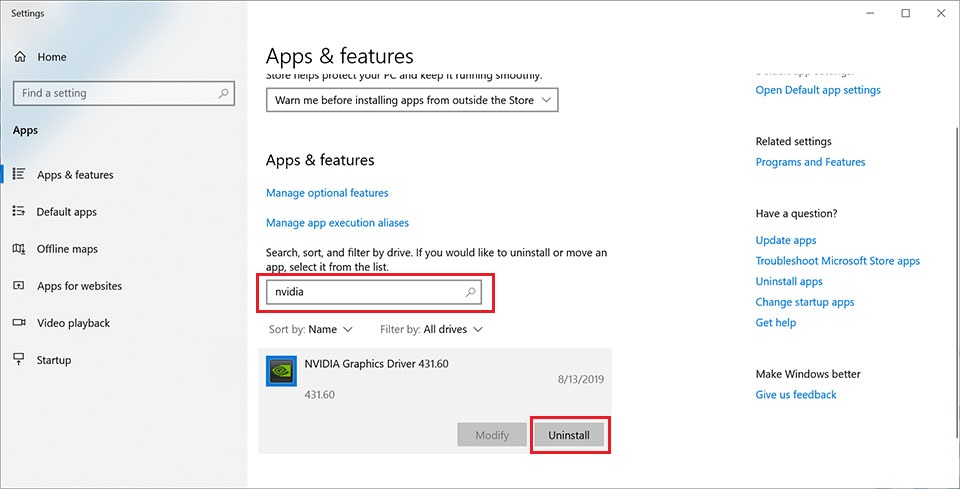
Immettere il fornitore del chipset come "NVIDIA" o "AMD" per cercare il driver da disinstallare
Scarica e aggiorna la versione del driver del sito Web ufficiale MSI
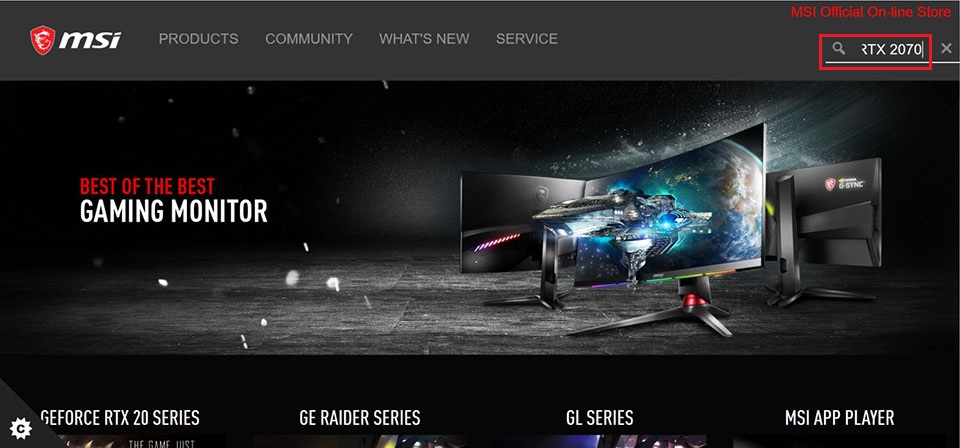
Vai al sito Web ufficiale di MSI, cerca la tua scheda madre e scarica il driver
Ad esempio: RTX 2070 GAMING Z 8G, inserisci il nome del prodotto nella barra di ricerca in alto a destra, premi [Invio]
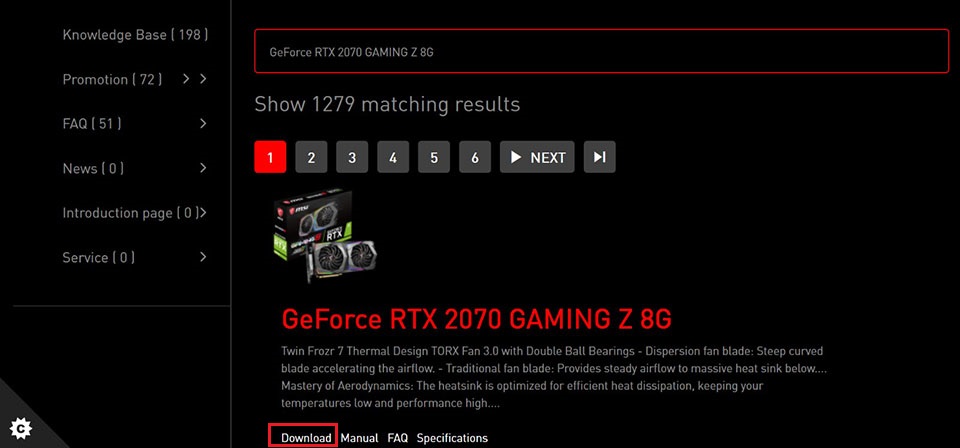
Verrà visualizzato il risultato corrispondente per "GeForce RTX 2070 GAMING Z 8G", selezionare [Download] per accedere alla sezione di download.
Vai su [Driver] tab
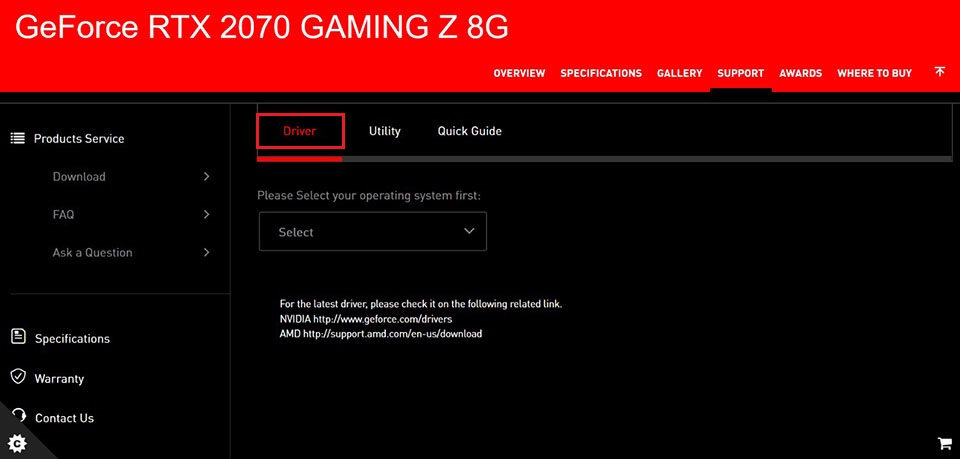
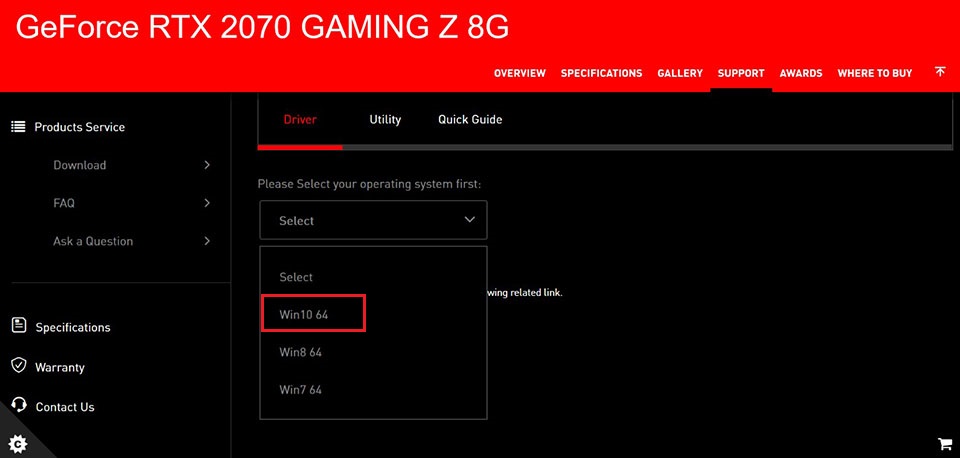
Seleziona il tuo sistema operativo
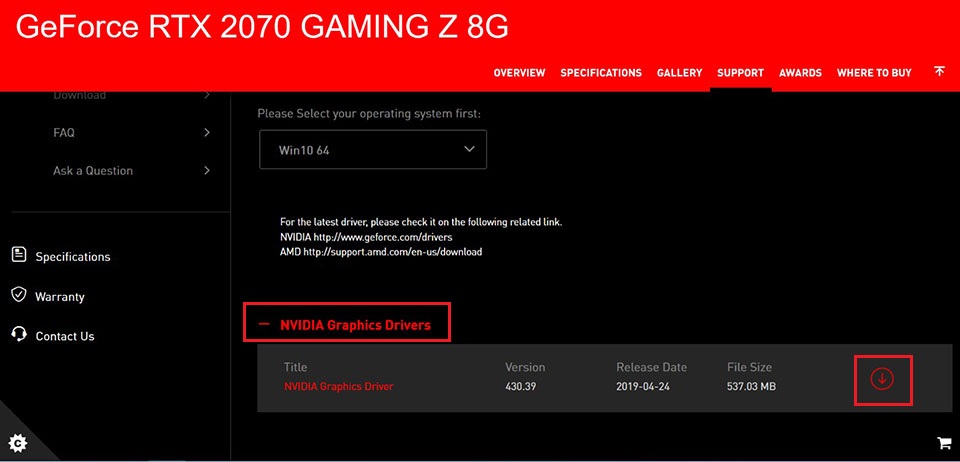
Fare clic ed espandere [NVIDIA Graphics Drivers] → fare clic sulla freccia rivolta verso il basso per scaricare l'icona
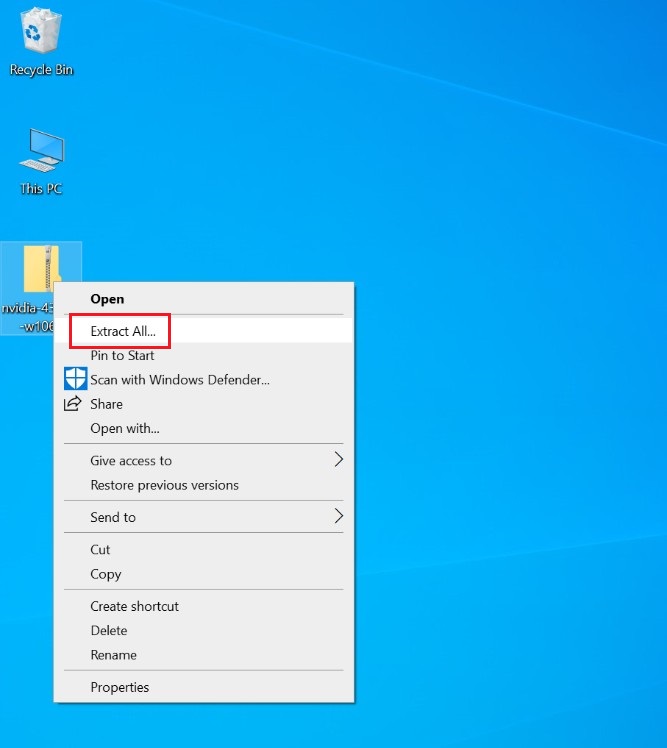
Fare clic con il tasto destro sul file scaricato e selezionare [Estrai tutto] per decomprimere la cartella compressa
Click [Estrai]
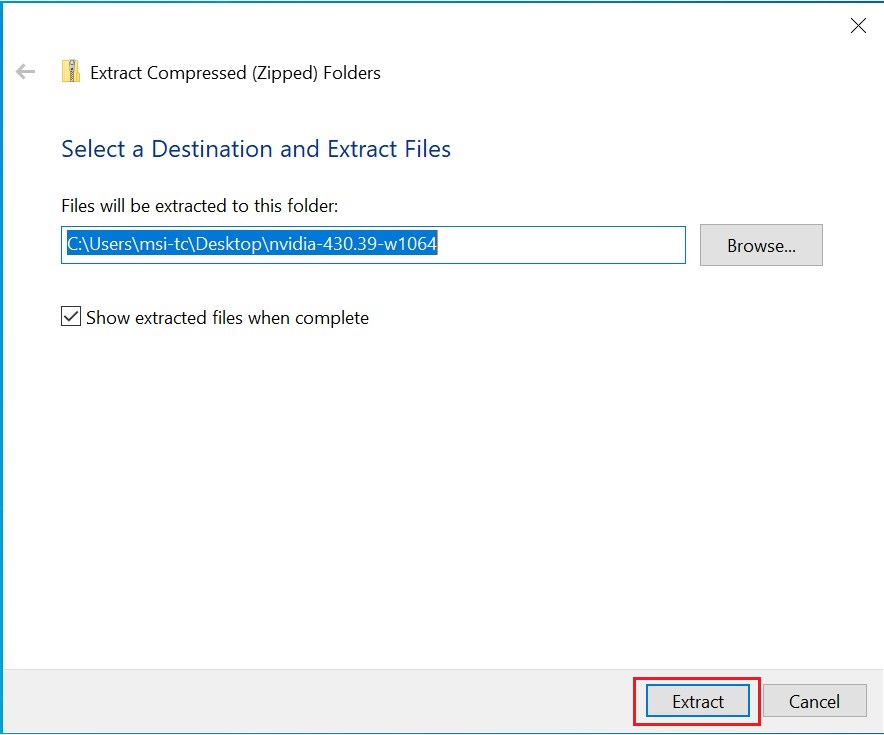
Decomprimere il file
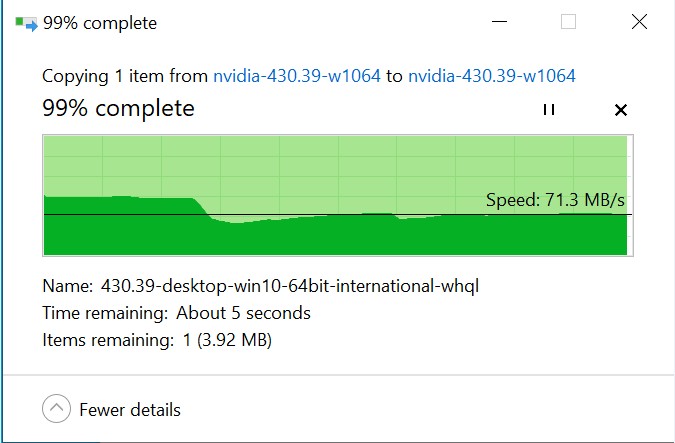
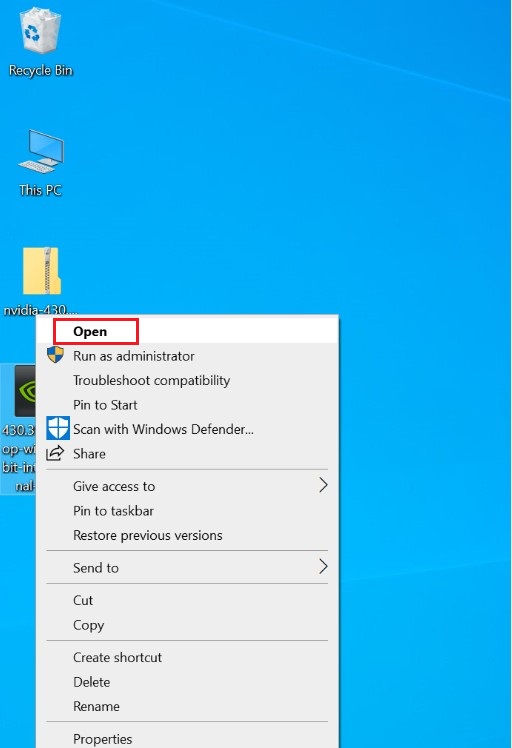
Fare clic con il tasto destro sul file, fare clic su [Apri] per avviare l'installazione del driver
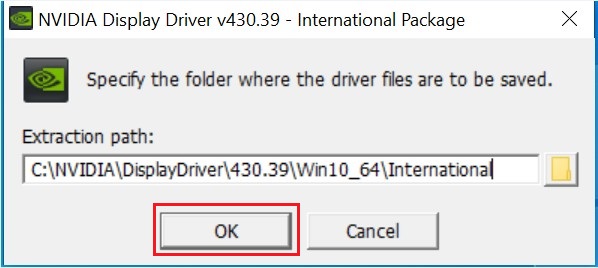
Click [OK] e seleziona [NEXT] al prossimo step.
Attendere il controllo di compatibilità del sistema
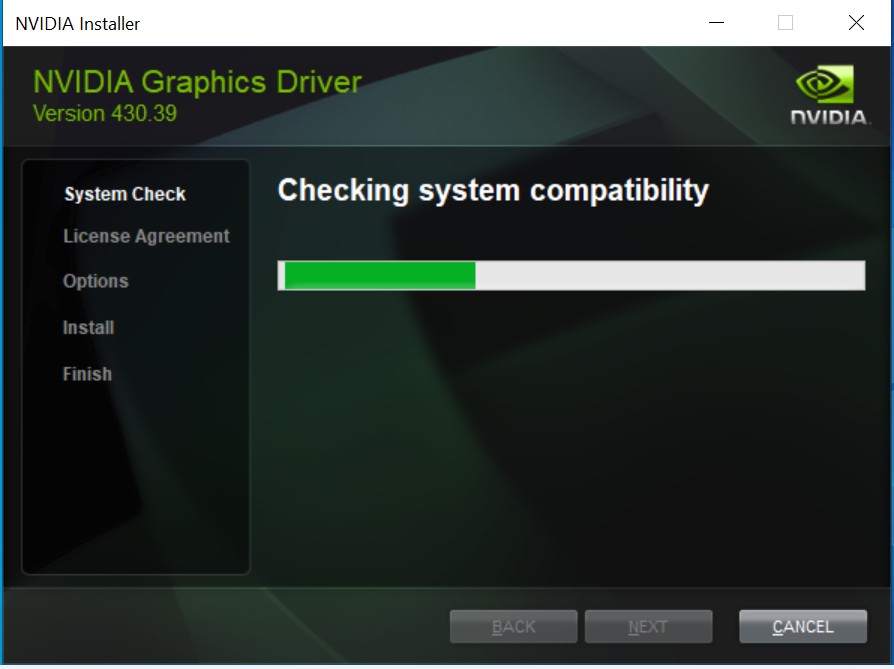
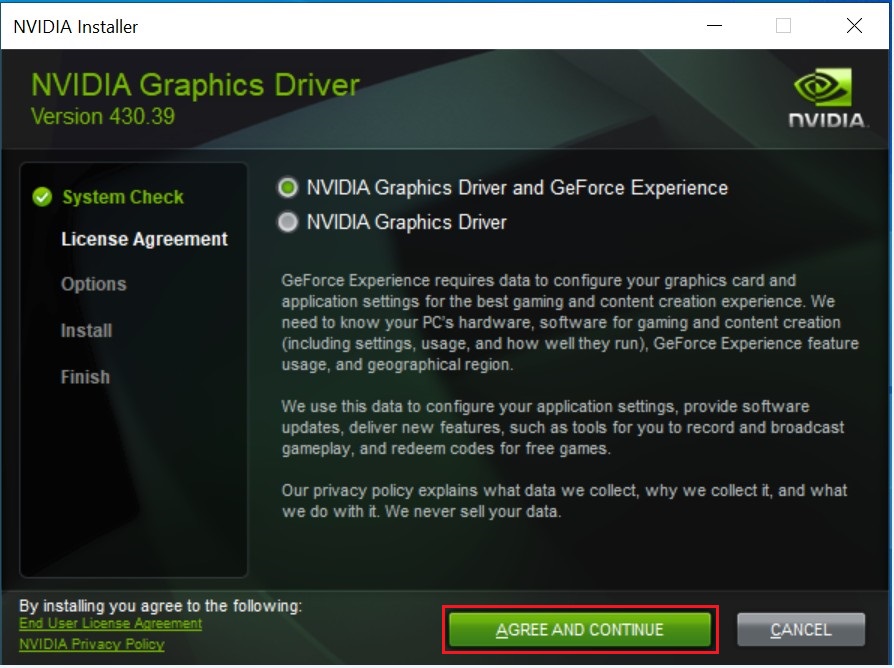
Click [ACCETTA E CONTINUA]
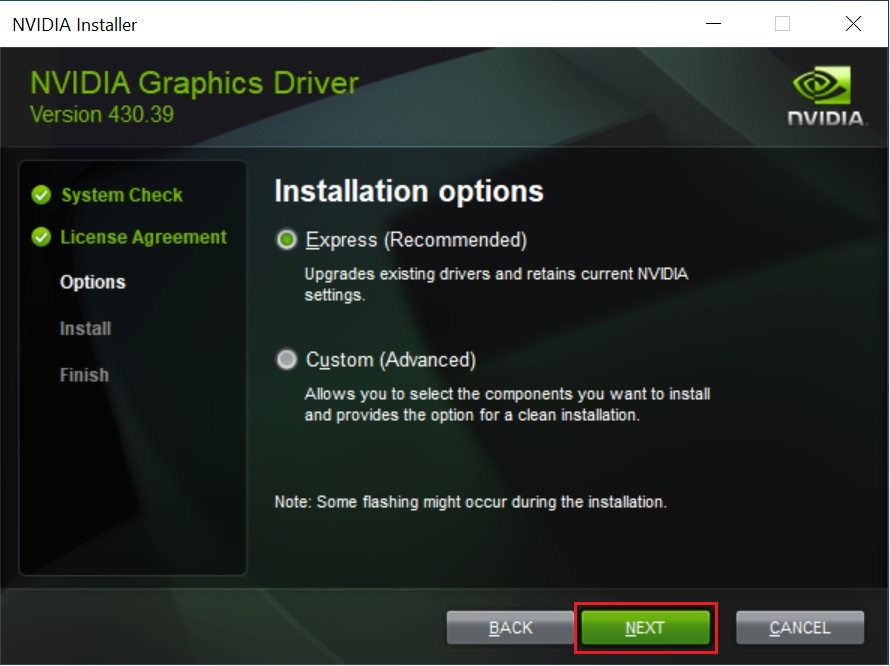
Click [NEXT]
Preparazione per l'installazione
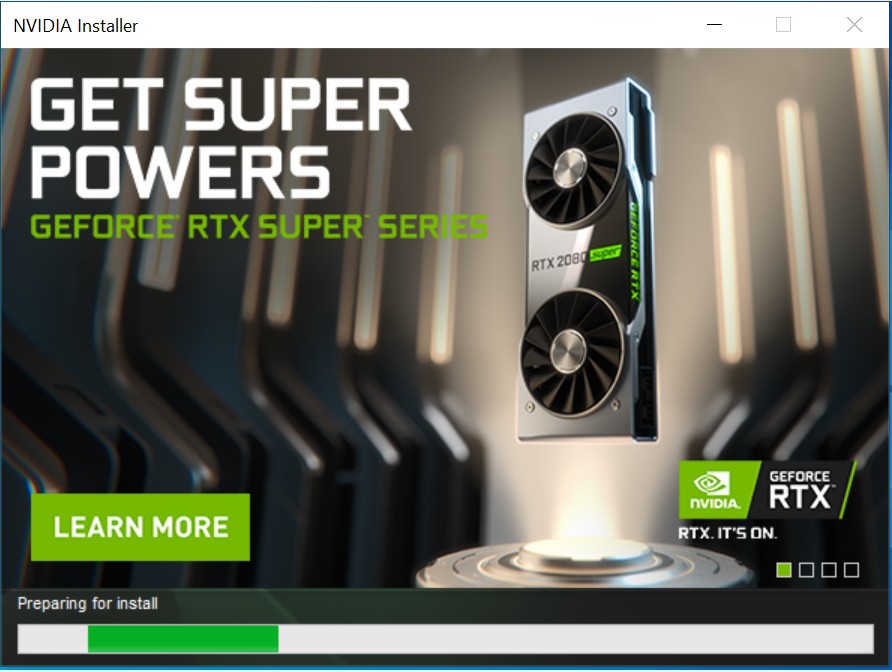
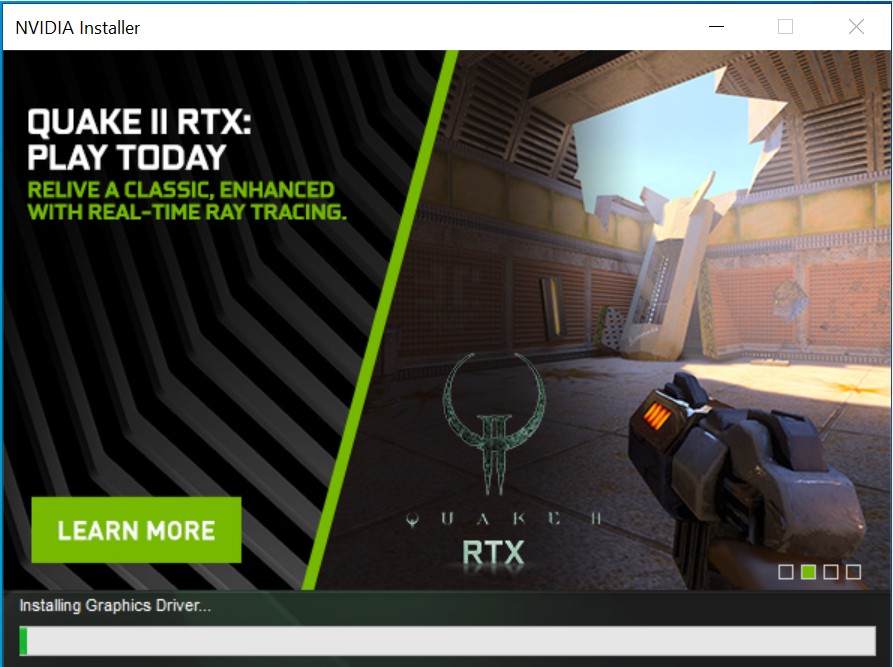
Installazione del driver (Nota: lo schermo diventerà nero alcune volte durante il processo, il che è normale)
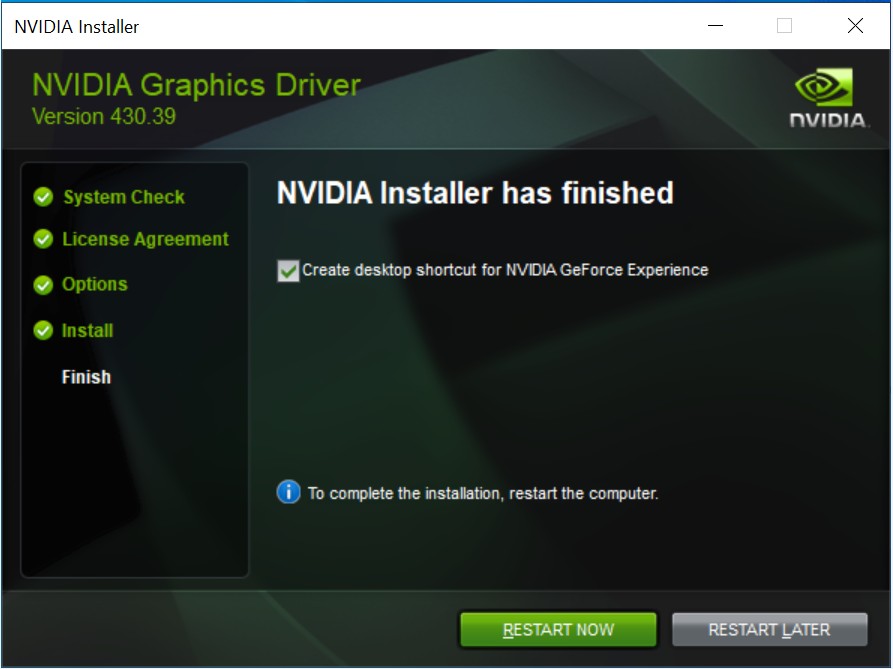
Installazione completata, fare clic su [Riavvia ora] per riavviare il PC ed è tutto a posto.
Scarica e aggiorna il driver dal venditore di chip
Visita il sito ufficiale di AMD o NVIDIA per scaricare e installare il driver.
NVIDIA official web: https://www.geforce.com.tw/drivers
AMD official web: https://www.amd.com/zh-hant/support
- Prendi la GeForce RTX 2070 GAMING Z 8G come esempio
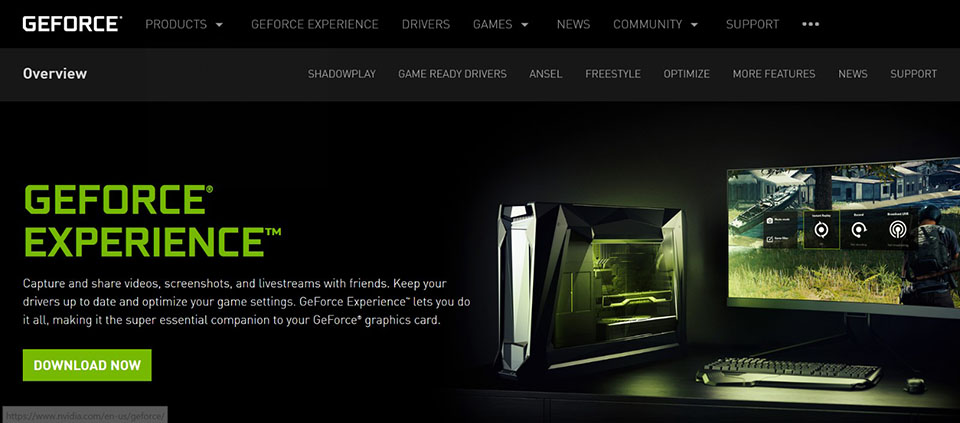
- Visit Nvidia's website, click [DRIVERS], choose [DRIVERS]
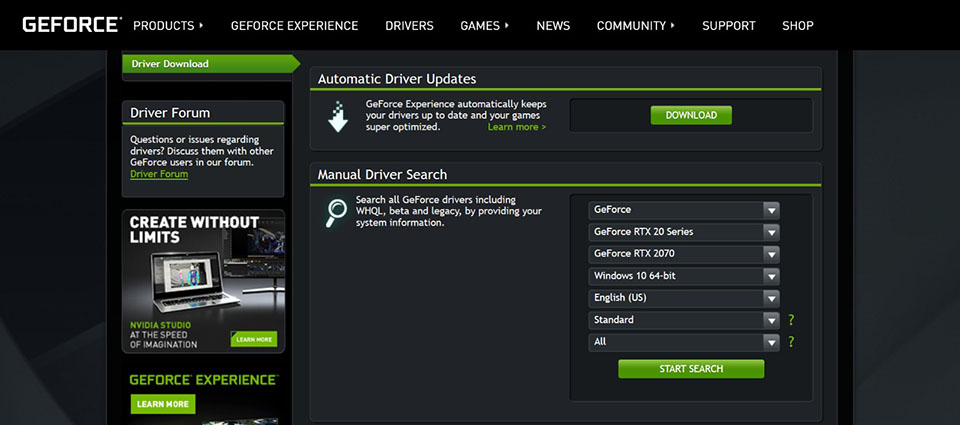
Seleziona la scheda grafica. (Prendi GeForce RTX 2070 GAMING Z 8G come esempio)
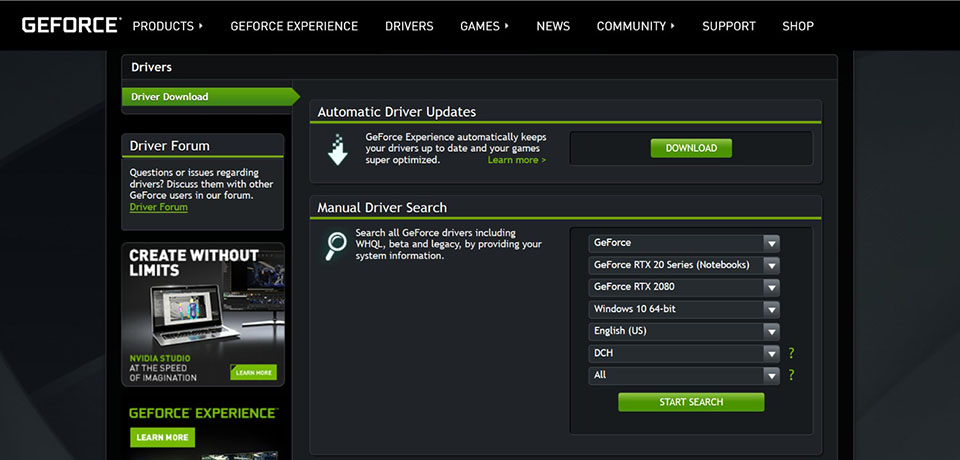
Click [INIZIA LA RICERCA]
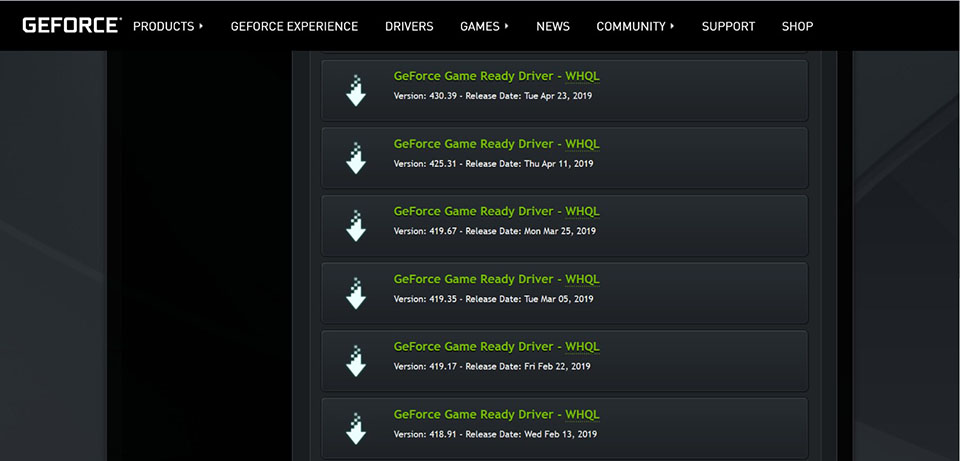
Scarica la versione più recente
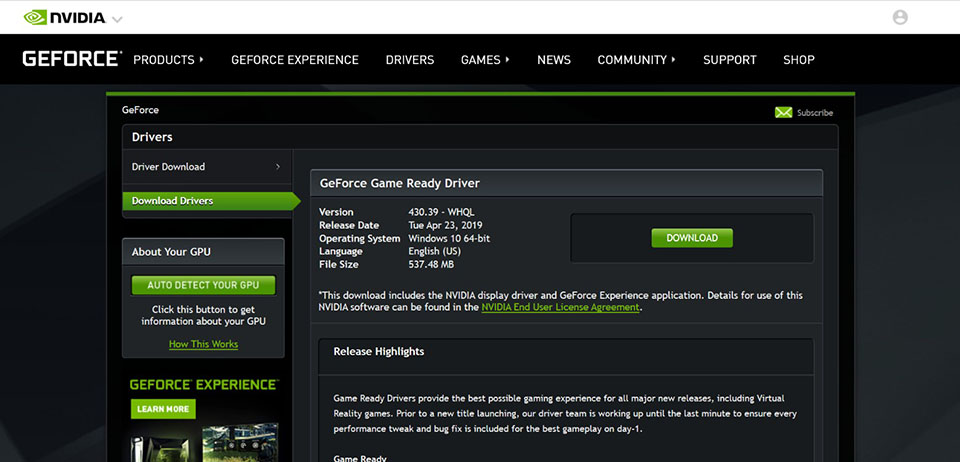
Click [DOWNLOAD]
Fare clic con il tasto destro sul file scaricato e selezionare [Estrai tutto] per decomprimere la cartella compressa
Click [Estrai]
Estrazione del file
Fare clic con il tasto destro sul file, fare clic su [Apri] per avviare l'installazione del driver
Fare clic su [OK] e selezionare [NEXT] nel passaggio successivo
Attendere il controllo di compatibilità del sistema
Click [ACCETTA E CONTINUA]
Click [NEXT]
Preparazione per l'installazione
Installazione del driver (Nota: lo schermo diventerà nero alcune volte durante il processo, il che è normale)
Installazione completata, fare clic su [Riavvia ora] per riavviare il PC ed è tutto a posto.
Scarica e aggiorna il driver dal venditore di chip
Assicurati che il tuo dispositivo sia connesso a Internet.
Fare clic con il tasto destro su [icona Start di Windows] → selezionare [Gestione periferiche]
Espandi [Schede video]
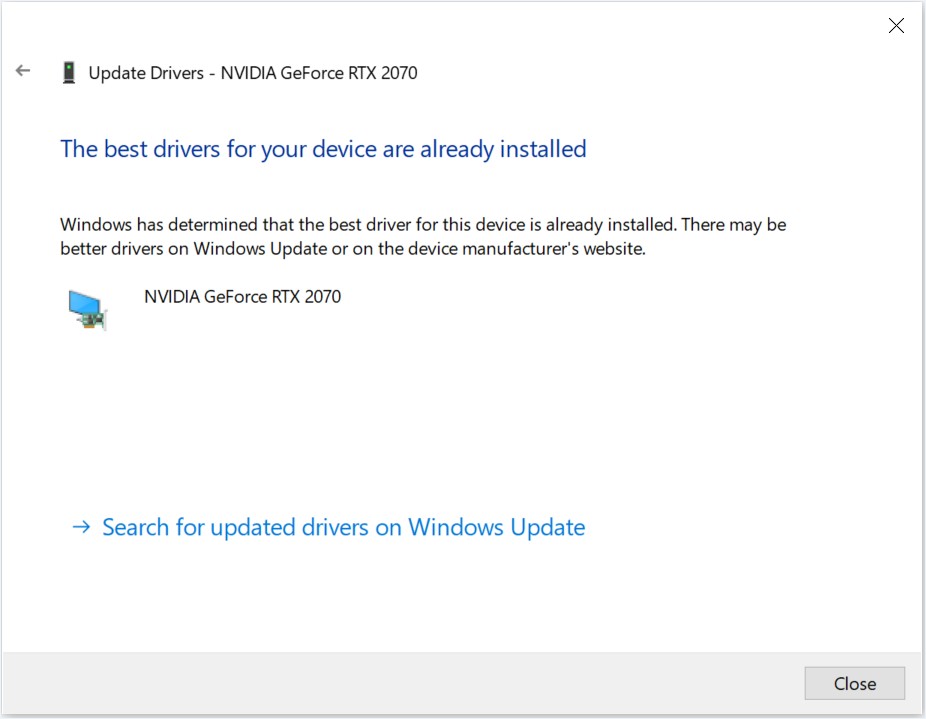
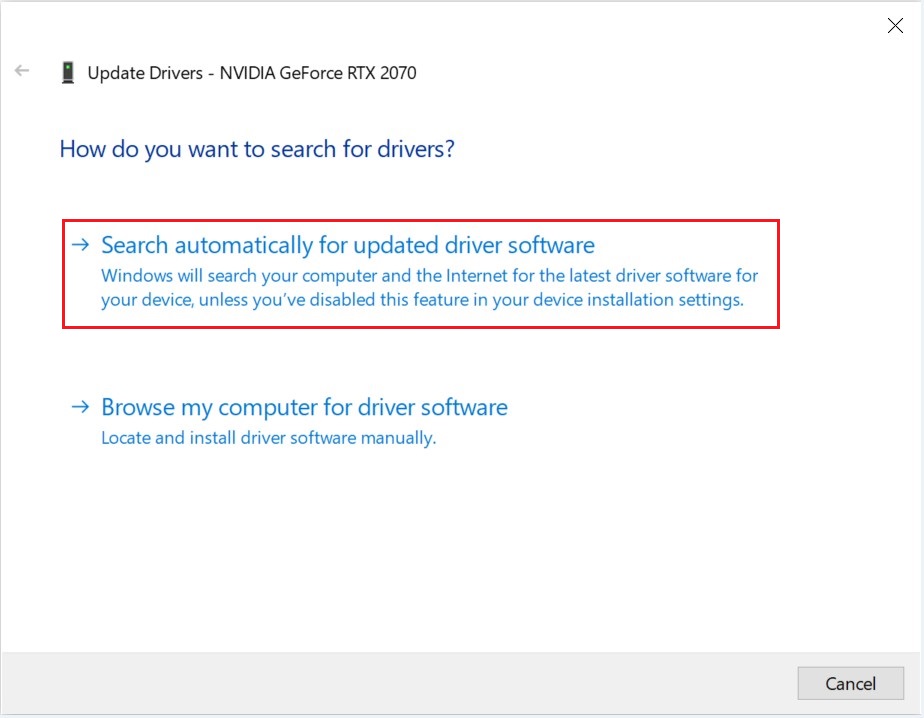
Fare clic con il tasto destro sul dispositivo grafico in Schede video, fare clic su [Aggiorna driver]
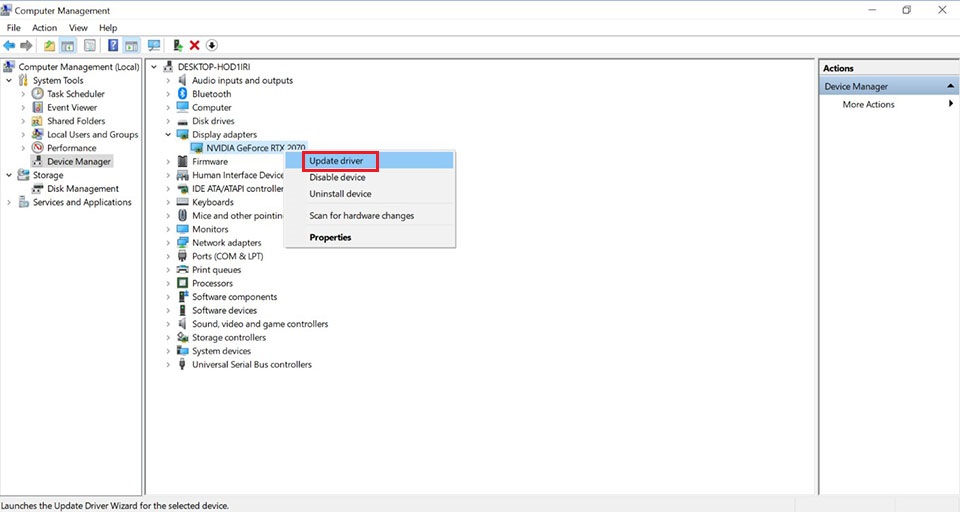
Selezionare [Cerca automaticamente il software del driver aggiornato]
Si sta connettendo al server Microsoft per cercare i driver disponibili
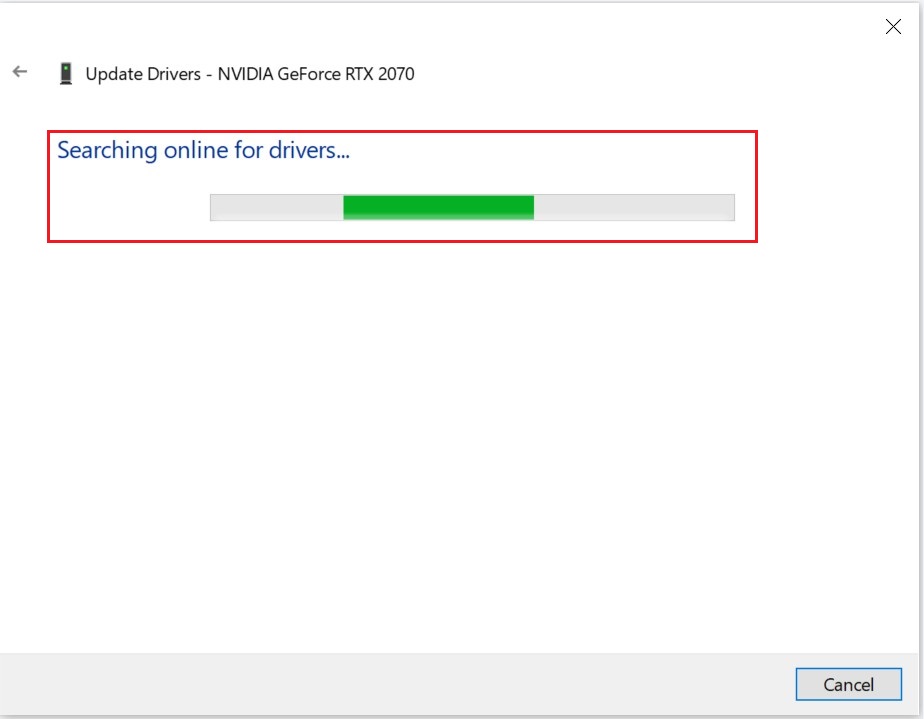
Installazione del driver completata, puoi chiudere questa finestra.