





Introduzione al software Dragon Center
Dragon Center è un'applicazione unificata con monitor di sistema e controlli della luce LED e impostazioni di sistema. Dragon Center può essere visto come la versione aggiornata di Dragon Gaming Center, oltre ad alcune nuove modifiche al design dell'interfaccia utente, abbiamo anche aggiunto funzioni di overclock e controllo delle luci basate sulla versione precedente.
Impostazioni delle prestazioni
Opzioni profilo personalizzate
Come controllare le informazioni sulla scheda madre
Come controllare le informazioni sulla CPU
Come regolare la frequenza della CPU
Come regolare la GPU e l'orologio di memoria della GPU
Come regolare i tempi della DRAM
Come regolare la tensione DRAM
Come regolare la velocità della ventola
Come utilizzare il pannello di controllo della ventola intelligente
Come utilizzare il pannello di controllo della ventola manuale
Carica rapida, super caricabatteria
● Main Menu
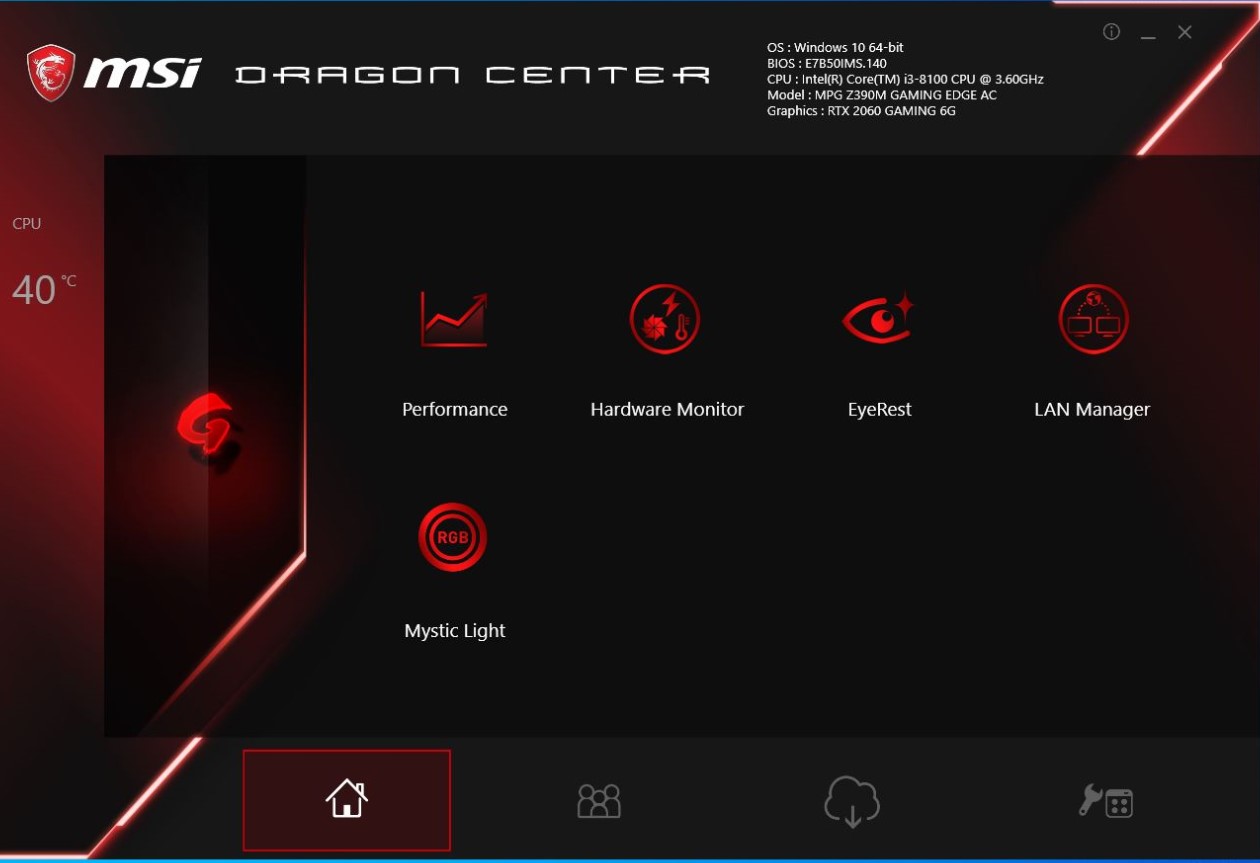
● Ottimizzazione del gioco
La funzione della modalità di gioco ottimizzerà il sistema del computer, il monitor, il dispositivo di raffreddamento e altre periferiche per offrire la migliore esperienza di gioco.
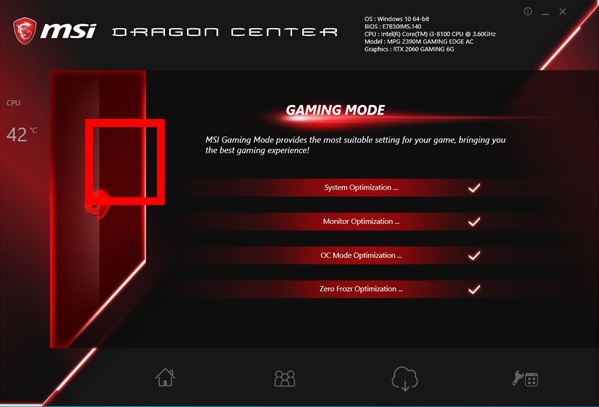
Note: una volta attivata la modalità di gioco, DRAGON CENTER sarà bloccato fino a quando non disattiverai la modalità di gioco
Le schede madri della serie PRO non sono supportate dalla modalità di gioco
● Impostazioni delle prestazioni
o Opzioni profilo personalizzate
➢ Il Dragon Center ha un OC, un silenzioso e due opzioni preimpostate personalizzate.
➢ Fare clic su Prestazioni nella scheda Home, verrà visualizzata una finestra di dialogo.
➢ Seleziona una delle opzioni
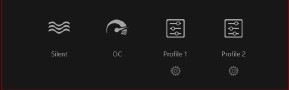
■ Silenzioso: le impostazioni a basse prestazioni mantengono basso il rumore.
■ OC - impostare il sistema per l'overclock.
■ Profilo 1, Profilo 2: consente di personalizzare le impostazioni.
➢ Impostazione delle opzioni del profilo
In Profilo 1 o Profilo 2, seleziona Impostazione
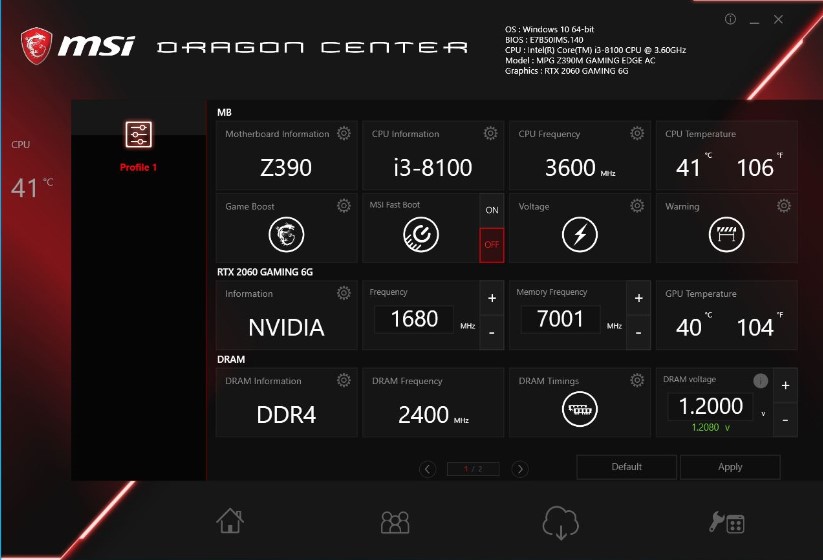
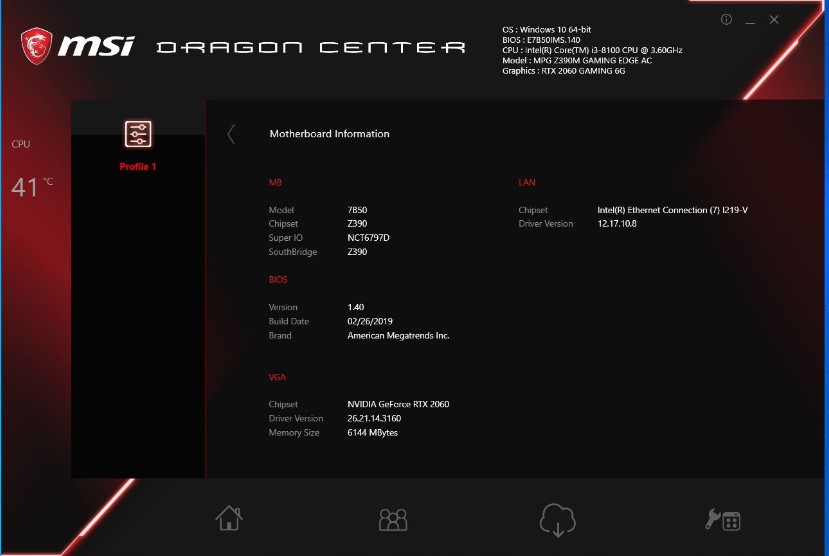
o Come controllare le informazioni sulla scheda madre
Fare clic sul pulsante di impostazione「Informazioni sulla scheda madre」
Controlla le informazioni sulla scheda madre
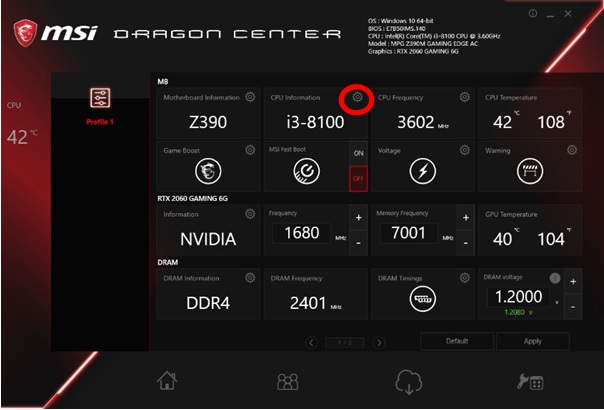
o Come controllare le informazioni sulla CPU
1. Fare clic sul pulsante di impostazione「Informazioni CPU」
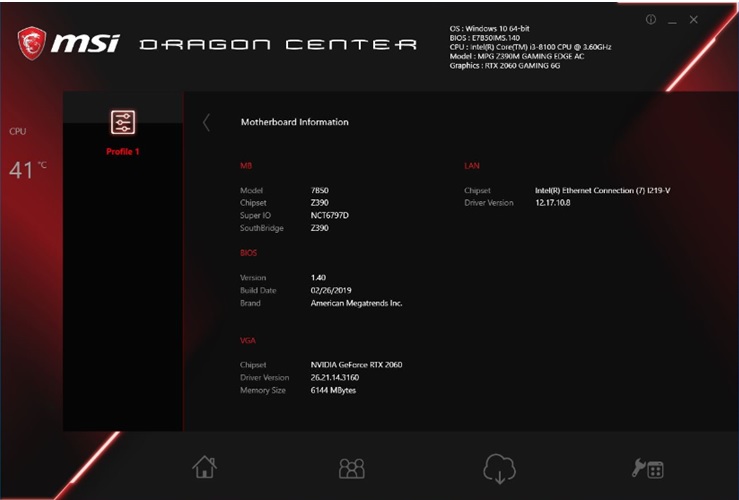
2. Controllare le informazioni sulla CPU
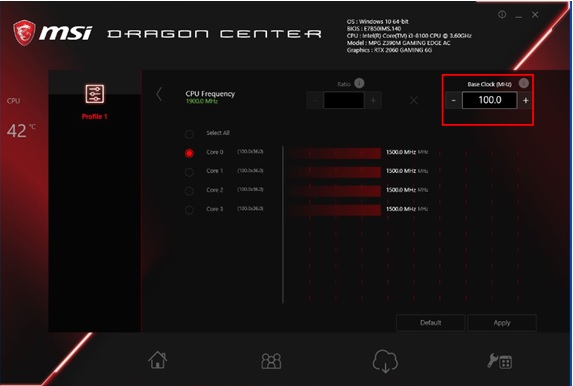
o Come regolare la frequenza della CPU
1. Nella scheda Home → Performance → finestra delle opzioni di dialogo, seleziona Profilo 1 o Profilo 2.
2. Fare clic su「Frequenza CPU」Impostazione
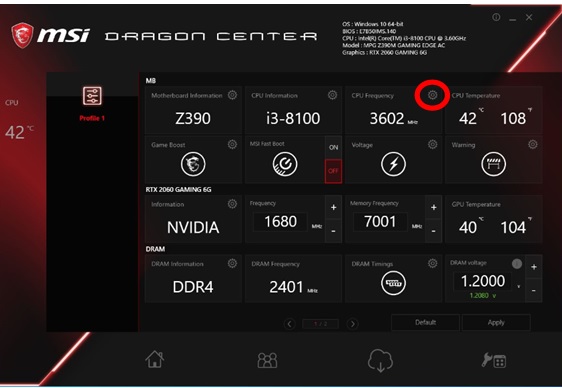
3. Nell'angolo in alto a destra「Orologio di base」per effettuare le regolazioni.
o Come usare GAME BOOST
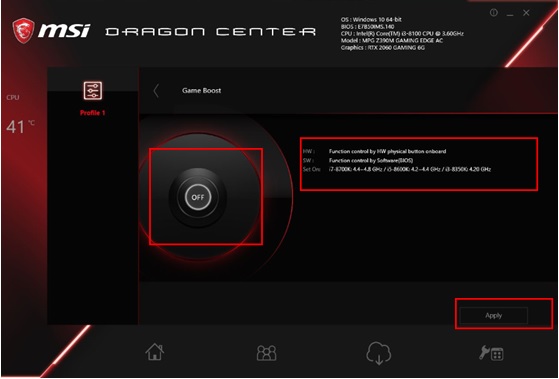
La funzione GAME BOOST ti consente di overcloccare il tuo computer.
1. Nella scheda Home → Performance → finestra delle opzioni di dialogo, seleziona Profilo 1 o Profilo 2.
2. Fai clic sull'impostazione del potenziamento del gioco
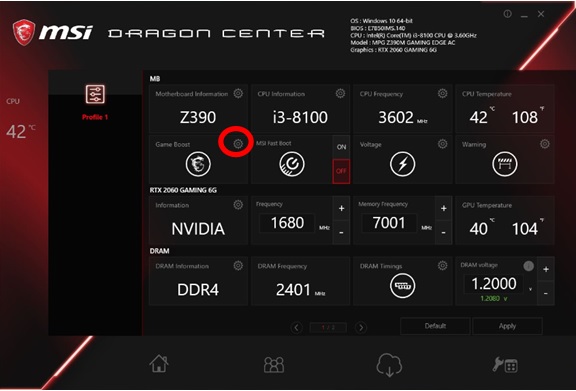
3. Fare clic su ON/OFF Game Boost e fare clic su 「Applica」per salvare e applicare le impostazioni.
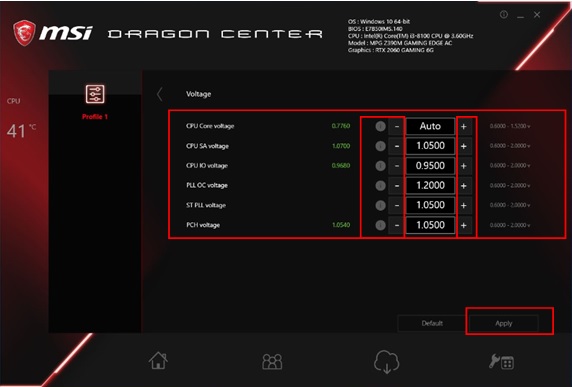
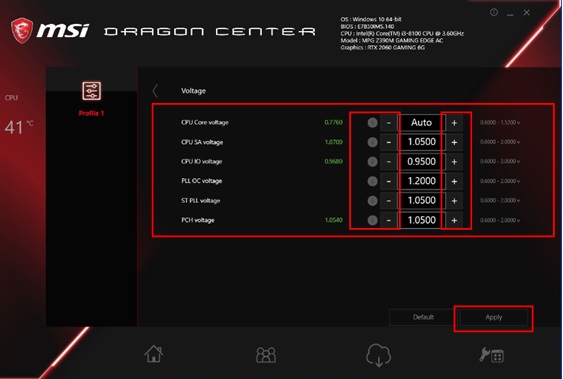
o Come regolare la tensione
1. Nella scheda Home → Performance → finestra delle opzioni di dialogo, seleziona Profilo 1 o Profilo 2.
2. Fare clic sull'impostazione「Tensione」
3. Dopo aver regolato le impostazioni, fare clic su「Applica」per salvare e applicare le impostazioni.
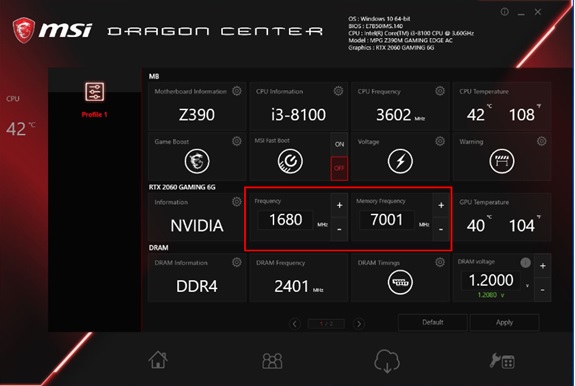
o Come regolare la GPU e l'orologio di memoria della GPU
1. Nella scheda Home → Performance → finestra delle opzioni di dialogo, seleziona Profilo 1 o Profilo 2.
2. Fai clic su +/- per regolare la GPU e l'orologio di memoria della GPU, puoi anche regolarli tramite la tastiera.
3. Dopo aver regolato le impostazioni, fare clic su「Applica」per salvare e applicare le impostazioni.
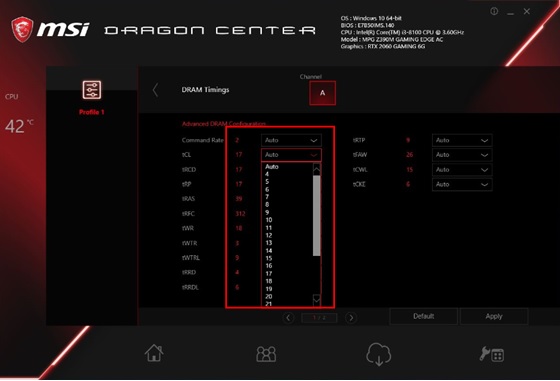
o Come regolare i tempi della DRAM
1. Nella scheda Home → Prestazioni → finestra delle opzioni di dialogo, seleziona Profilo 1 o Profilo 2.
2. Fare clic sull'impostazione「Tempi DRAM」
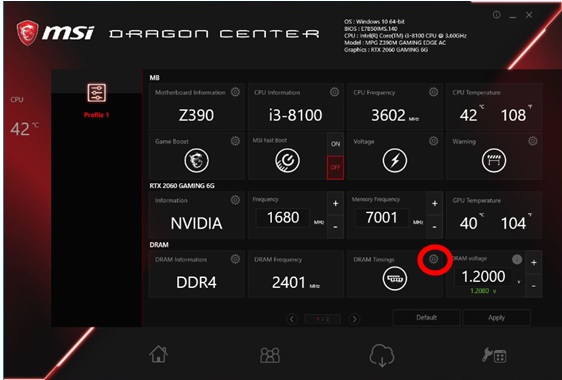
3. Dopo aver regolato le impostazioni, fare clic su「Applica」per salvare e applicare le impostazioni.
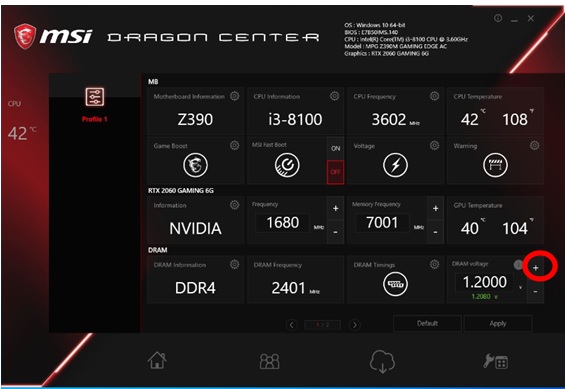
o Come regolare la tensione DRAM
1. Nella scheda Home → Prestazioni → finestra delle opzioni di dialogo, seleziona Profilo 1 o Profilo 2.
2. Fare clic sull'impostazione「Tensione DRAM」
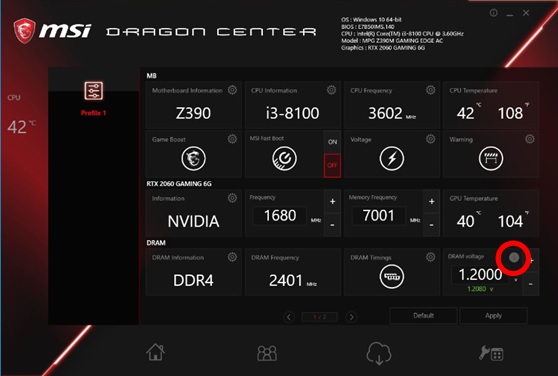
3. Fare clic su +/- per regolare la tensione DRAM. Puoi anche inserire il valore nella casella di input.
4. Dopo aver regolato le impostazioni, fare clic su「Applica」per salvare e applicare le impostazioni.
o Come regolare la velocità della ventola
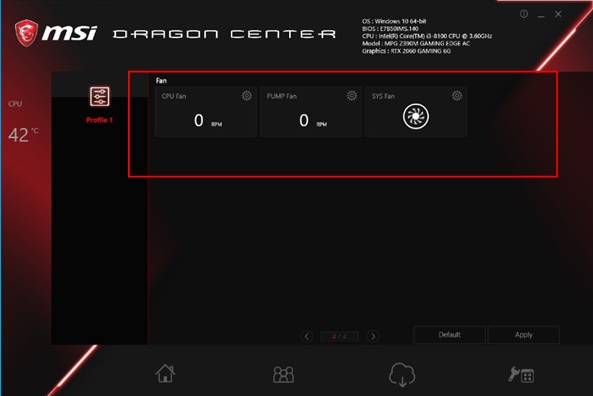
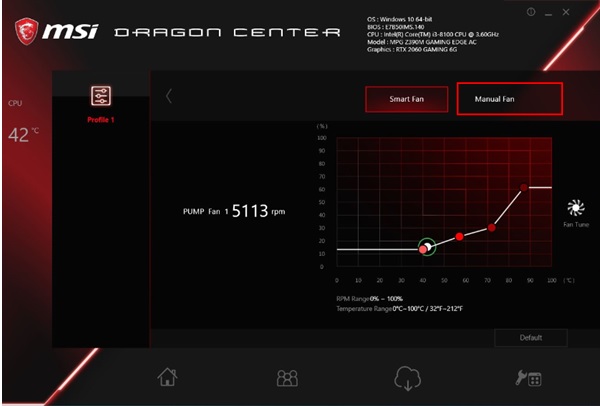
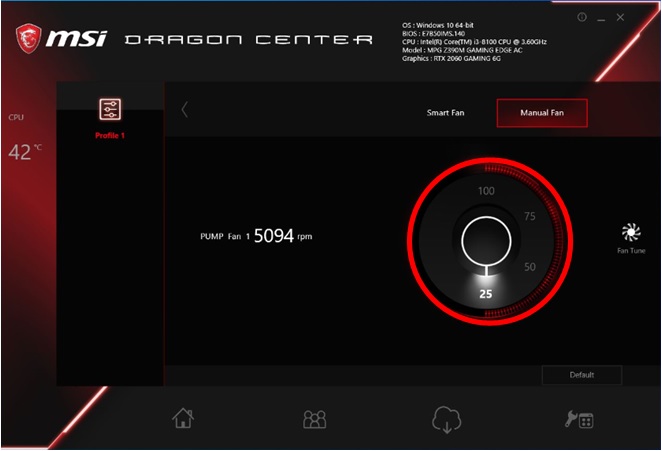
Il pannello di controllo della velocità della ventola fornisce Smart Fan e Manual Fan. È possibile cambiare la modalità di controllo facendo clic sui pulsanti Ventola intelligente e Ventola manuale nella parte superiore del pannello di controllo della ventola. Come accedere al pannello di controllo della velocità della ventola:
1. Nella scheda Home > Prestazioni > finestra delle opzioni di dialogo, selezionare Profilo 1 o Profilo 2.
2. Potrebbe essere necessario fare clic sulla pagina successiva per passare alla seconda pagina del profilo.
3. Fare clic su CPU Fan, PUMP Fan o SYS Fan Setting
Come utilizzare il pannello di controllo Smart Fan
Il pannello di controllo Smart Fan contiene 4 punti, che consentono di trascinare e regolare le pendenze Smart Speed. La velocità della ventola cambierà insieme alla curva Smart Speed.
o Come utilizzare il pannello di controllo della ventola manuale
o Monitor hardware
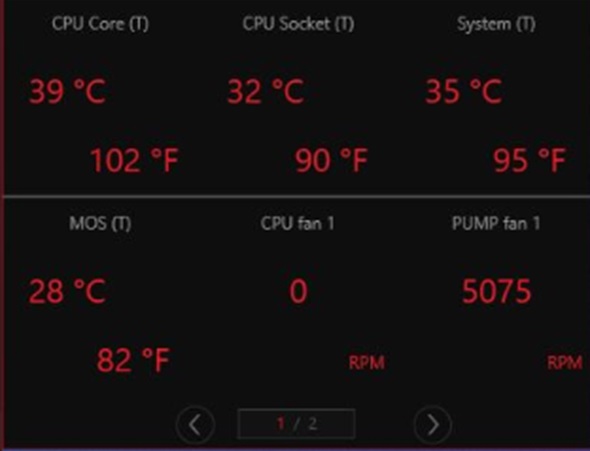
La funzione di monitoraggio hardware fornisce un gadget di monitoraggio hardware personalizzato per visualizzare lo stato del sistema.
Come utilizzar l'Hardware Monitor
1. Nella scheda Home, fare clic su Hardware Monitor.
2. Seleziona gli elementi che desideri visualizzare nel gadget.
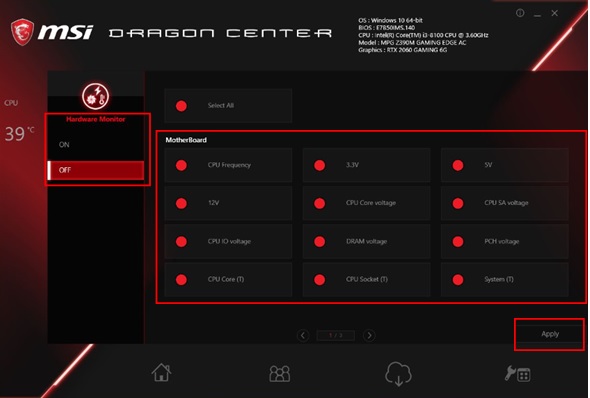
3. Accendi il gadget e applica, quindi mostrerà il gadget.
o EyeRest
La funzione EyeRest consente di ottimizzare la visualizzazione sul monitor.
Seleziona EyeRest Preset
Il DRAGON CENTER ha le opzioni EyeRest, Game, Movie, Customize e Default Preset.
1.Nelle opzioni「Home」, fare clic su EyeRest Mode
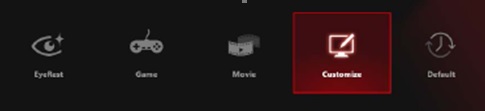
➢ EyeRest - riduce la luce blu dello schermo del computer per la cura degli occhi.
➢ Gaming - migliora il contrasto dello schermo.
➢ Movie - migliora il contrasto dinamico dello schermo
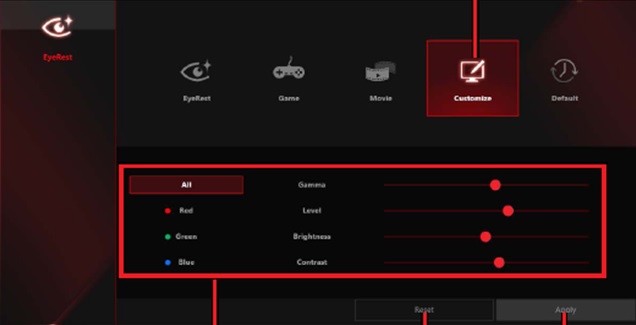
➢ Customize - consente di regolare la gamma, il contrasto e il bilanciamento del colore dello schermo del computer. Si prega di fare riferimento alle istruzioni di seguito.
➢ Default - utilizza le impostazioni predefinite del sistema.
o Regola la preimpostazione personalizzata e fai clic su 「Applica」per salvare e applicare le impostazioni.
o Strumento Graphics Fan
Scheda Utilità→ Strumento Fan Tool
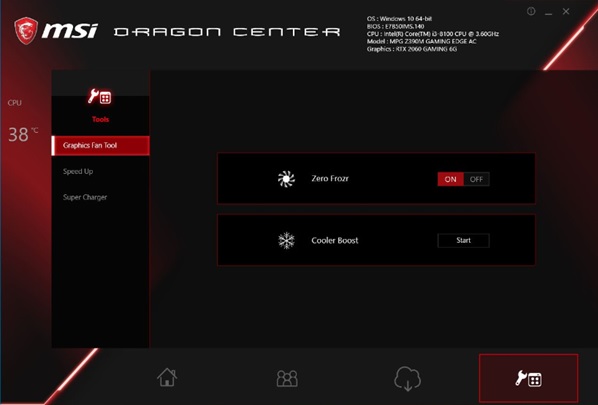
o Zero Frozr
Durante l'esecuzione di normali attività, la funzione Zero Frozr interromperà il funzionamento della ventola delle schede grafiche. Abbasserà il rumore e avvierà la ventola durante il gioco
o Cooler Boost
La funzione Cooler Boost può aumentare la velocità della ventola della scheda grafica e migliorare l'efficienza di raffreddamento.
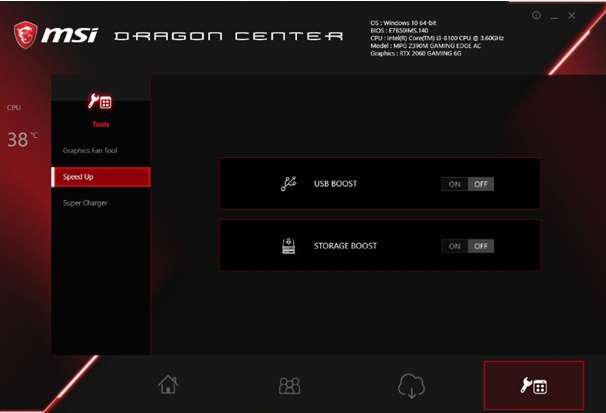
o SPEED UP BOOST
➢ USB BOOST
La funzione USB BOOST supporta velocità di trasferimento dati più elevate dei dispositivi di archiviazione USB.
➢ STORAGE BOOST
La funzione STORAGE BOOST supporta una maggiore velocità di accesso ai dispositivi di archiviazione.
o Carica rapida, super caricabatteria
La funzione Super Charger può ottenere la modalità di ricarica rapida
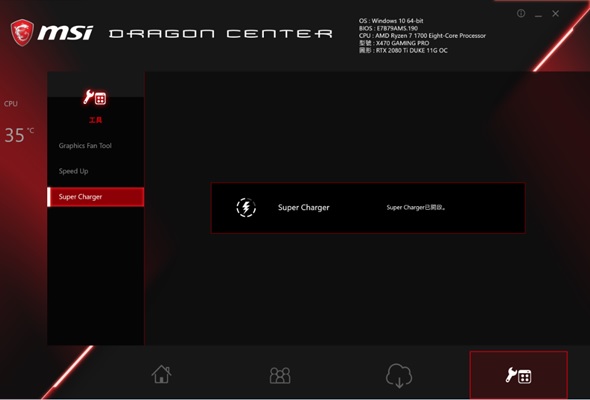
Note: Super Charger non supporta le schede madri della serie PRO.