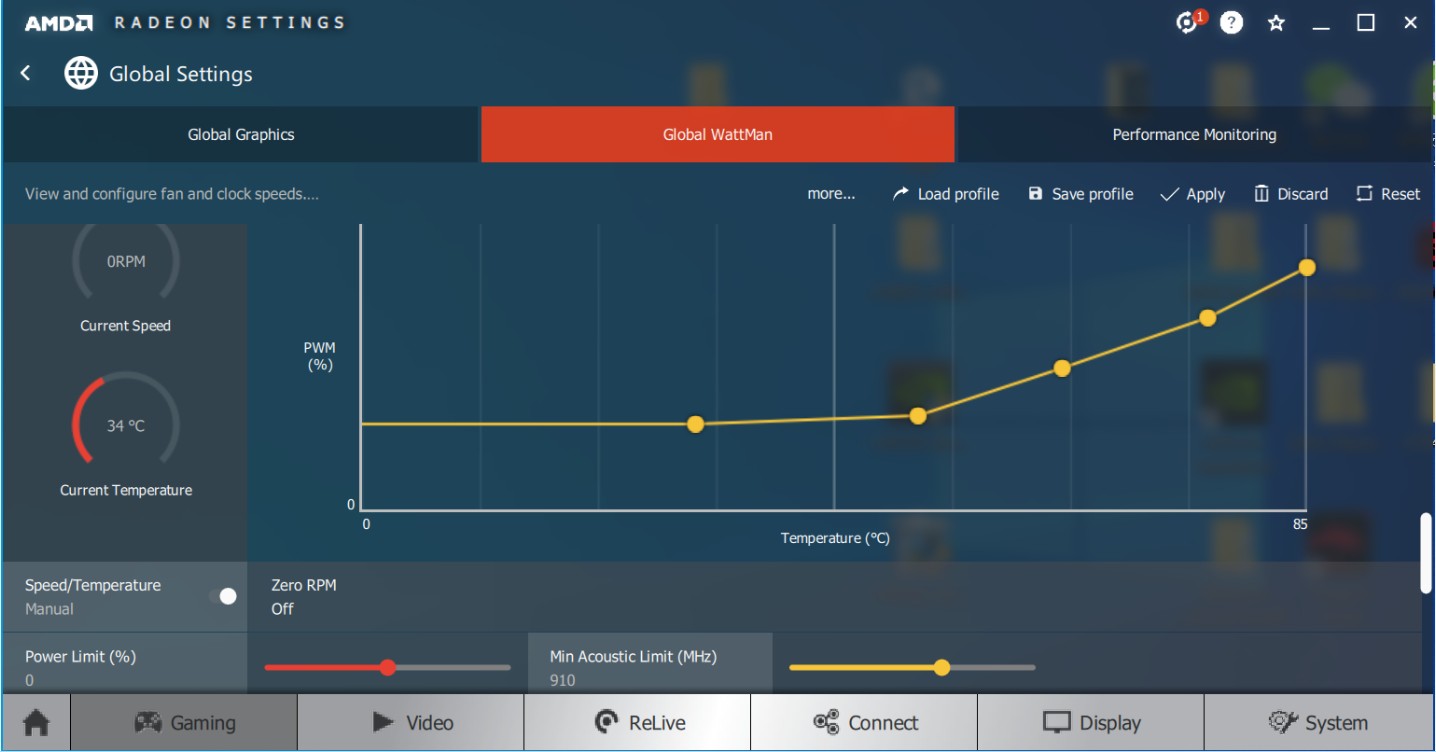
Cosa fare quando la ventola è lenta?
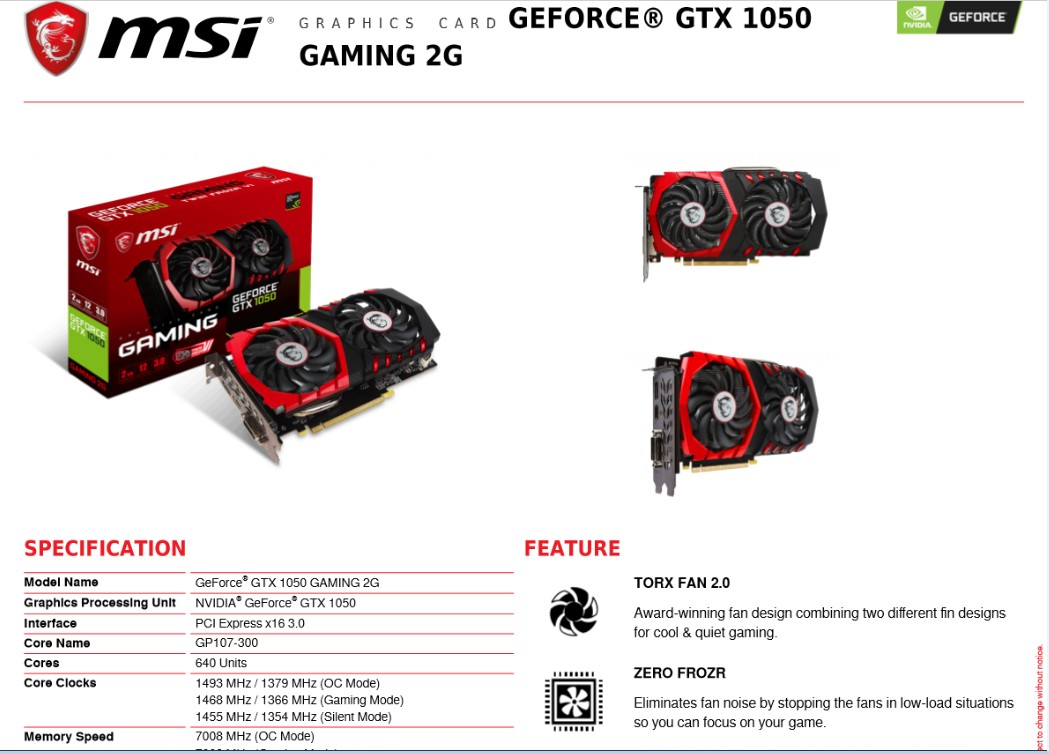
La maggior parte delle schede grafiche MSI ha la funzione Zero Frozr, che elimina il rumore della ventola arrestando le ventole in situazioni di basso carico. Zero FROZR ha lasciato il segno ed è ora lo standard del settore tra le schede grafiche.
La funzione viene controllata nell'ambiente del sistema operativo. All'avvio del PC, le ventole gireranno quando viene rilevata la scheda grafica, le due ventole dovrebbero iniziare a girare contemporaneamente.
Accedi al sito Web ufficiale di MSI per controlla se la tua scheda grafica è supportata dalla funzione Zero Frozr. Se desideri disabilitare la funzione Zero Frozr per far girare le ventole in ogni momento, controlla come disabilitare Zero Frozr.
Come verificare se il prodotto è supportato o meno da Zero Frozr
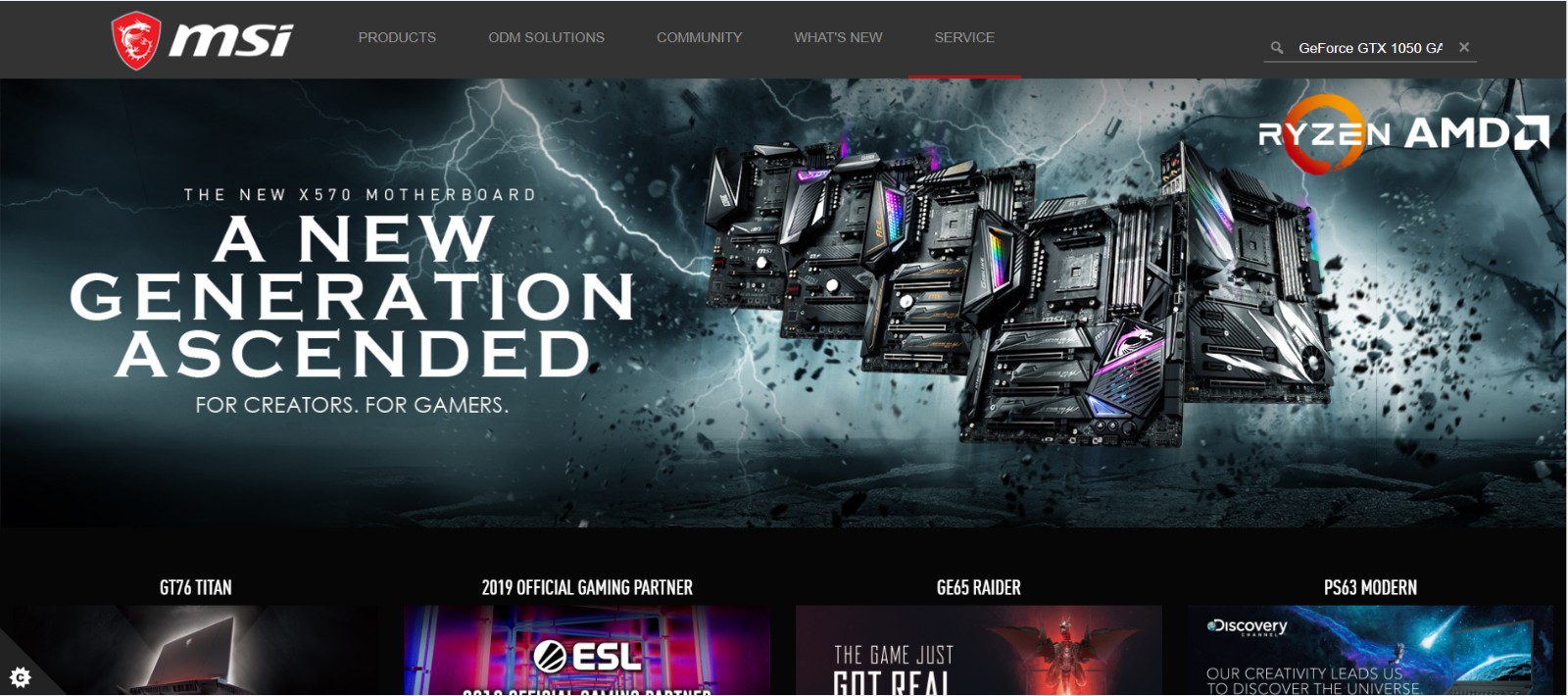
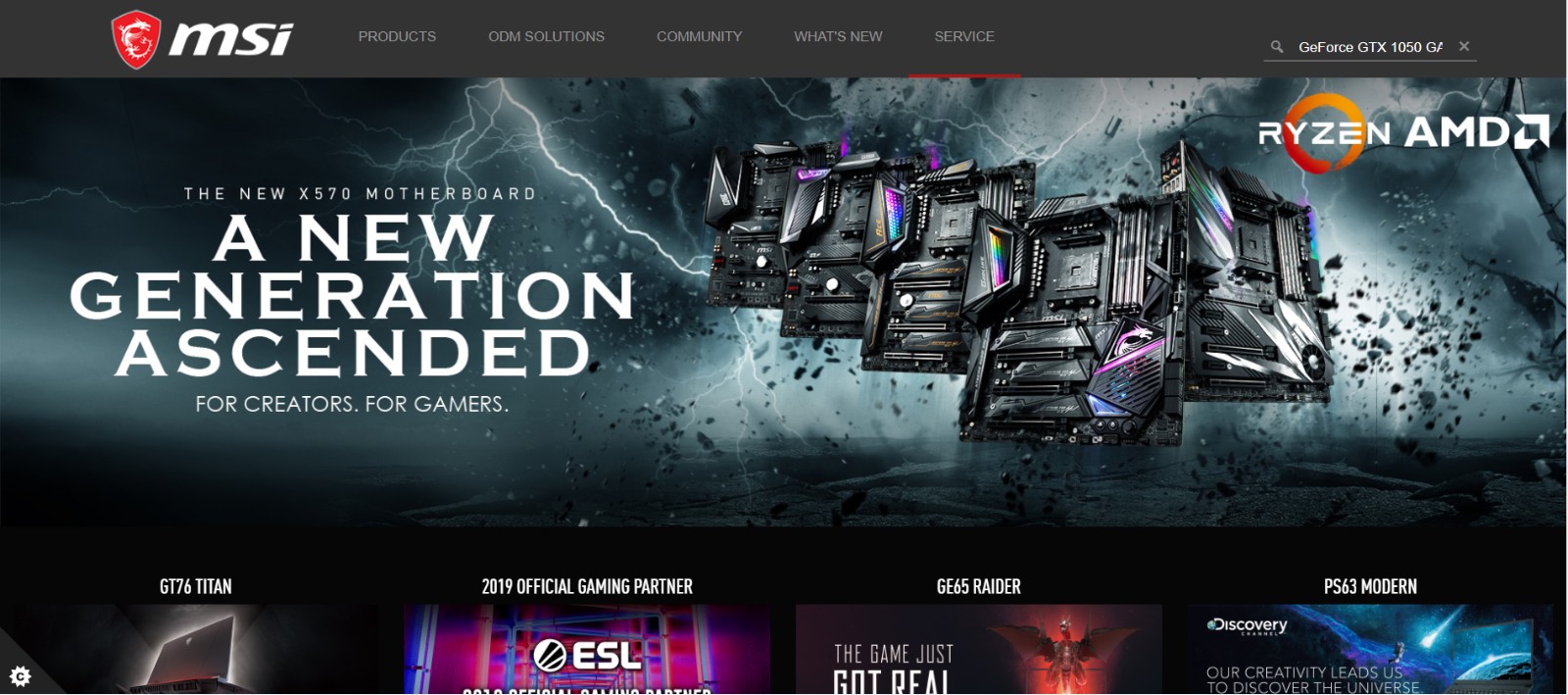
- Inserisci il nome del modello nella barra di ricerca nell'angolo in alto a destra sul sito Web ufficiale di MSI
- Ad esempio: inserisci la GeForce GTX 1050 GAMING 2G nell'icona [Cerca], premi il tasto [Invio] per trovare il risultato corrispondente.
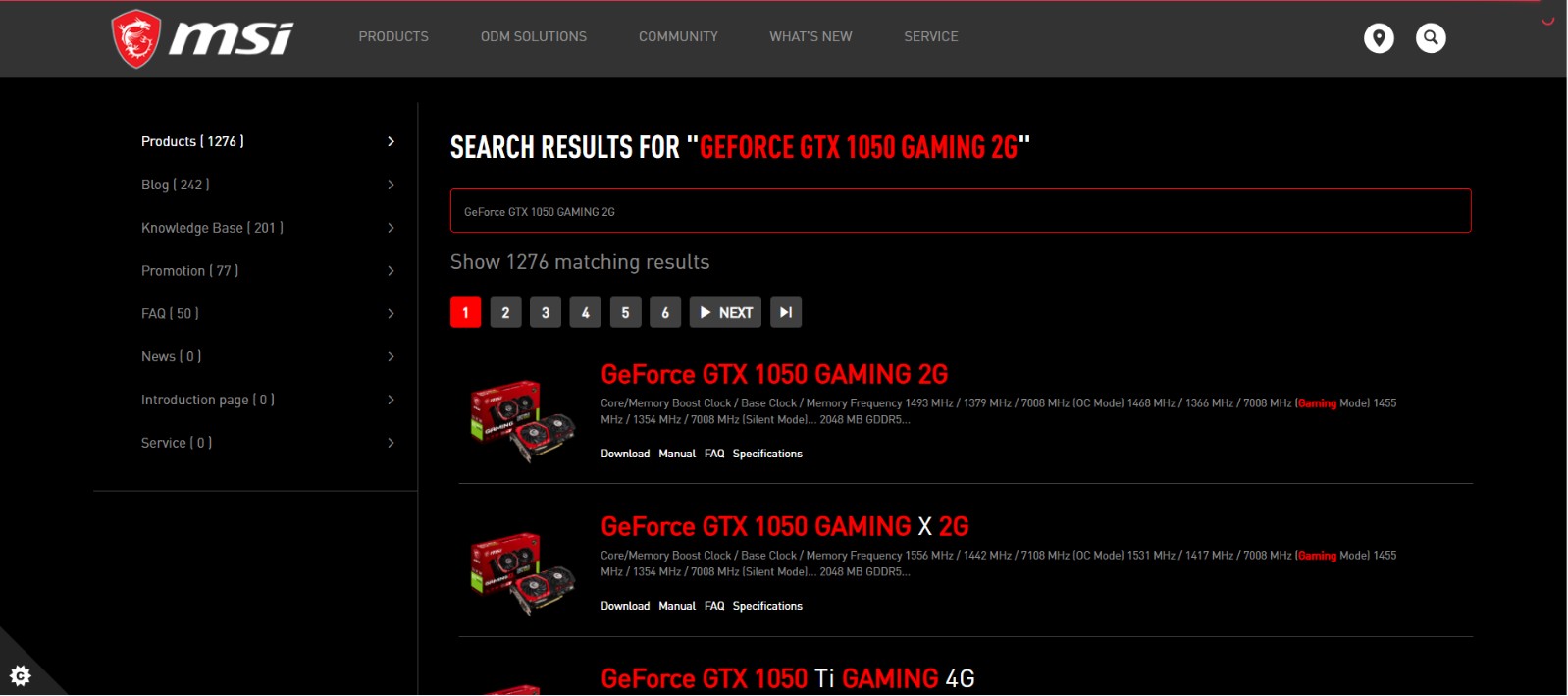
Fare clic sul pulsante [Specifiche] sotto il nome del prodotto
Fare clic sulla scheda [SCHEDA TECNICA].
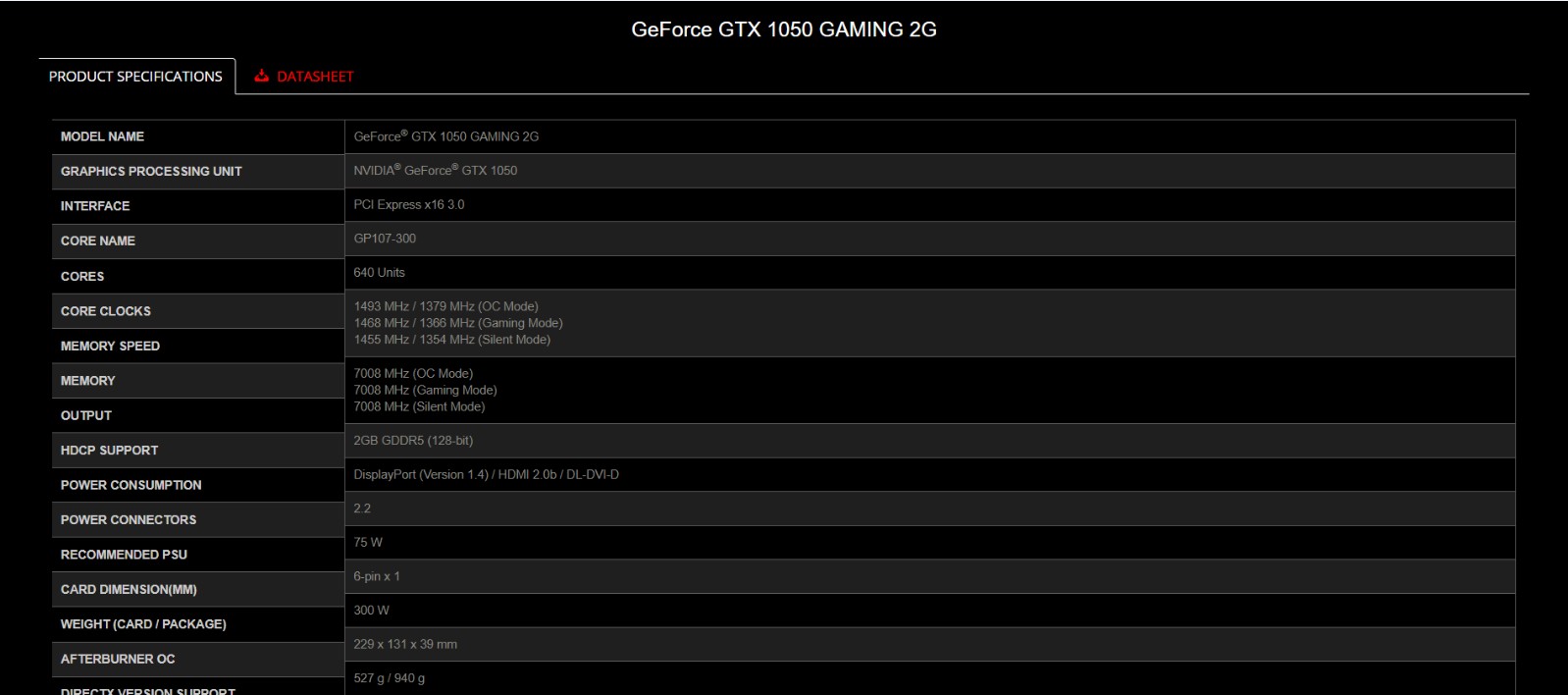
In [FUNZIONE], se la funzione Zero Frozr è elencata qui, significa che è supportata.
Come disabilitare la funzione Zero Frozr
- Scheda grafica NVIDIA serie 10: disabilita con Gaming App
- Scheda grafica NVIDIA serie 20: disabilita con Dragon Center
- Scheda grafica della serie AMD Radeon: disabilita con il driver integrato AMD
Scheda grafica NVIDIA serie 10: disabilita con Gaming App
Inserisci il nome del modello nella barra di ricerca nell'angolo in alto a destra del sito web ufficiale di MSI
Ad esempio: inserisci la GeForce GTX 1050 GAMING 2G nell'icona [Cerca], premi il tasto [Invio] per trovare il risultato corrispondente.
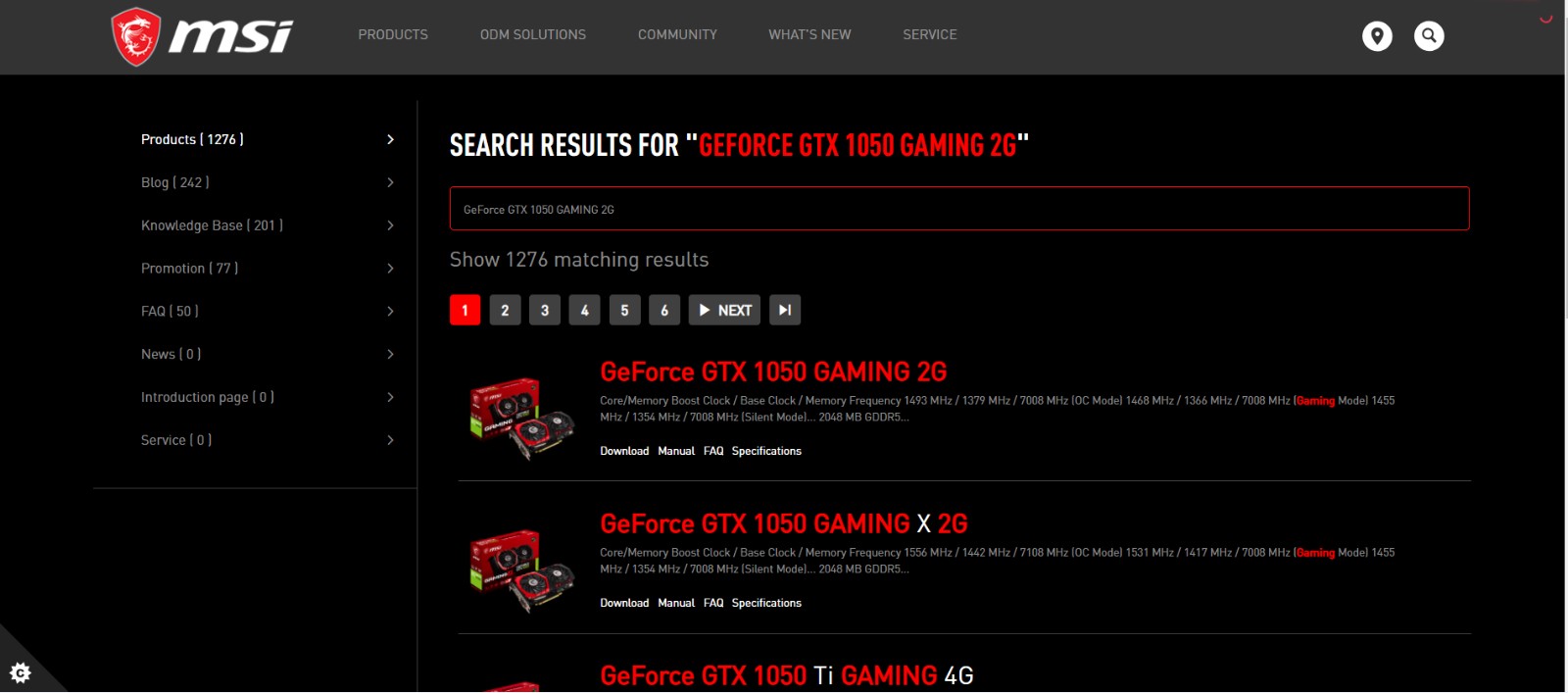
Verrà visualizzato il risultato corrispondente per "GeForce GTX 1050 GAMING 2G", seleziona [Download] per accedere alla sezione download.
Vai alla scheda [Utilità].
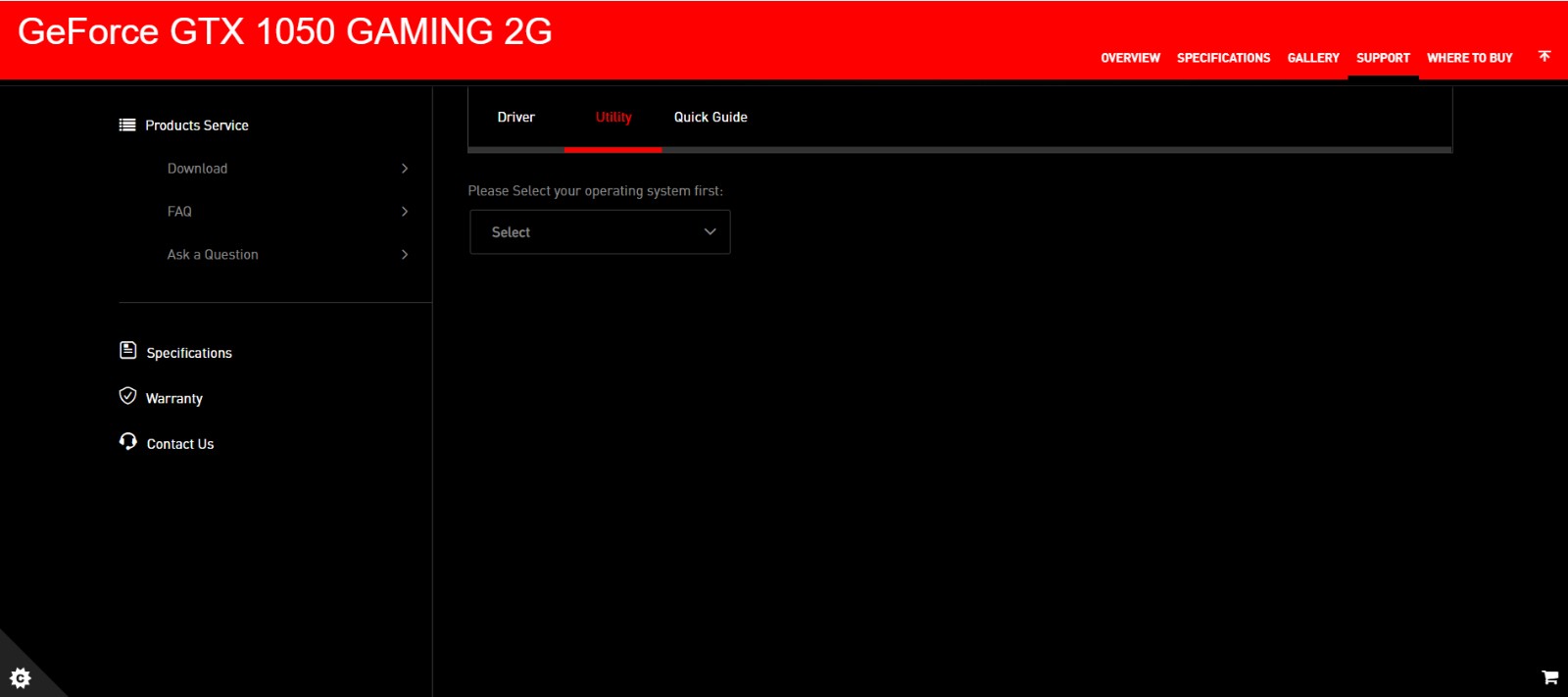
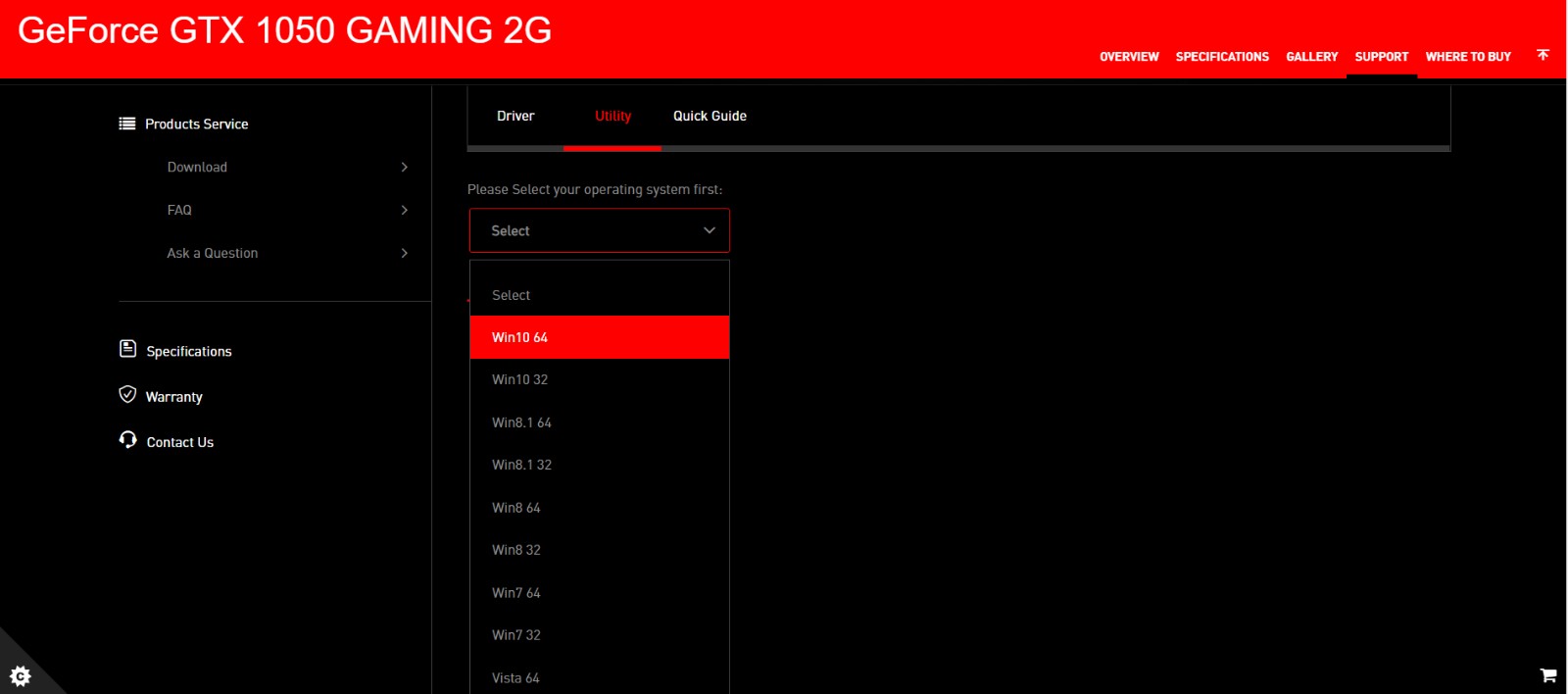
Seleziona il tuo sistema operativo
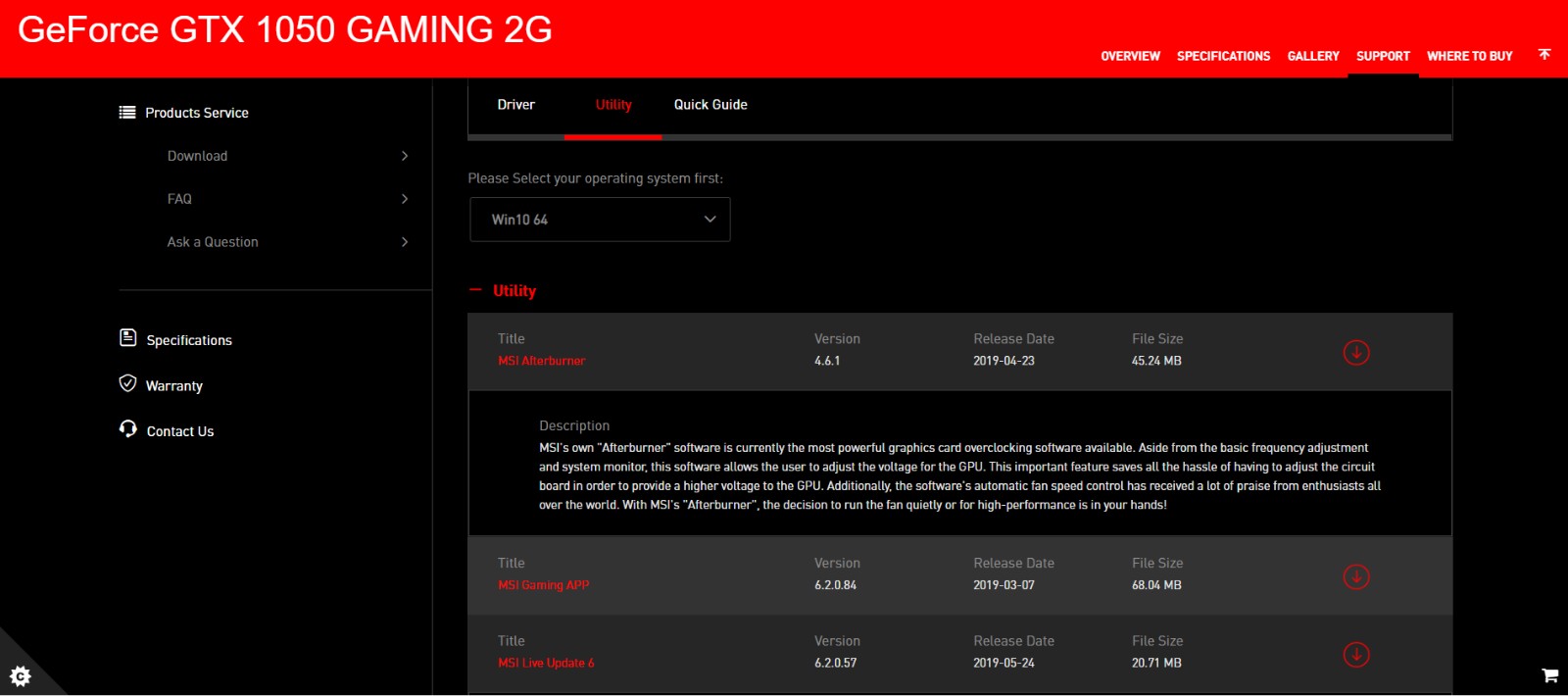
Fare clic ed espandere [Utilità]→vai [APP MSI Gaming] → e fare clic sull'icona della freccia rivolta verso il basso per scaricare.
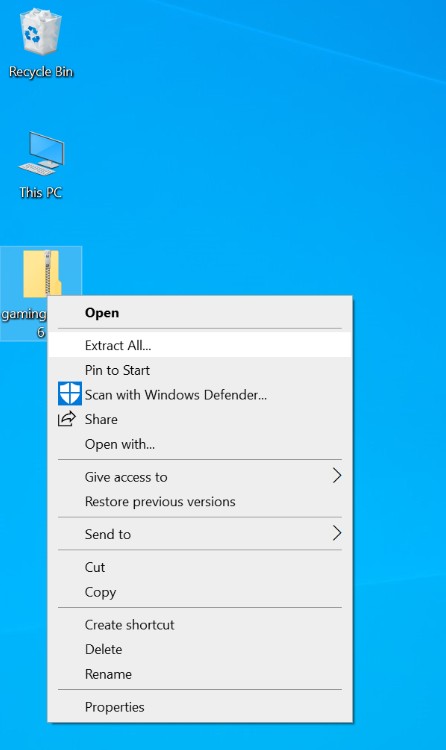
Fare clic con il pulsante destro del mouse sul file scaricato e selezionare [Estrai tutto] per decomprimere la cartella compressa
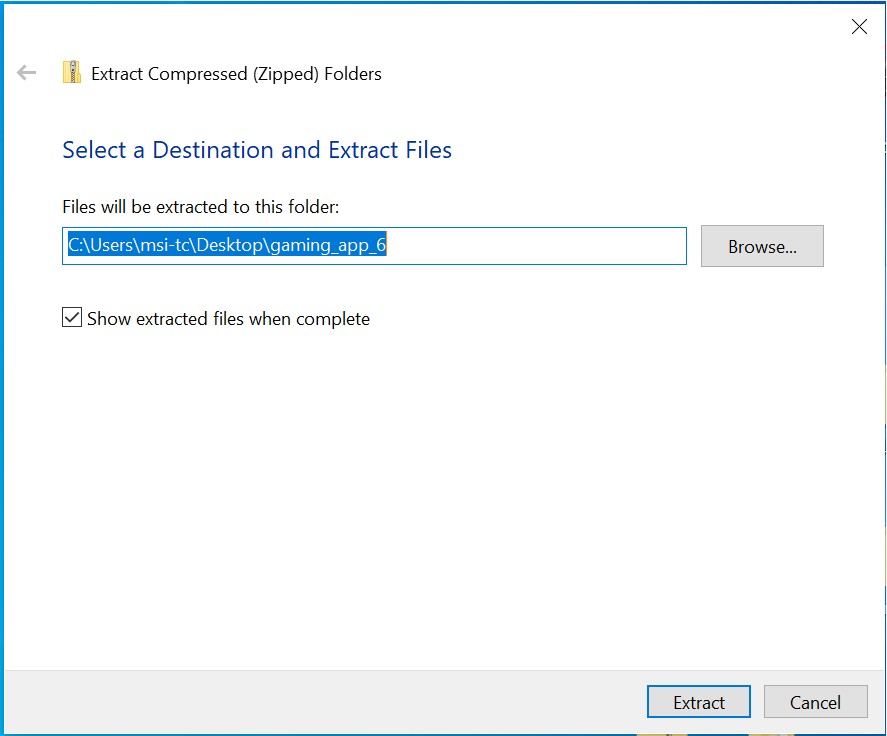
Click su [Estrai]
Estrazione dei file
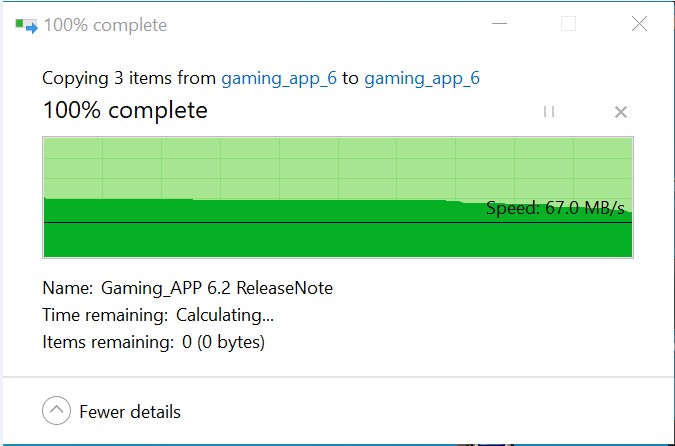
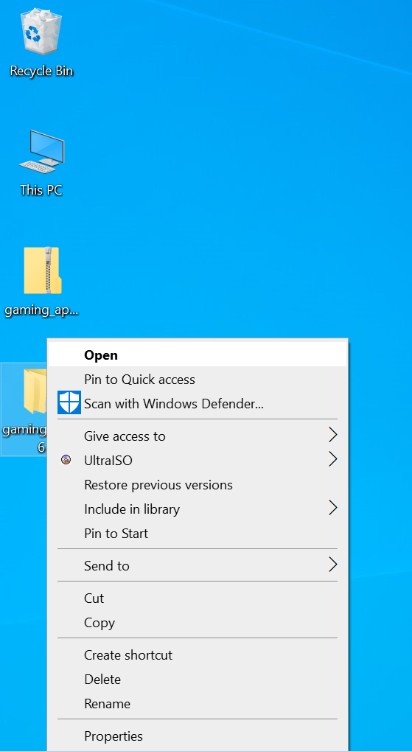
Fare clic con il pulsante destro del mouse sul file estratto, scegliere [Apri].
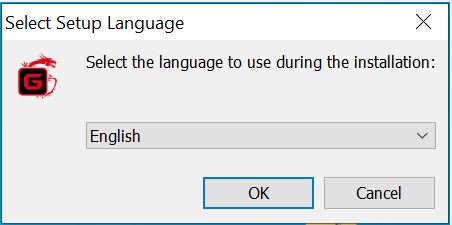
Click su [OK].
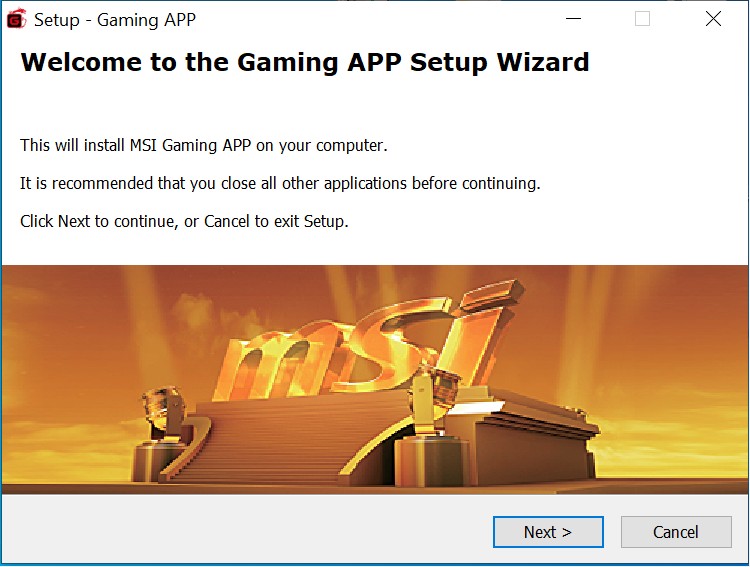
Click su [Avanti].
Click su [Avanti].
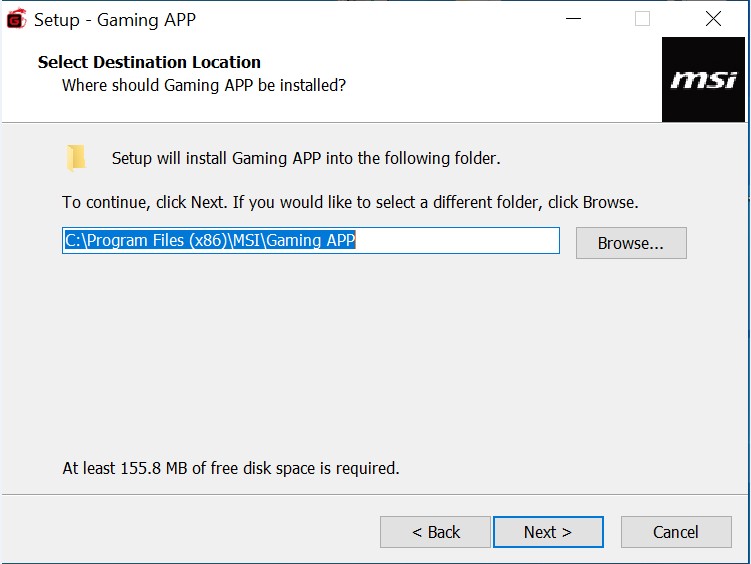
Click su [Installa].
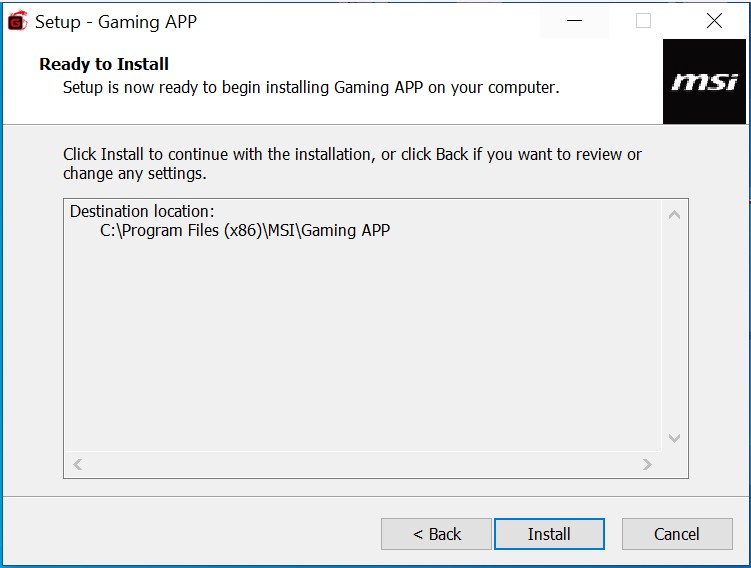
[Gaming App] è installata.
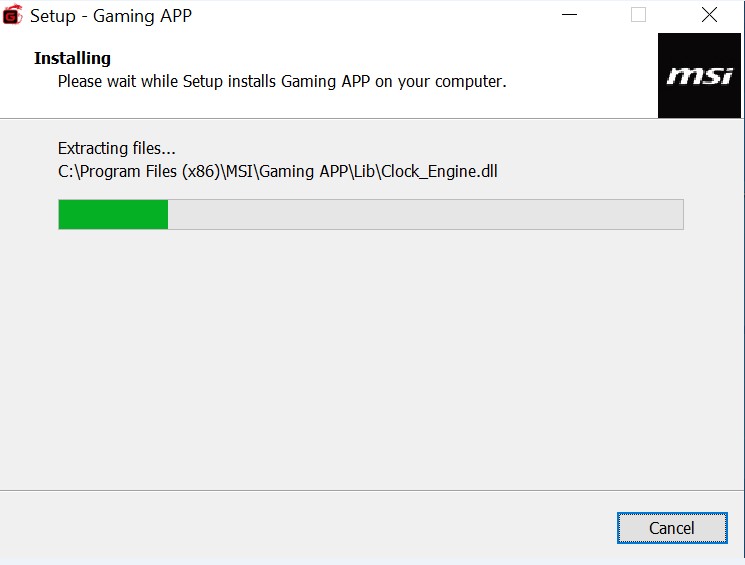
Click su [Fine]
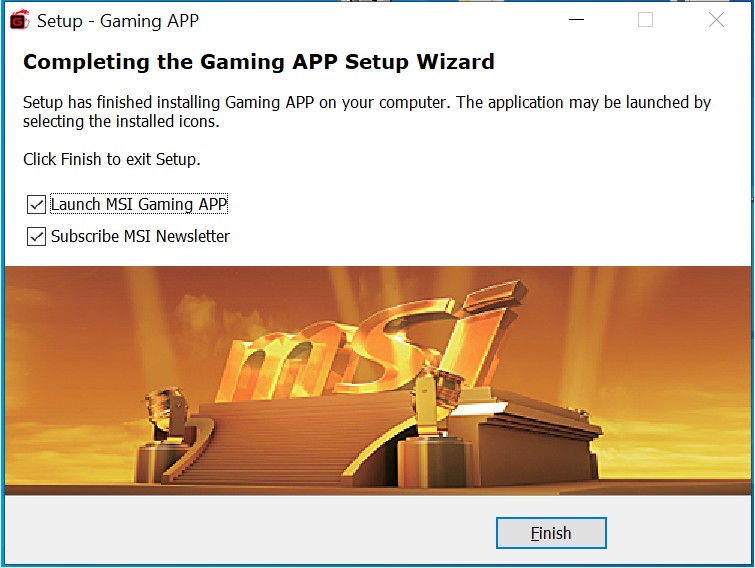
Fare clic con il tasto destro su [APP di gioco], scegliere [Apri]
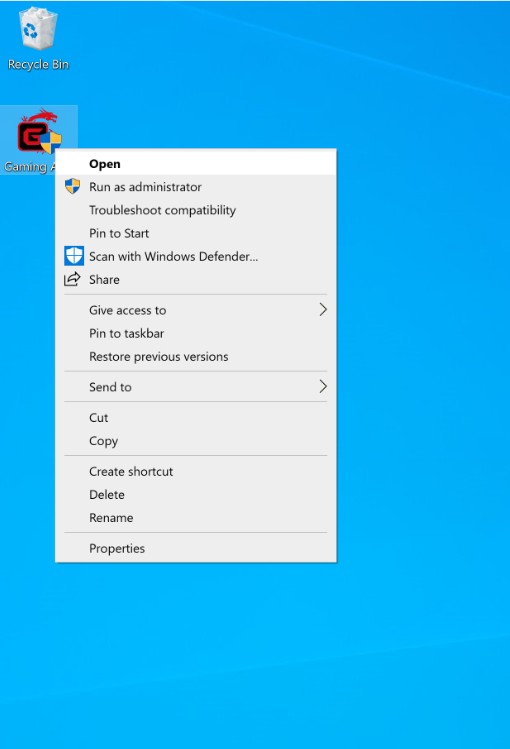
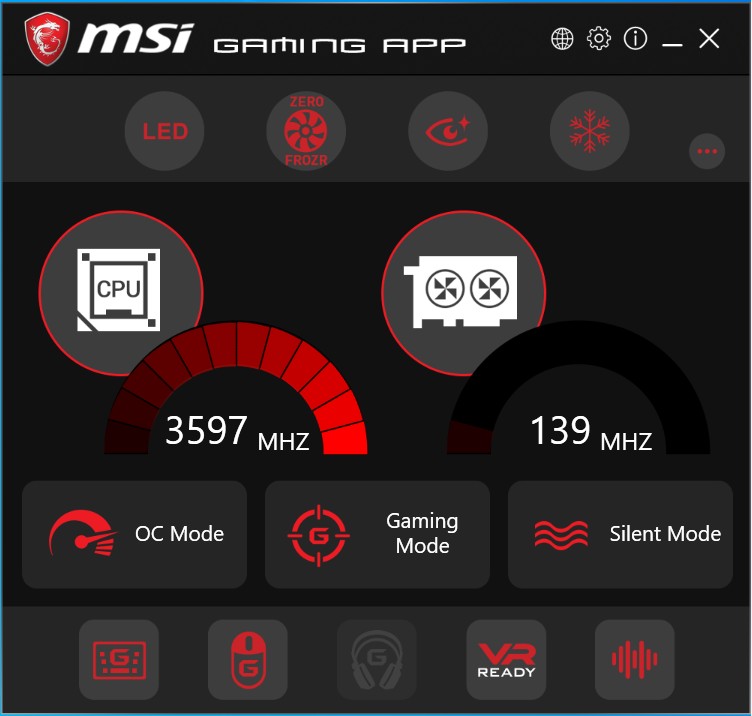
Dopo aver aperto l'[APP di gioco], fare clic su [ZERO FROZR] per disabilitare la funzione. Zero Frozr era abilitato come predefinito.
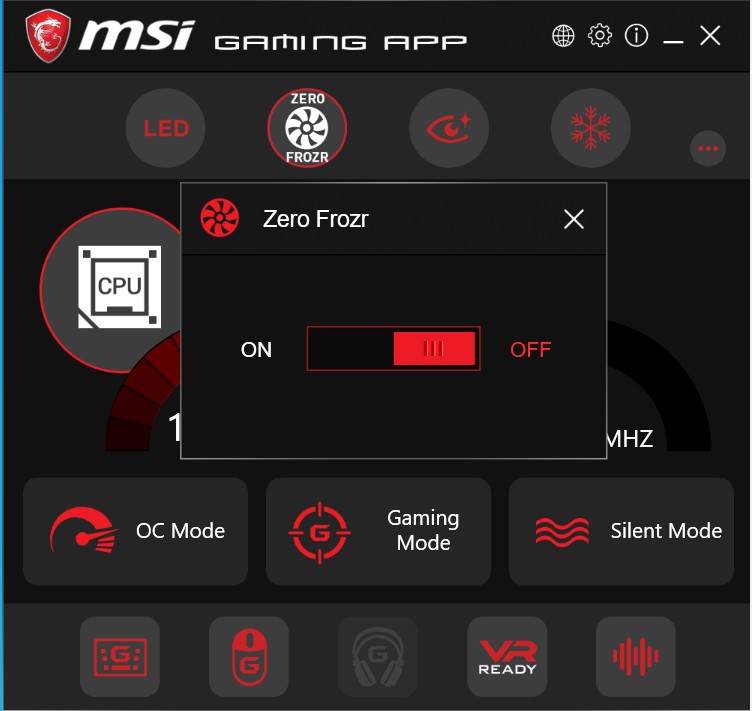
Fare clic su [OFF] per disattivare Zero Frozr.
Scheda grafica NVIDIA serie 20: disabilita con Dragon Center
Se la tua scheda grafica è della serie NVIDIA 20, utilizza Dragon Center per disabilitare la funzione e vedere se la ventola inizierà a girare.
Inserisci il nome del modello nella barra di ricerca nell'angolo in alto a destra del sito web ufficiale di MSI
Ad esempio: inserisci la GeForce GTX 2070 GAMING Z 8G nell'icona [Cerca], premi il tasto [Invio] per trovare il risultato corrispondente.
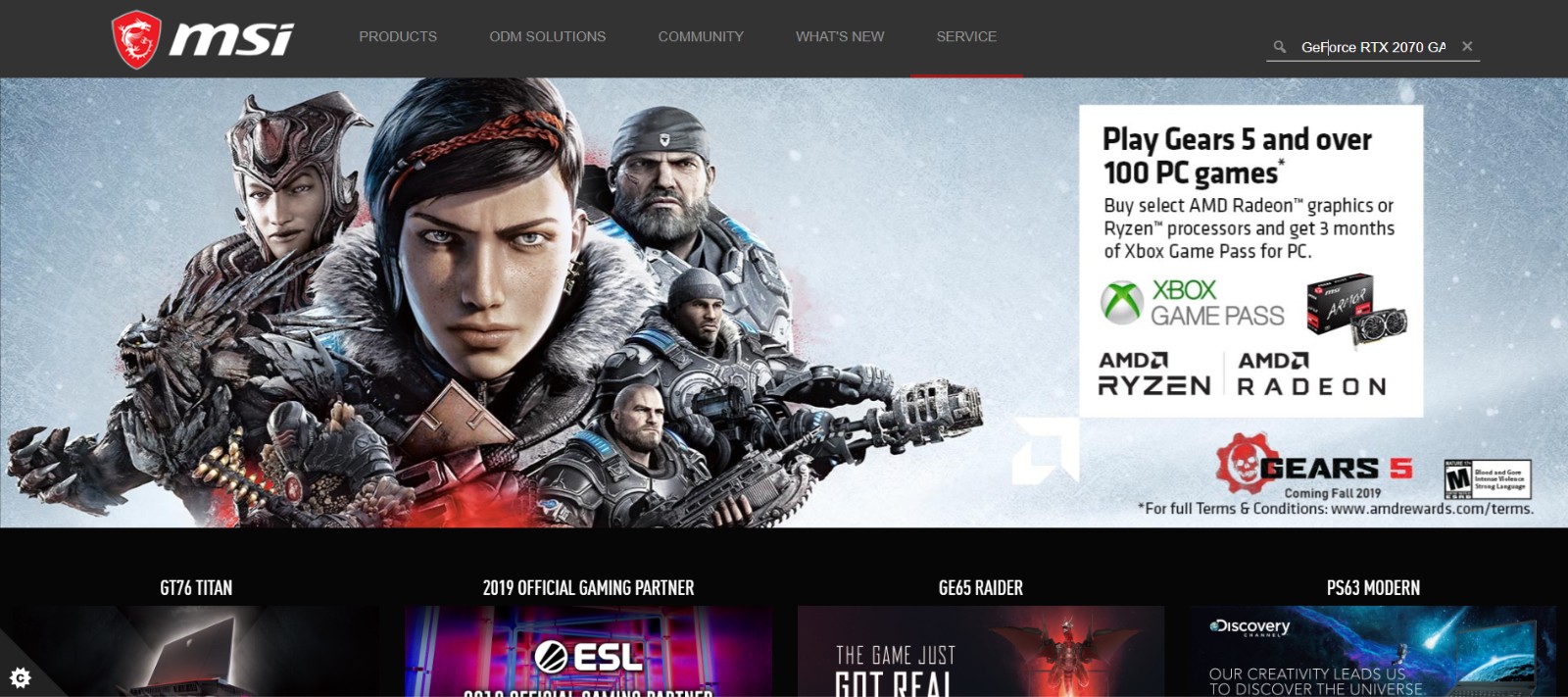
Verrà visualizzato il risultato corrispondente per "GeForce GTX 2070 GAMING Z 8G", seleziona [Download] per accedere alla sezione download.
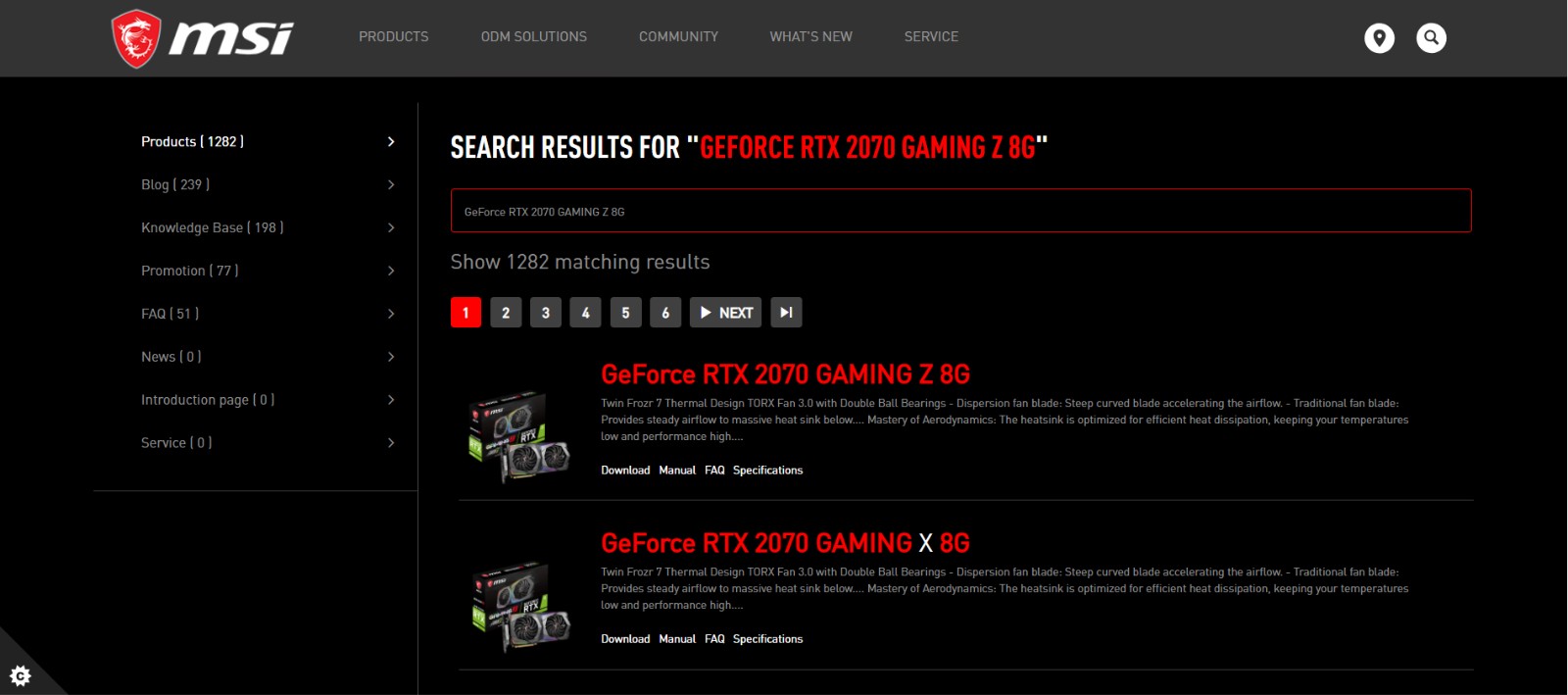
Vai alla scheda [Utilità].
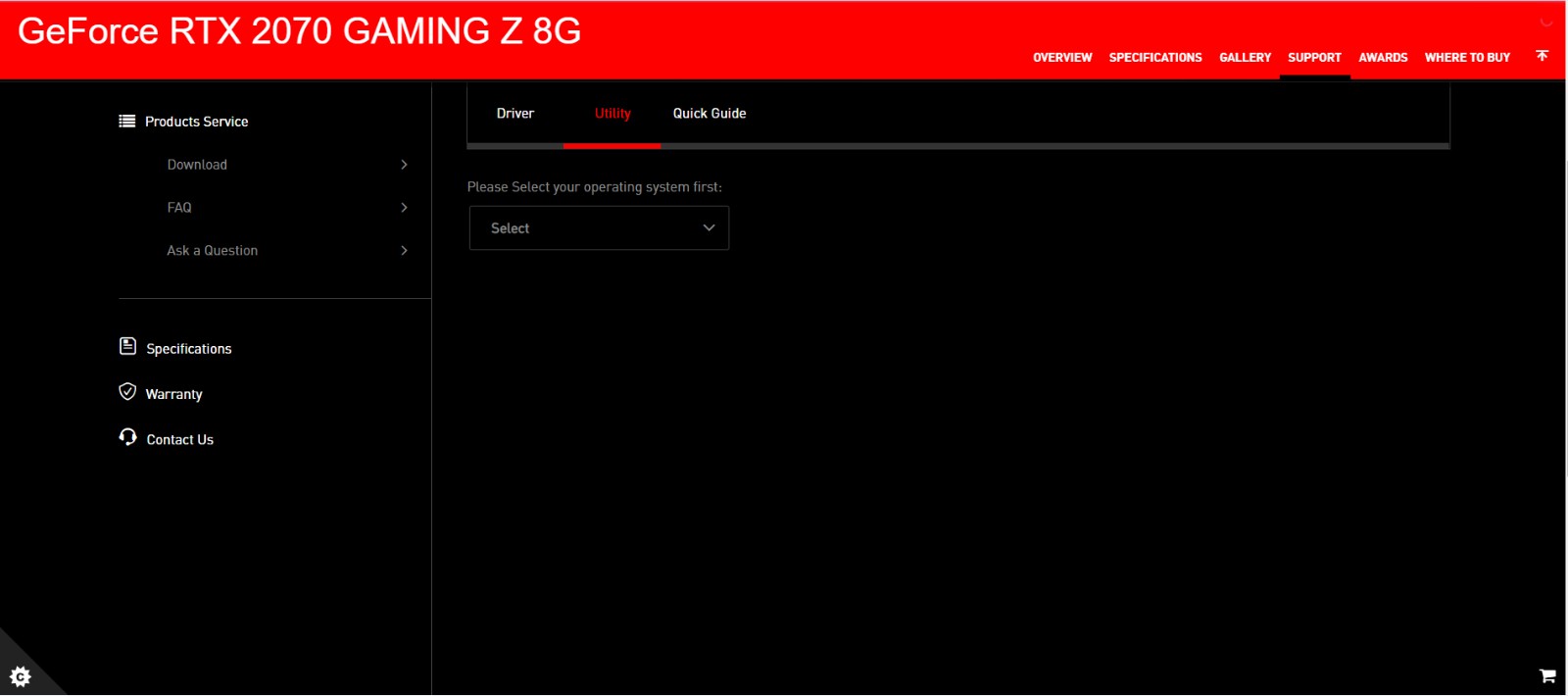
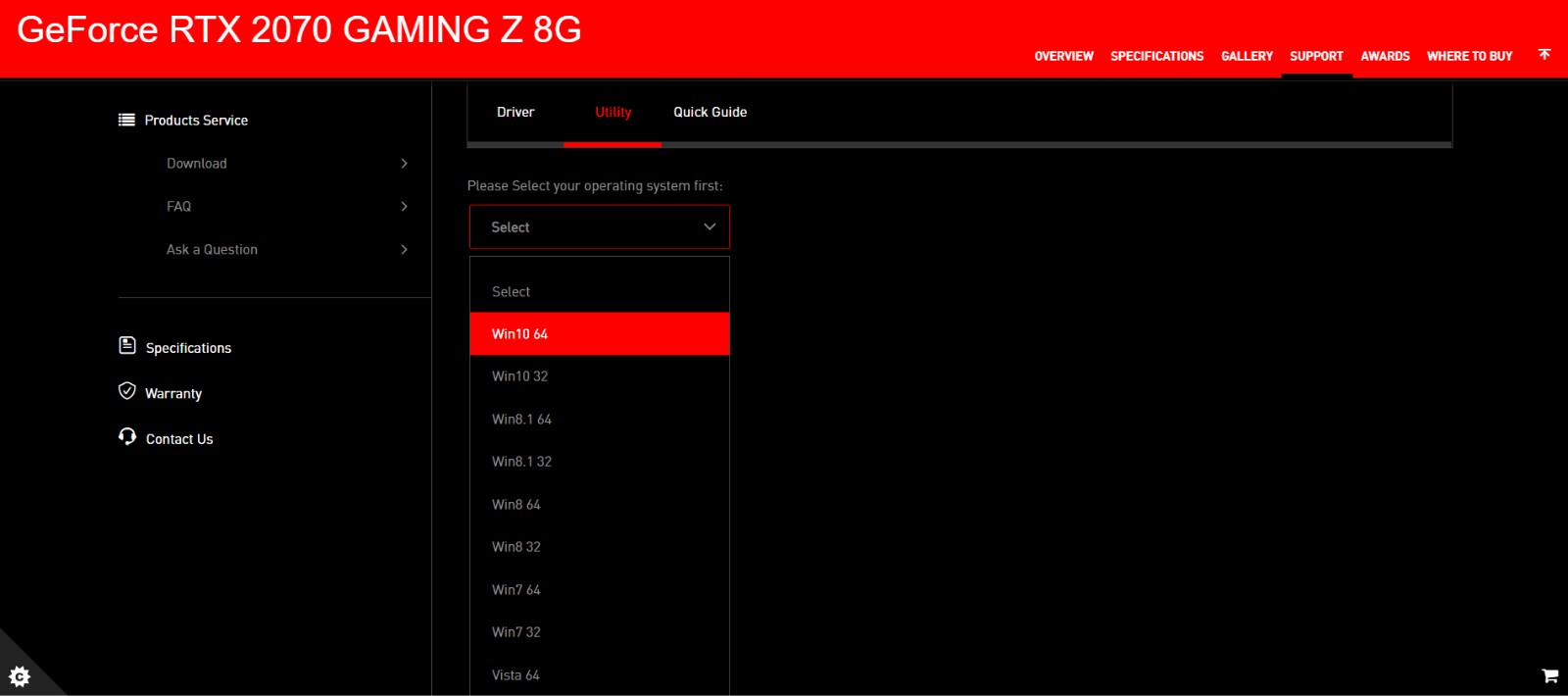
Seleziona il tuo sistema operativo
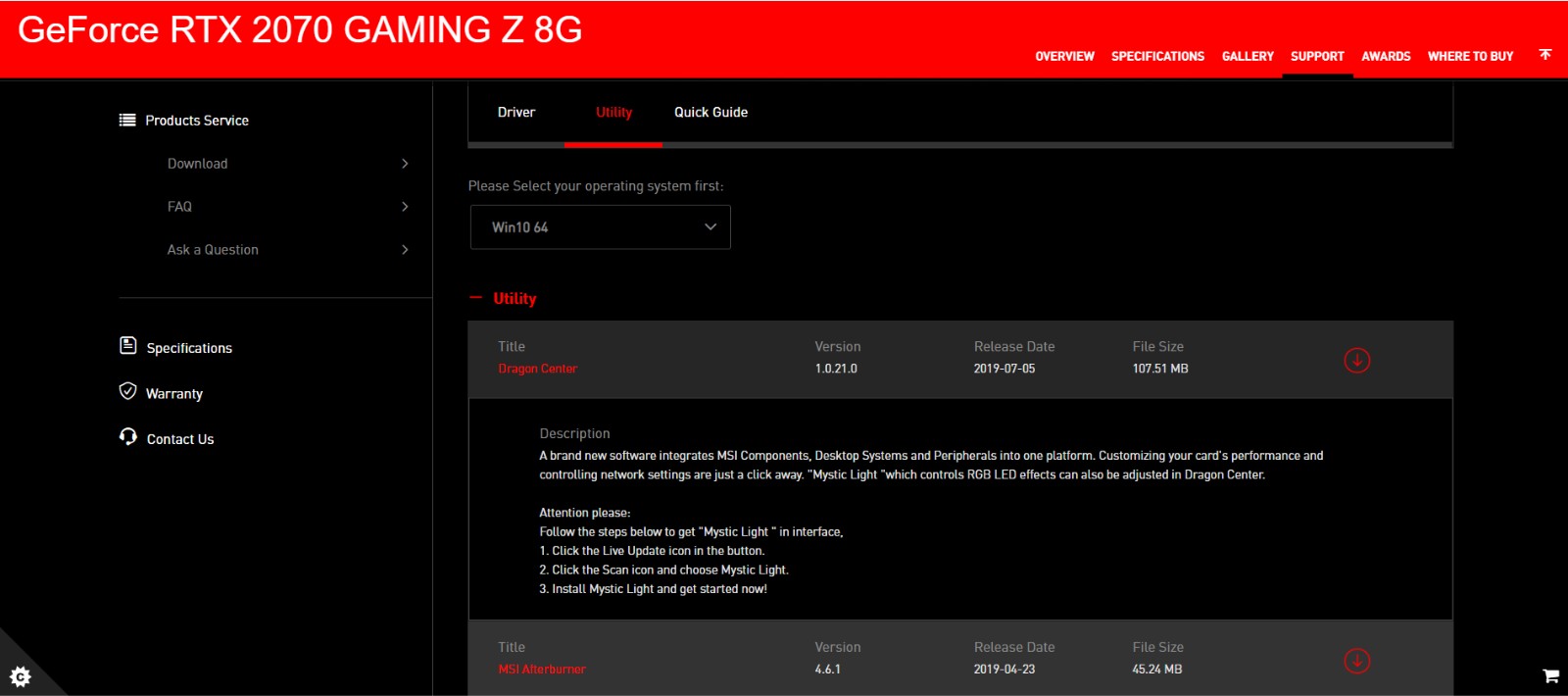
Fare clic ed espandere [Utilità]→vai [Dragon Center]→ e fare clic sull'icona della freccia rivolta verso il basso per scaricare.
Fare clic con il pulsante destro del mouse sul file scaricato e selezionare [Estrai tutto] per decomprimere la cartella compressa
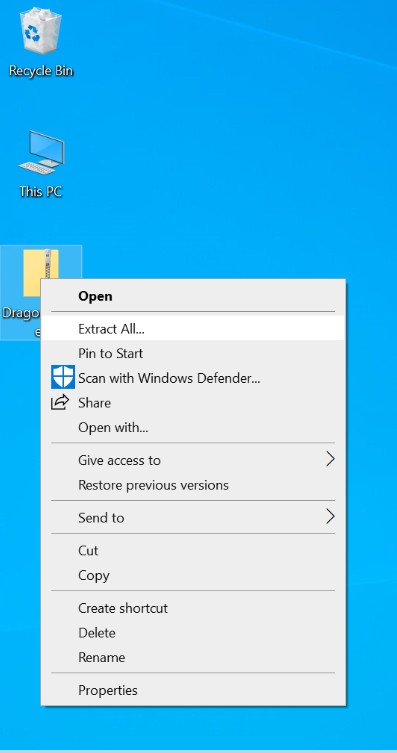
Click su [Estrai]
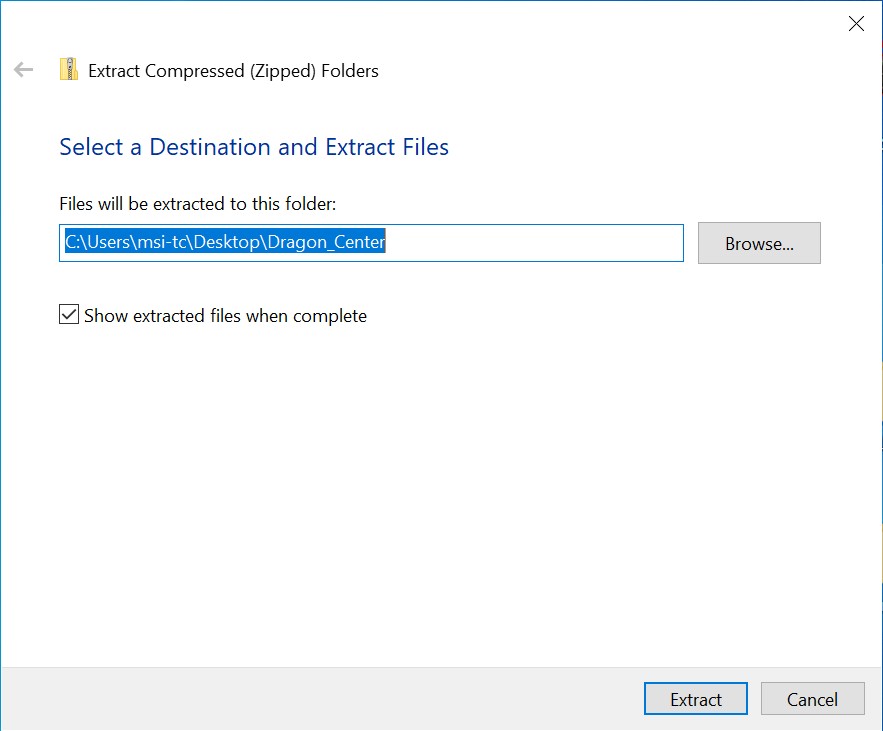
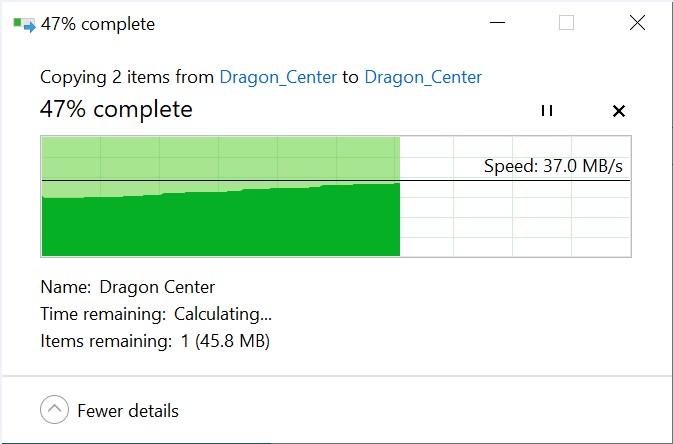
Estrai i file
Fare clic con il tasto destro del mouse sul file estratto, scegliere [Apri]
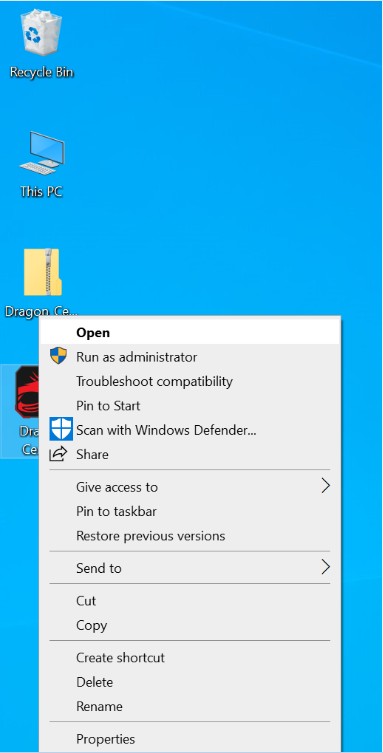
Click su [OK]
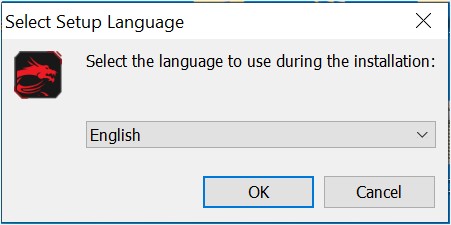
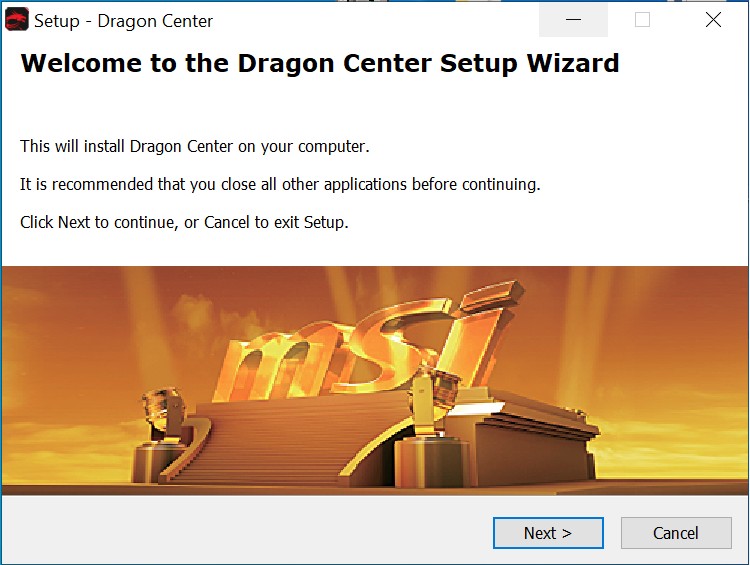
Click su [AVANTI]
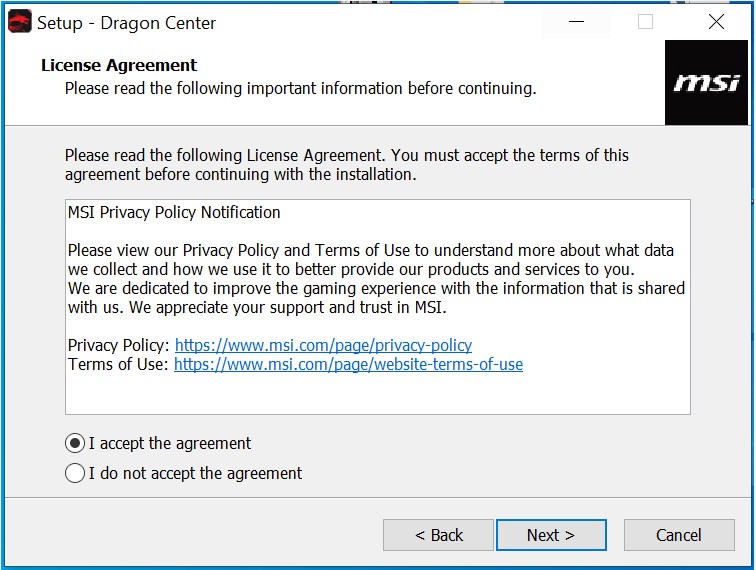
Seleziona [Accetto il contratto] → fai clic su [AVANTI]
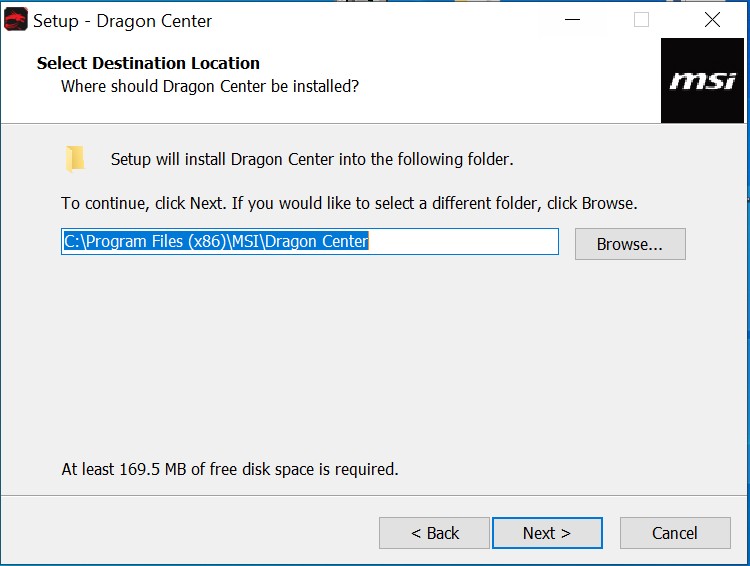
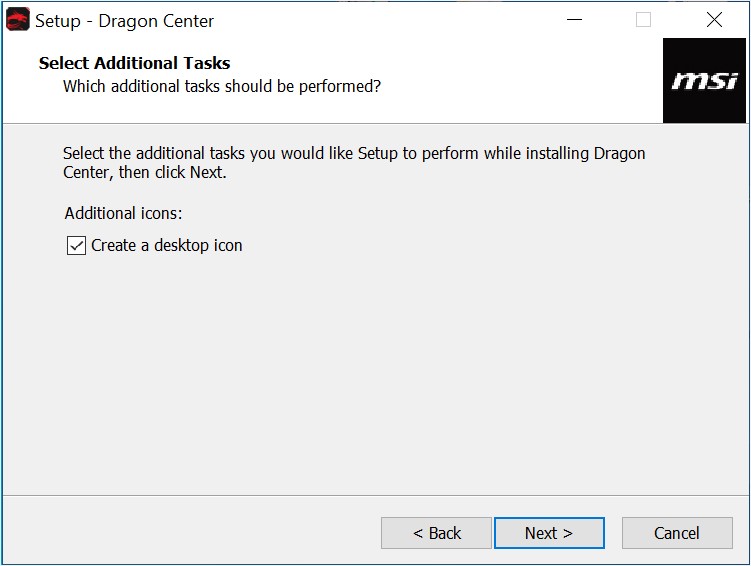
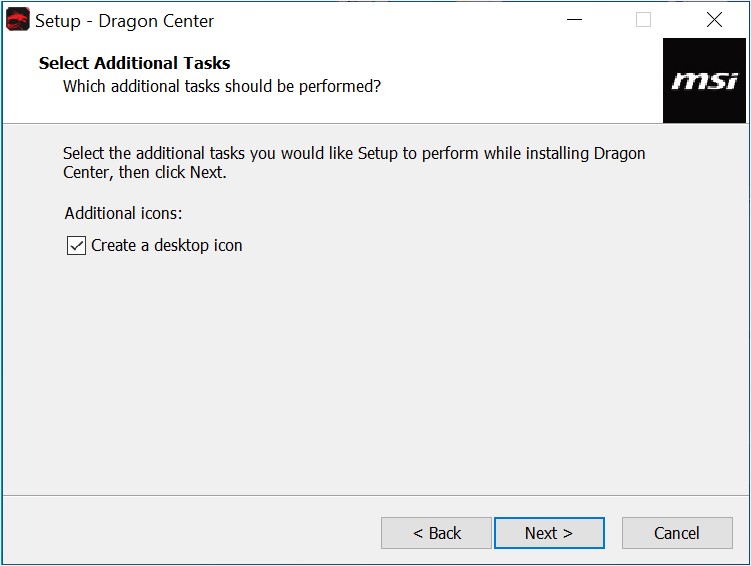
Click su [AVANTI]
Click su [AVANTI]
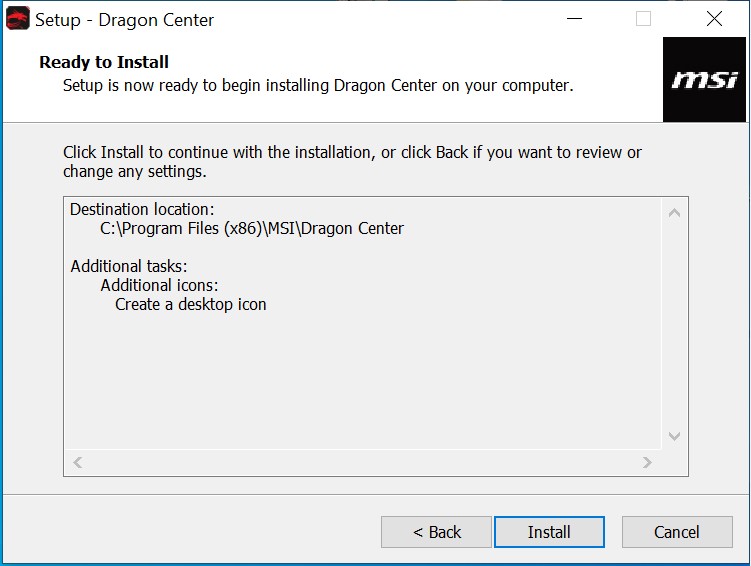
Click [Installa]
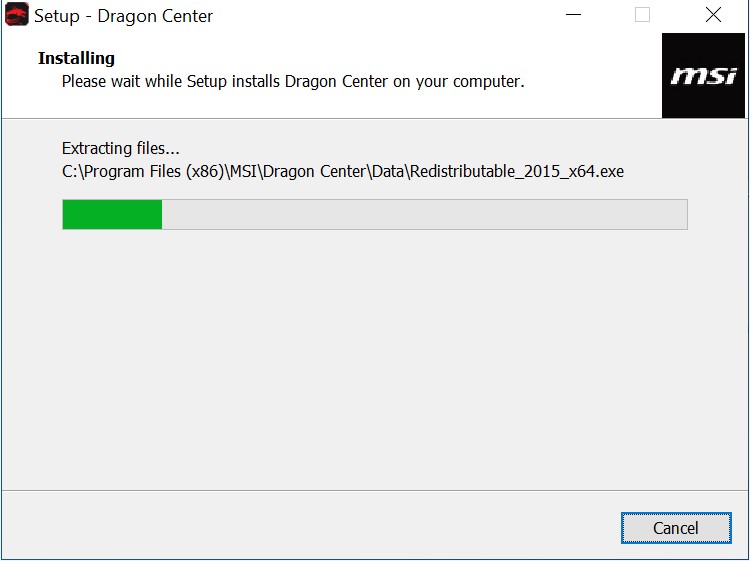
Installazione di [Dragon Center]
Click su [Finise]
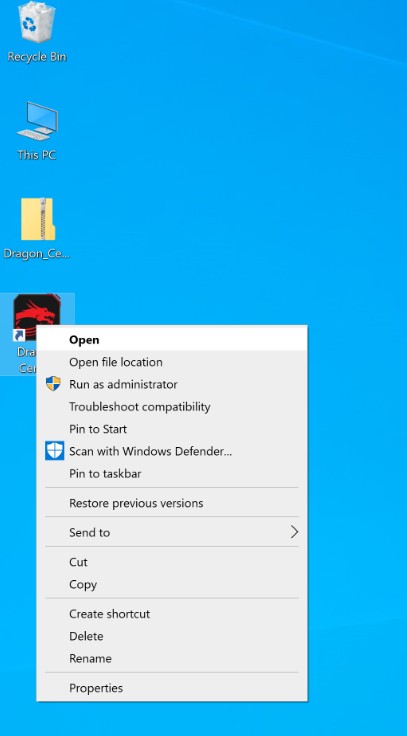
Fare clic con il pulsante destro del mouse su [Dragon Center], fare clic su [Apri] per eseguire l'applicazione
[Dragon Center] loading …
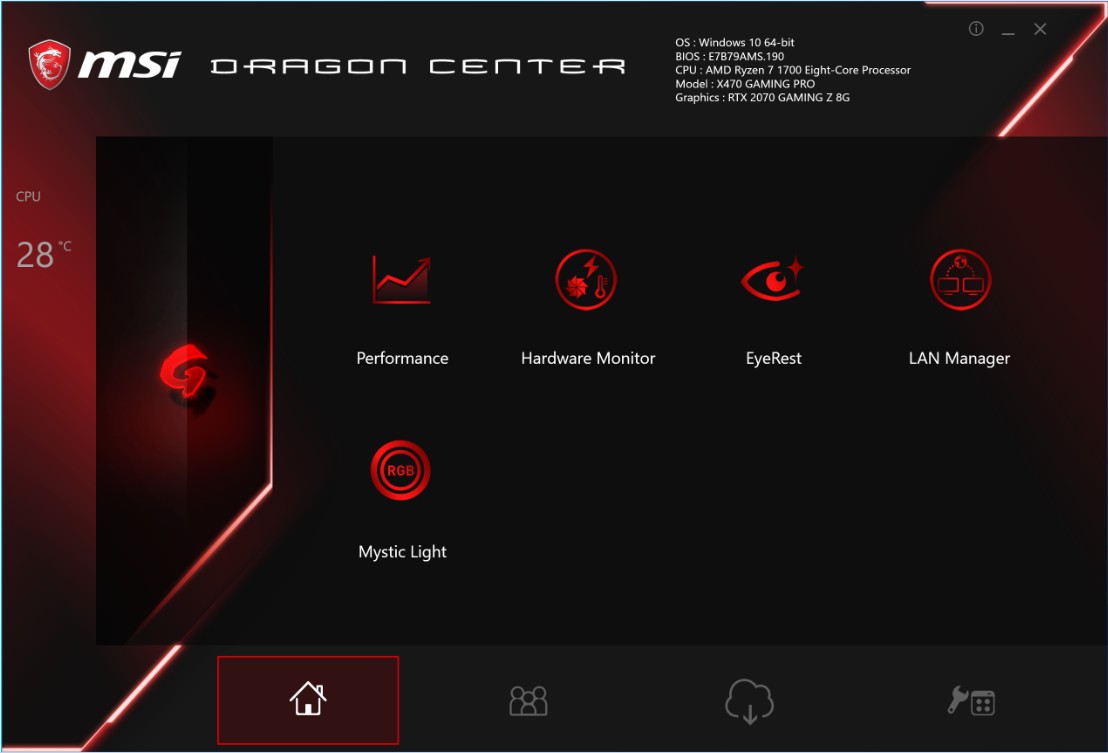
Nel menu [Dragon Center], fai clic sull'icona [Strumenti].
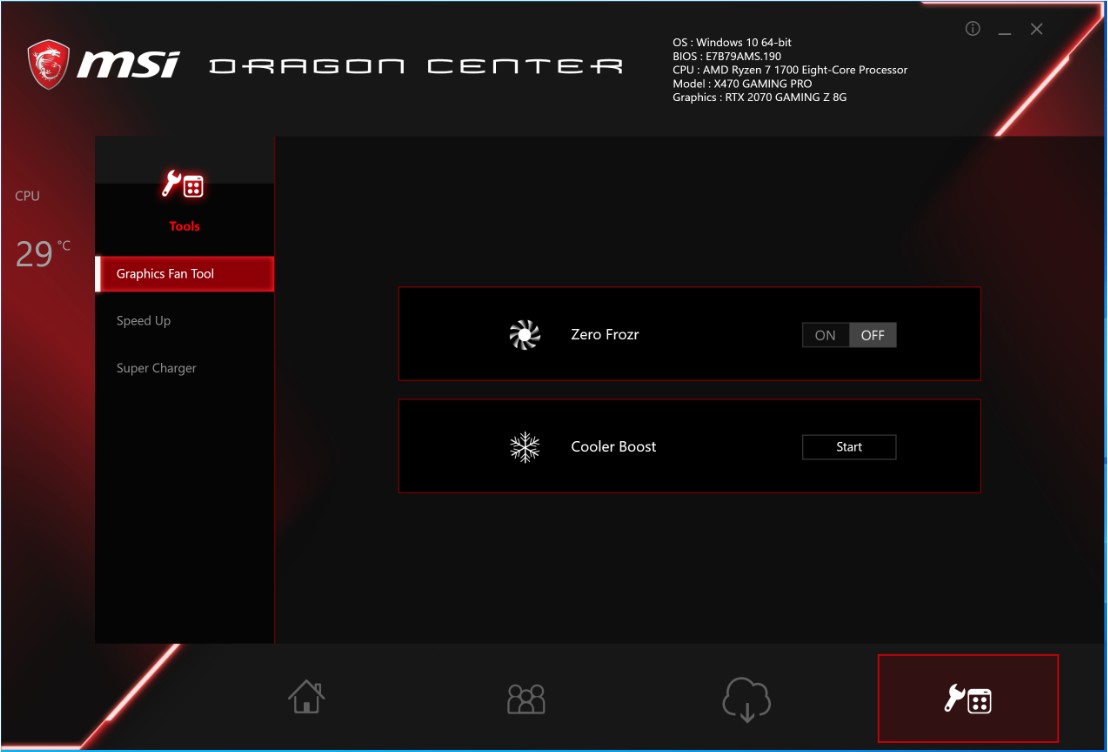
Fare clic su [OFF] per disabilitare [ZERO FROZR]
Scheda grafica della serie AMD Radeon: disabilita con il driver integrato AMD
Se la tua scheda grafica è della serie AMD Radeon, utilizza l'utilità integrata del driver AMD per disabilitare la funzione e vedere se la ventola inizierà a girare.
Inserisci il nome del modello nella barra di ricerca nell'angolo in alto a destra sul sito Web ufficiale di MSI
Ad esempio: inserire la Radeon RX 580 ARMOR 8G nell'icona [Cerca], premere il tasto [Invio] per trovare il risultato corrispondente.
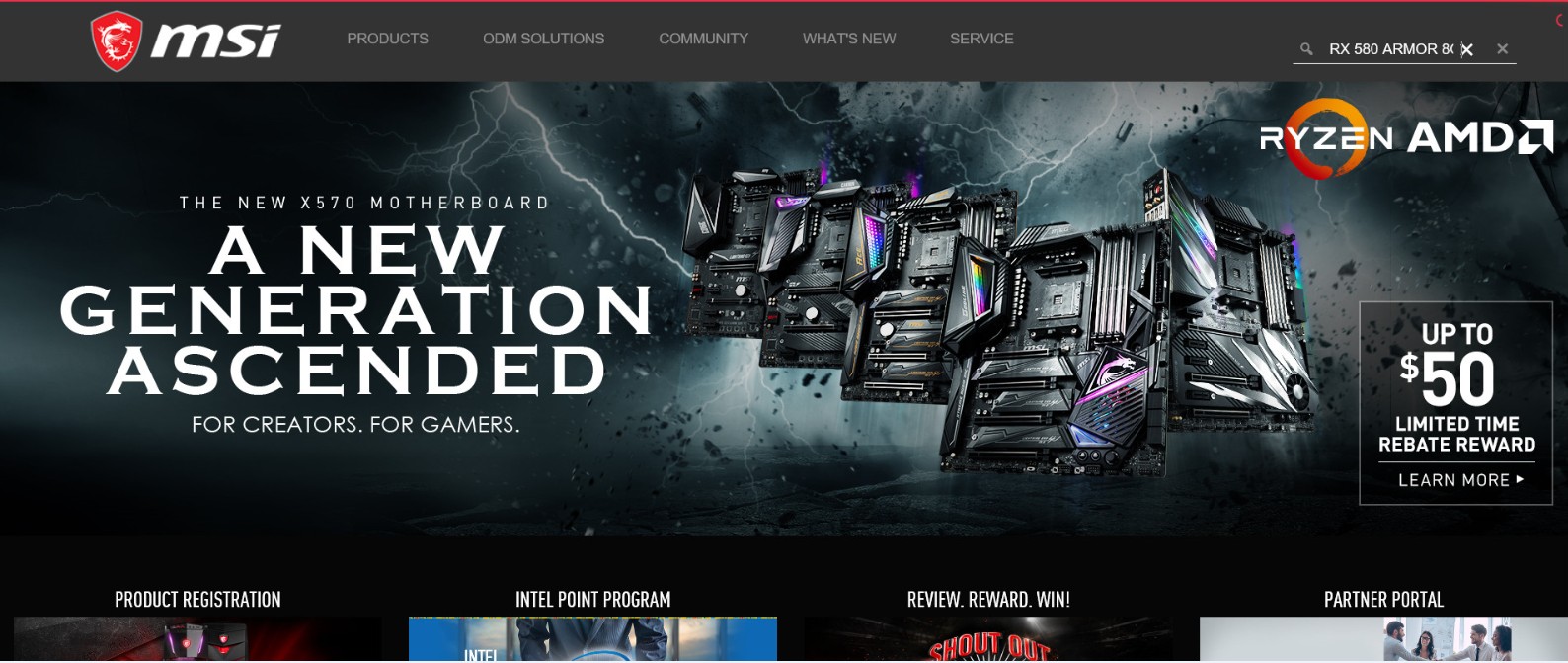
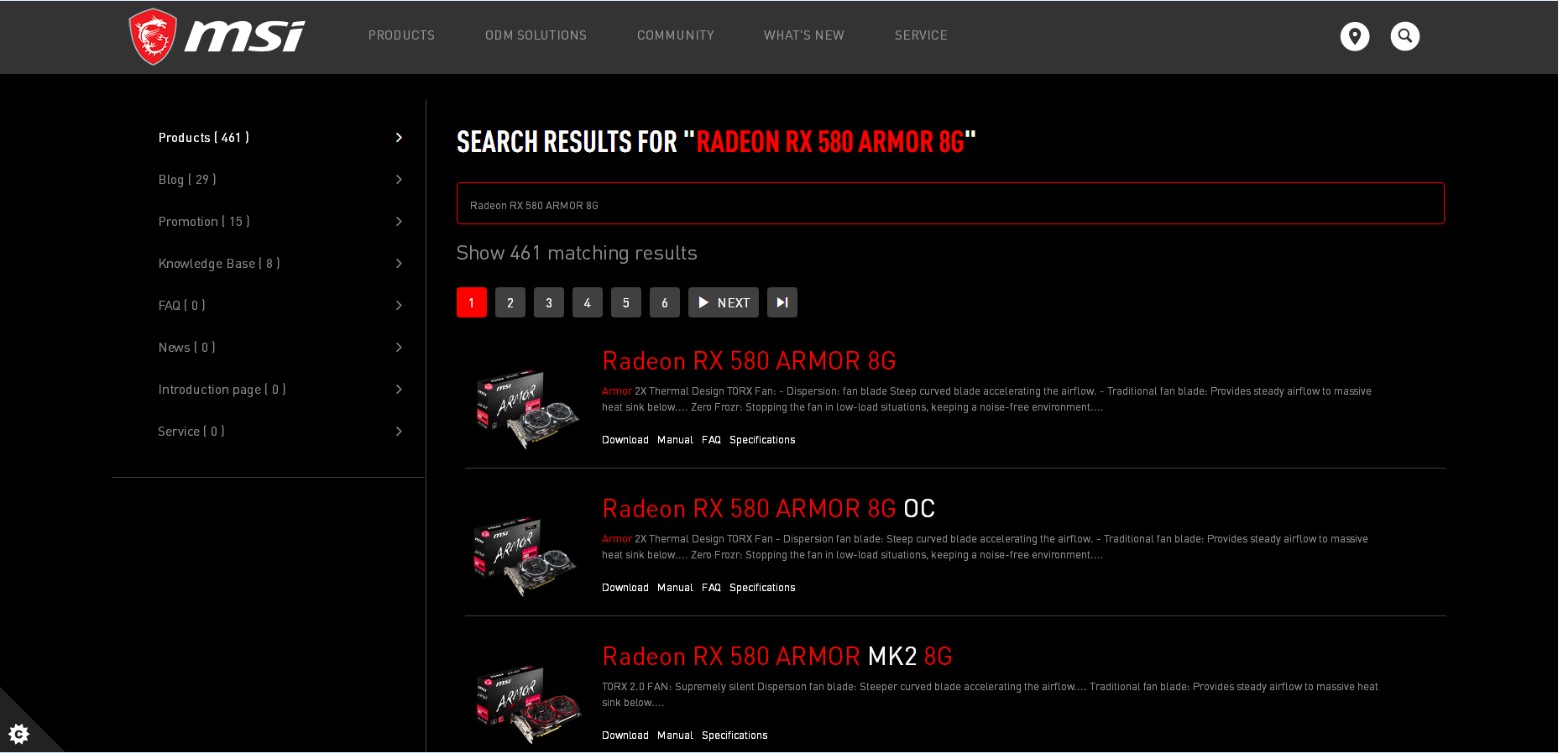
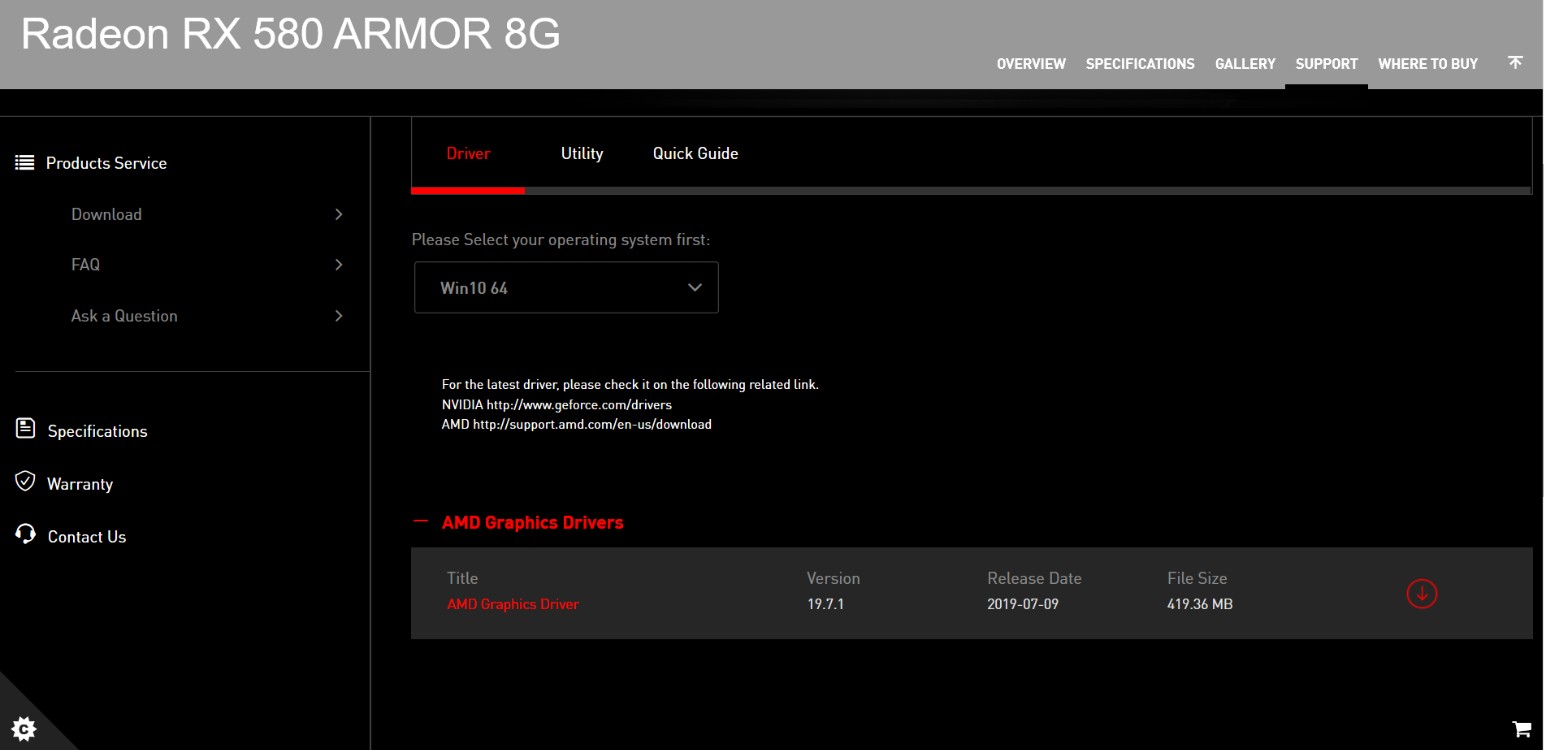
Verrà visualizzato il risultato corrispondente per "Radeon RX 580 ARMOR 8G", seleziona [Download] per accedere alla sezione download.
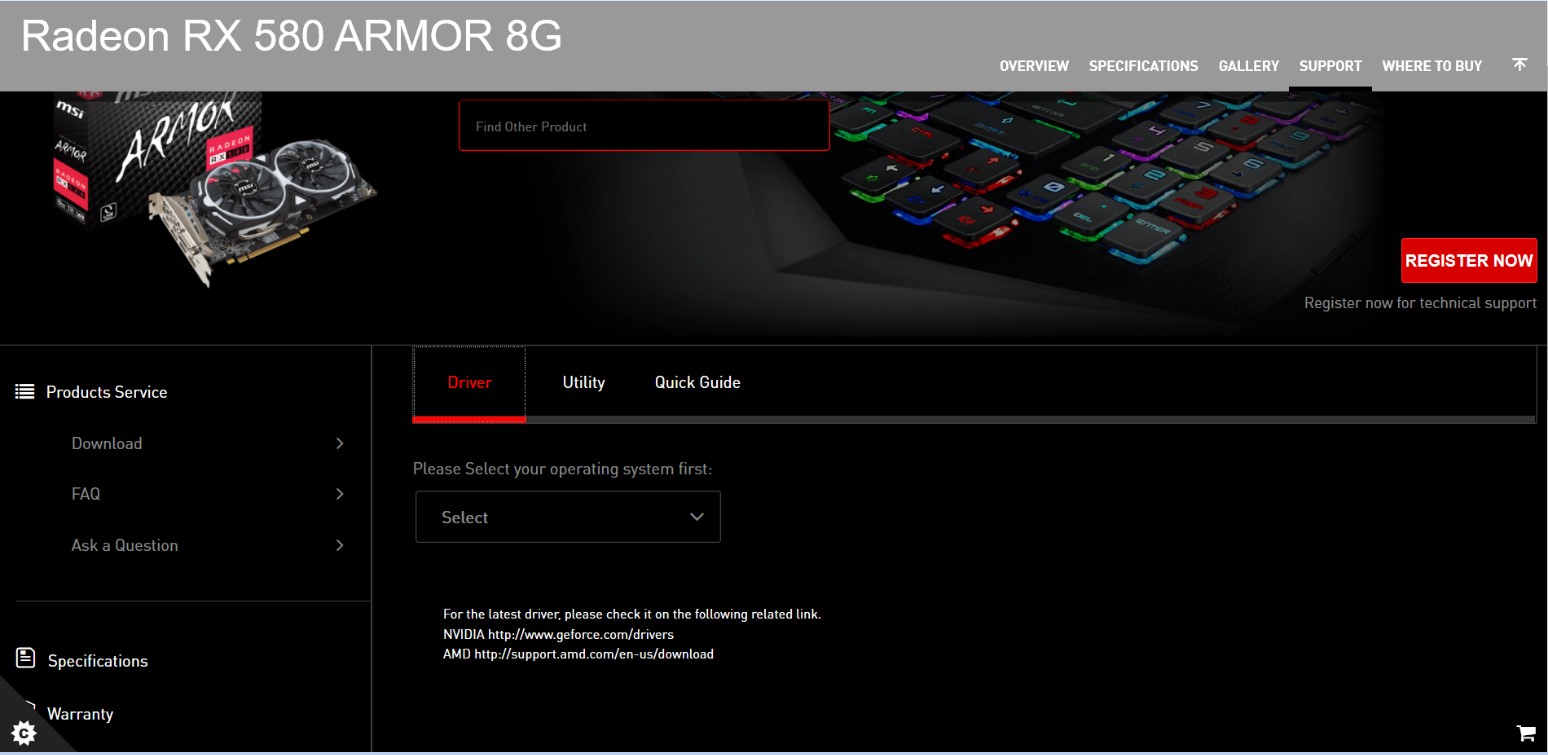
Vai su Scheda [Driver].
Seleziona il tuo sistema operativo
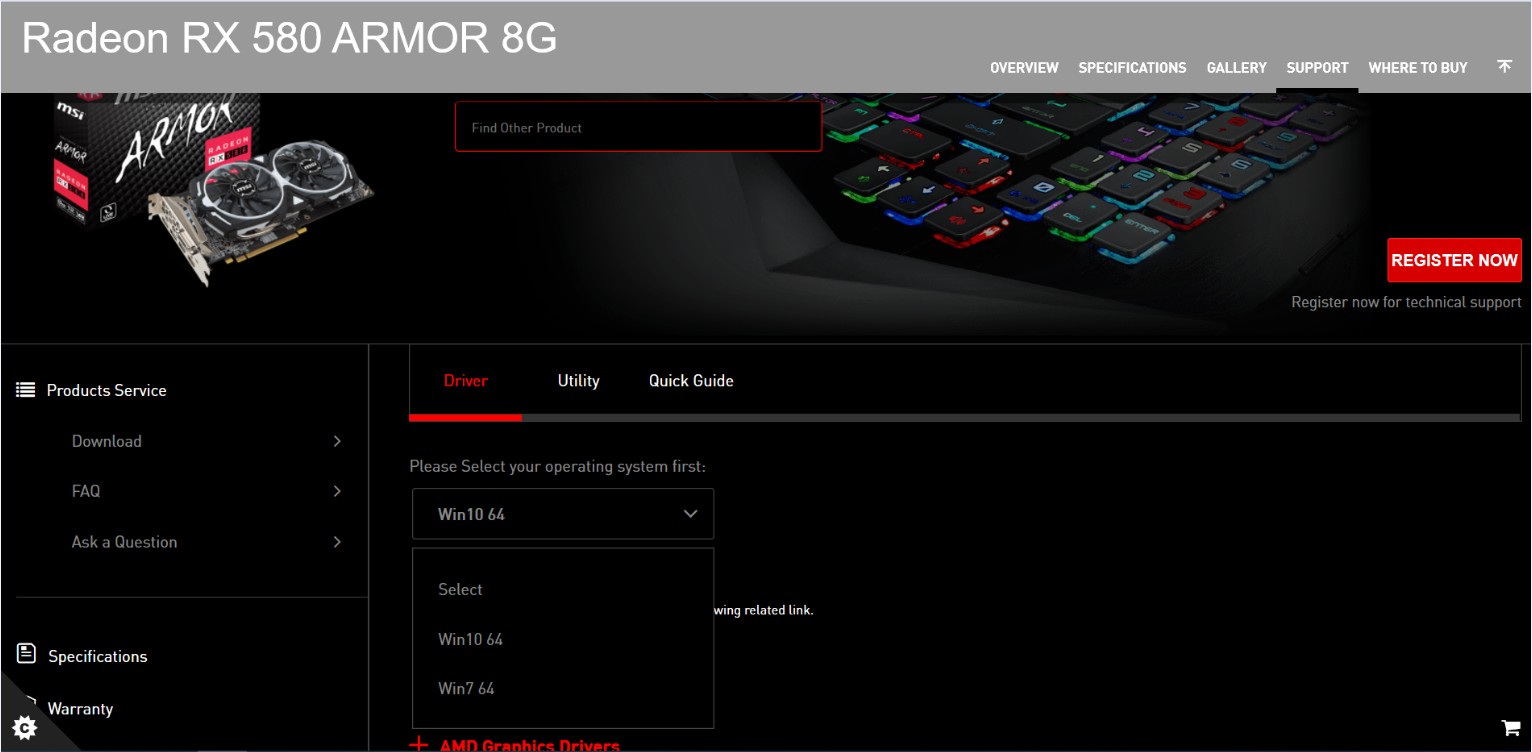
Fare clic ed espandere [Driver di grafica AMD]→ andare su [Driver di grafica AMD]→ e fare clic sull'icona della freccia che punta verso il basso per scaricare.
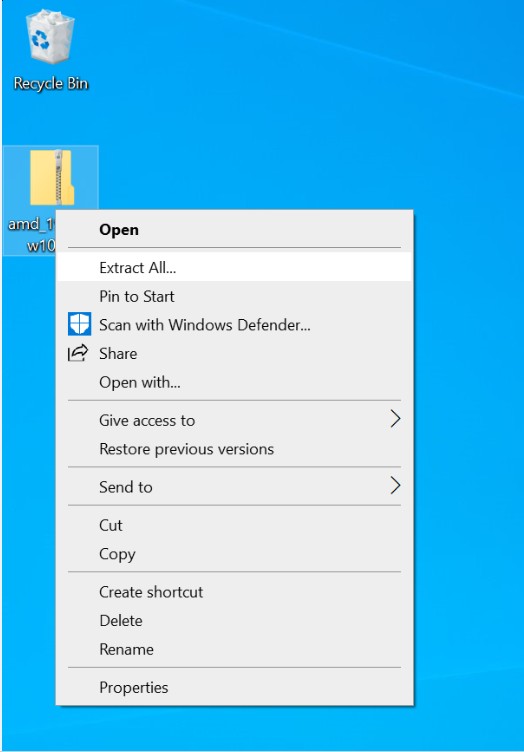
Fare clic con il pulsante destro del mouse sul file scaricato e selezionare [Estrai tutto] per decomprimere la cartella compressa
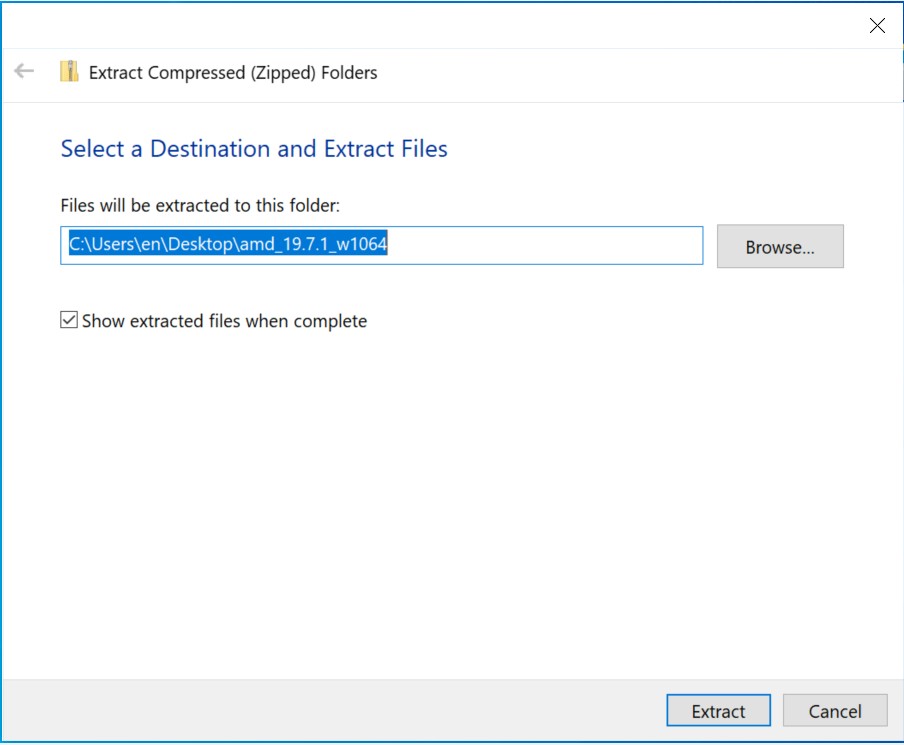
Click su [Extrai]
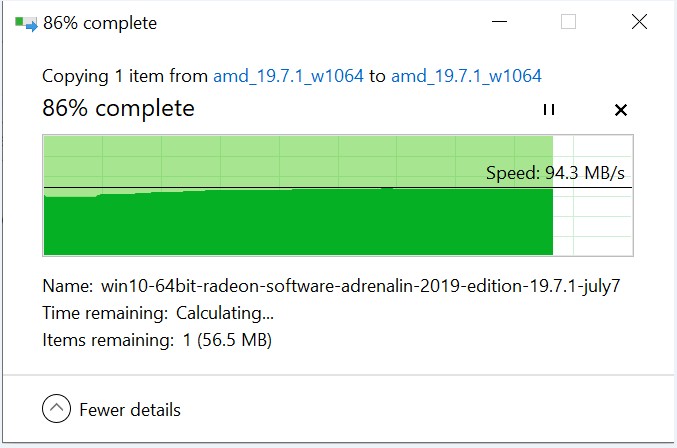
Estrai i files
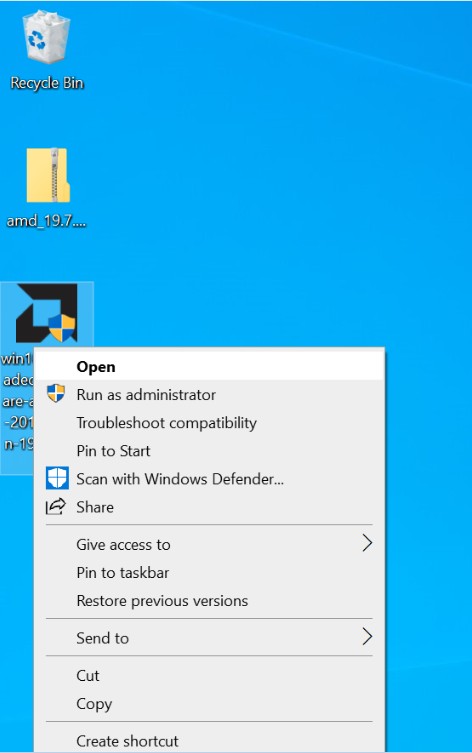
Fare clic con il tasto destro del mouse sul file estratto, scegliere [Apri]
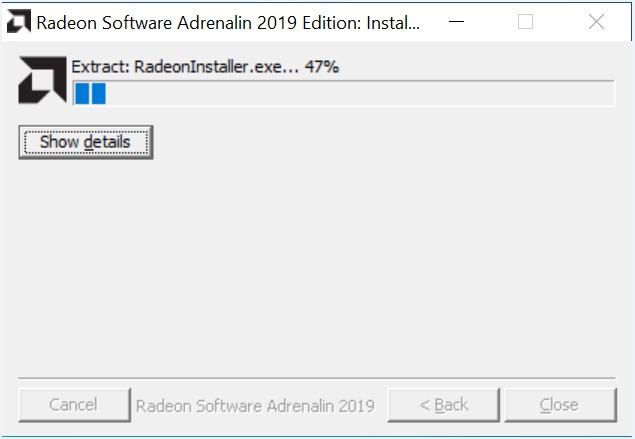
Controllo delle informazioni sul driver
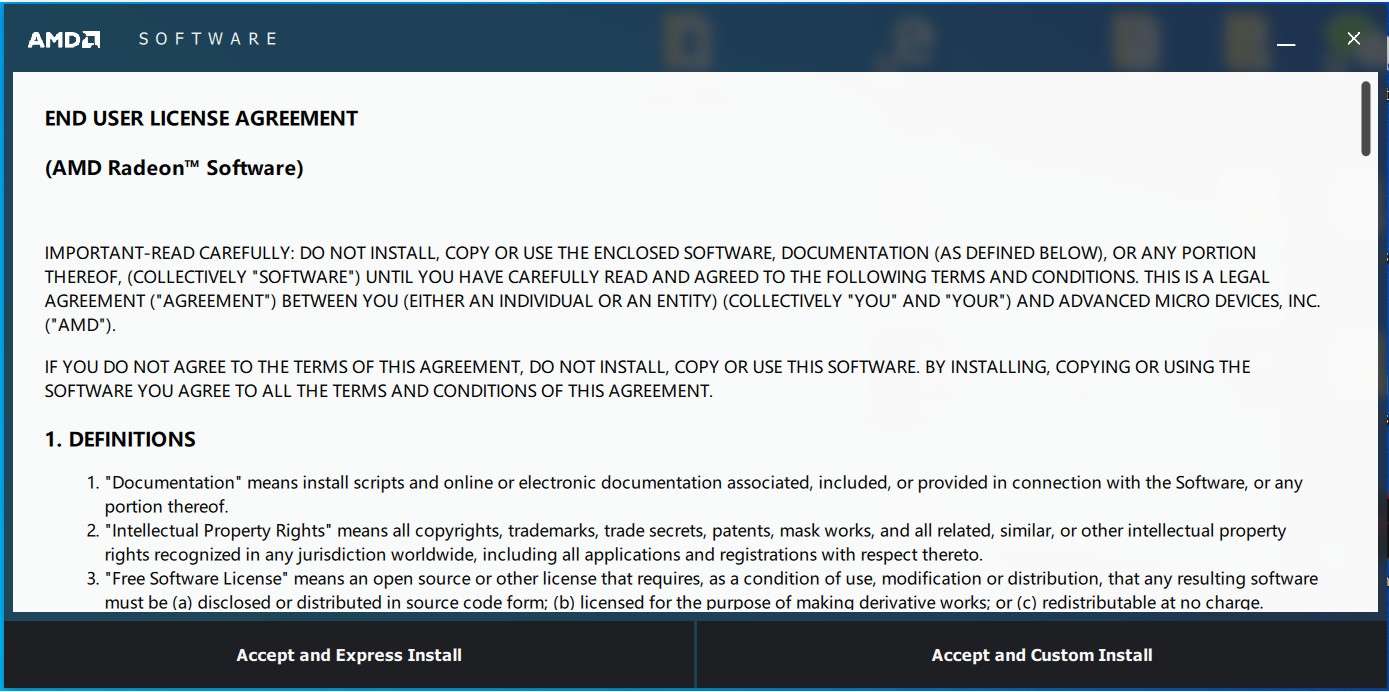
Fare clic su [Accetta ed esegui l'installazione rapida]
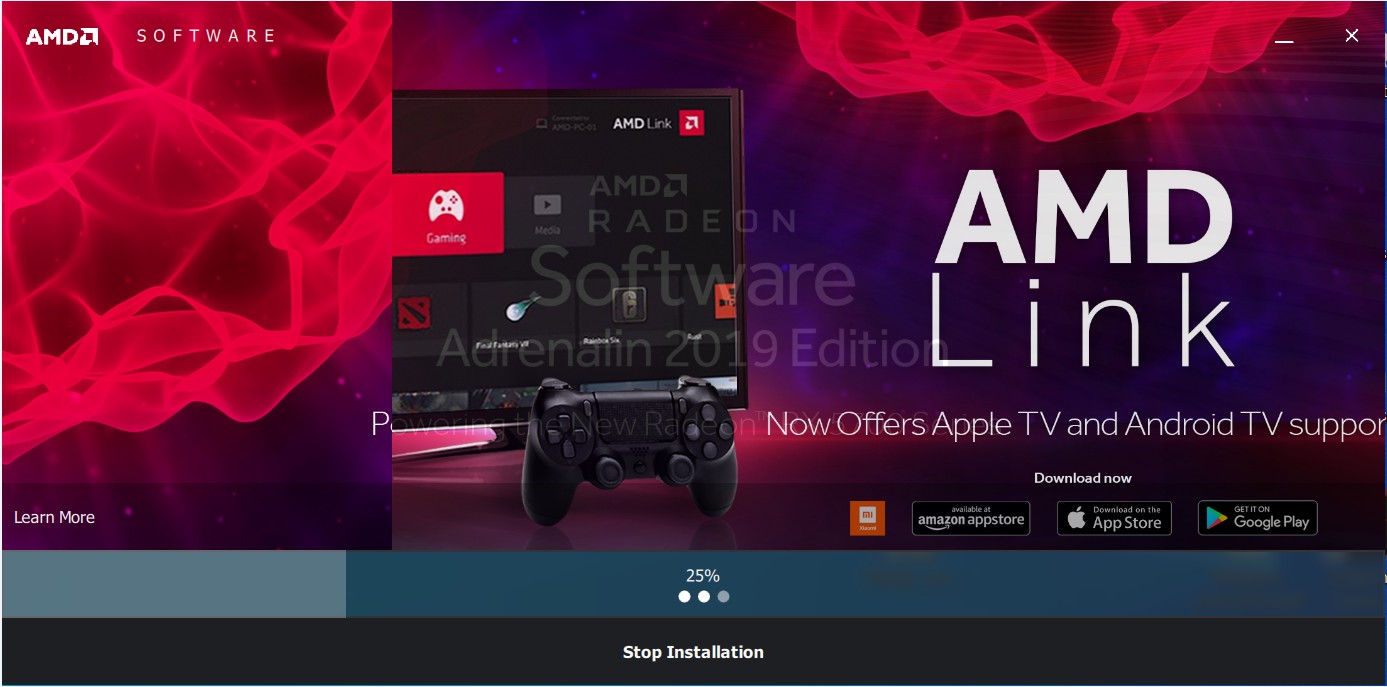
Installazione del driver e delle utilità
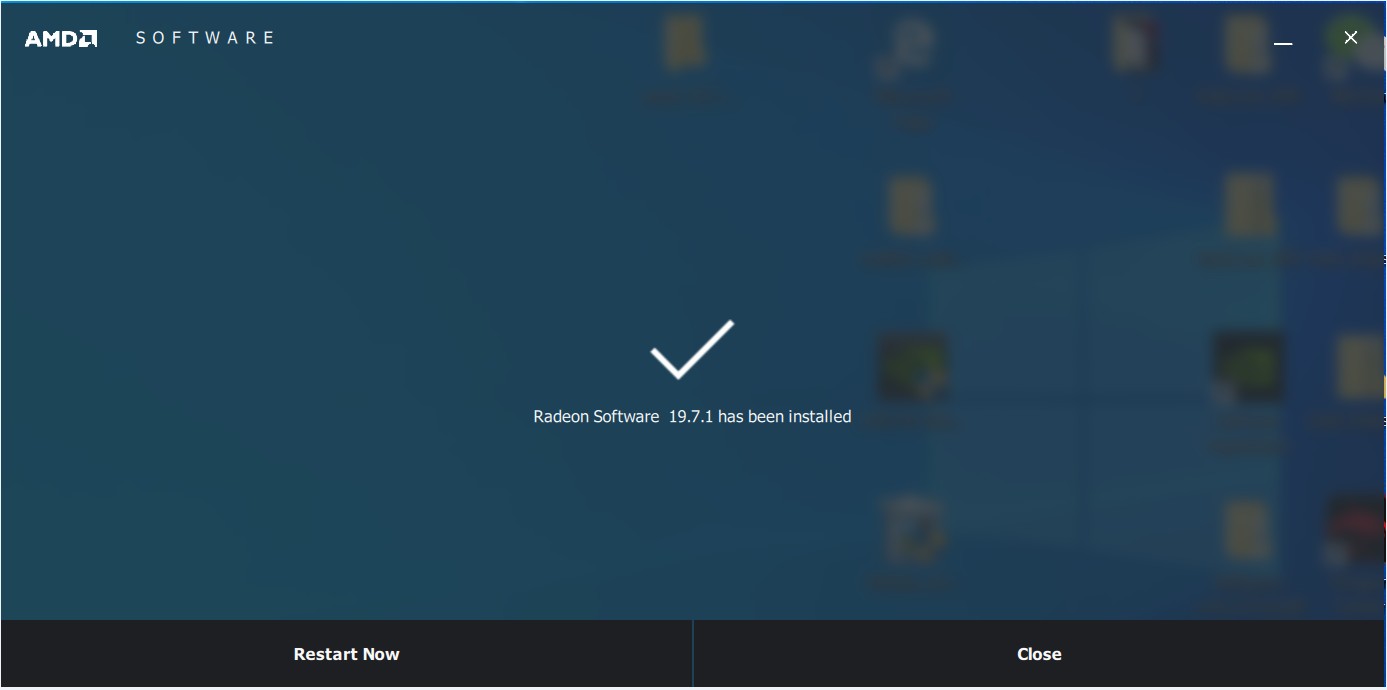
Fare clic su [Riavvia ora] per riavviare e completare l'installazione
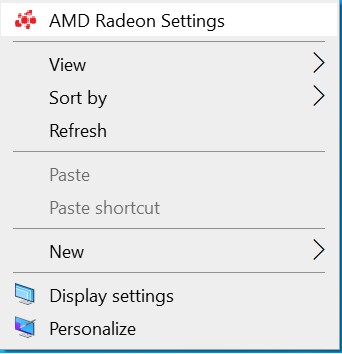
Fare clic con il pulsante destro del mouse sull'area vuota del desktop di Windows, fare clic su [Impostazioni AMD Radeon]
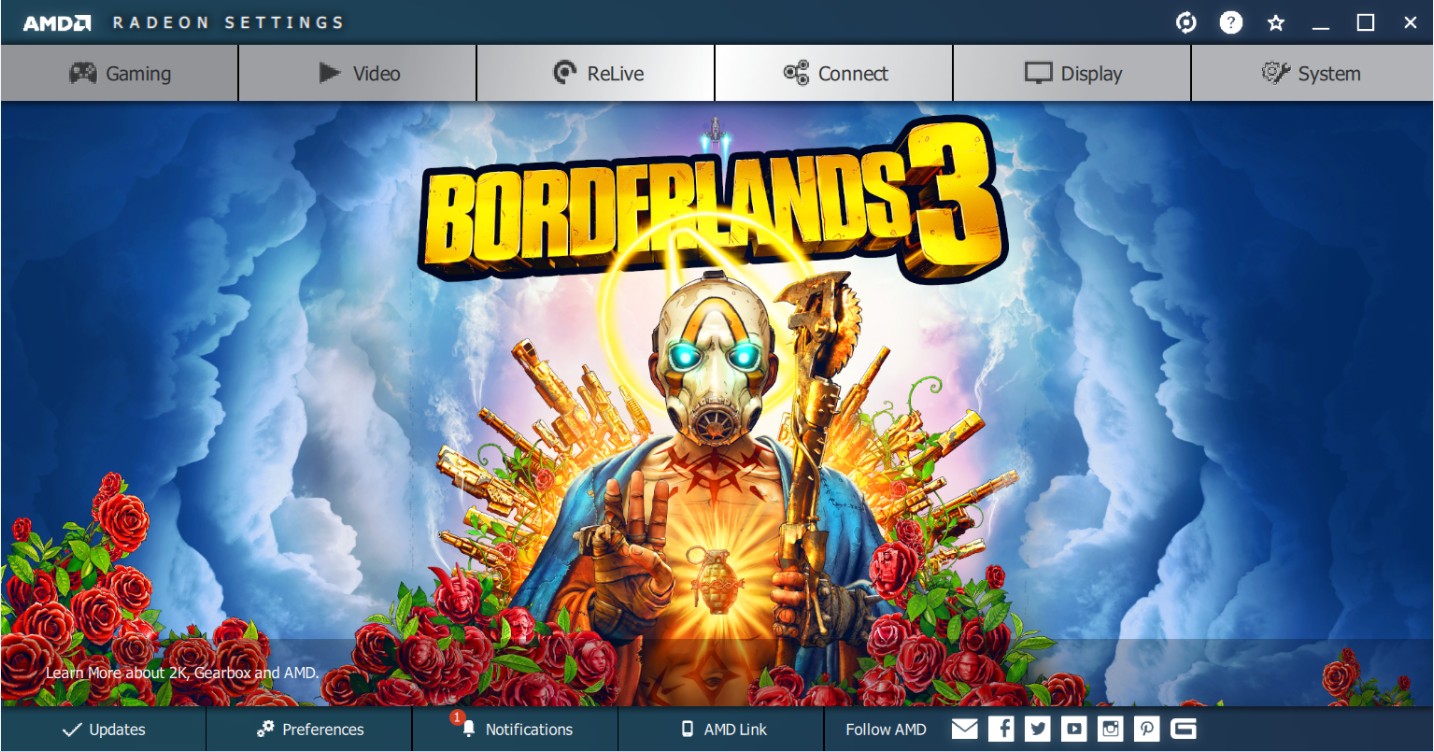
Fare clic su [Giochi]
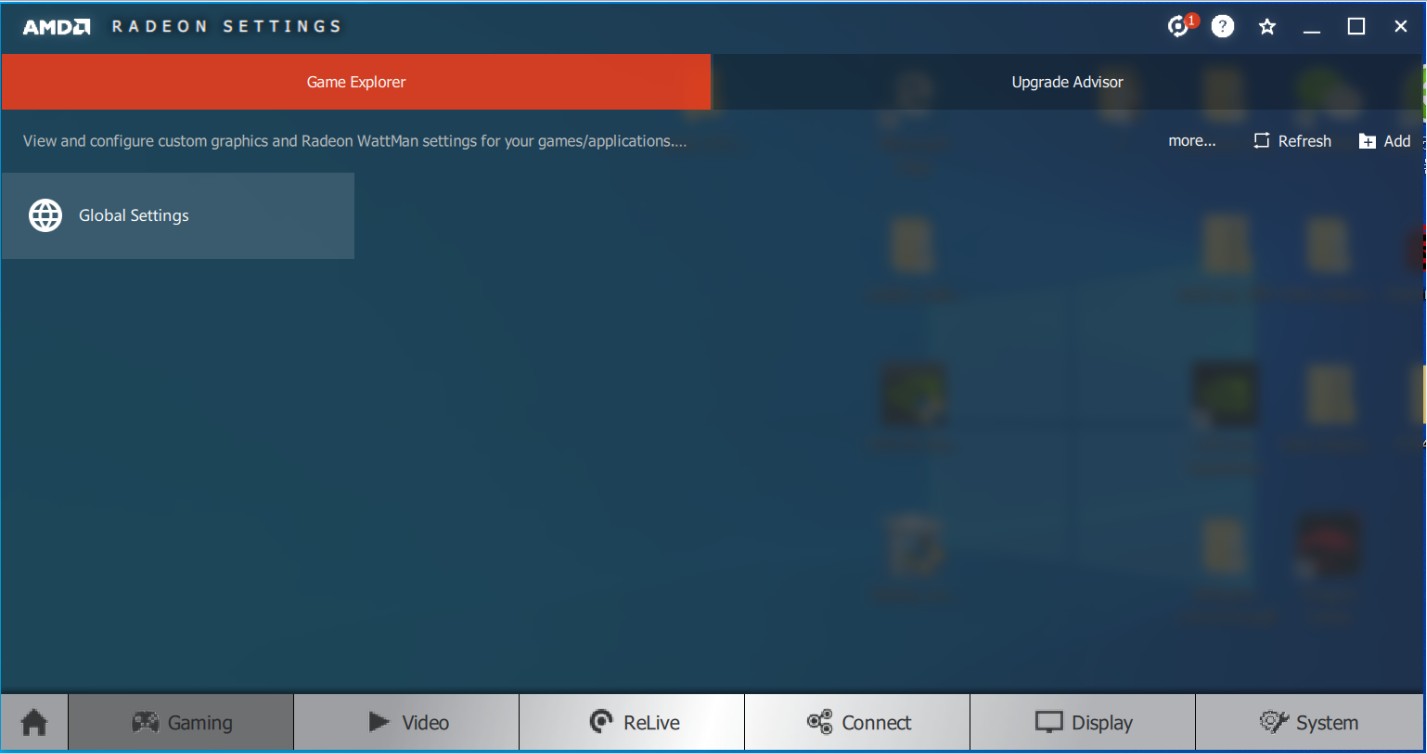
Fare clic su [Impostazioni globali]
Fare clic su [Watman globale]
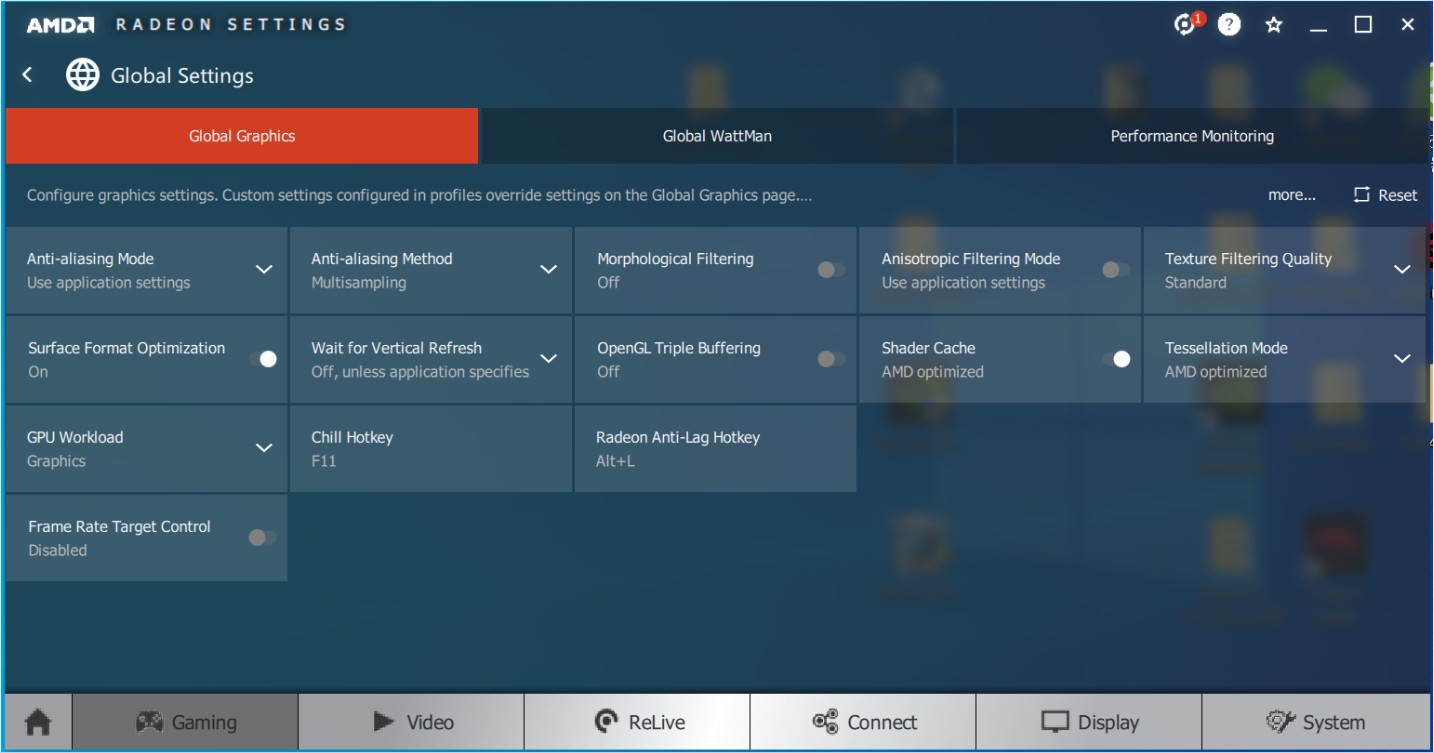
Fare clic su [Velocità/Temperatura] per regolare manualmente la velocità della ventola. Fare clic su [Applica] per apportare le modifiche