Cosa fare con la visualizzazione delle linee pixelate?
Si prega di identificare le condizioni e i tempi in cui si verifica il problema. Ci sono tre scenari:
1. PC che non si avvia
Per confermare l'assemblaggio dell'hardware. Se non appare nulla di anomalo, l'alimentatore e l'installazione dell'hardware vengono esaminati come sospetti.
2. Durante il processo di avvio
Per accedere all'ambiente BIOS, se lo schermo torna alla normalità, la scheda grafica viene esaminata come sospetta.
3. Sistema operativo inserito
Risoluzione dei problemi relativi al software, se il problema si verifica in questa fase, aggiornare il driver all'ultima versione.
Per confermare l'assemblaggio dell'hardware
- Controllare i connettori di alimentazione. Assicurati che la scheda grafica sia ben collegata allo slot PCI-E della scheda madre e il connettore di alimentazione a 6 o 8 pin sia inserito correttamente nella scheda grafica. (Se la scheda grafica dispone di più connettori separati, caricarli tutti per assicurarsi che l'alimentazione sia completamente fornita)
- Controlla l'installazione della scheda grafica. Rimuovi la scheda grafica e assemblala di nuovo per assicurarti che i pin PCIe siano ben fissati alla scheda madre.
- Per confermare la funzione del monitor, se i display hanno funzionato con un altro PC. In alternativa, utilizzare un altro monitor per eseguire il test incrociato dell'output della scheda grafica.
- Per confermare che il cavo del display sia ben collegato alla scheda grafica e al monitor o effettuare un test incrociato con un altro cavo del display.
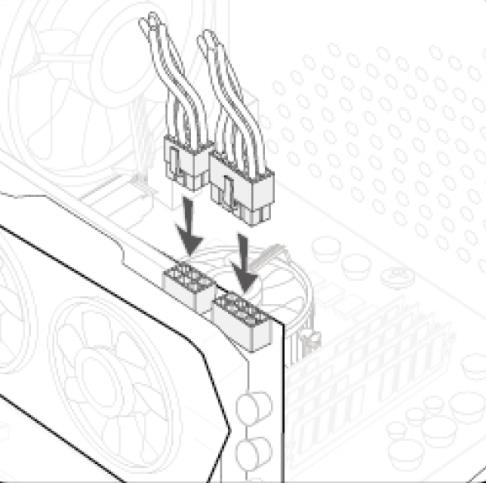
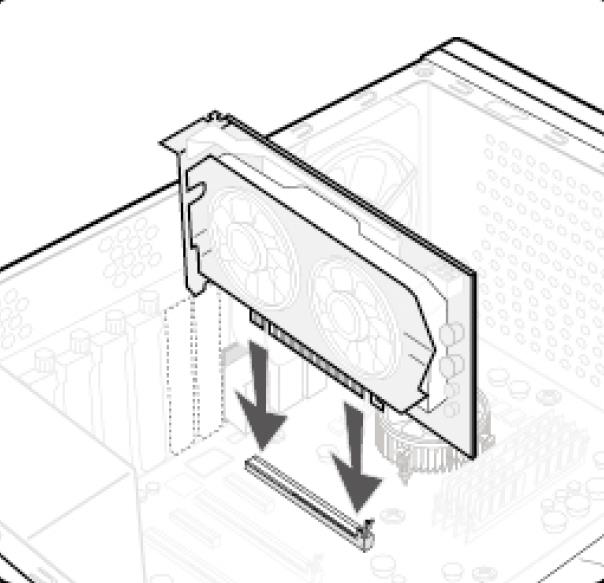
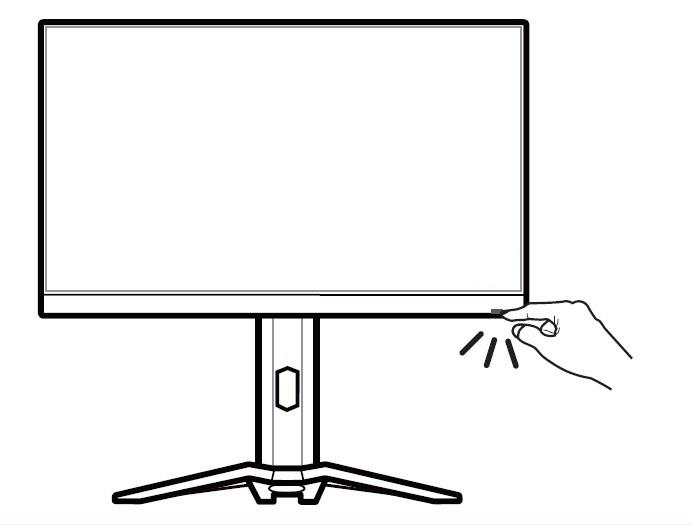
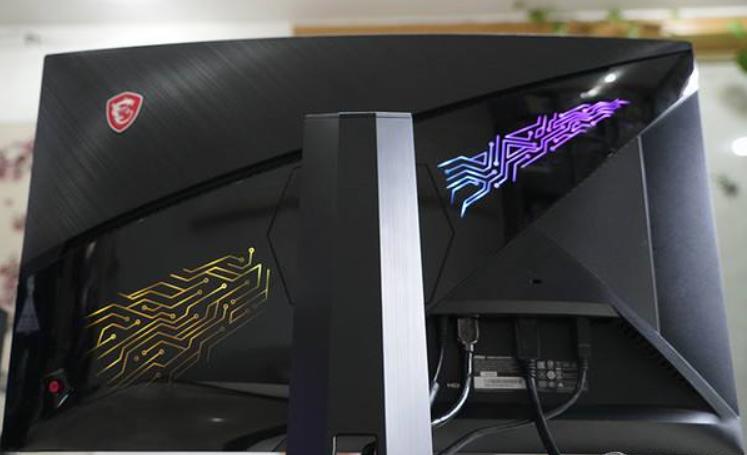
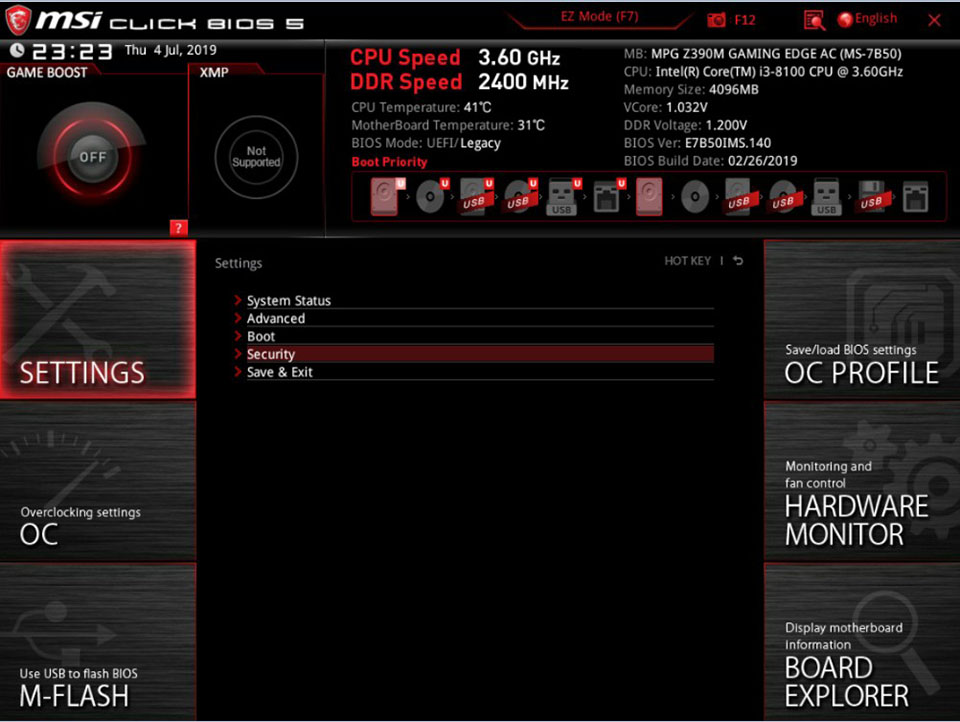
Per accedere all'ambiente BIOS
- All'accensione del PC, iniziare a premere continuamente il tasto [Canc] per accedere al menu del BIOS.
- Se lo schermo viene visualizzato pixelato o con linee o lampeggia in ambiente BIOS, significa che la scheda grafica è difettosa.
Risoluzione dei problemi software
Si consiglia di disinstallare il driver corrente prima di installare il nuovo driver. Si consiglia di installare il driver rilasciato sul sito Web ufficiale MSI, che ha eseguito un test completo per assicurarsi che sia completamente compatibile con il nostro prodotto. Rispetto alla versione del driver del fornitore del chip, il fornitore rilascerà la versione più recente sul proprio sito Web, che può essere utilizzata anche come opzione. L'esecuzione di un aggiornamento di Windows potrebbe anche risolvere il problema. Nota: disinstallare il driver esistente prima di eseguire un nuovo processo di installazione del driver.
Disinstallare il driver esistente
Scarica e aggiorna la versione del driver del sito Web ufficiale MSI
Scarica e aggiorna il driver dal venditore di chip
Aggiorna i driver in Windows 10
Disinstallare il driver esistente
Metodo 1: Disinstallare il driver con Gestione dispositivi
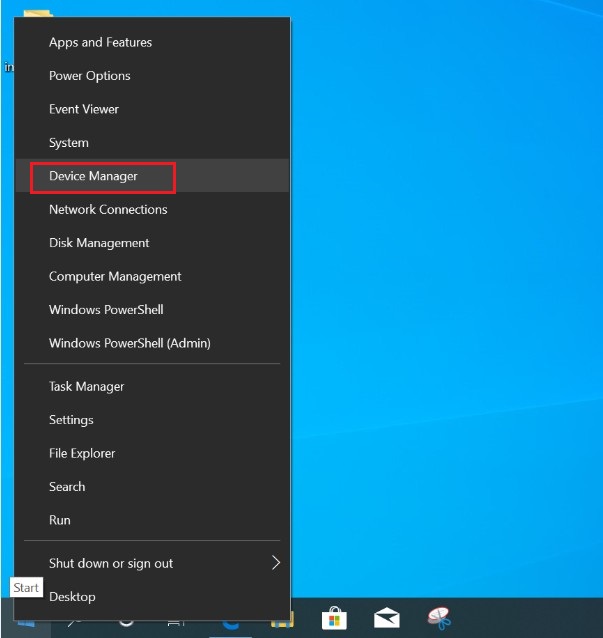
- Nel sistema operativo Windows fare clic con il pulsante destro del mouse su [Windows] → Scegliere [Gestione dispositivi]
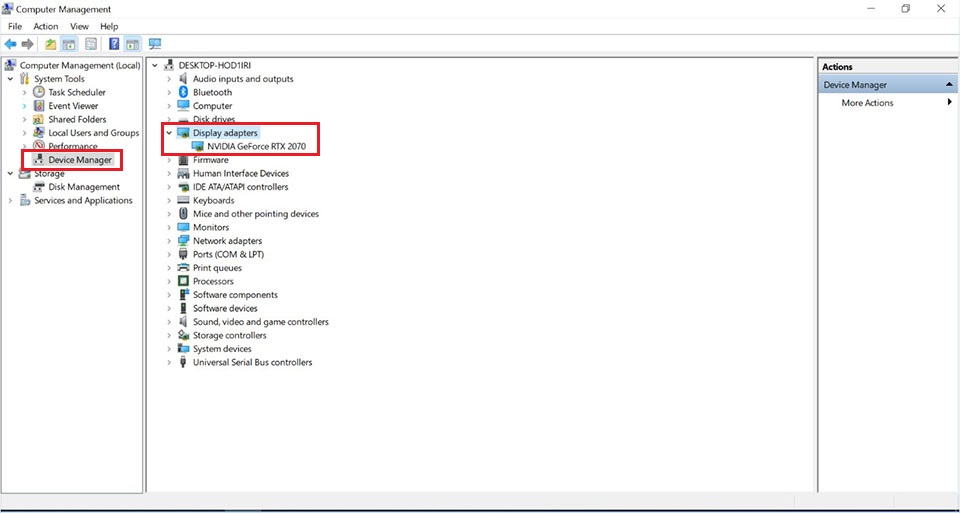
- Fai clic su [Gestione periferiche], scopri [Schede video]
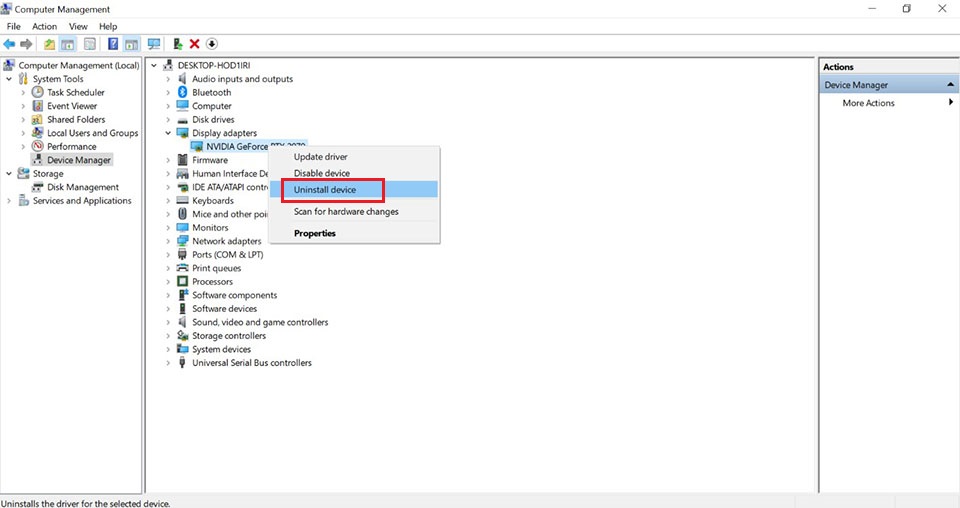
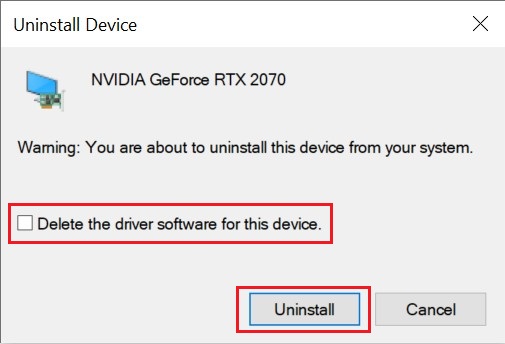
- Fai clic con il pulsante destro del mouse sul driver, scegli [Disinstalla dispositivo]
- Selezionare [Elimina il software del driver per questo dispositivo], fare clic su [Disinstalla]
Metodo 2: Disinstallare il driver con App e funzionalità
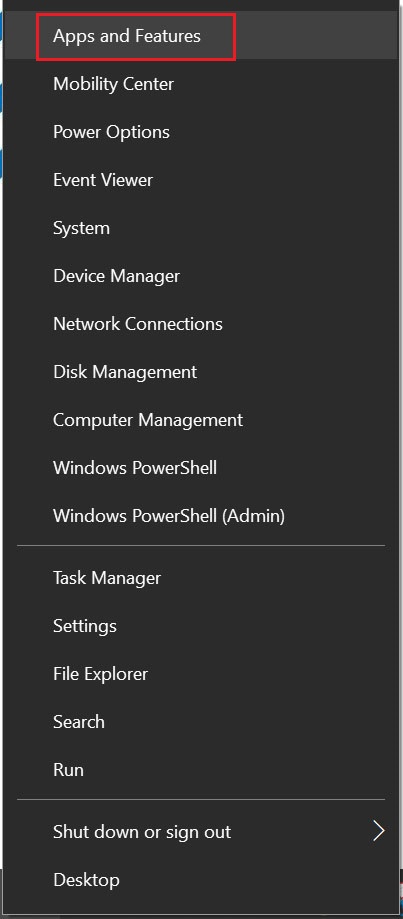
- Fare clic con il pulsante destro del mouse sull'icona Start di Windows > selezionare [App e funzionalità]
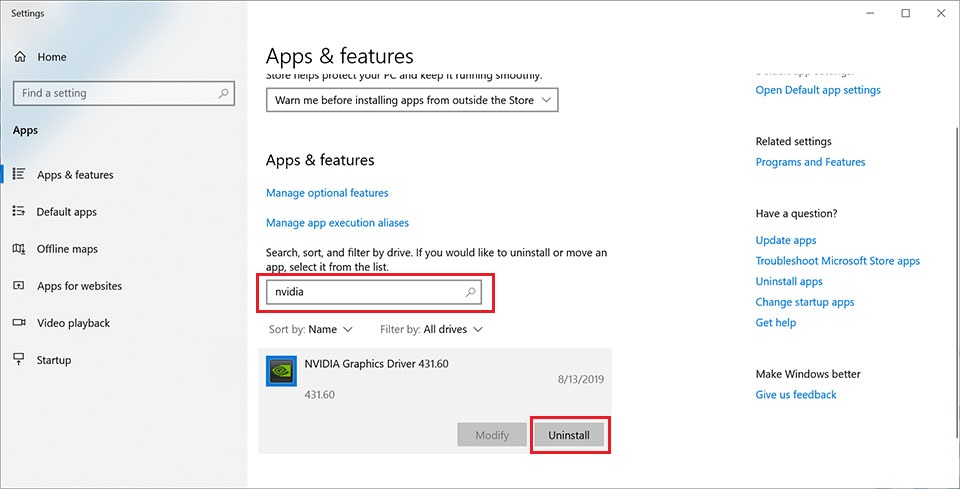
- Immettere il fornitore del chipset come "NVIDIA" o "AMD" per cercare il driver da disinstallare.
Scarica e aggiorna la versione del driver del sito Web ufficiale MSI
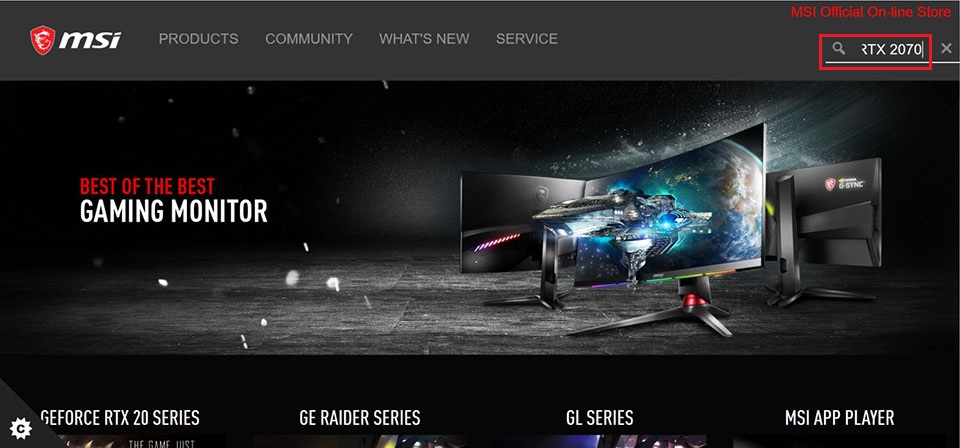
- Vai al sito Web ufficiale di MSI, cerca la tua scheda madre e scarica il driver
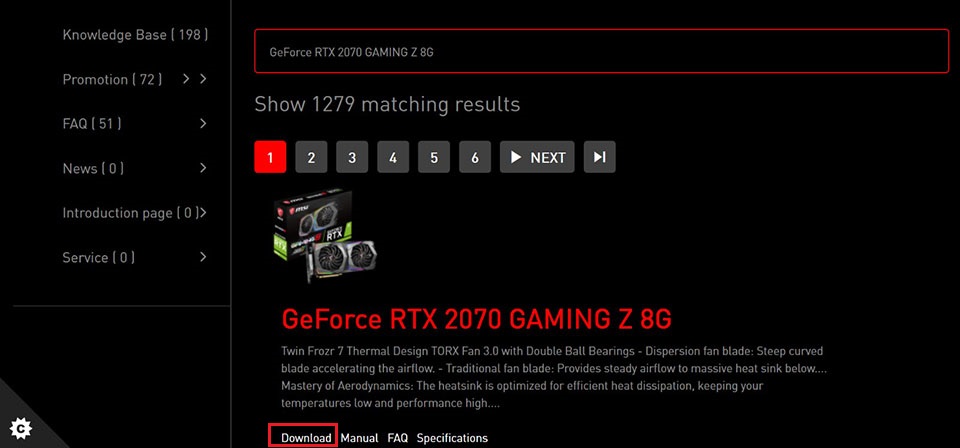
- Ad esempio: RTX 2070 GAMING Z 8G, inserisci il nome del prodotto nella barra di ricerca in alto a destra, premi [Invio]
- Verrà visualizzato il risultato corrispondente per "GeForce RTX 2070 GAMING Z 8G", selezionare [Download] per accedere alla sezione download.
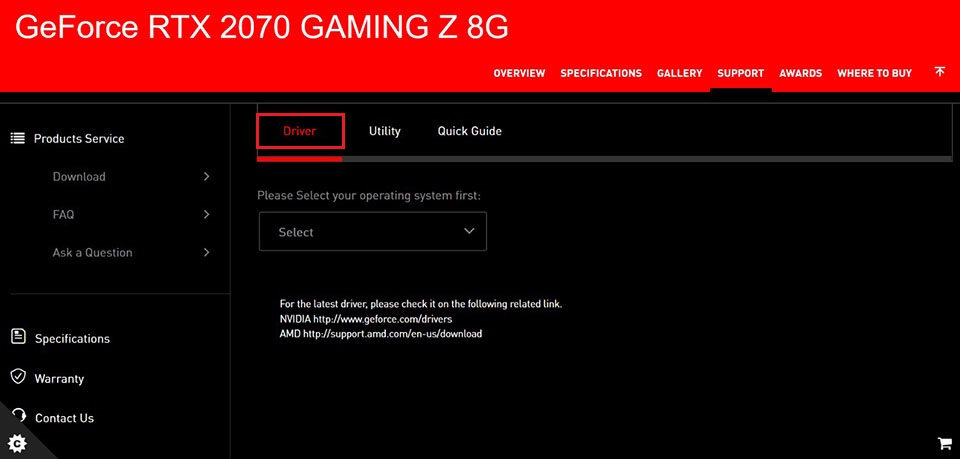
- Vai su [Driver]
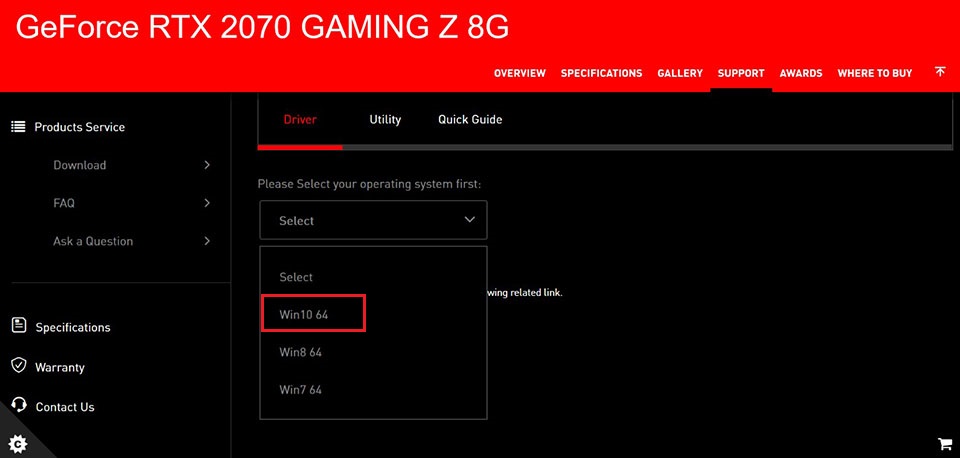
- Seleziona il tuo sistema operativo
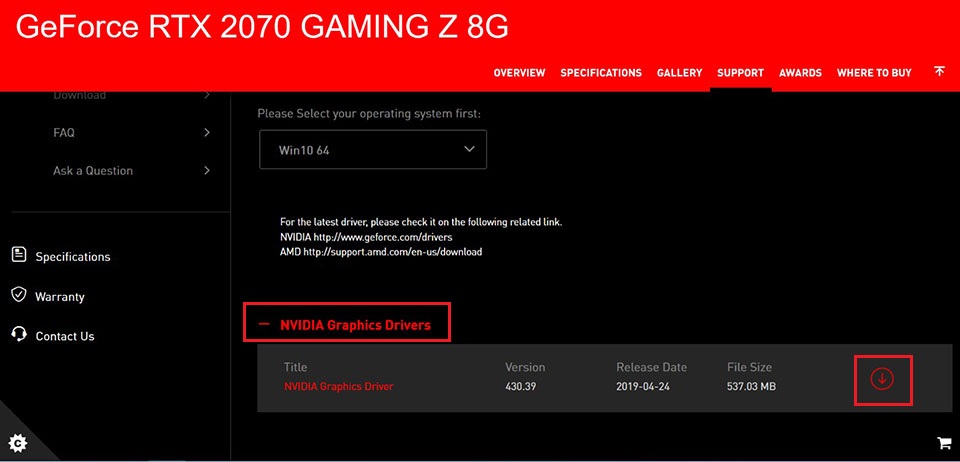
- Fare clic ed espandere [NVIDIA Graphics Drivers] fare clic sulla freccia rivolta verso il basso per scaricare l'icona
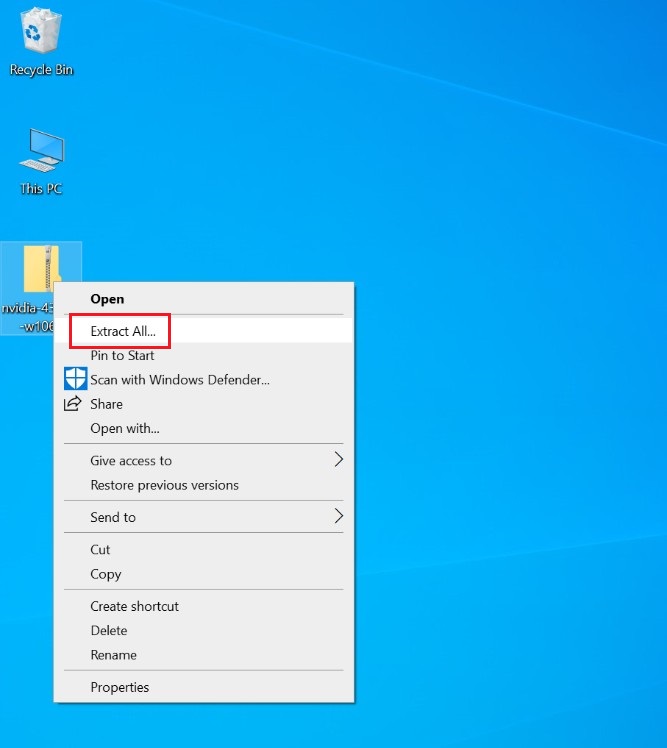
- Fare clic con il tasto destro sul file scaricato e selezionare [Estrai tutto] per decomprimere la cartella compressa
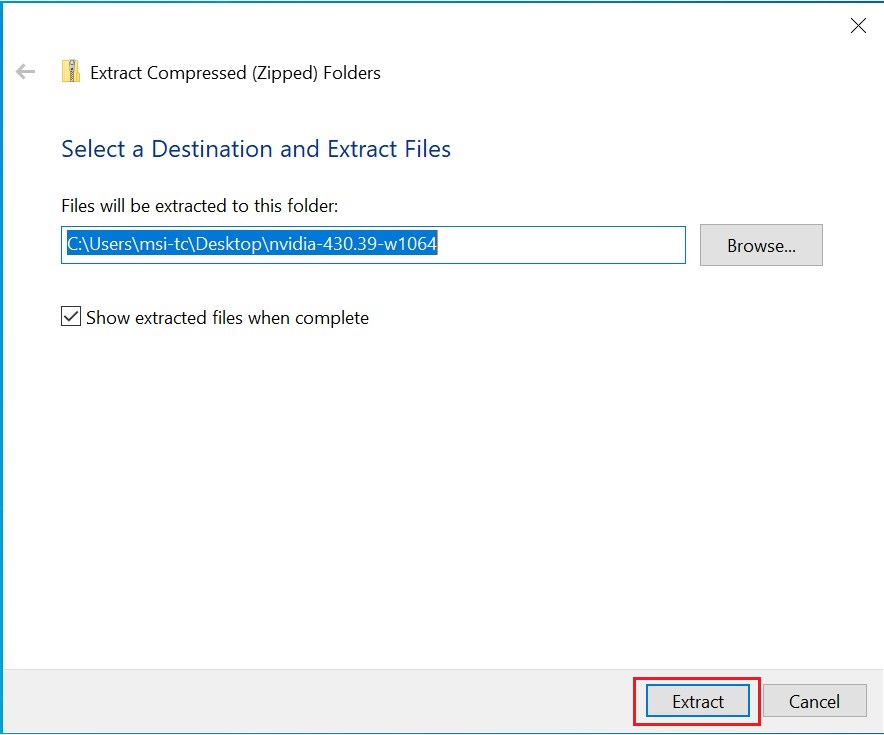
- Click [Estrai]
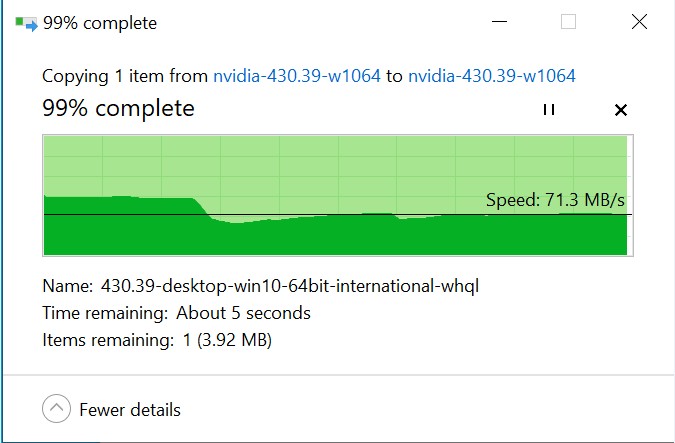
- Decomprimi i file
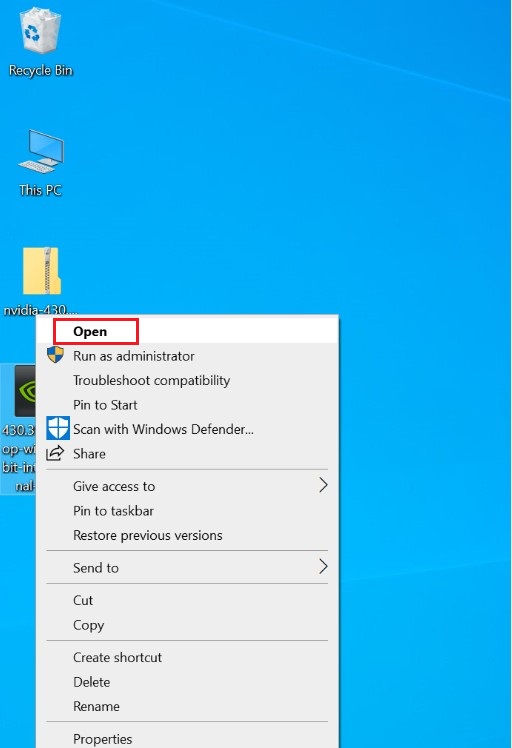
- Fare clic con il tasto destro sul file, fare clic su [Apri] per avviare l'installazione del driver
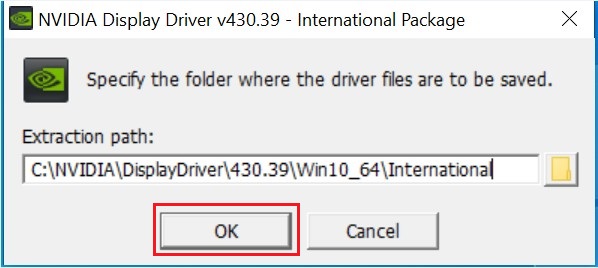
- Click [OK] e selezionare [NEXT] nel passaggio successivo
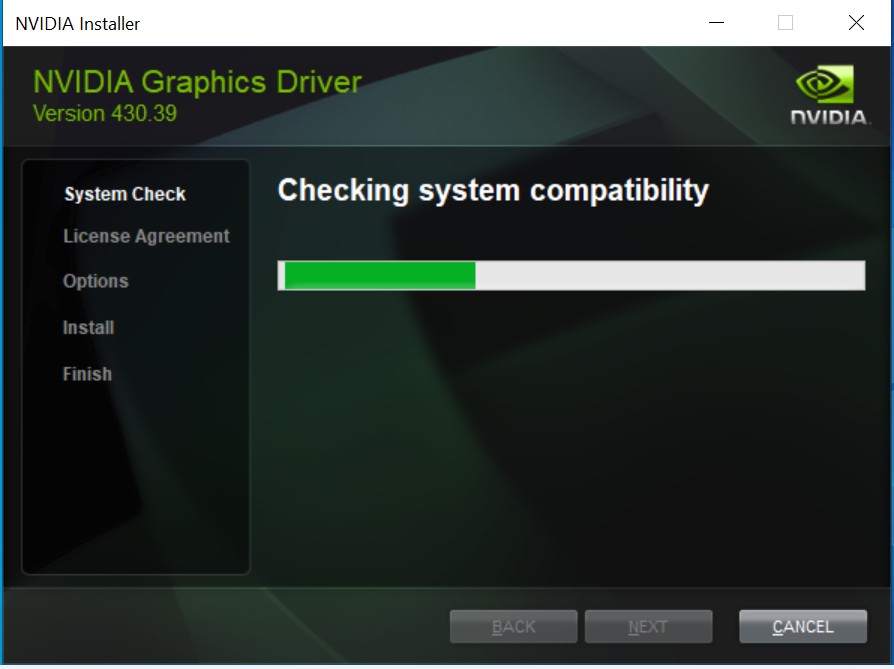
- Attendere il controllo di compatibilità del sistema
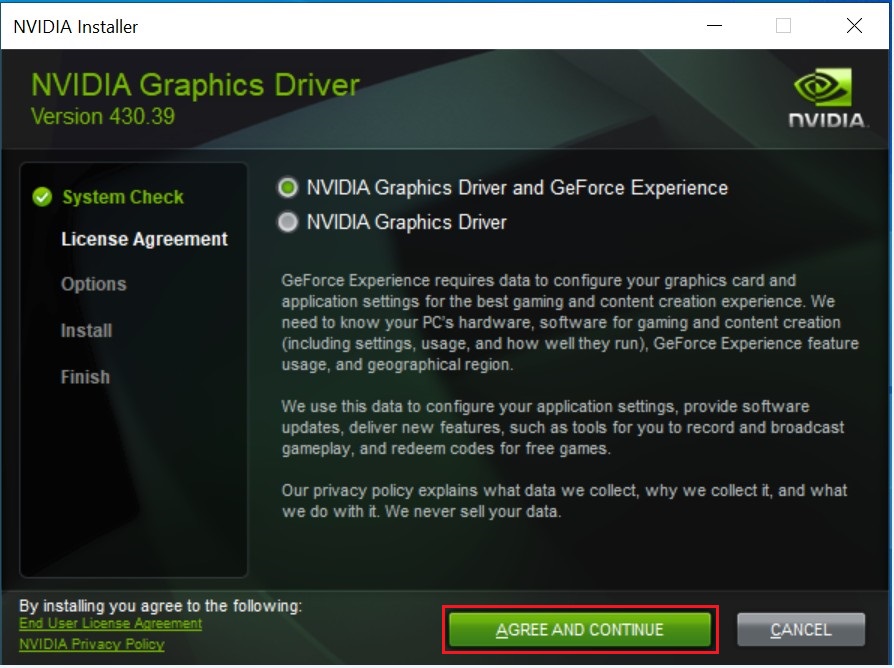
- Click [ACCETTA E CONTINUA]
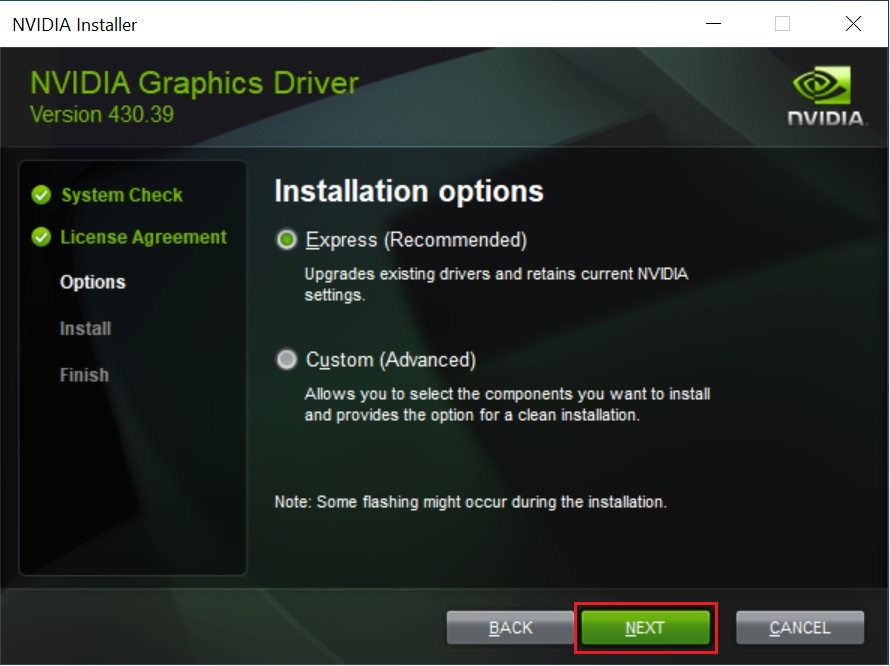
- Click [NEXT]
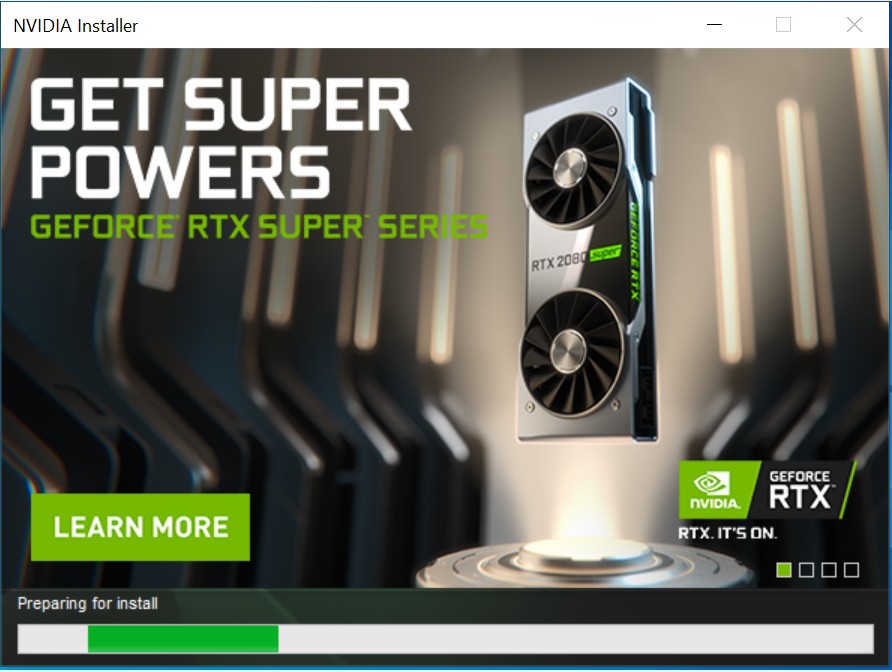
- Preparazione per l'installazione
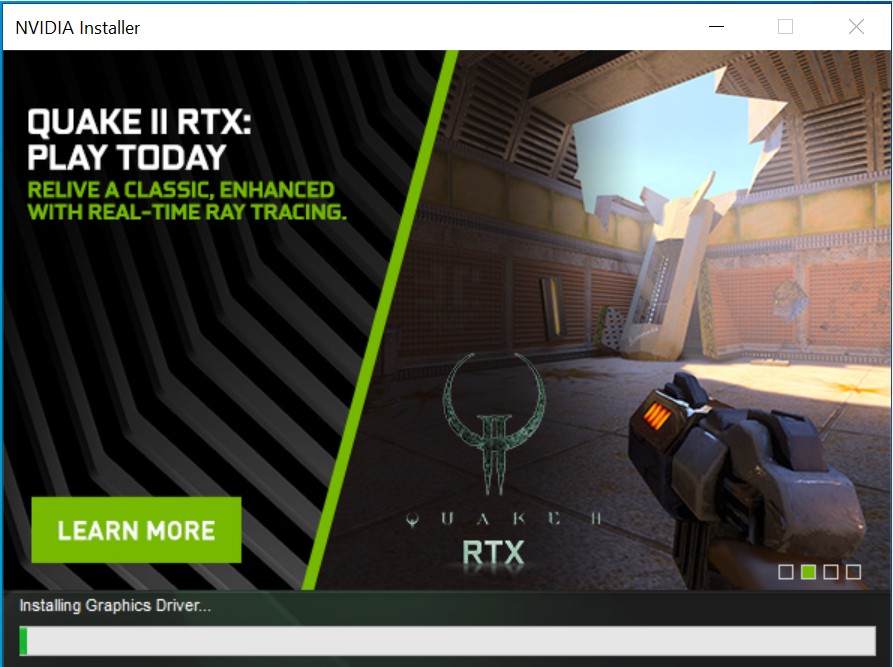
- Installazione del driver (Nota: lo schermo diventerà nero alcune volte durante il processo, il che è normale)
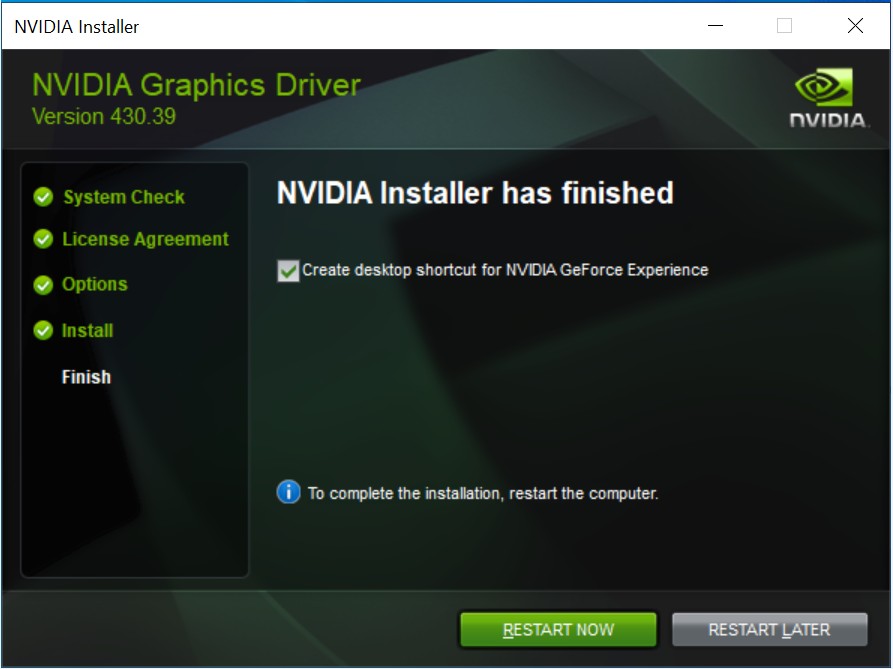
- Installazione completata, fare clic su [Riavvia ora] per riavviare il PC ed è tutto a posto.
Scarica e aggiorna il driver dal venditore di chip
Visita il sito Web ufficiale di AMD o NVIDIA per scaricare e installare il driver.
NVIDIA official web: https://www.geforce.com/drivers
AMD official web: https://www.amd.com/support
- Prendi la GeForce RTX 2070 GAMING Z 8G come esempio
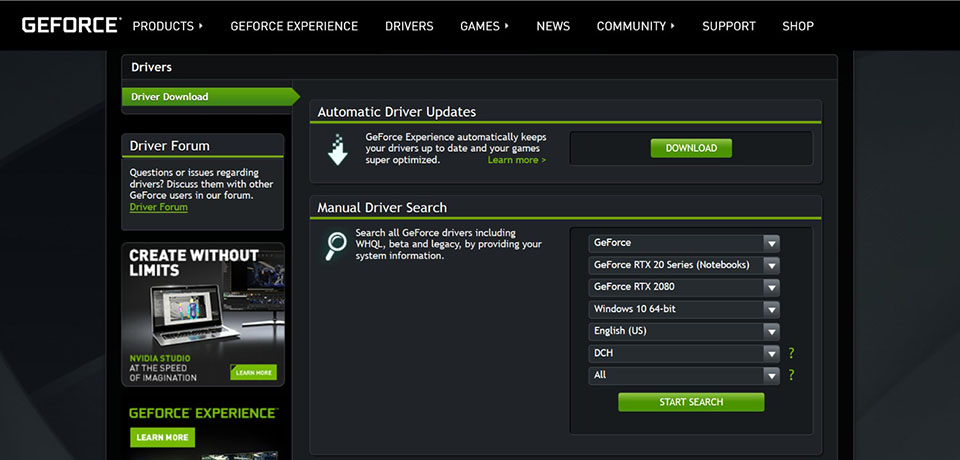
- Visita il sito Web di Nvidia, fai clic su [DRIVERS], scegli [DRIVERS]
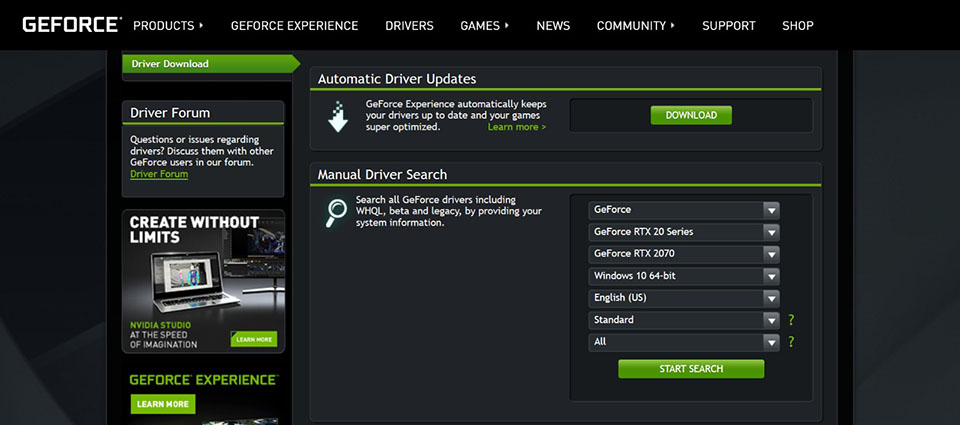
- Seleziona la scheda grafica. (Prendi GeForce RTX 2070 GAMING Z 8G come esempio)
- Click [INIZIA LA RICERCA]
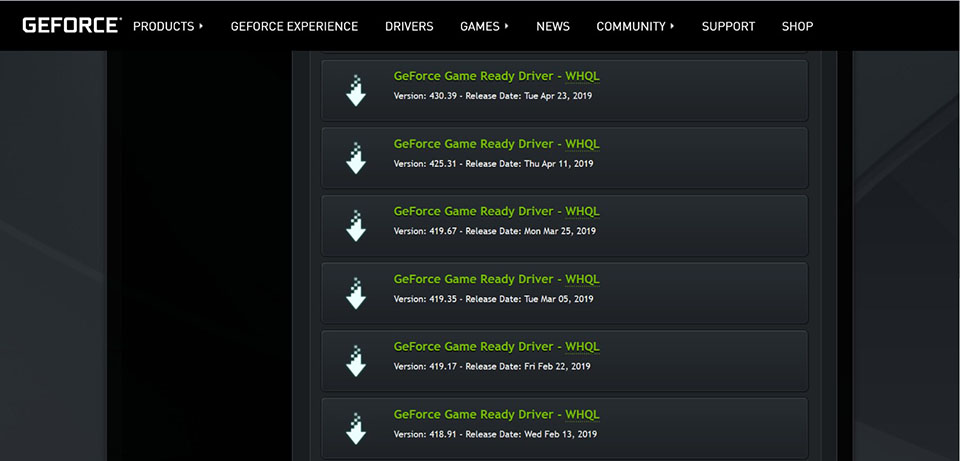
- Scarica la versione più recente
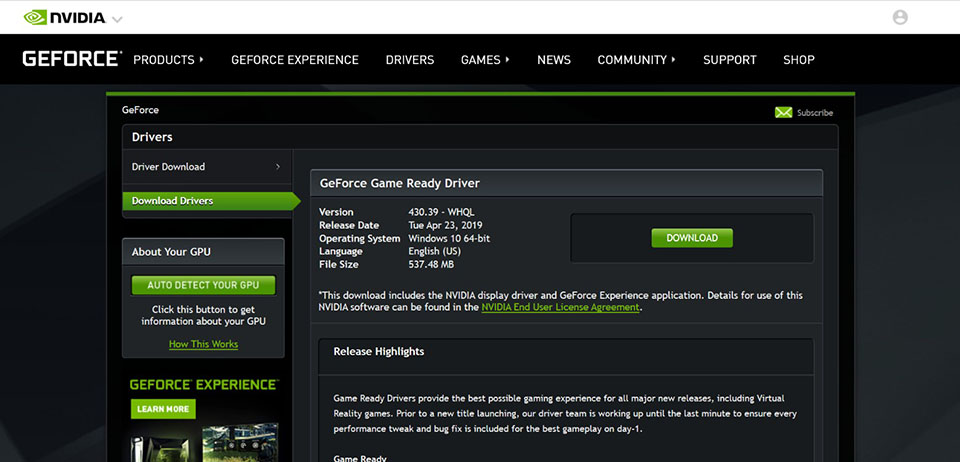
- Click [DOWNLOAD]
- Fare clic con il tasto destro sul file scaricato e selezionare [Estrai tutto] per decomprimere la cartella compressa
- Click [Estrai]
- Estrazione dei file
- Fare clic con il tasto destro sul file, fare clic su [Apri] per avviare l'installazione del driver
- Click [OK] e seleziona [NEXT] nel prossimo step
- Attendere il controllo di compatibilità del sistema
- Click [ACCETTA E CONTINUA]
- Click [NEXT]
- Preparazione per l'installazione
- Installazione del driver (Nota: lo schermo diventerà nero alcune volte durante il processo, il che è normale)
- Installazione completata, fare clic su [Riavvia ora] per riavviare il PC ed è tutto a posto.
Aggiorna i driver in Windows 10
- Assicurati che il tuo dispositivo sia connesso a Internet.
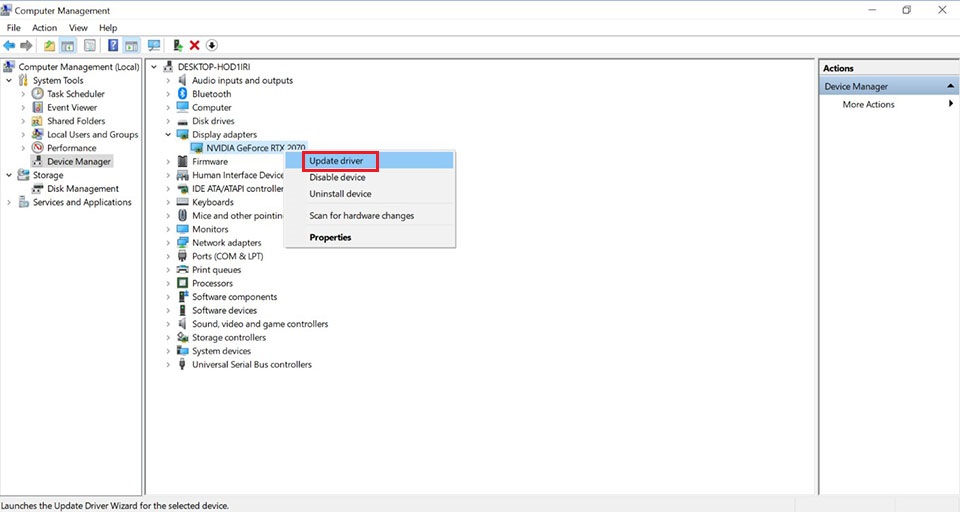
- Fare clic con il tasto destro su [icona Start di Windows] → selezionare [Gestione periferiche]
- Espandi [Schede video]
- Fare clic con il pulsante destro del mouse sul dispositivo grafico in Schede video, fare clic su [Aggiorna driver]
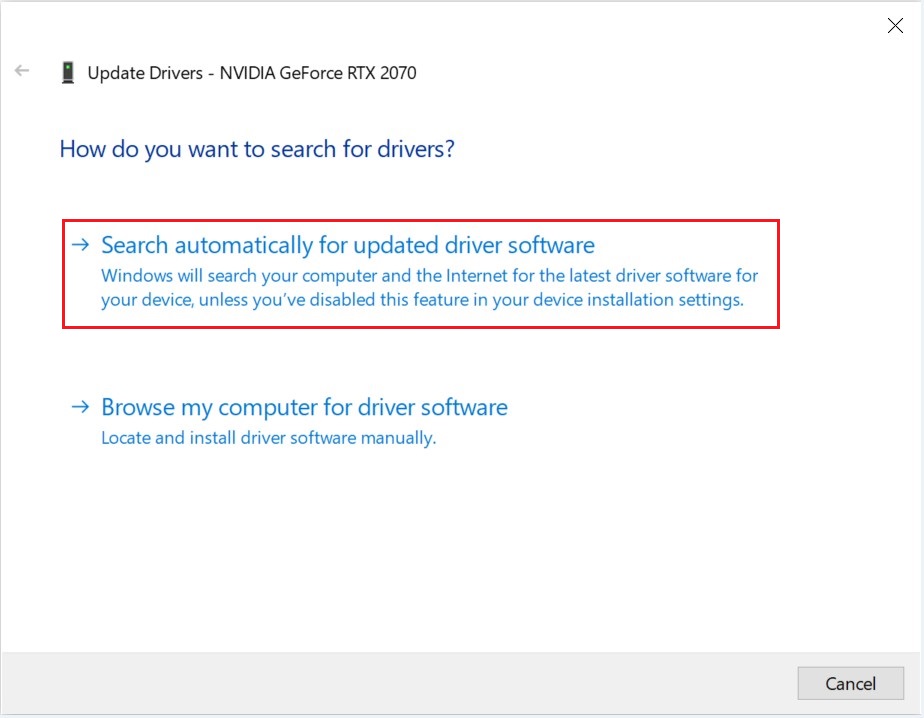
- Selezionare [Cerca automaticamente il software del driver aggiornato]
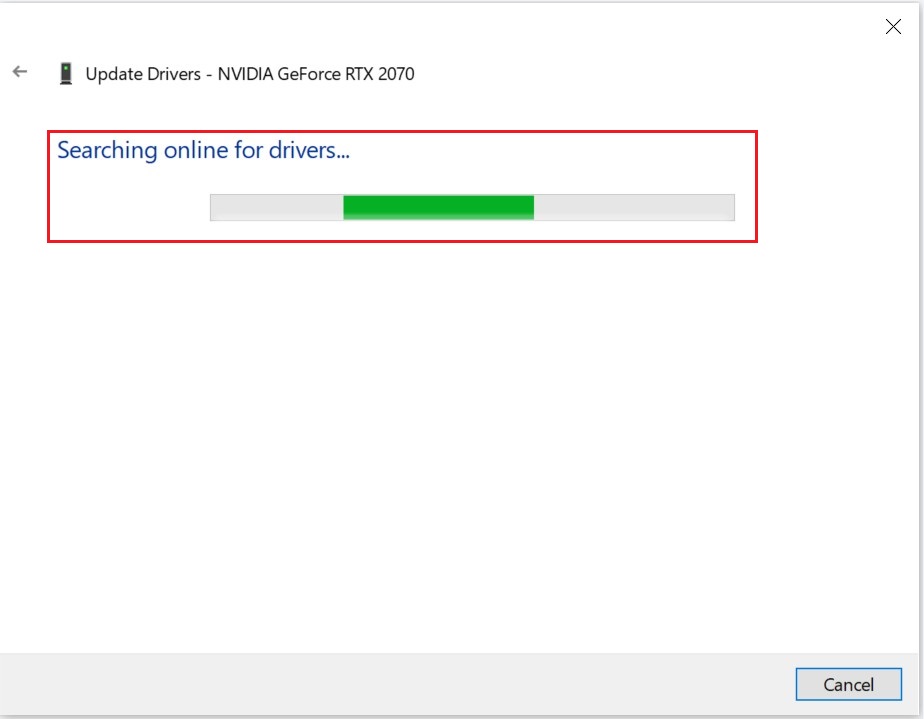
- Si sta connettendo al server Microsoft per cercare i driver disponibili
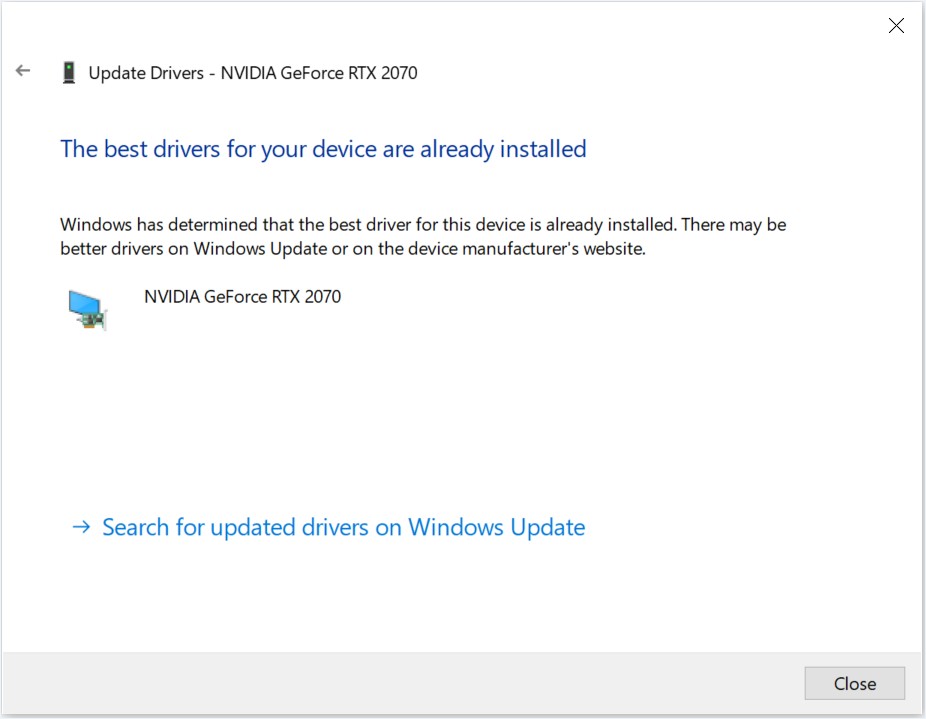
- Installazione del driver completata, puoi chiudere questa finestra.