

Come riparare un PC con l'accensione ma senza display?
Ti consigliamo di risolvere i problemi con l'alimentatore, il monitor del display, la scheda grafica e il cavo del display per scoprire la causa del problema.
Si prega di risolvere i problemi con i seguenti metodi:
Controllare l'alimentazione
- Controllare il pulsante di accensione dell'alimentatore, "I" significa che è acceso "O" significa che è spento.
- Controllare se l'alimentatore funziona normalmente e se la ventola gira normalmente. (Muovi la mano verso la presa dell'alimentatore. L'alimentatore funziona normalmente se si percepisce aria).


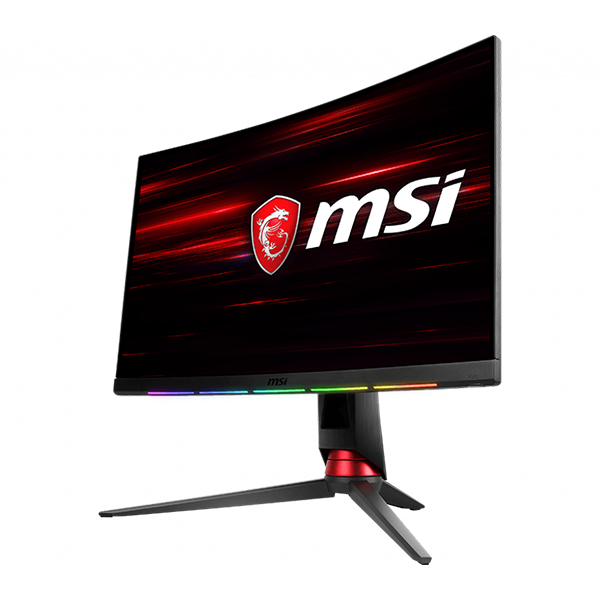
Controlla il monitor
Nota: può essere sottoposto a test incrociati cambiando il monitor.
- Assicurarsi che il monitor sia ben collegato all'alimentazione.
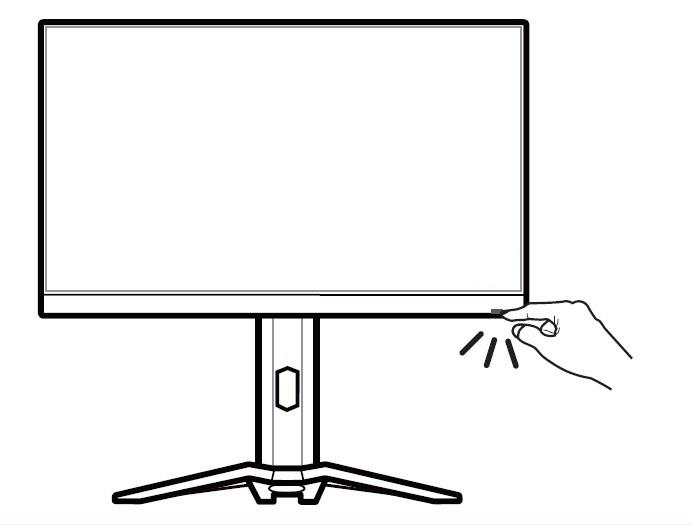
- Assicurarsi che l'indicatore di alimentazione sia acceso
- Assicurati che il cavo dello schermo sia ben collegato al monitor e alla scheda grafica. Sostituisci un altro cavo dello schermo identico (VGA / DVI / HDMI / DisplayPort) per eseguire il test incrociato.

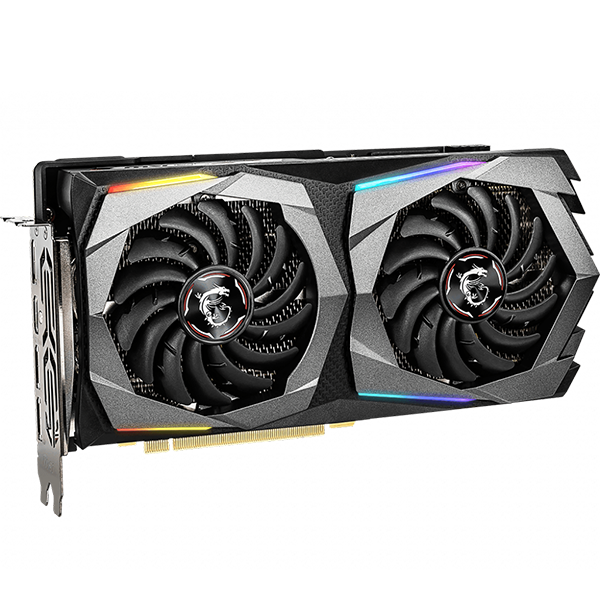
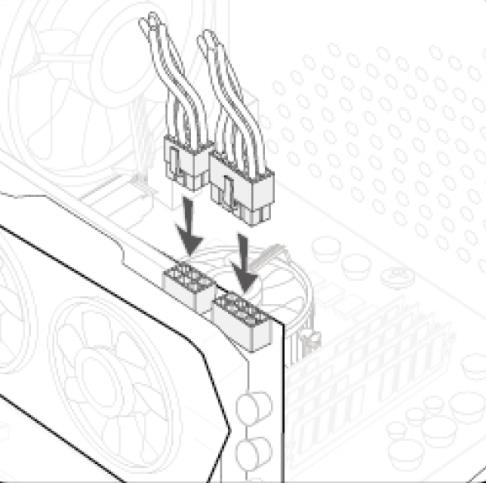
Assicurati che la scheda grafica sia saldamente collegata allo slot PCI-E della scheda madre. Il connettore di alimentazione a 6 pin o 8 pin è inserito correttamente nella scheda grafica.
(Se la scheda grafica ha più connettori separati, caricarli tutti per assicurarti che l'alimentazione sia completamente fornita)
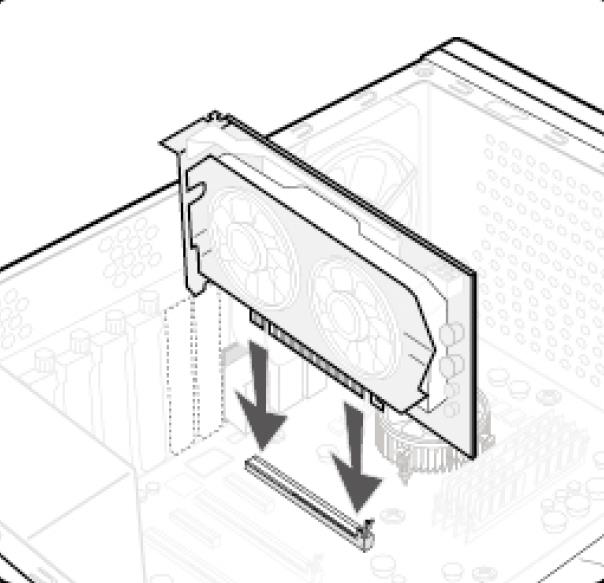
Rimuovere la scheda grafica e assemblare di nuovo per assicurarsi che i pin PCIe siano ben fissati.
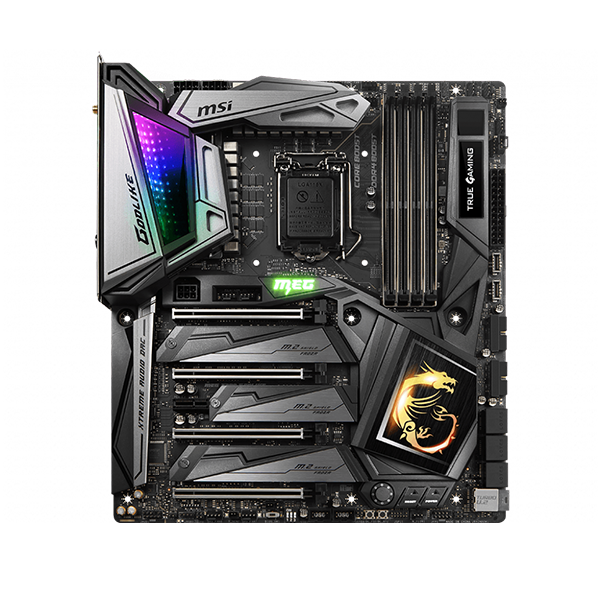
Collegare il cavo del display direttamente alla scheda madre, utilizzare la grafica della CPU integrata per avviare il PC. Se lo schermo rimane nero, significa che il problema riguarda la scheda madre e non la scheda grafica.
Nota: se il tuo PC non ha grafica CPU incorporata o integrata, prova a eseguire il test incrociato con un altro PC per confermare le funzioni del cavo/monitor.
