Precauzioni prima dell'aggiornamento a Windows 11
Si prega di notare quanto segue prima di iniziare a eseguire l'aggiornamento del sistema di Windows 11.
Esegui il backup del sistema
MSI consiglia a tutti gli utenti di eseguire il backup di tutti i dati personali prima di aggiornare il sistema e di utilizzare il software integrato per creare un'unità flash di ripristino del sistema.
- Se il notebook è dotato di MSI Center/MSI Dragon Center/MSI Creator Center, are riferimento a questa spiegazione ed eseguire Backup/MSI Recovery/MSI Burn Recovery per creare il file di backup del ripristino del sistema.
- Se il computer è dotato di MSI Center Pro, fare riferimento a questa spiegazione ed eseguire MSI Recovery/MSI Customize Recovery per creare un file di backup del sistema.
Conferma la compatibilità del sistema
I requisiti minimi di sistema per l'esecuzione di Windows 11 annunciati da Microsoft sono i seguenti.
- CPU: 1 GHz o superiore e compatible 64-bit CPU (Intel/AMD) con 2 o più cores
- Storage space: Dispositivo di archiviazione da 64 GB o più
- Memoria: 4 GB
- TPM: Trust Platform Module (TPM) versione 2.0
- Firmware di sistema: UEFI, supporta Secure Boot
Per confermare i notebook MSI che supportano Windows 11, fare riferimento all'elenco di supporto..
Se il modello del tuo notebook non è elencato nell'elenco di supporto, utilizza i passaggi seguenti per eseguire l'applicazione di controllo dello stato di Microsoft per confermare la compatibilità del sistema.
1. Scarica l'app “PC Health Check App” dal sito ufficiale di Microsoft.

2. Esegui "Installazione del controllo dello stato del PC Windows".
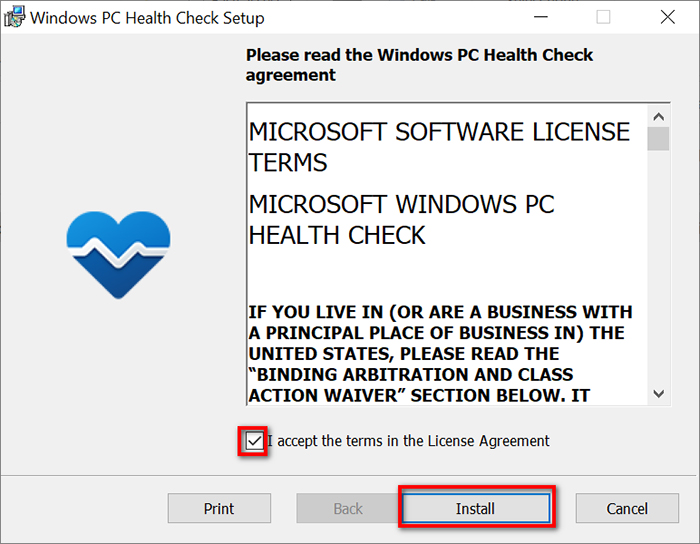
3. Accetta i termini e fai clic su "Installa".
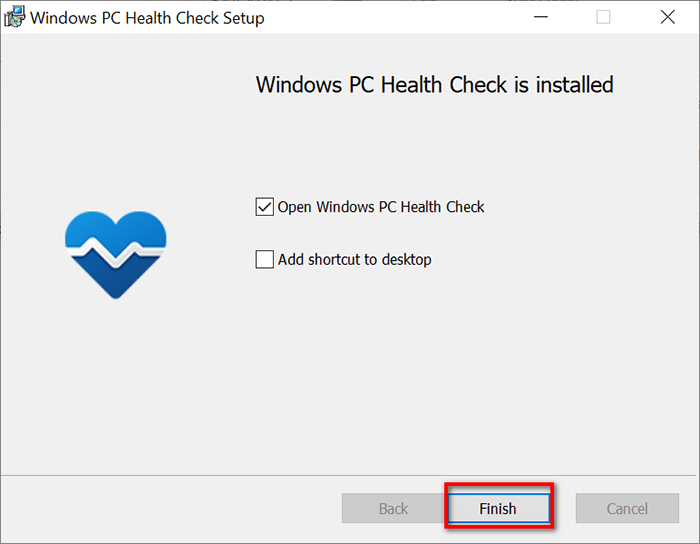
4. Al termine del programma di installazione, fare clic su "Fine" per aprire il controllo dello stato del PC Windows
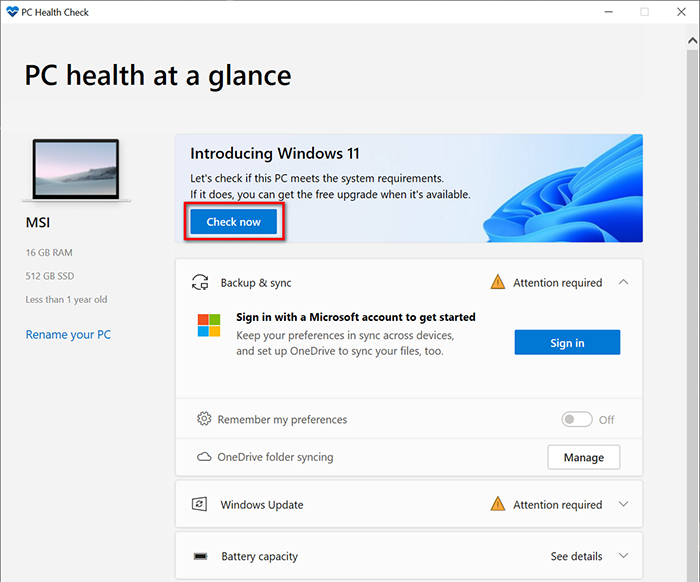
5. Fare clic su "Verifica ora" per verificare la compatibilità.
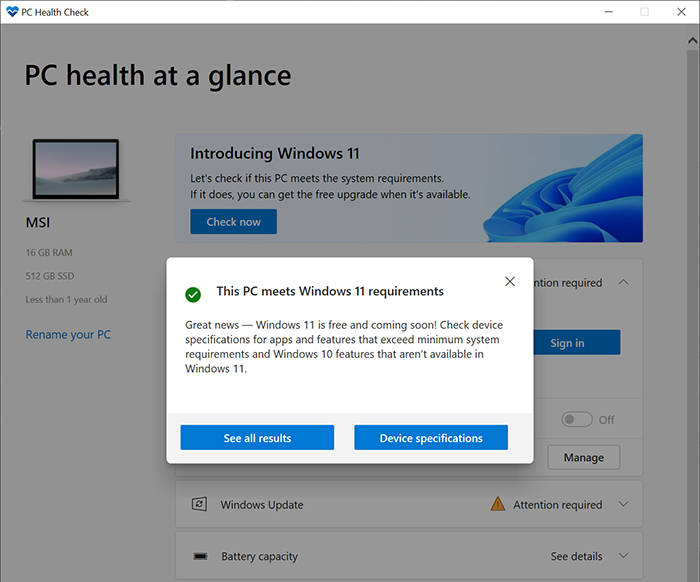
Se il risultato mostra "Questo PC soddisfa i requisiti di Windows 11", significa che questo sistema supporta Windows 11.