





[Notebook] Risoluzione dei problemi relativi al rumore della ventola/suoni anomali
Quando la ventola produce rumore, verificare innanzitutto se è dovuto a un impatto o a un'ostruzione dell'hardware (come "schiocchi"). In tal caso, la causa potrebbe essere un funzionamento anomalo della ventola o l'ingresso di corpi estranei nella macchina. Si prega di contattare il Centro Assistenza MSI per ulteriore assistenza.
In caso contrario, fare riferimento ai seguenti passaggi per la risoluzione dei problemi:
Regola la velocità della ventola
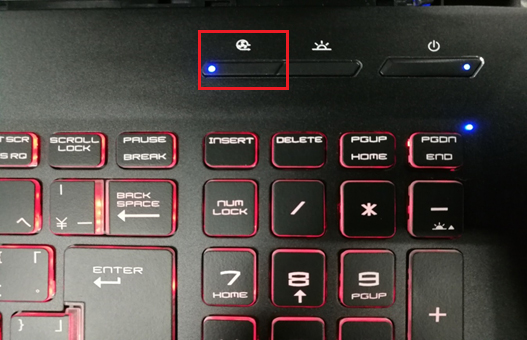
Innanzitutto, controlla se la funzione "Cooler Boost" sulla macchina è abilitata (applicabile solo ai modelli con funzione Cooler Boost) o se la funzione Cooler Boost in MSI Center è abilitata. Se questa funzione è abilitata, disabilitarla prima e poi verificare nuovamente la presenza di rumore.
Quando la funzione Cooler Boost e la funzione di accelerazione del raffreddamento sono abilitate, la ventola funzionerà alla massima velocità, producendo un rumore del flusso d'aria più forte a causa dell'attrito tra le pale e l'aria, che è un fenomeno normale.
Cooler Boost
MSI Center
Quando lo scenario di utilizzo è impostato su "Prestazioni estreme", gli utenti possono personalizzare la modalità di funzionamento della ventola. Fare clic sull'icona a forma di ingranaggio nell'angolo in basso a destra per confermare la modalità ventola corrente.
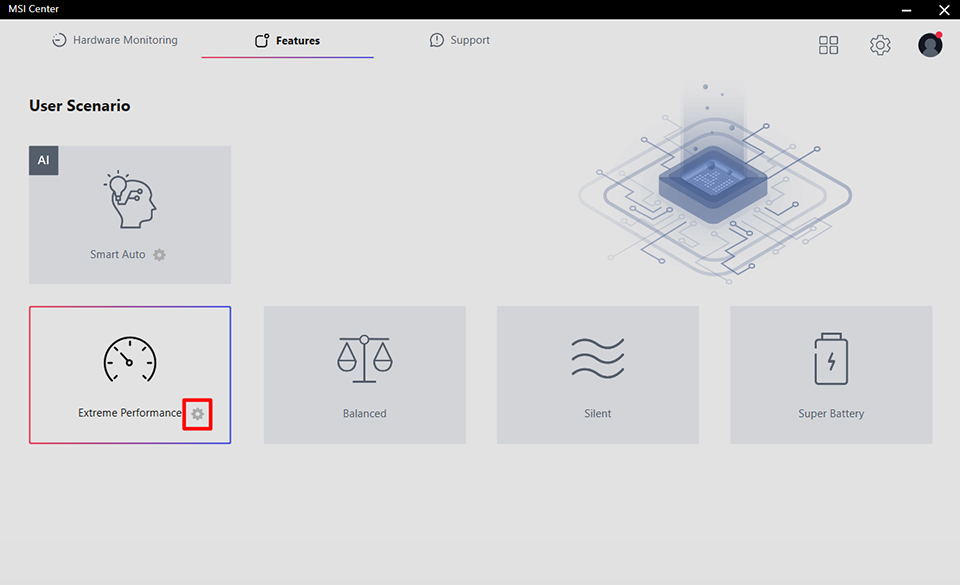
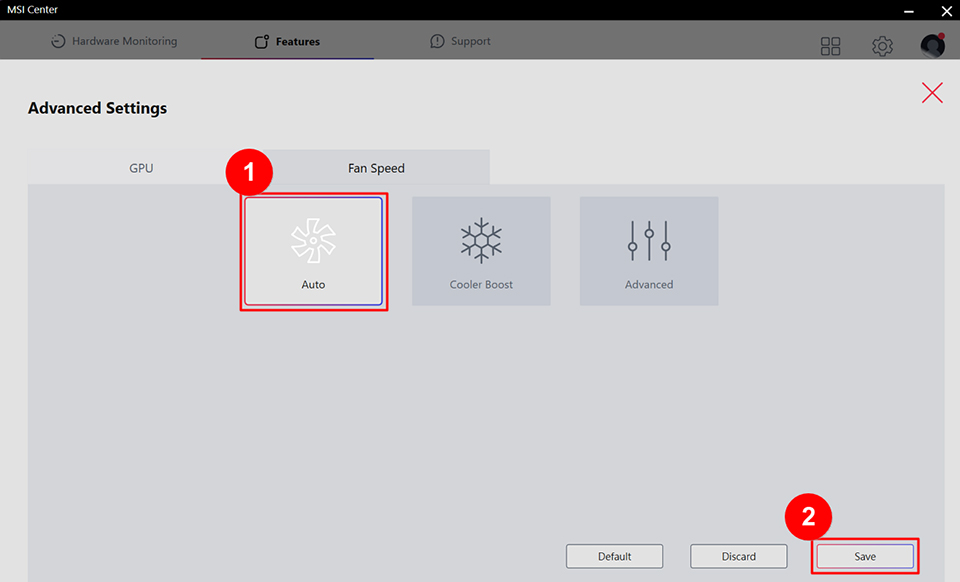
1. Se la funzione Cooler Boost è abilitata, regola la velocità della ventola su "Auto" e fai clic su "Salva". Dopo che la velocità diminuisce, controlla se c'è ancora rumore.
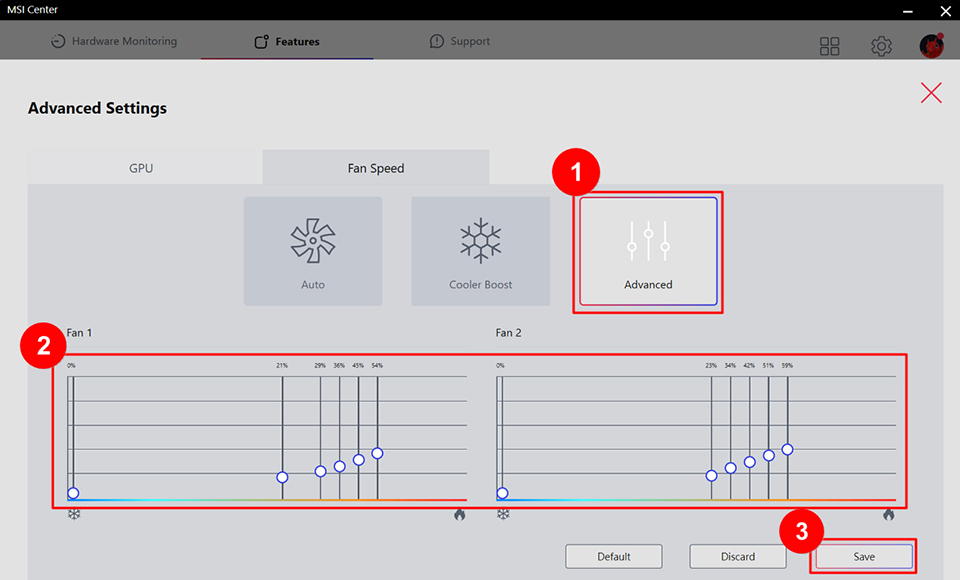
2. Fai clic su "Avanzate", regola i cursori di controllo della velocità della ventola per abbassare la velocità della ventola, quindi conferma se c'è ancora rumore. Se il problema persiste, continuare facendo riferimento al passaggio successivo.
Pulire le porte di ventilazione
Con il tempo la polvere e i capelli presenti nell'ambiente si accumuleranno sulla ventola e sulle porte di ventilazione. Se le porte di ventilazione sono bloccate, ciò influenzerà il funzionamento della ventola. Prova a pulire le prese d'aria del computer e controlla se il problema è stato risolto.
1. Spegni il computer.
2. Rimuovere tutti gli oggetti vicino al computer.
3. Utilizzare soffiatori o bombole d'aria venduti nei negozi per pulire accuratamente le prese d'aria sul retro e sui lati del computer.
Se si verifica un eccessivo accumulo di polvere o non è possibile pulire, contattare il Centro assistenza MSI per ulteriore assistenza.
Reimposta EC
Fare riferimento a [Notebook] Come ripristinare il controller incorporato (EC Reset) e, dopo aver ripristinato l'EC, verificare se il problema è risolto.
Aggiorna il BIOS
Fare riferimento a [Notebook] Come aggiornare il BIOS? per aggiornare il BIOS alla versione più recente, quindi verificare se il problema è stato risolto.
Se hai seguito i passaggi e il problema persiste, contatta il centro assistenza clienti MSI per ulteriore assistenza.
Informazioni di riferimento e articoli correlati
[Notebook] Come ripristinare il controller integrato (ripristino EC)
[Notebook] Come aggiornare il BIOS?