





[Notebook] Come gestire i problemi di rumore degli altoparlanti
Se gli altoparlanti del tuo notebook MSI producono rumore o distorsioni, segui i passaggi per la risoluzione dei problemi riportati di seguito.
- Ripristina Nahimic alle impostazioni predefinite
- Reinstallare i driver e il software Nahimic
- Disattiva i miglioramenti audio
- Aggiornare il BIOS
- Esegui Windows Update
Ripristina Nahimic alle impostazioni predefinite
Nota: se il computer non supporta o non ha installato il software Nahimic, saltare i passaggi correlati.
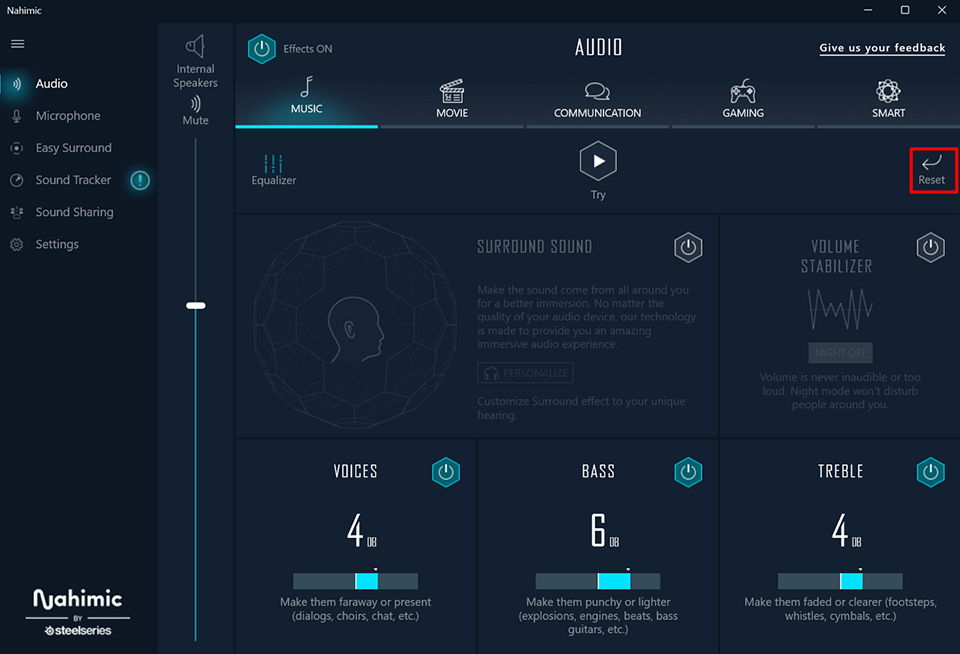
1. Fare clic sull'icona "Nahimic" sulla barra delle applicazioni per aprire il software.
2. Nella finestra aperta, fare clic sull'icona di ripristino per ripristinare le impostazioni di Nahimic ai valori predefiniti.
Se il problema persiste, procedere con i passaggi successivi.
Reinstallare i driver e il software Nahimic
Disinstallare il software Nahimic
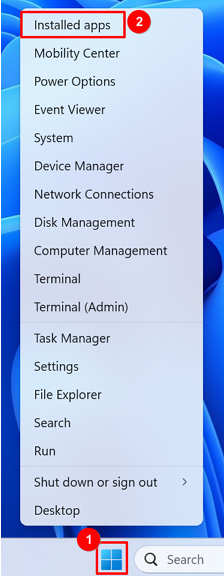
1. Fare clic sull'icona di Windows nell'angolo in basso a sinistra → Selezionare "App installate".
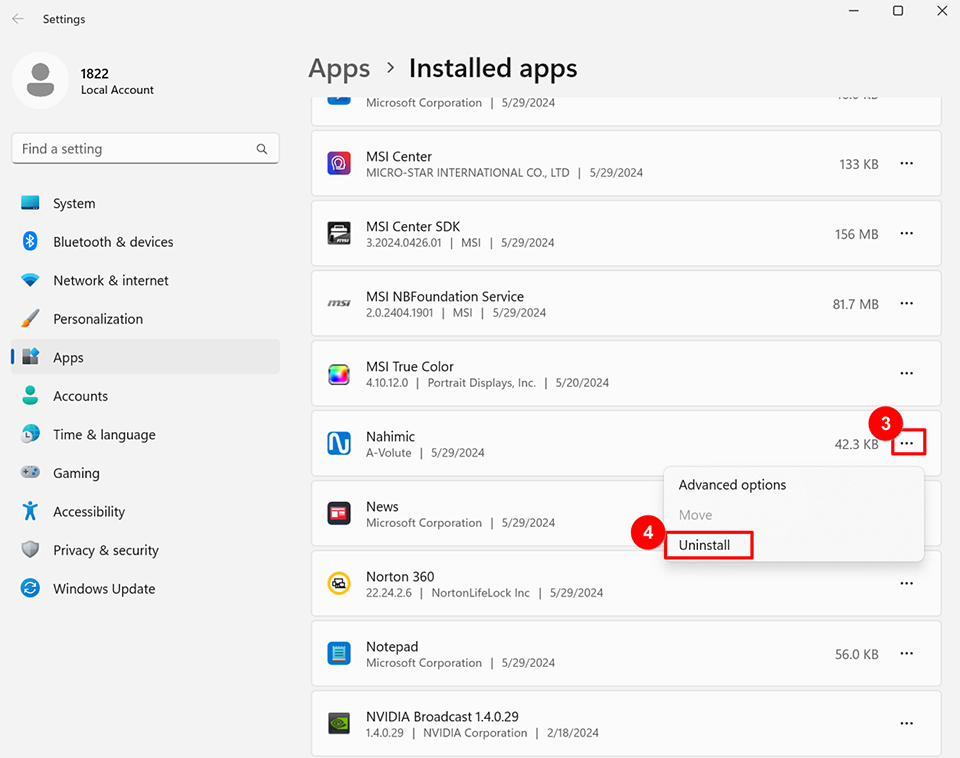
2. Trova il software "Nahimic" nell'elenco dei programmi e clicca su "Disinstalla" per rimuoverlo.
3. Scarica ed esegui Nahimic-reg-clean.reg per eliminare le voci del registro di sistema e rimuovere completamente Nahimic.
http://download.msi.com/uti_exe/FAQ_2582_al.zip
Installare i driver e Nahimic
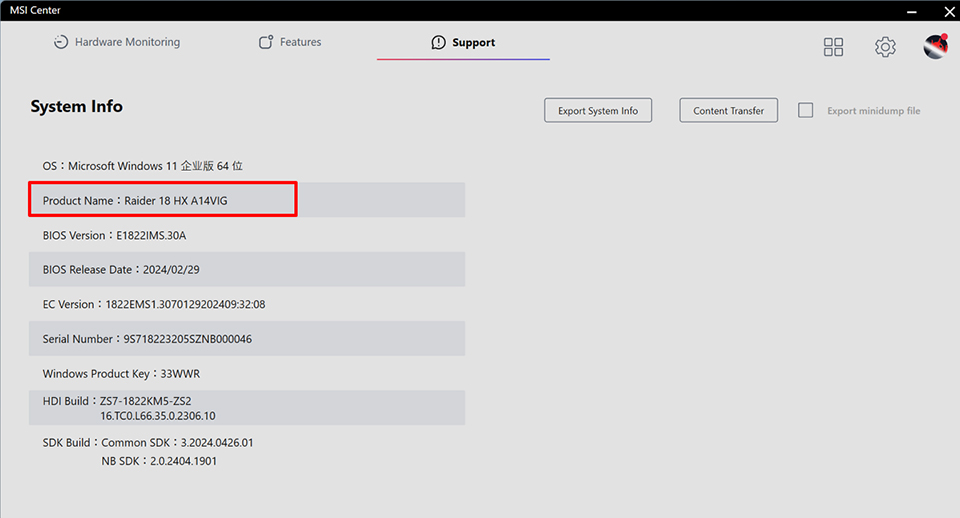
1. Conferma il modello del tuo notebook: apri MSI Center, clicca su "Supporto" e seleziona "Informazioni di sistema" per controllare il modello del notebook.
2. Vai al MSI official website, inserisci il numero del modello nella barra di ricerca in alto a destra e premi Invio per cercare il modello corrispondente.

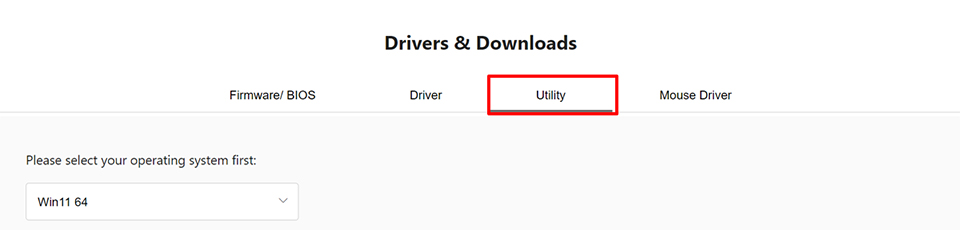
3. Fare clic su "Scarica".
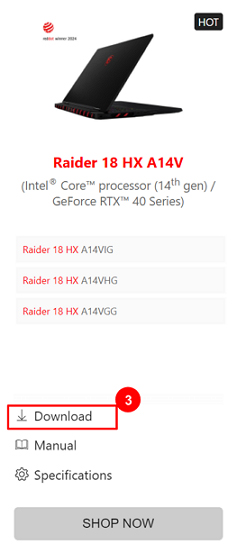
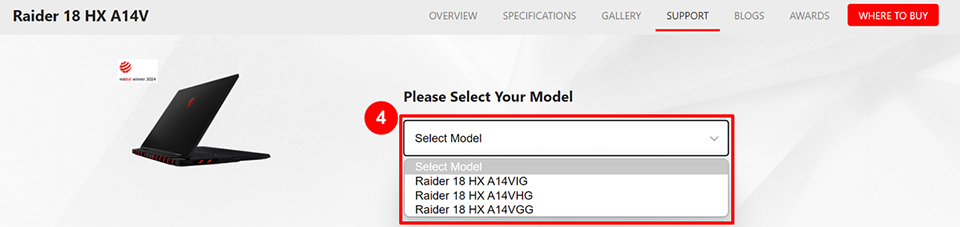
4. Nel menu a discesa "Seleziona modello", seleziona il modello e la versione del sistema corrispondenti.
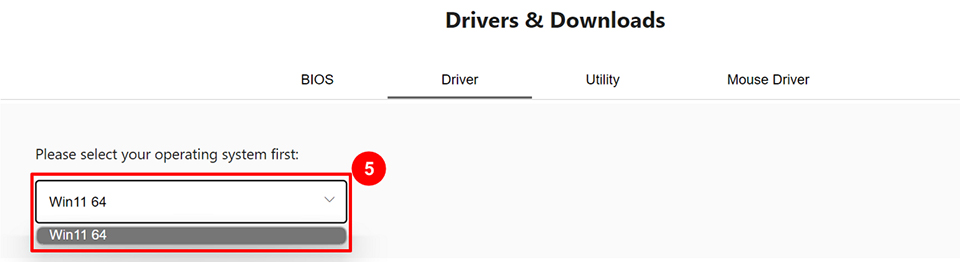
5. Trova il driver audio e clicca su "Scarica".
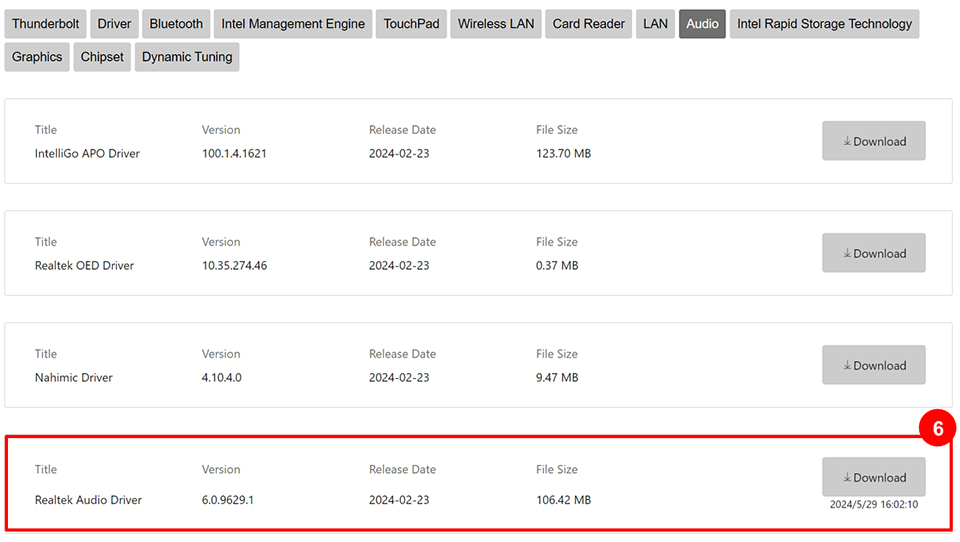
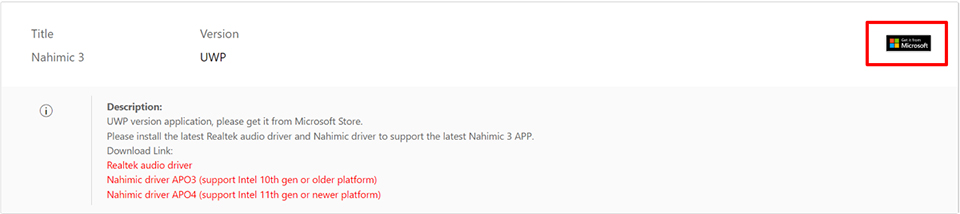
6. Installare il driver audio Realtek e il driver Nahimic più recenti per supportare l'ultima APP Nahimic 3.
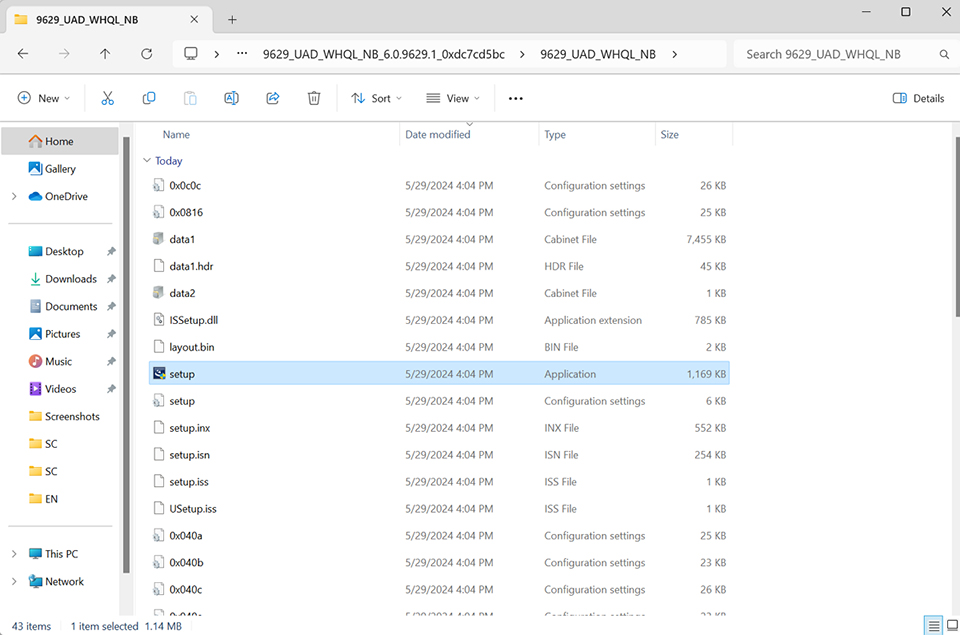
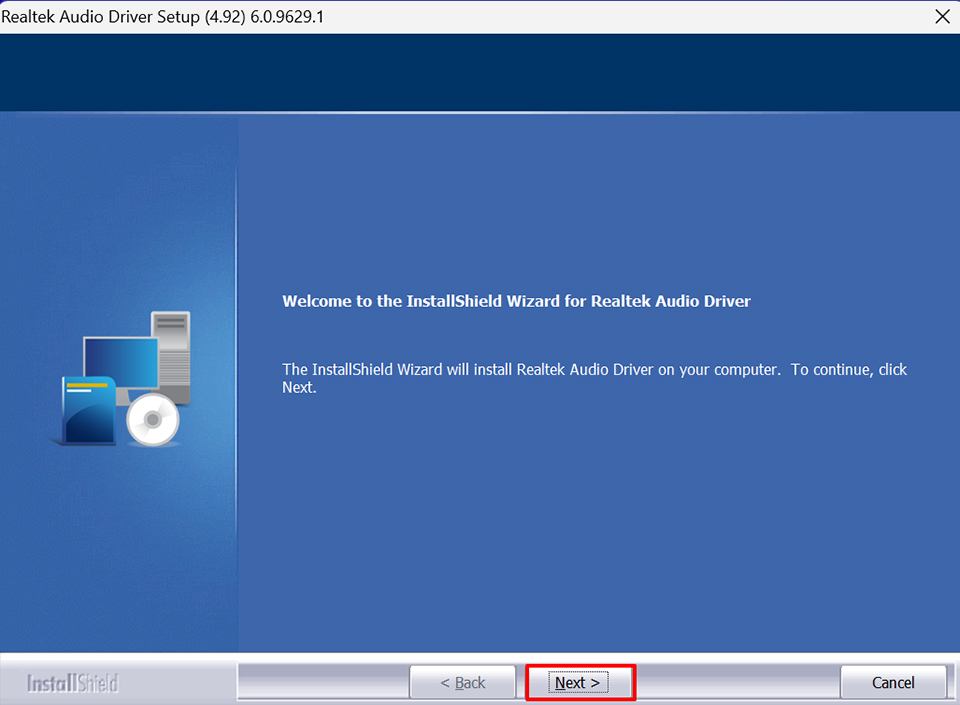
7. Nella cartella del driver estratto, trova e fai doppio clic sul file "setup.exe", quindi fai clic su "Avanti", attendi il completamento dell'installazione (il programma di installazione rileverà e disinstallerà automaticamente il vecchio driver se necessario, quindi riavvierà e procederà con la nuova installazione).
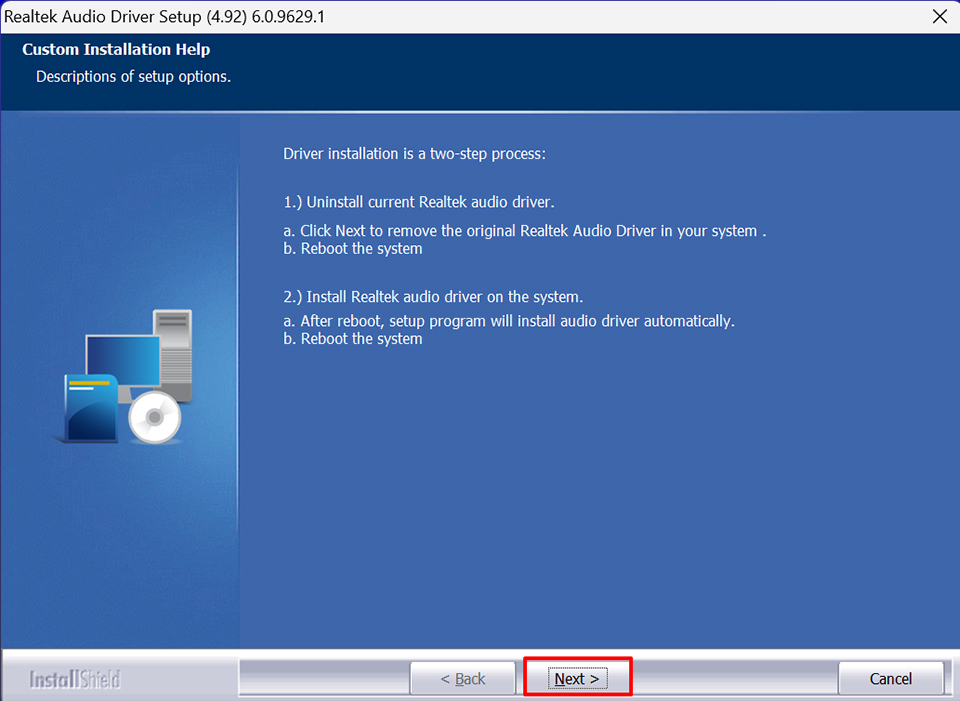
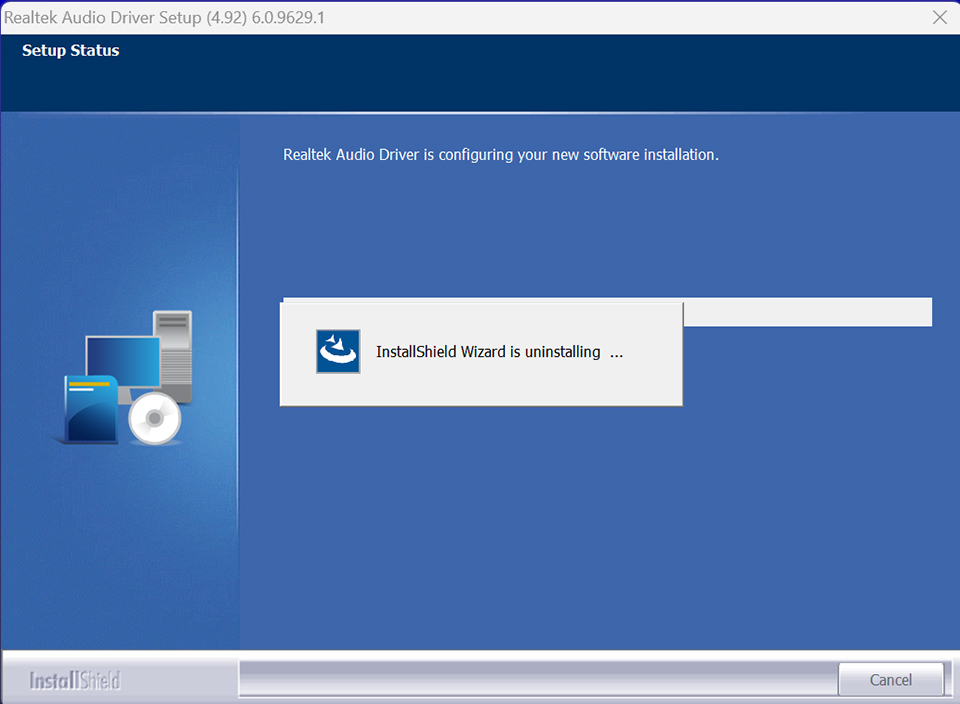
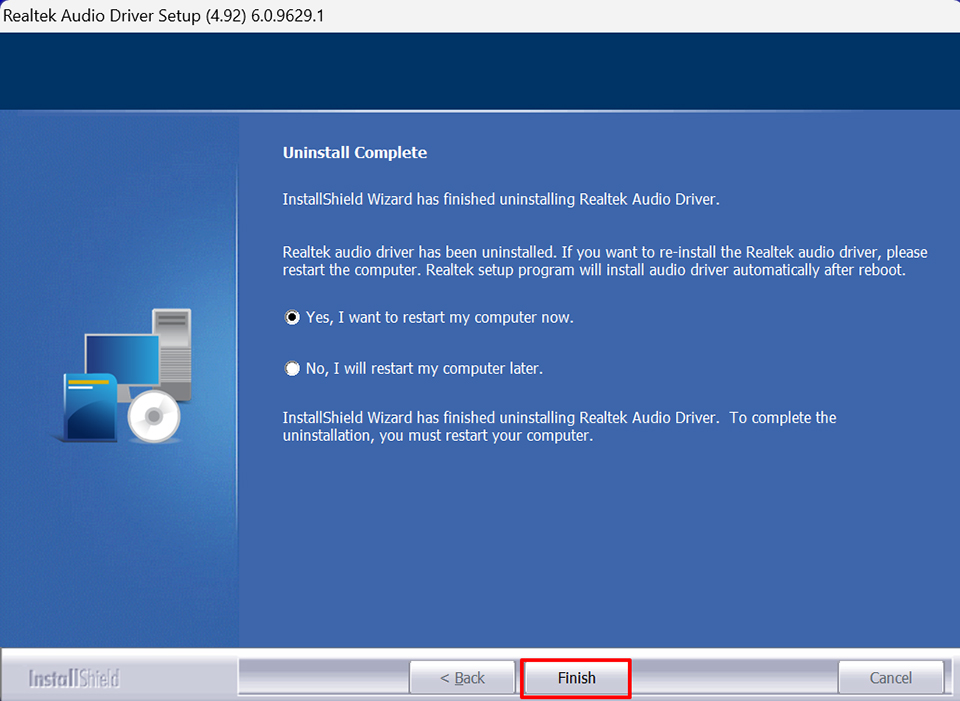
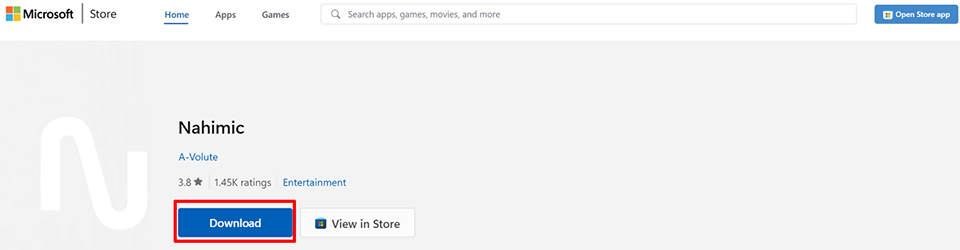
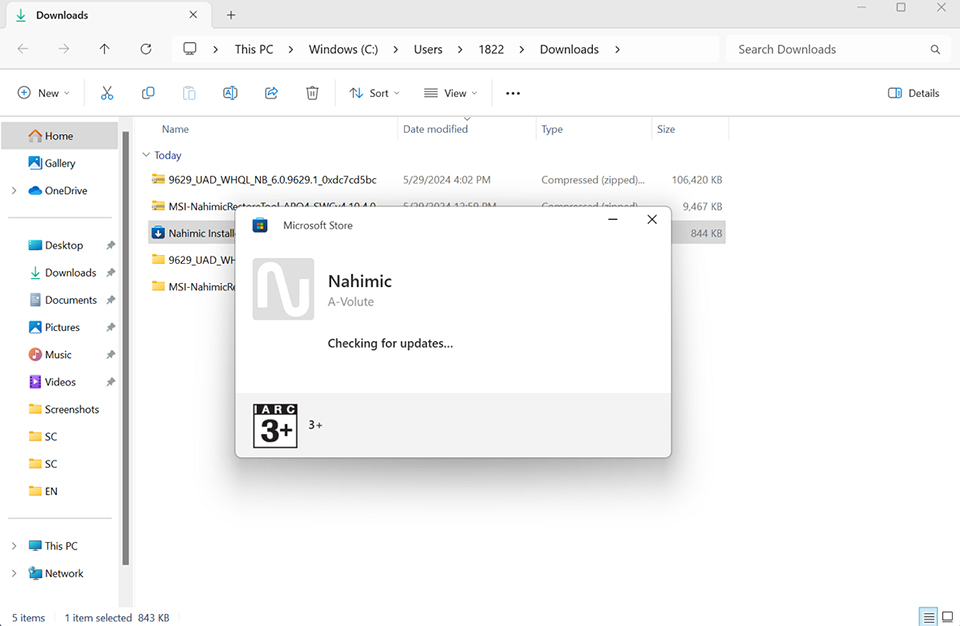
8. Installa il software Nahimic: fai doppio clic sul file Nahimic Installer Setup.exe e segui le istruzioni per completare l'installazione.
Disattiva i miglioramenti audio
Nel sistema operativo Windows, le funzionalità di miglioramento audio sono una serie di algoritmi software e impostazioni progettati per migliorare la qualità e gli effetti della riproduzione audio. Tuttavia, in alcuni casi, queste funzionalità possono causare problemi di compatibilità con determinate applicazioni o dispositivi audio, causando distorsioni, suono intermittente o altri problemi. Disattivare questa funzionalità può aiutare a risolvere questi problemi.
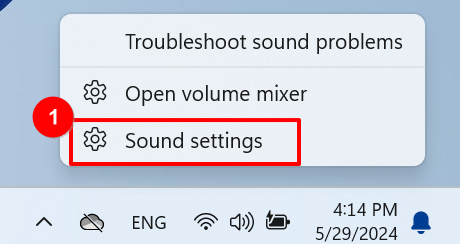
1. Fare clic con il pulsante destro del mouse sull'icona del suono nell'angolo in basso a destra e aprire "Impostazioni audio".
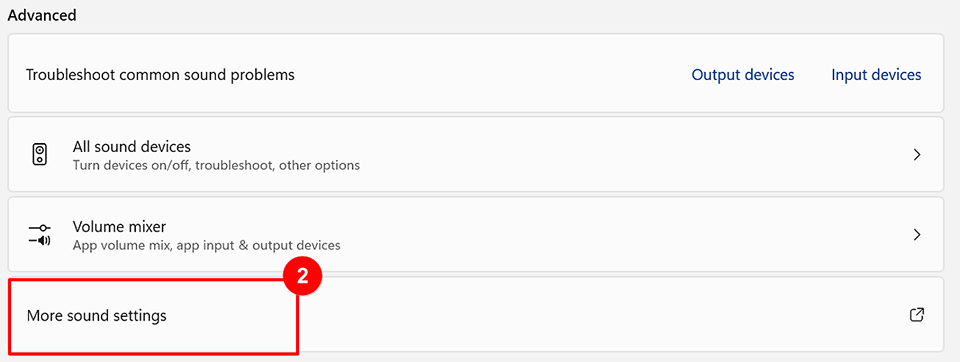
2. Nelle opzioni "Avanzate", apri "Altre impostazioni audio".
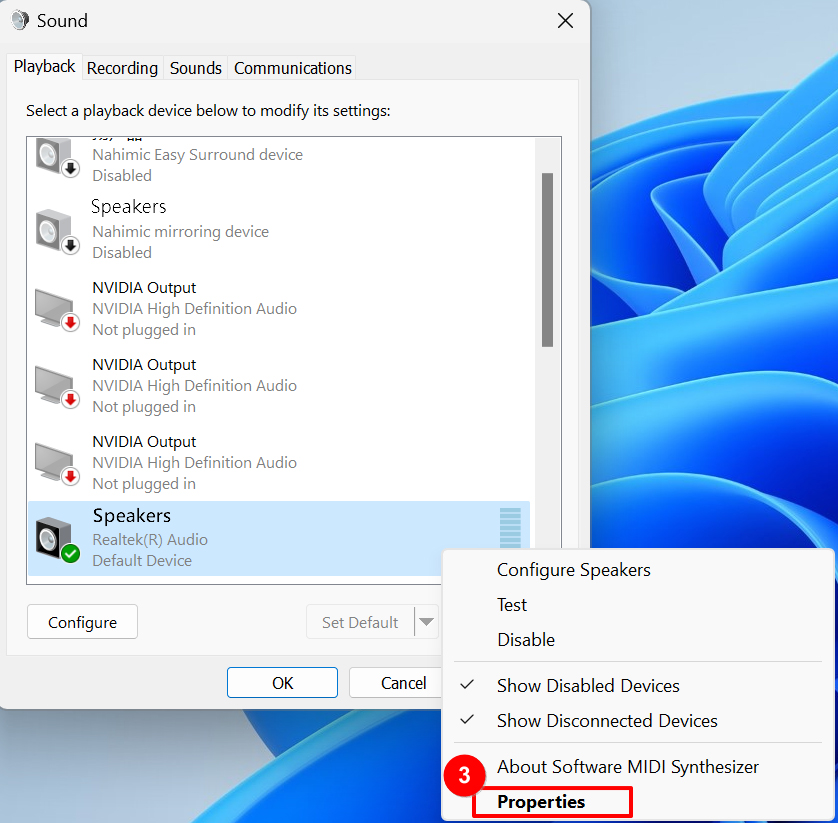
3. Fare clic con il pulsante destro del mouse su "Altoparlanti" e selezionare "Proprietà" dal menu contestuale.
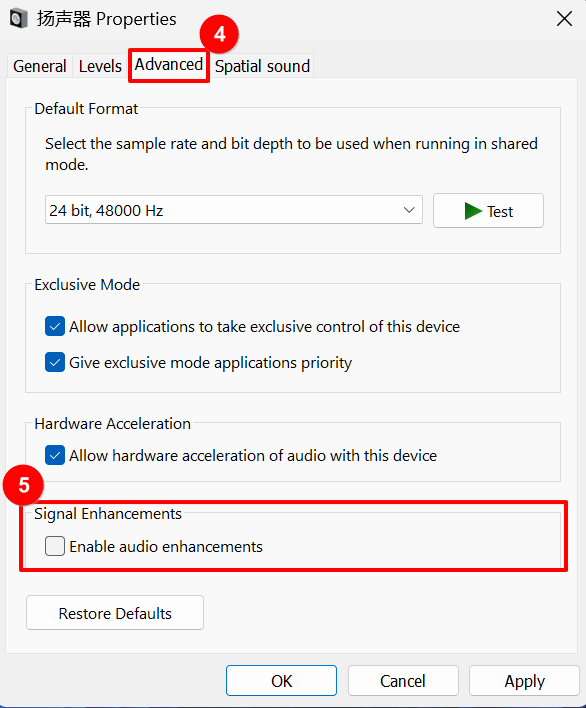
4. Vai alle impostazioni "Avanzate" e disattiva "Abilita miglioramenti audio".
Aggiornare il BIOS
Se i metodi sopra indicati non risolvono il problema, fare riferimento a [Notebook] Come aggiornare il BIOS? e aggiornare il BIOS all'ultima versione per verificare se il problema è stato risolto.
Esegui Windows Update
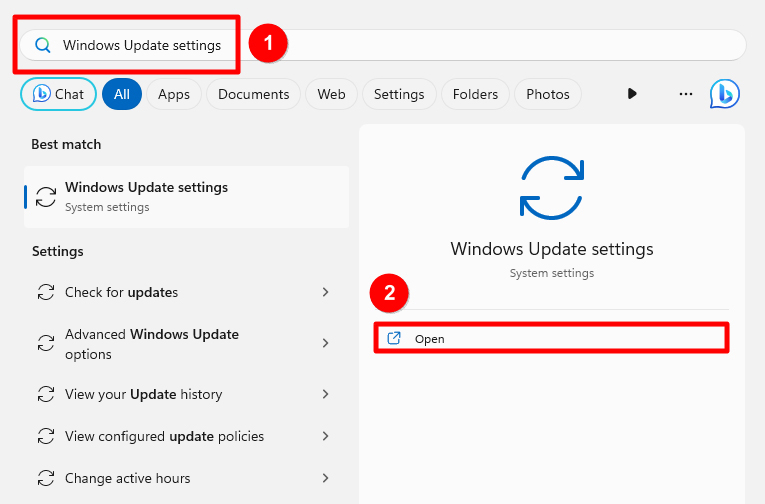
1. Inserisci "Impostazioni di Windows Update" nel campo di ricerca del sistema e fai clic su "Apri".
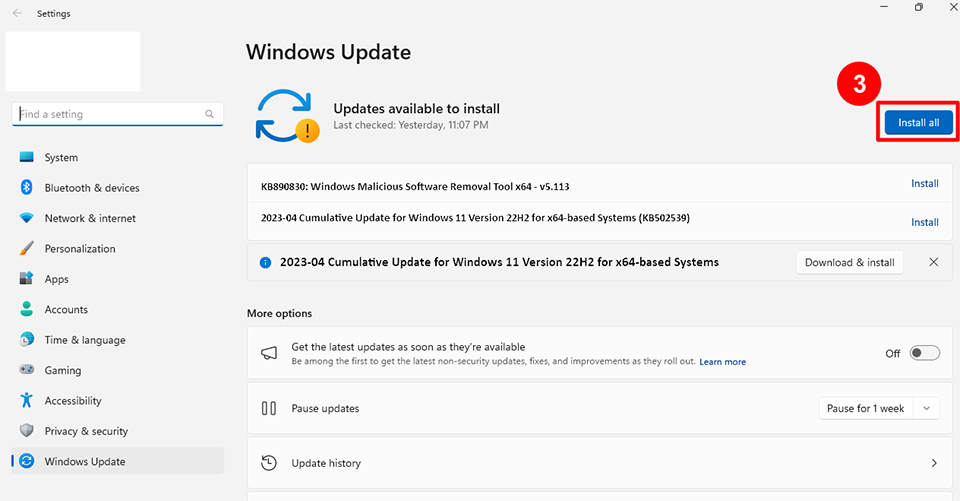
2. Il sistema controllerà automaticamente gli aggiornamenti disponibili e li scaricherà. Una volta scaricati, clicca su "Installa tutto".
Nota: alcuni aggiornamenti potrebbero richiedere un riavvio dopo l'installazione. Non spegnere il computer durante il processo di riavvio per evitare errori di aggiornamento.
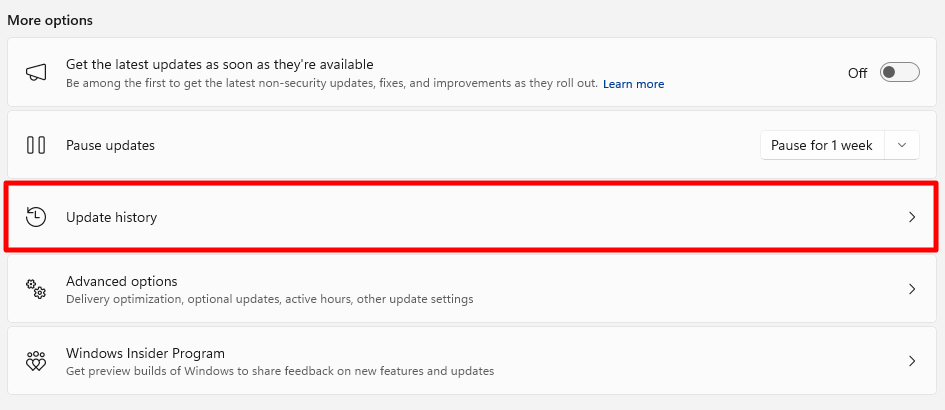
3. Dopo l'aggiornamento, puoi cliccare su "Cronologia aggiornamenti" per visualizzare informazioni dettagliate sugli aggiornamenti recenti.
Se hai seguito i passaggi e il problema persiste, contatta il centro assistenza clienti MSI per ulteriore assistenza.