[Scheda madre] Impostazioni Wake on LAN
Wake on LAN consente a un computer che è entrato in stato di sospensione o spegnimento di essere riattivato e tornare allo stato operativo tramite la rete.
Per abilitare Wake on LAN, è necessario configurare la scheda madre e il sistema operativo come segue:
Impostazioni BIOS
Nota: L'interfaccia del BIOS può variare a seconda del modello.
1. Dopo aver acceso il computer, premi immediatamente e tieni premuto il tasto "CANCELLA" finché non appare la schermata di configurazione del BIOS. Quindi, usa il mouse per selezionare "Avanzate".

2. Clicca su "IMPOSTAZIONI", poi seleziona "Avanzate".

3. Seleziona "Configurazione Gestione Alimentazione" (Power Management Setup).

4. Nella sezione "ErP Ready", seleziona "Disabilitato".
Nota: Su alcune schede madri, potrebbe comparire come "EuP 2013"; imposta anche questo su Disabilitato.

5. Poi torna a "IMPOSTAZIONI" → "Avanzate" e clicca su "Configurazione Eventi di Riattivazione" (Wake Up Event Setup).

6. Clicca su "Resume By PCI-E/Dispositivo di Rete".

7. Cambia "Disabilitato" in "Abilitato".

8. Premi "F10" sulla tastiera, seleziona "Sì" e il computer si riavvierà entrando nel sistema operativo.

Impostazioni di Sistema
1. Fai clic con il tasto destro sul pulsante Start del desktop, poi seleziona "Gestione dispositivi".

2. Clicca su "Schede di rete", fai doppio clic sulla tua scheda di rete wireless, poi clicca su "Risparmio energia". Spunta la casella "Consenti al dispositivo di riattivare il computer", quindi clicca su "OK".
Nota: Il nome della scheda di rete wireless può variare in base al modello del computer.

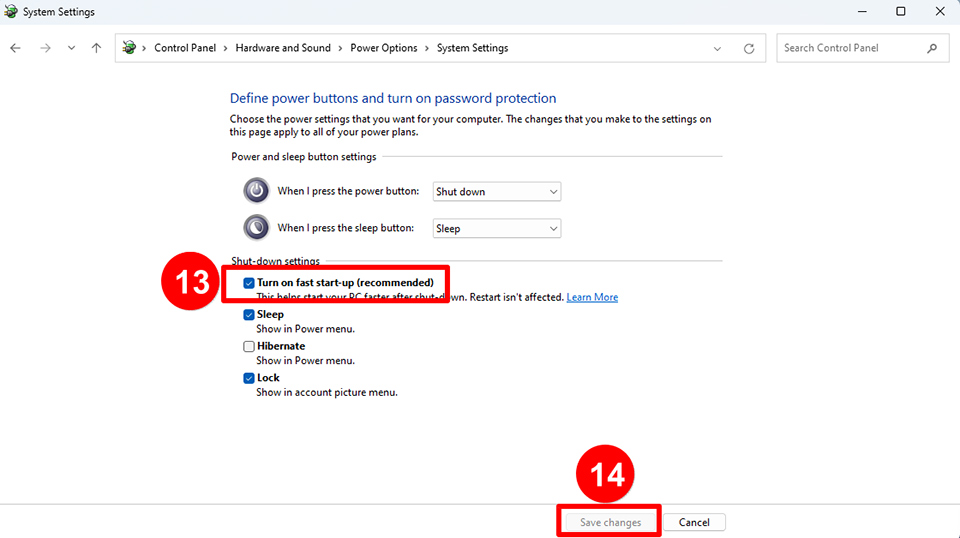
3. Assicurati che l’Avvio Rapido di Windows sia disabilitato. Nel menu Start di Windows, digita "Pannello di controllo" nella barra di ricerca e aprilo.

4. Clicca su "Hardware e suoni".

5. In "Opzioni risparmio energia", clicca su "Scegli cosa fanno i pulsanti di alimentazione".

6. Seleziona "Modifica le impostazioni attualmente non disponibili".

7. Deseleziona "Attiva avvio rapido (scelta consigliata)", quindi clicca su "Salva modifiche".