





[Scheda Madre] Come risolvere la lentezza della rete cablata o wireless, o la latenza della rete durante il gioco?
Se la tua scheda madre sta riscontrando una velocità di rete cablata o wireless lenta, o se stai affrontando una latenza di rete durante il gioco, consulta le seguenti istruzioni per risolvere il problema:
- Verifica la connessione di rete
- Controlla le applicazioni in background
- Conferma i dispositivi di rete e lo stato
- Aggiorna il BIOS e i driver della scheda di rete
- Usa una connessione cablata
- Ottimizza la rete/Configura QoS
Verifica la connessione di rete
Assicurati che il cavo di rete (per le connessioni cablate) o il ricevitore della rete wireless (per le connessioni wireless) siano collegati correttamente alla scheda madre e che non siano danneggiati.

Per le connessioni wireless, assicurati che non ci siano fonti di interferenza vicino alla scheda madre, come microonde o altri dispositivi wireless.
Controlla le applicazioni in background
Verifica se ci sono altre applicazioni (ad esempio, Windows Update) che potrebbero stare scaricando file o consumando risorse di rete in background. Se le trovi, attendi che queste applicazioni completino il loro compito, quindi verifica se la rete torna alla normalità.
Conferma i dispositivi di rete e lo stato
Usa uno smartphone o un altro computer per verificare se il router o il router wireless funzionano correttamente. Se il problema persiste anche su altri dispositivi, ti suggeriamo di contattare il tuo fornitore di servizi Internet per ispezionare l'hardware o le impostazioni del router o del router wireless.
Se solo i dispositivi MSI stanno riscontrando problemi di rete, procedi con i seguenti passaggi di risoluzione dei problemi.
Aggiorna il BIOS e i driver della scheda di rete
Consulta:
[Scheda Madre] Come aggiornare il BIOS?
[Scheda Madre] Come installare/aggiornare i driver della scheda madre?
Assicurati che sia la versione del BIOS della scheda madre che i driver della scheda di rete siano aggiornati.
Usa una connessione cablata
Le reti wireless sono suscettibili a fattori esterni che possono influire sulla qualità del segnale. Se hai bisogno di una connessione di rete stabile con bassa latenza, considera l'uso di una connessione cablata.
Ottimizza la rete/Configura QoS
La Quality of Service (QoS) è un meccanismo o una tecnologia utilizzata per controllare il traffico e allocare le risorse di rete per garantire che dispositivi o applicazioni specifici ricevano una connessione di rete più stabile.
Abilita QoS sui router che supportano questa funzionalità. Prendiamo come esempio il RadiX AXE6600 WiFi 6E Tri-Band Gaming Router:
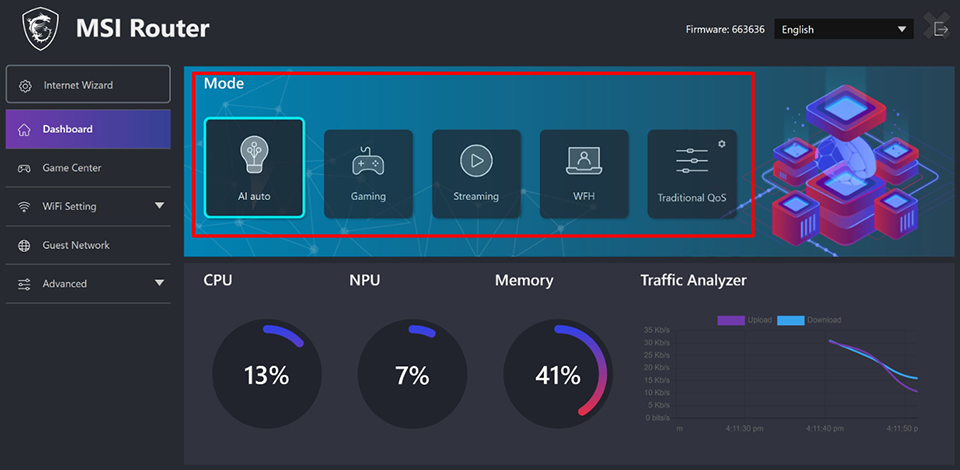
Nota: Non tutti i router/Wi-Fi router supportano la funzionalità QoS.
Se hai provato i metodi di risoluzione sopra descritti e il problema persiste, contatta il centro assistenza clienti MSI per ulteriori aiuti.
Informazioni di riferimento e articoli correlati
[Scheda Madre] Come aggiornare il BIOS?
[Scheda Madre] Come installare/aggiornare i driver della scheda madre?