





I dispositivi USB non funzionano durante le installazioni di Windows
Se stai installando Windows 7, il mouse e la tastiera USB potrebbero non funzionare nella schermata di installazione di Windows a causa della mancanza del driver USB. Si consiglia di creare un dispositivo di installazione di Windows 7 con MSI Smart Tool, il cui driver USB verrà inserito nel programma di installazione del sistema.
- Come utilizzare MSI Smart Tool per creare un dispositivo di installazione di Windows 7
- Cosa fare quando i dispositivi USB non funzionano durante l'installazione di Windows 10
Come utilizzare MSI Smart Tool per creare un dispositivo di installazione di Windows 7(Nel caso in cui il mouse e la tastiera non funzionino durante il processo di installazione di Windows 7)
Vai al sito Web ufficiale di MSI, cerca la tua scheda madre e scarica MSI Smart Tool.
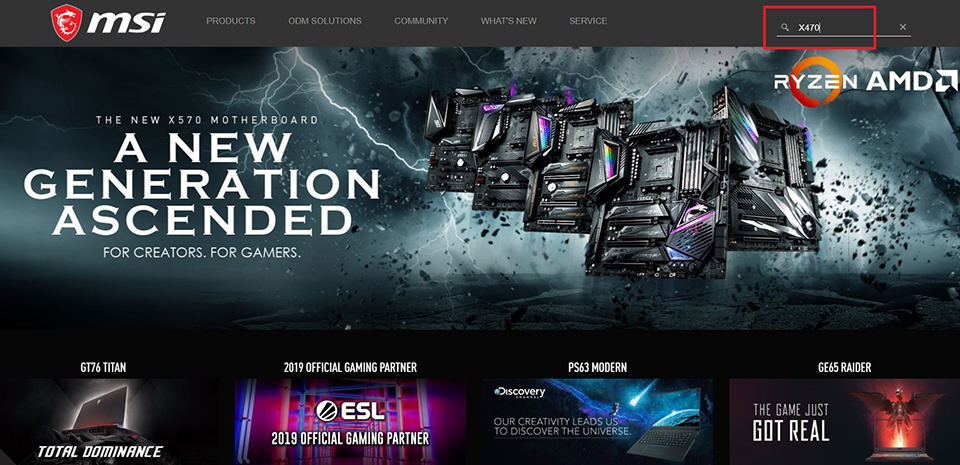
Ad esempio: X470 GAMING PRO, inserisci il nome del prodotto nella barra di ricerca in alto a destra, premi [Invio]
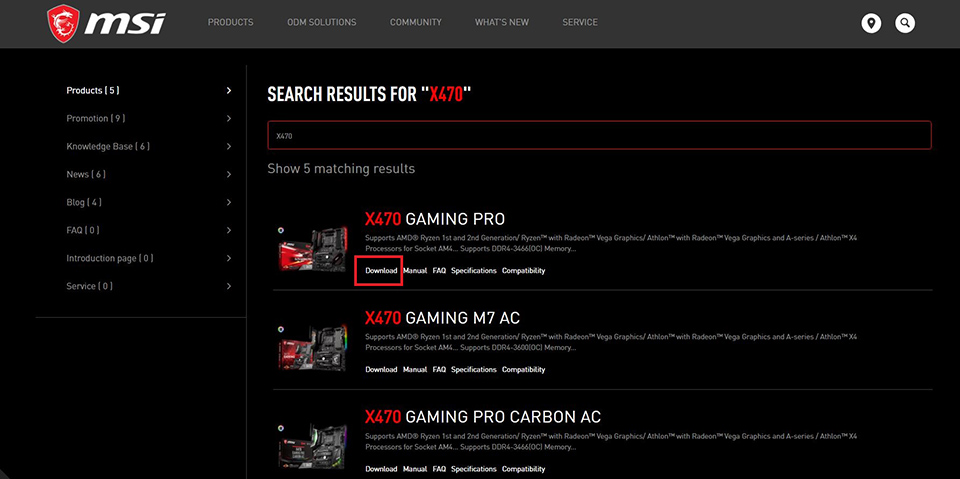
Verrà visualizzato il risultato corrispondente per "X470 GAMING PRO", seleziona [Download] per accedere alla sezione download.
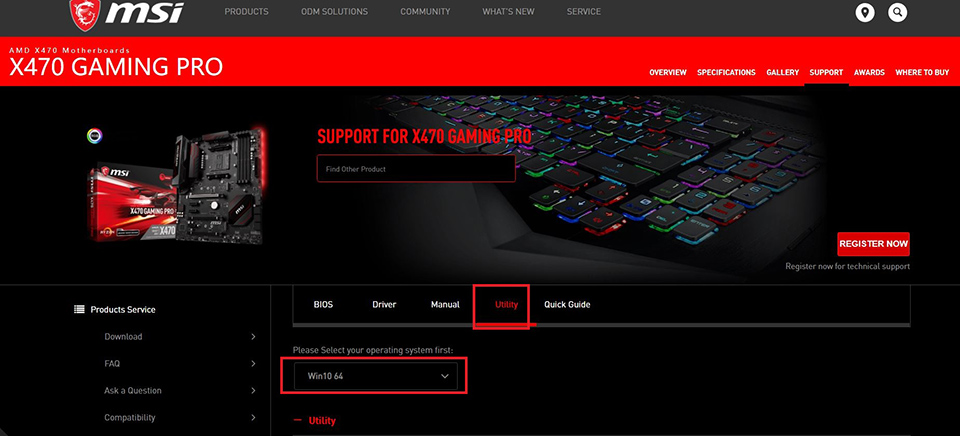
Vai alla scheda [Utilità], seleziona il tuo sistema operativo
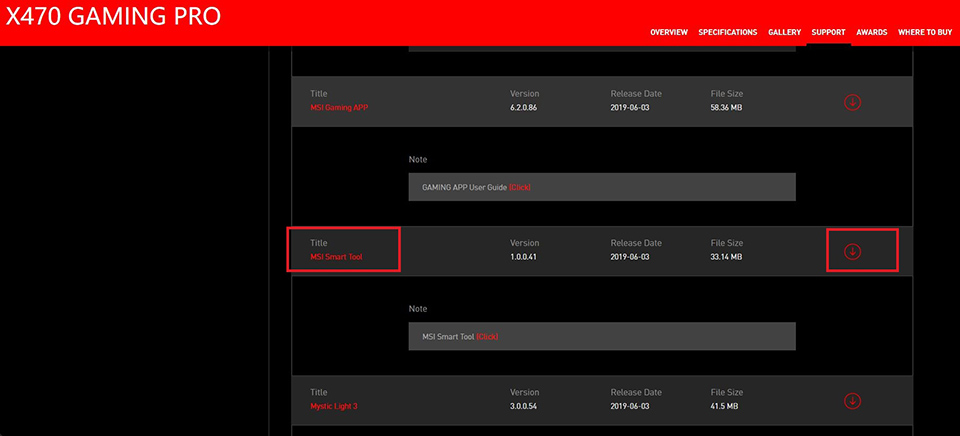
Cerca [MSI Smart Tool], fai clic sull'icona della freccia rivolta verso il basso per scaricare.
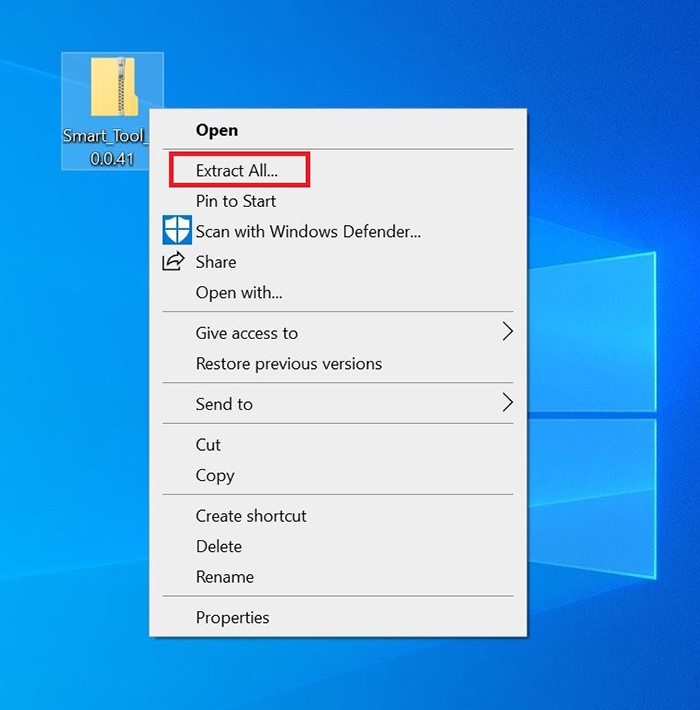
Fare clic con il pulsante destro del mouse sul file scaricato e selezionare [Estrai tutto] per decomprimere la cartella compressa
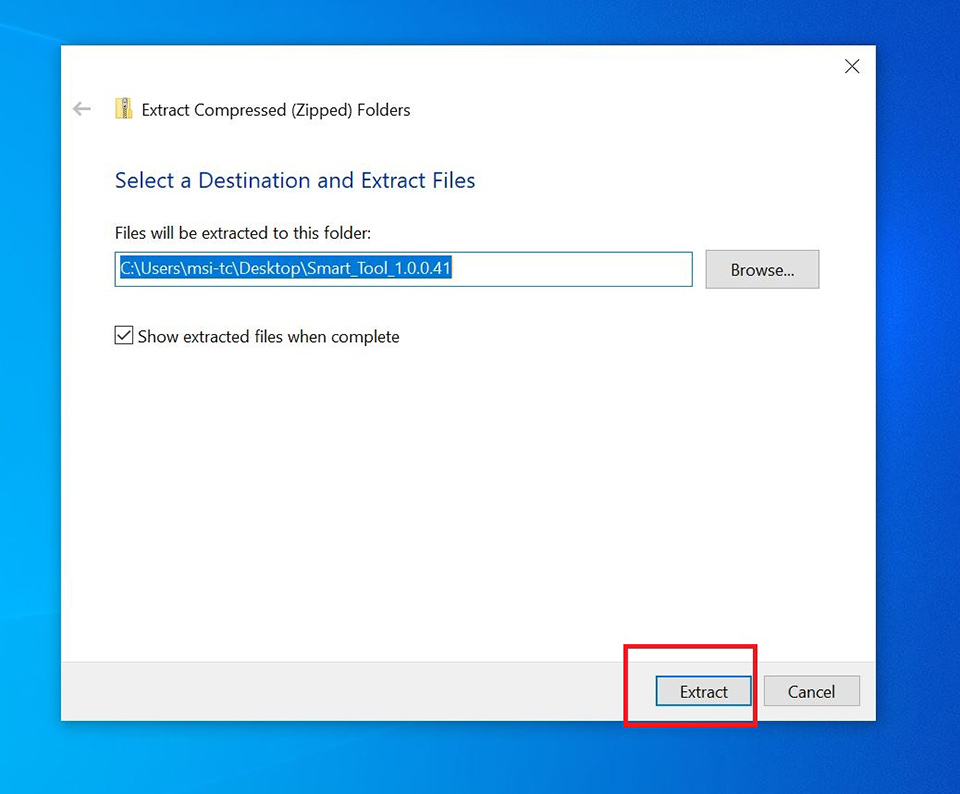
Fare clic su [Estrai]
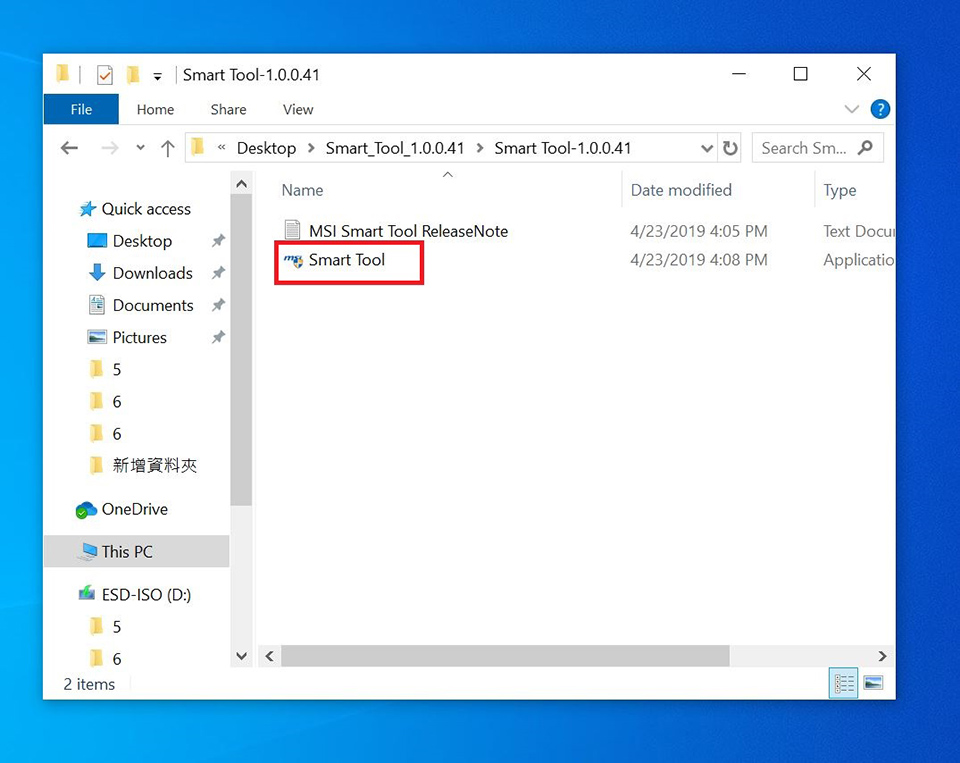
Fare doppio clic su [Smart Tool] per eseguire il programma
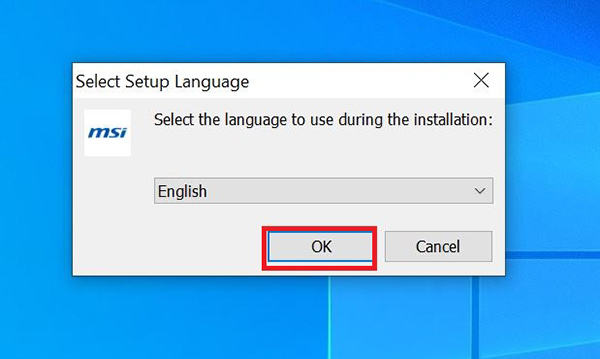
Seleziona la tua lingua e fai clic su [OK] per installare
Fare clic su [Avanti]
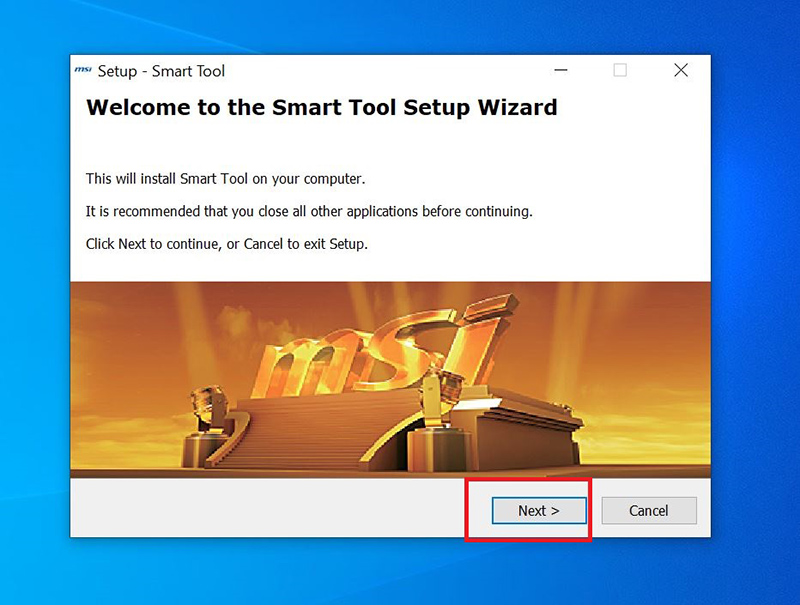
Fare clic su [Avanti]
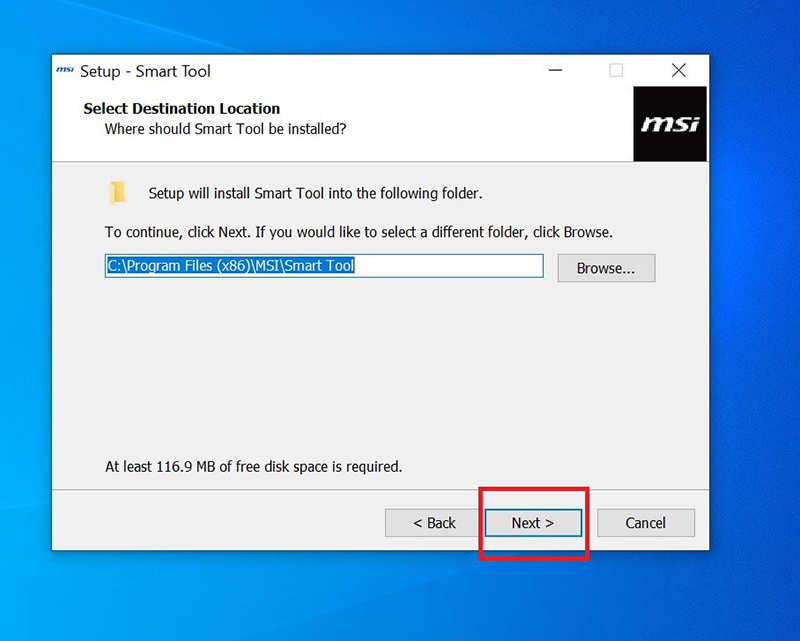
Fare clic su [Installa]
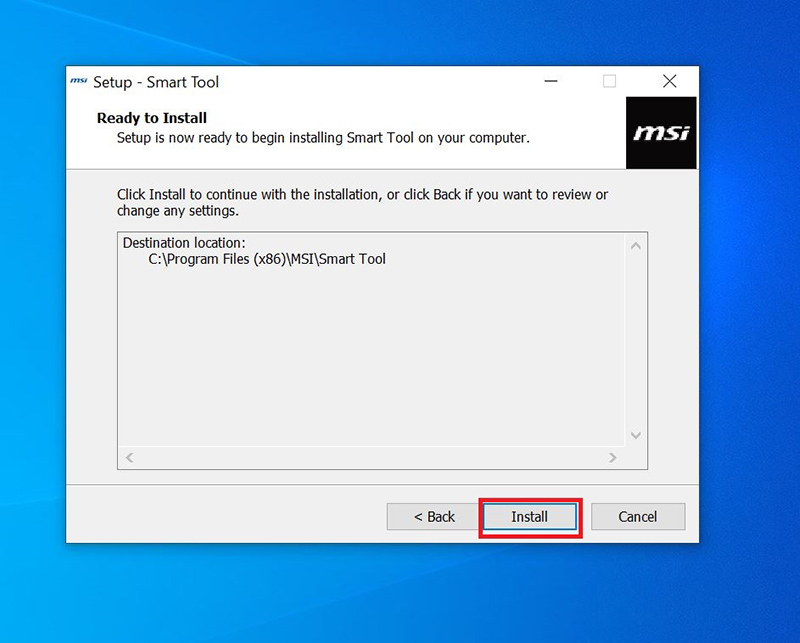
Fare clic su [Fine]
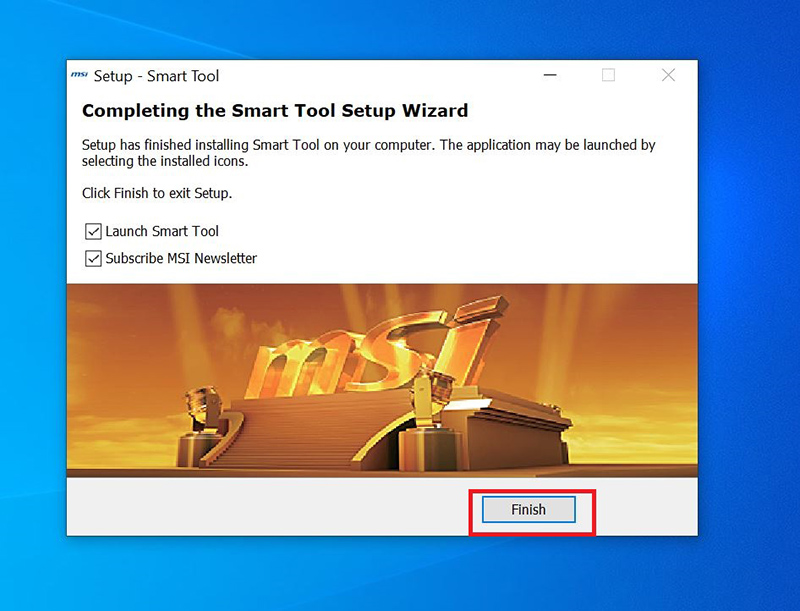
Fare clic su [Fine]
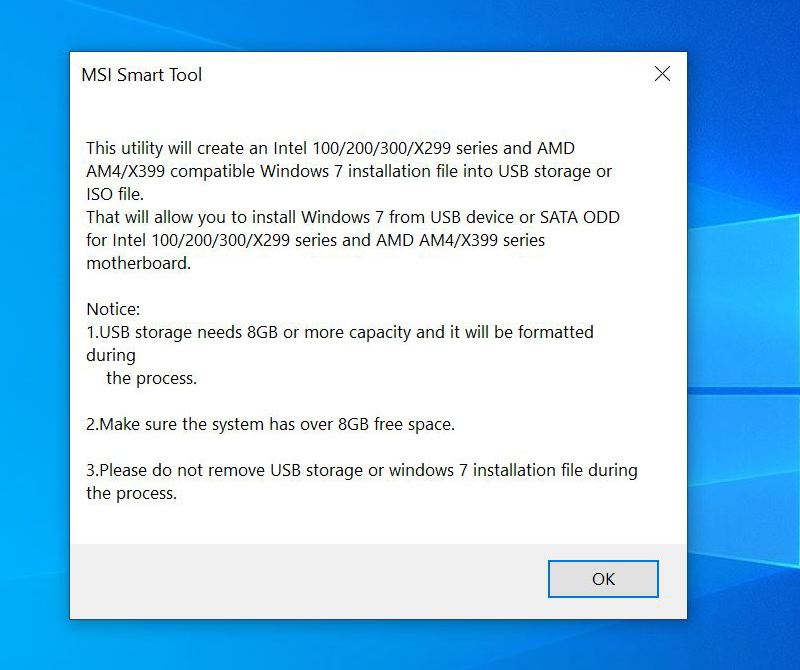
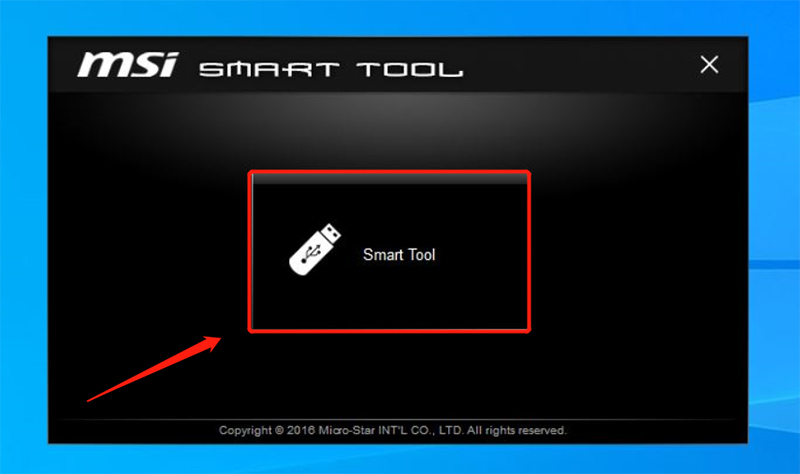
Fare clic su [Smart Tool]
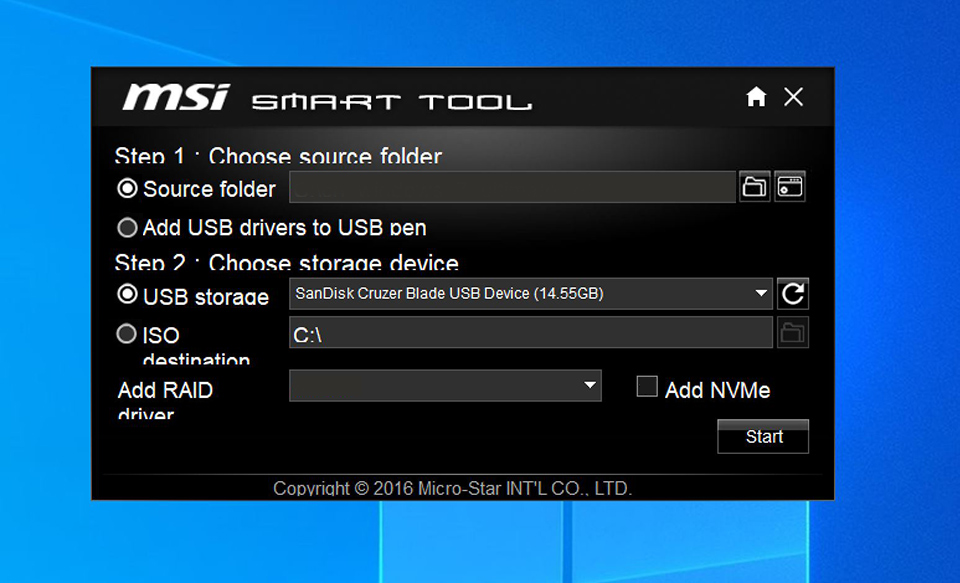
Fare clic sull'icona per selezionare la posizione dei file del sistema operativo
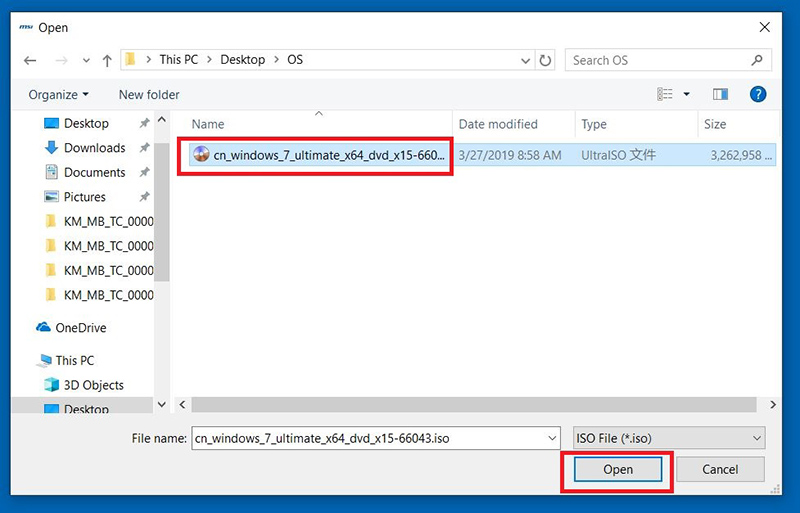
Selezionare l'immagine di sistema per Windows 7 (l'immagine di sistema dovrebbe essere preparata da soli), fare clic su [Apri]
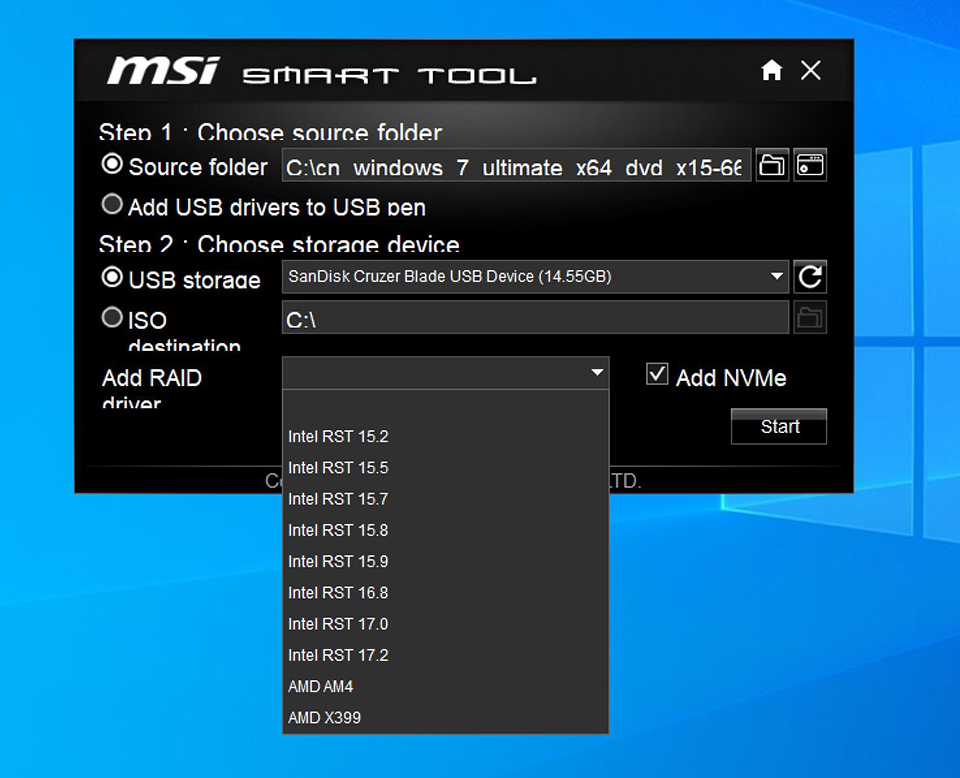
Fare clic sulla casella a discesa [aggiungi nuovo driver del RAID] per scegliere il driver RAID richiesto, selezionare [aggiungi driver NVMe] accanto ad esso, andare su [Avvia]
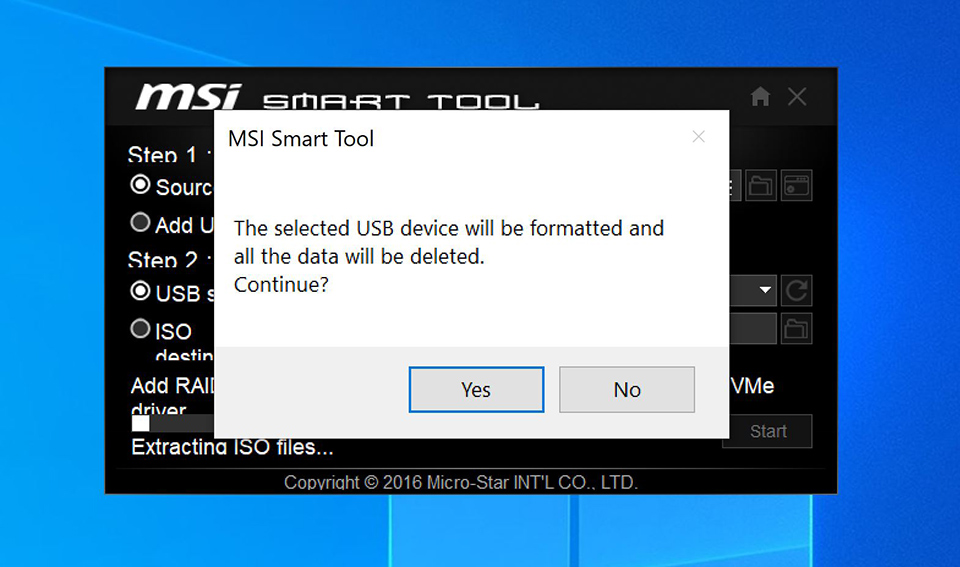
Promemoria: il dispositivo USB verrà formattato, tutti i dati verranno cancellati. Per procedere, fare clic su [Sì]
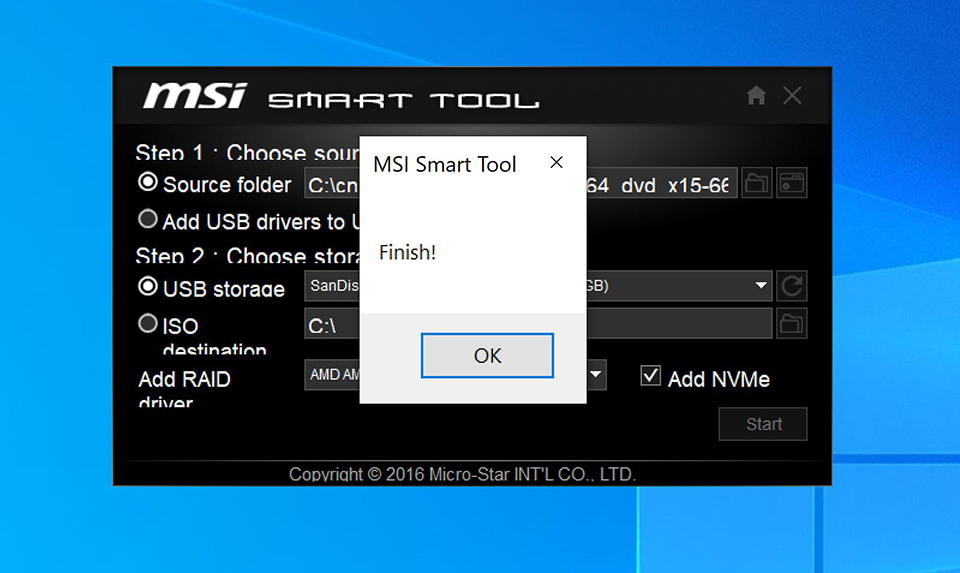
Fare clic su [Fine]
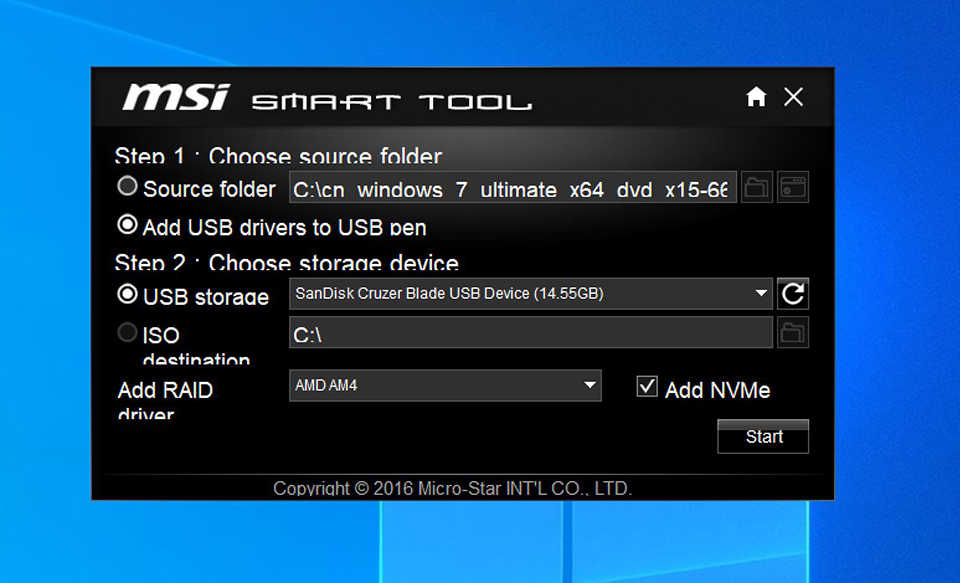
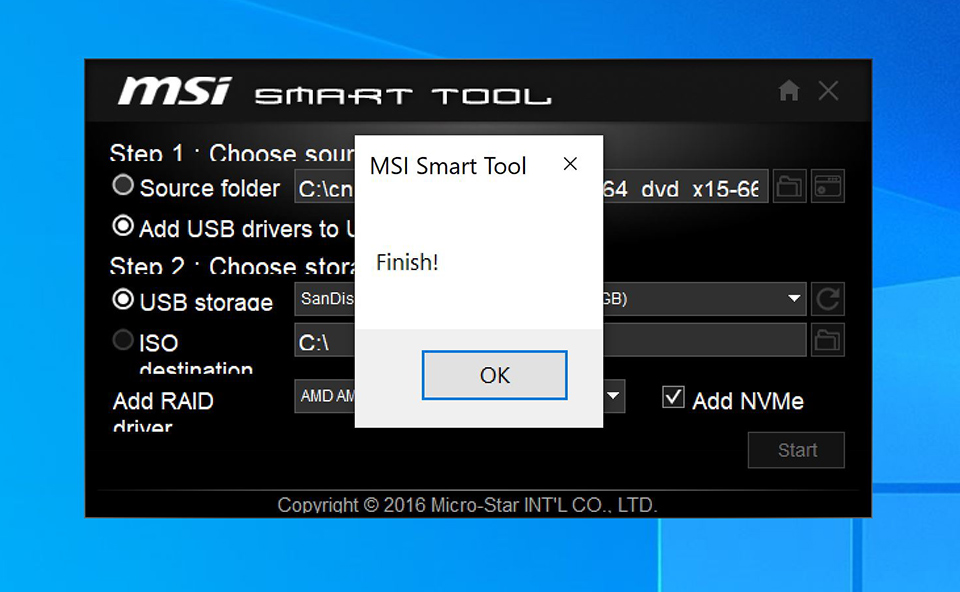
Ora fai clic su [Aggiungi driver USB al dispositivo di archiviazione USB]
Fare clic su [Conferma], ora il dispositivo di installazione di Windows 7 è stato creato. È ora possibile avviare il processo di installazione.
Cosa fare quando i dispositivi USB non funzionano durante l'installazione di Windows 10
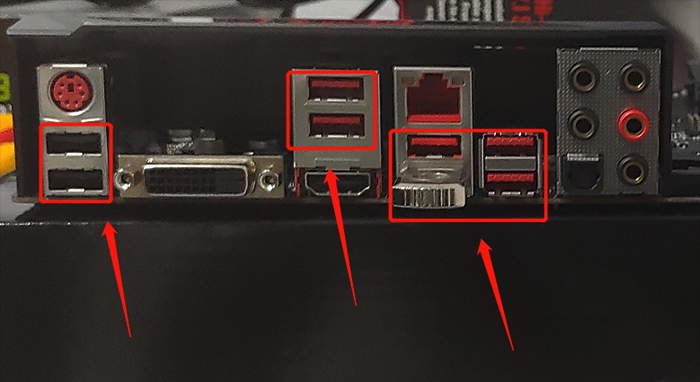
Per confermare il funzionamento del dispositivo USB, eseguire i test incrociati inserendo la spina USB in un'altra porta USB
Se funziona, potrebbe esserci la possibilità che la porta USB originale sia guasta
Se non è ancora disponibile, vai al passaggio successivo
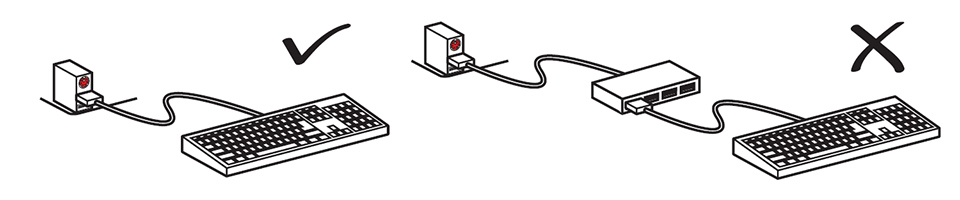
Nota: collegare il dispositivo USB direttamente alla porta USB, non utilizzare l'hub o l'adattatore USB durante il processo di installazione di Windows.
Modificare la modalità di avvio in UEFI per confermare il problema
Dopo aver acceso il PC, iniziare a premere continuamente il tasto [Canc] per accedere al menu del BIOS
Seleziona [Impostazioni] nel menu, quindi seleziona [Avvio], imposta [Selezione modalità di avvio] come [LEGACY+UEFI]
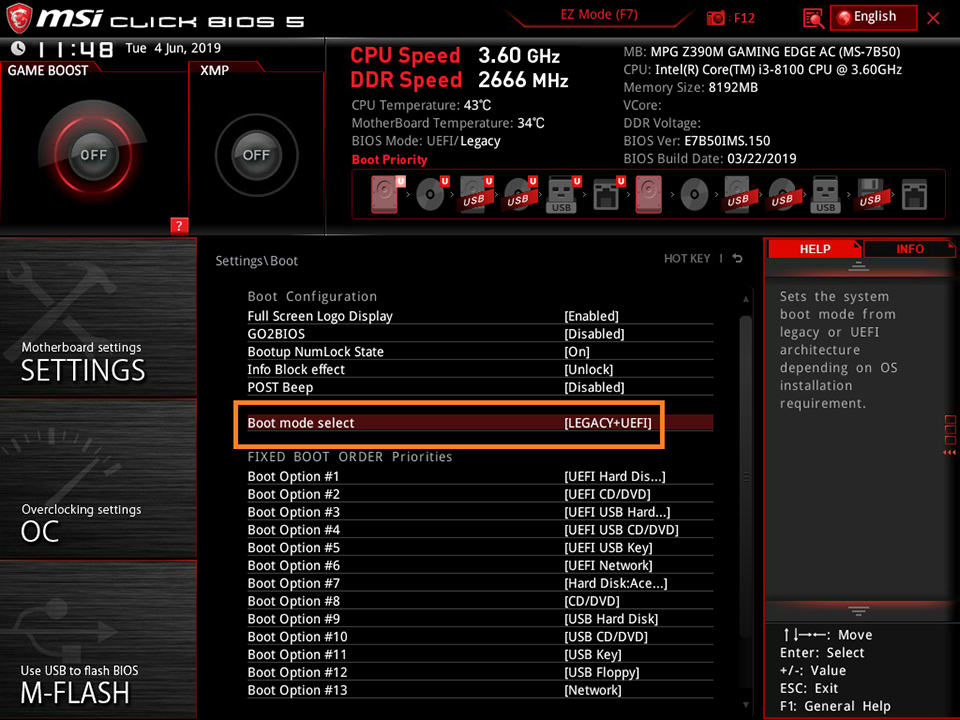
Verificare se il dispositivo di avvio USB può essere rilevato dopo averlo fatto.
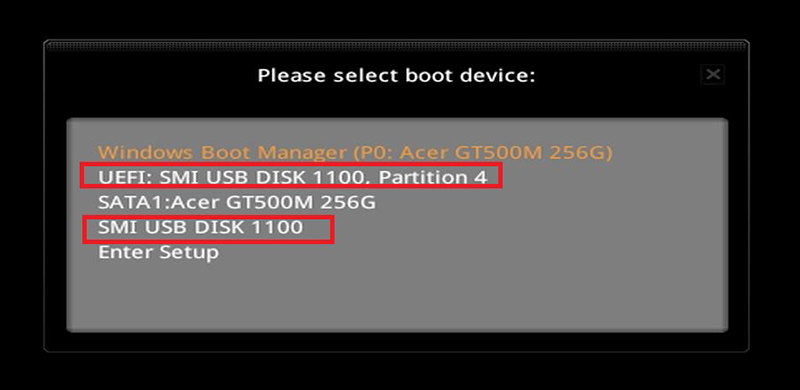
Ricrea un nuovo dispositivo di avvio dell'installazione di Windows 10
Si prega di fare riferimento all'articolo: Come installare Windows 10?
Se il dispositivo di avvio appena creato continua a non funzionare, provare con un'altra flash USB per eseguire nuovamente il processo.
Related article: