Cosa fare con l'errore di installazione del driver?
Si consiglia di aggiornare il driver con quello rilasciato sul sito Web ufficiale di MSI, che ha eseguito un test completo per assicurarsi che sia completamente compatibile con il nostro prodotto. Confrontando con la versione del driver del fornitore di chip, il fornitore rilascerà la versione più recente sul proprio sito Web, che può anche essere utilizzata come opzione. L'esecuzione di un aggiornamento di Windows potrebbe anche risolvere il problema. Promemoria: disinstallare il driver esistente prima di eseguire un nuovo processo di installazione del driver.
- Disinstalla il driver esistente
- Scarica e aggiorna la versione del driver del sito Web ufficiale MSI
- Scarica e aggiorna il driver dal venditore di chip
- Aggiorna i driver in Windows 10
Disinstalla il driver esistente
Disinstalla il driver esistente
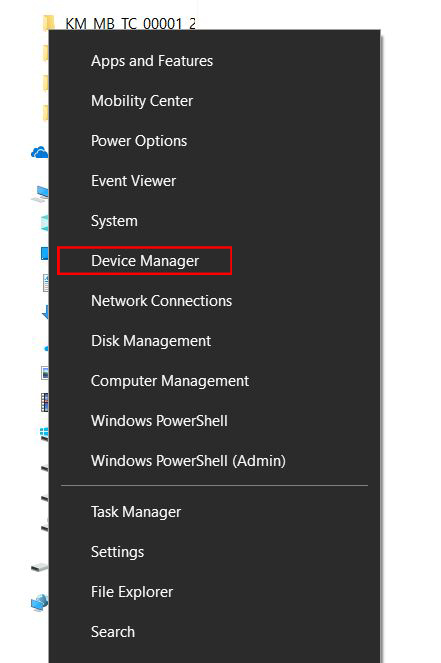
Fare clic con il pulsante destro del mouse sull'icona di Windows selezionare → [Gestione dispositivi]
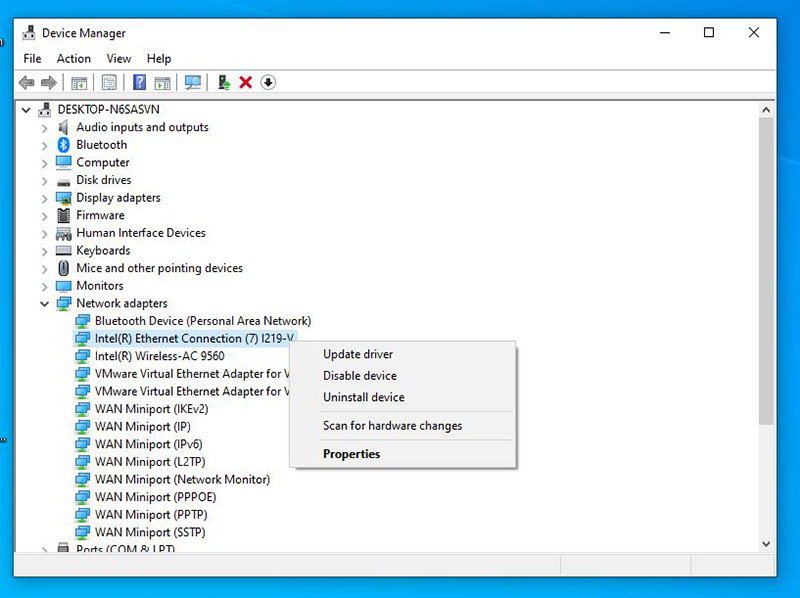
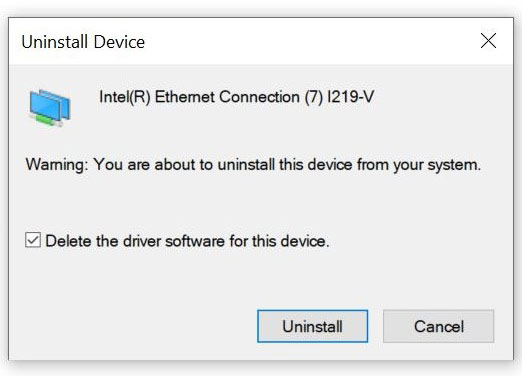
Fare clic con il pulsante destro del mouse sul dispositivo designato selezionare → [Disinstalla dispositivo]
Tabella dei driver per la sezione download del sito Web MSI e Programmi e funzionalità
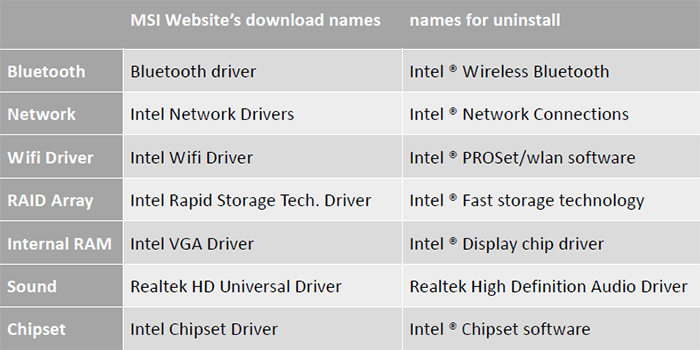
Ad esempio: disinstallare il driver di rete esistente per MPG Z390M GAMING EDGE AC
Selezionare [Dispositivo di rete] → fare clic con il pulsante destro del mouse su [Connessione Ethernet Intel(R)(7) I219-V] → Selezionare [Disinstalla dispositivo]
Scegli [Elimina il software del driver per questo dispositivo] → vai a [Disinstalla]
Scarica e aggiorna la versione del driver sul sito Web ufficiale di MSI
Vai al sito Web ufficiale di MSI, cerca la tua scheda madre e scarica il driver.
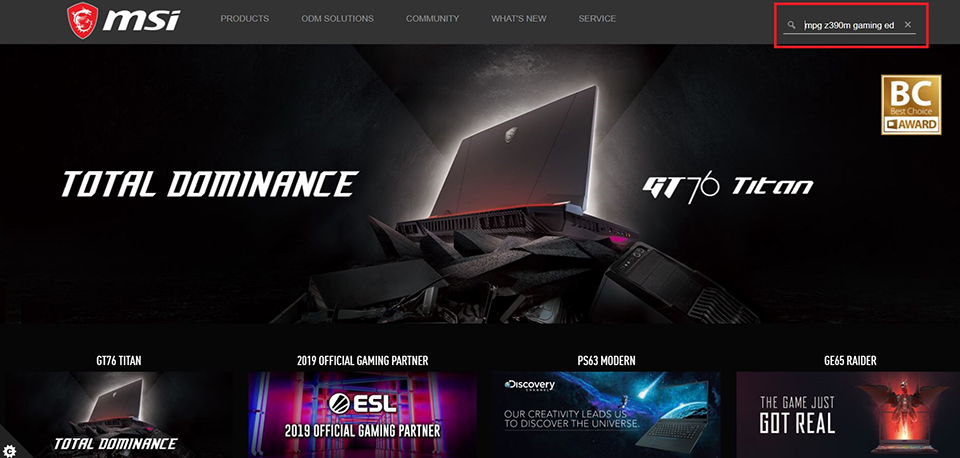
Ad esempio: MPG Z390M GAMING EDG AC, inserisci il nome del prodotto nella barra di ricerca in alto a destra, premi [Invio]
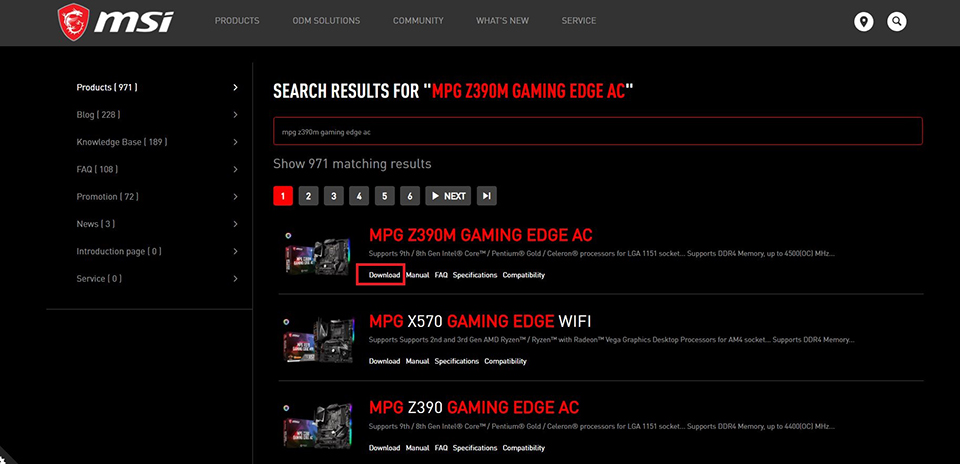
Verrà visualizzato il risultato corrispondente per "MPG Z390M GAMING EDG AC", seleziona [Download] per accedere alla sezione download.
Vai alla scheda [Driver].
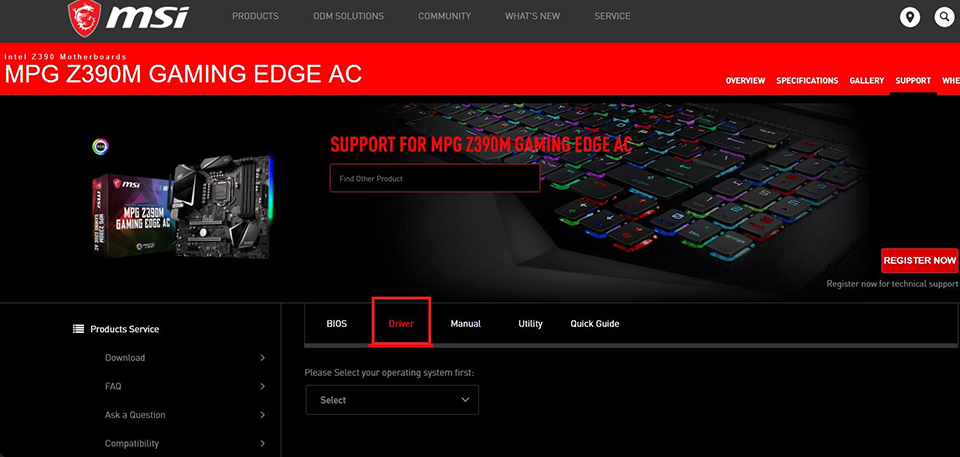
Seleziona il tuo sistema operativo
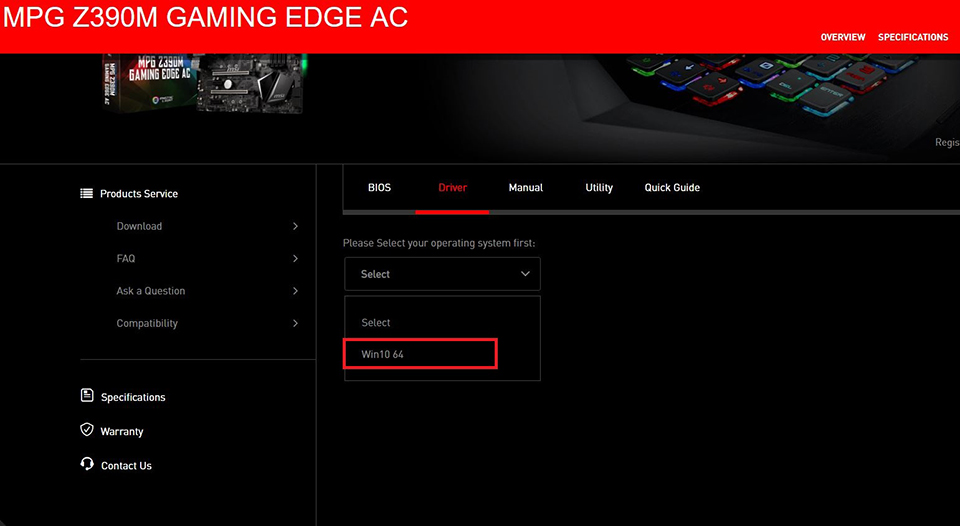
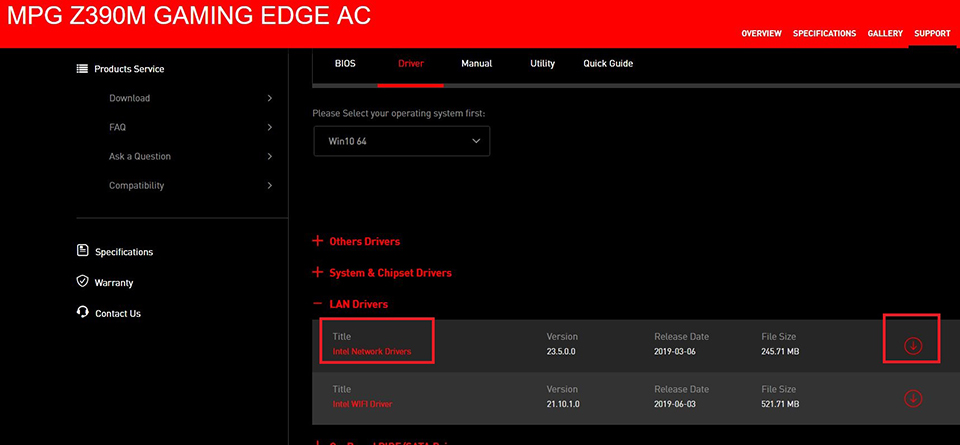
Fare clic ed espandere [Driver LAN], andare su [Driver di rete Intel] e fare clic sull'icona della freccia rivolta verso il basso per scaricare.
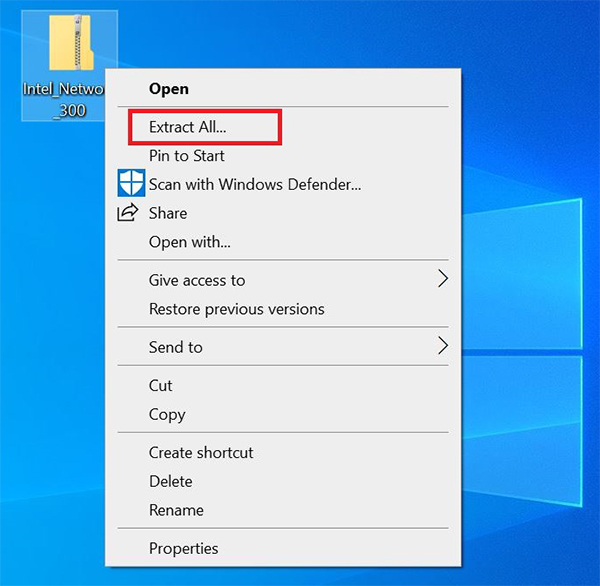
Fare clic con il pulsante destro del mouse sul file scaricato e selezionare [Estrai tutto] per decomprimere la cartella compressa
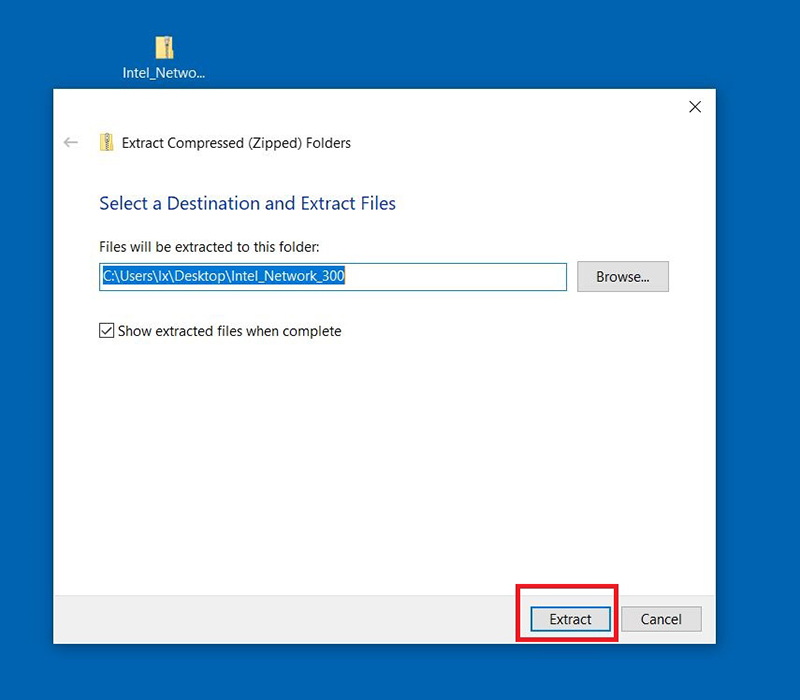
Seleziona [Estrai]
Fare doppio clic su [Autorun.exe] per installare
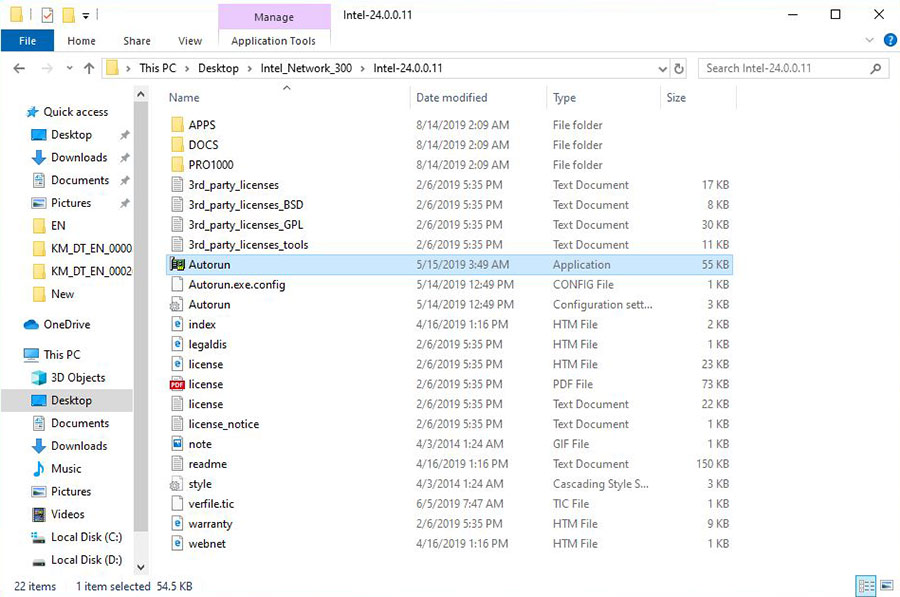
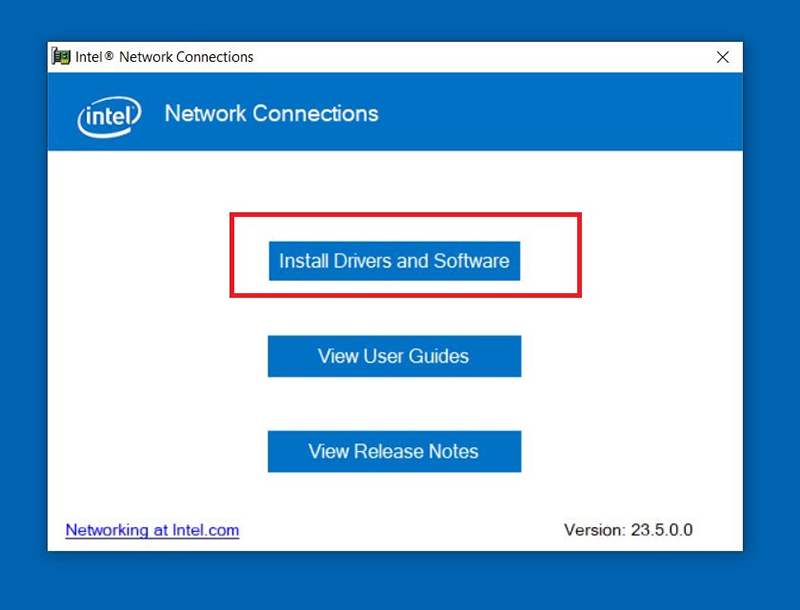
Seleziona [Installa driver e software]
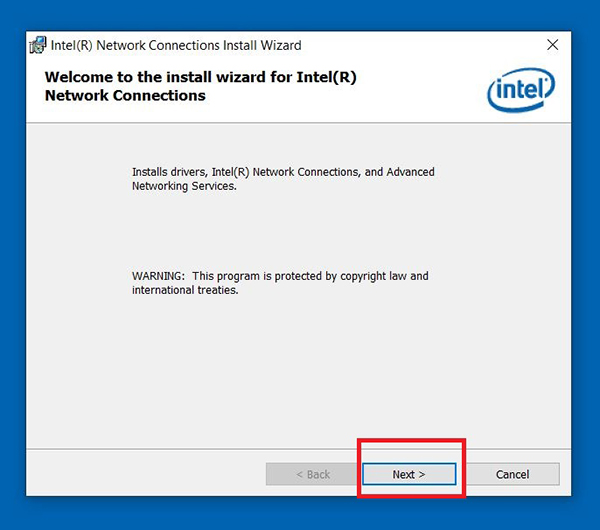
Seleziona [Avanti]
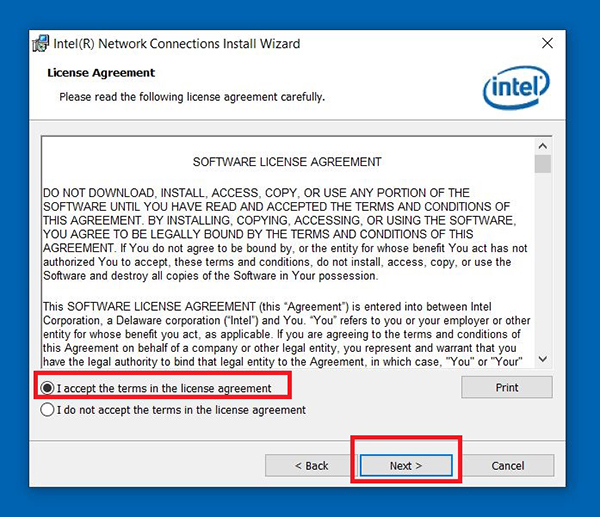
Selezionare [Accetto i termini del contratto di licenza] Fare clic su [Avanti]
Seleziona [Avanti]
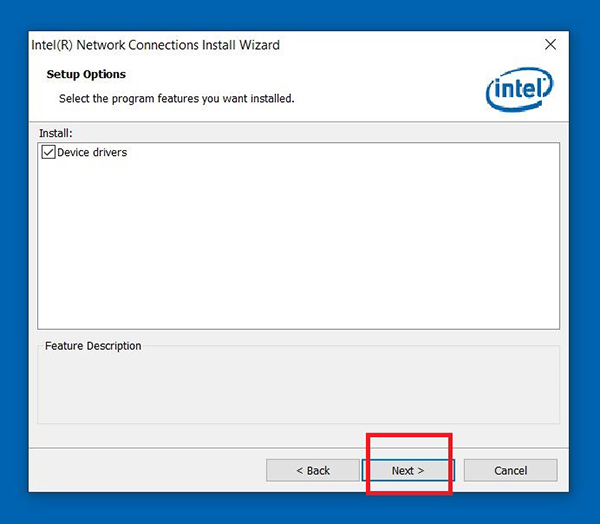
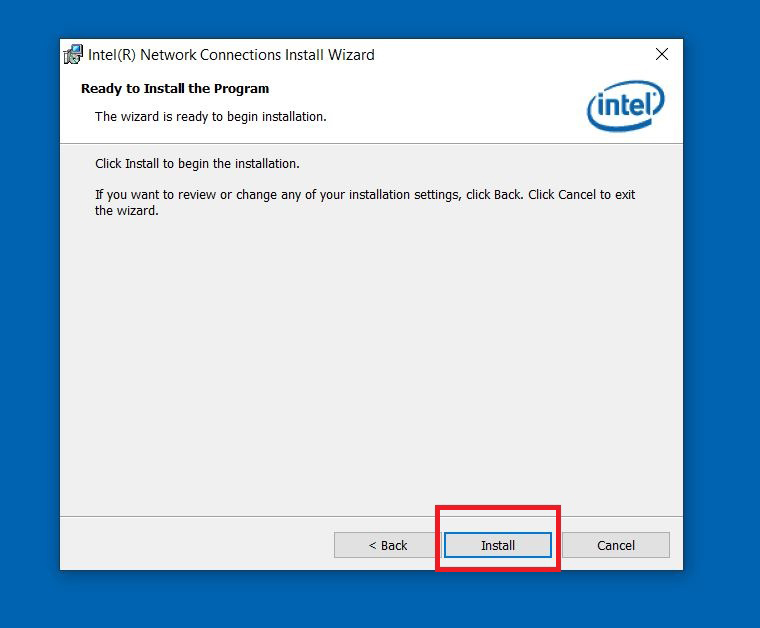
Seleziona [Installa]
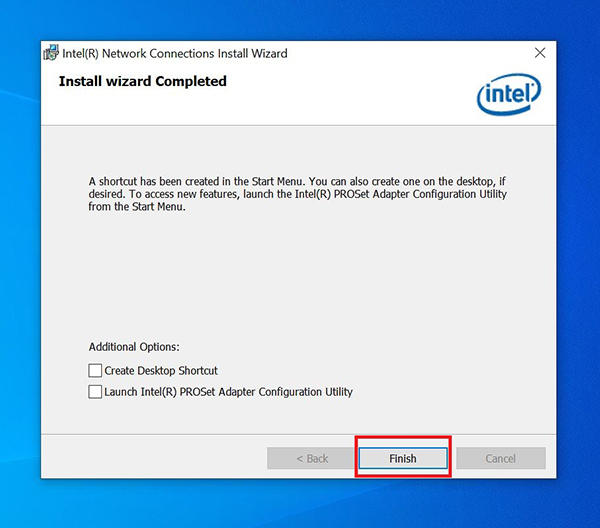
Fare clic su [Fine] e quindi riavviare il computer
Scarica e aggiorna il driver dal venditore di chip
Scarica il driver più recente dal sito Web Intel, AMD, NVIDIA per l'installazione
Esempio: scaricare e installare l'ultimo driver di rete I219-V daIntel
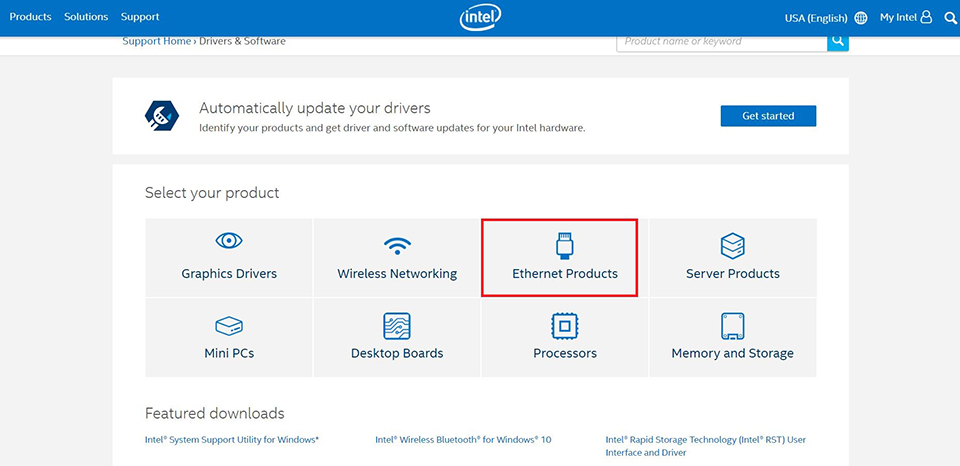
Seleziona [Prodotti Ethernet]
Filtra per [Driver] e [ Windows10,64 bit]
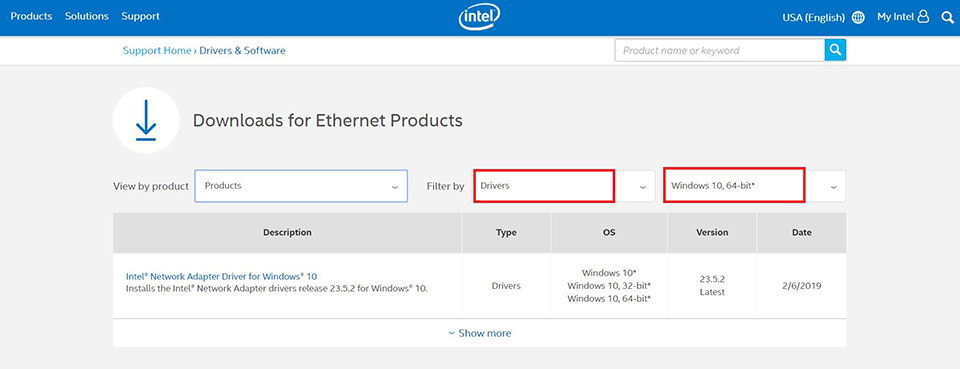
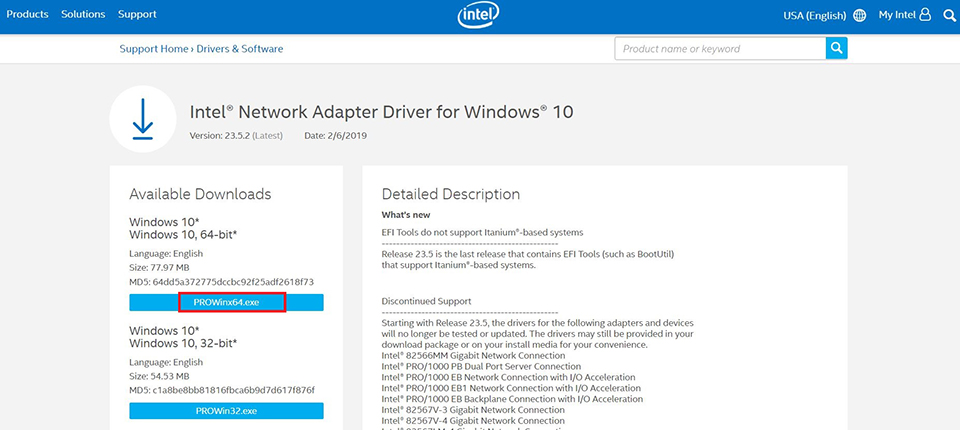
Fare clic su [PROWinx64.exe] per scaricare il file
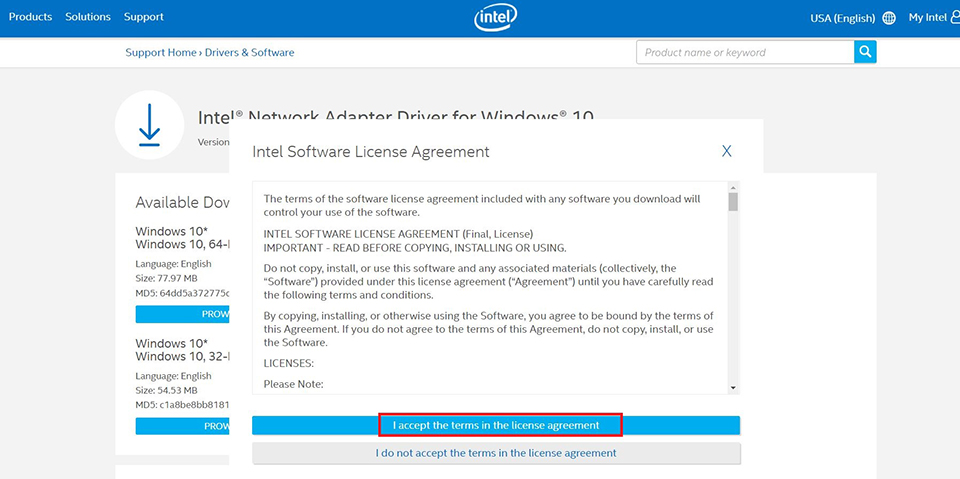
Seleziona [Accetto i termini nel contratto di licenza] e avvia la sessione di download
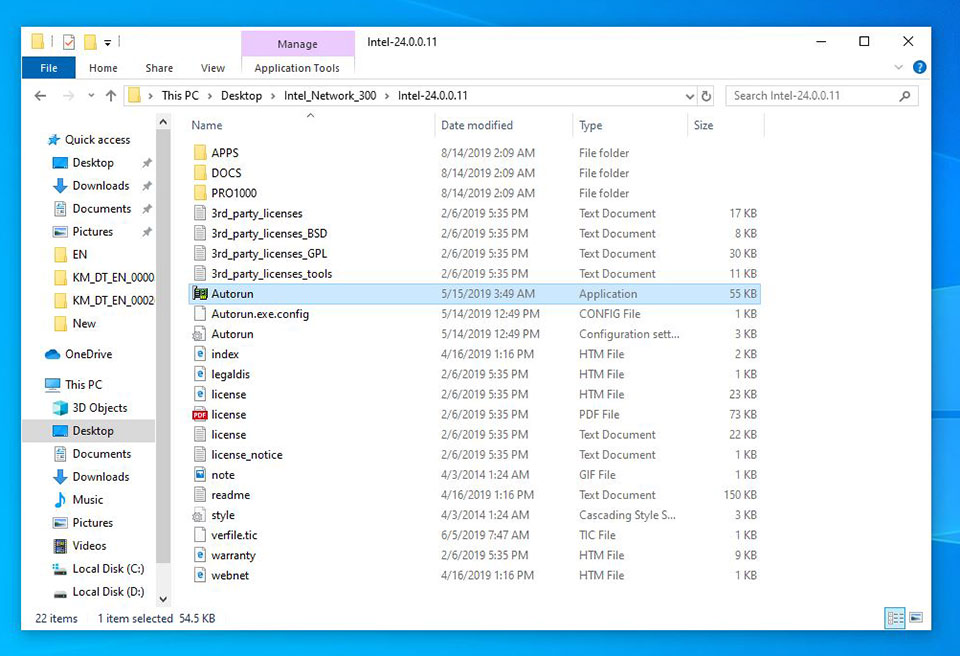
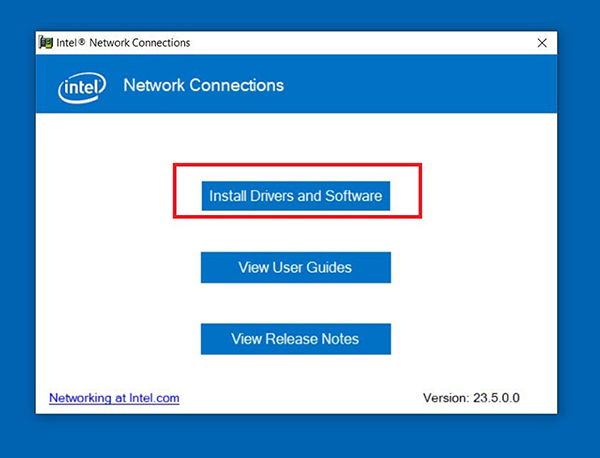
Al termine della sessione di download, aprire il file scaricato e fare doppio clic su [Autorun] per installare
Seleziona [installa driver e software]
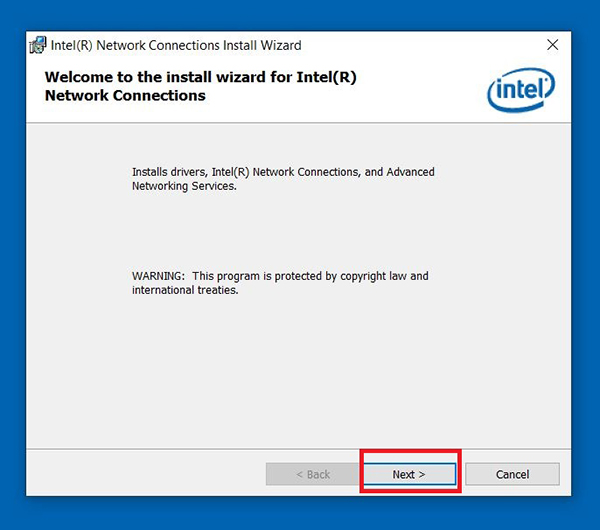
Seleziona [Avanti]
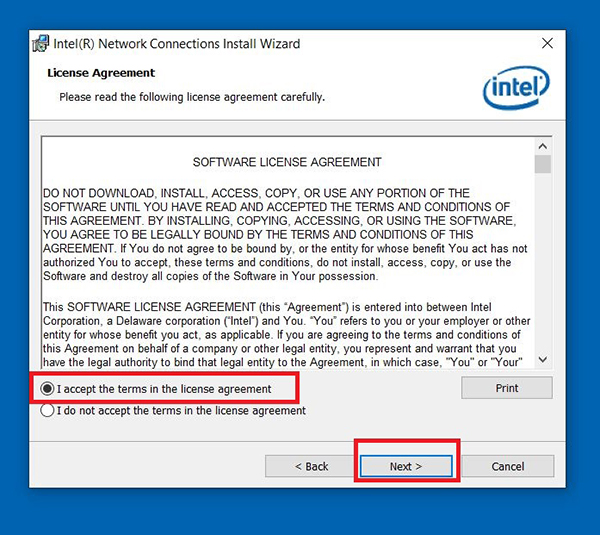
Scegli [Accetto tutti i termini del contratto di licenza] vai [Avanti]
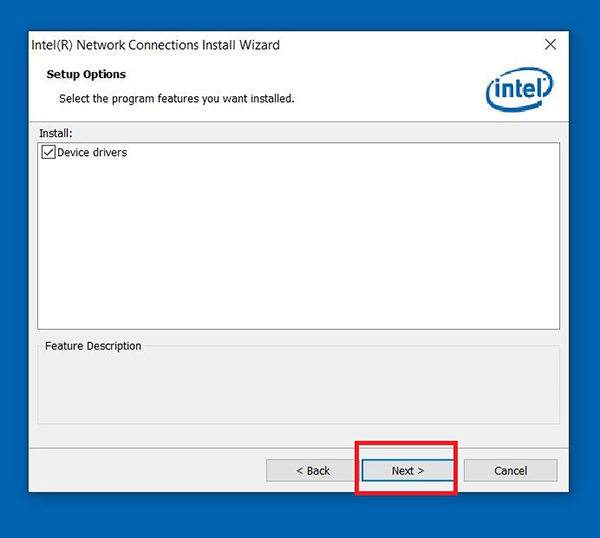
Fare clic su [Avanti]
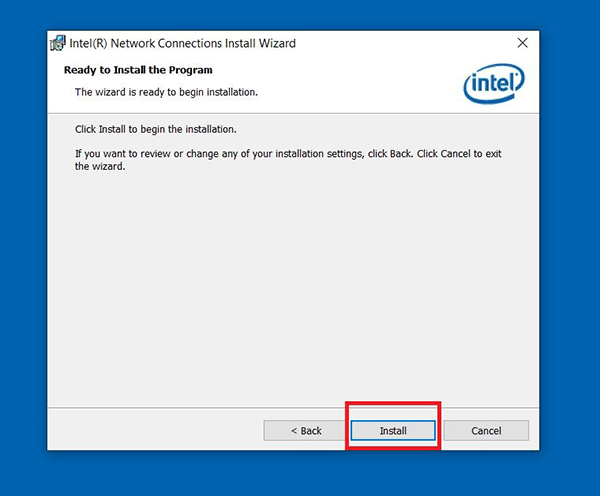
Seleziona [Installa]
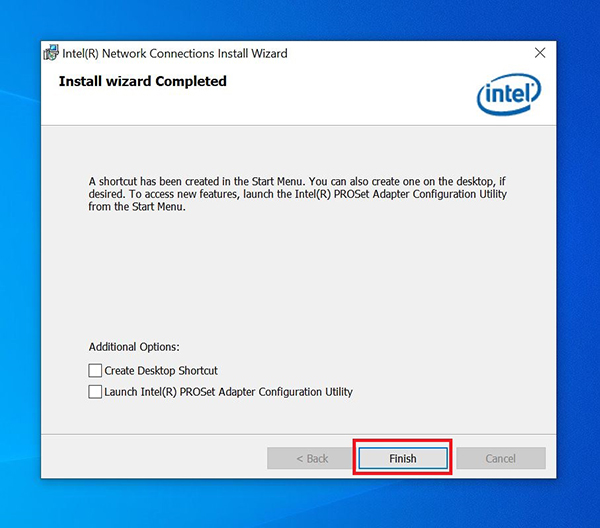
Selezionare [Fine] e riavviare il computer per completare l'installazione del driver
Aggiorna i driver in Windows 10
Aggiorna con Gestione dispositivi di Windows
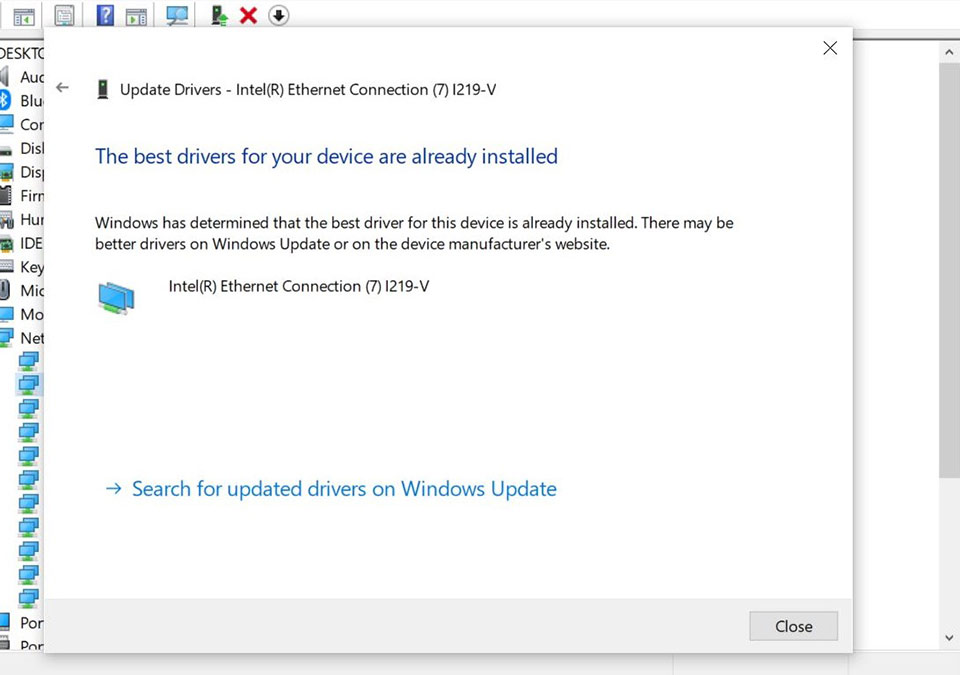
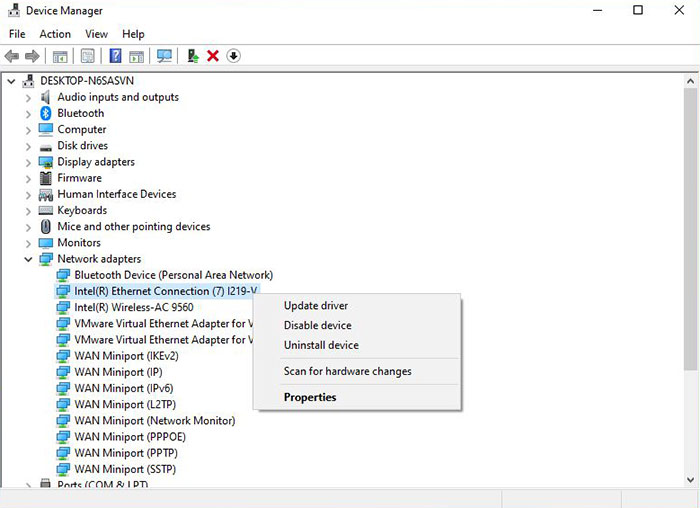
Selezionare [Schede di rete], fare clic con il pulsante destro del mouse su [Intel(R) Ethernet Connection(7) I219-V] e andare su [Aggiorna driver]
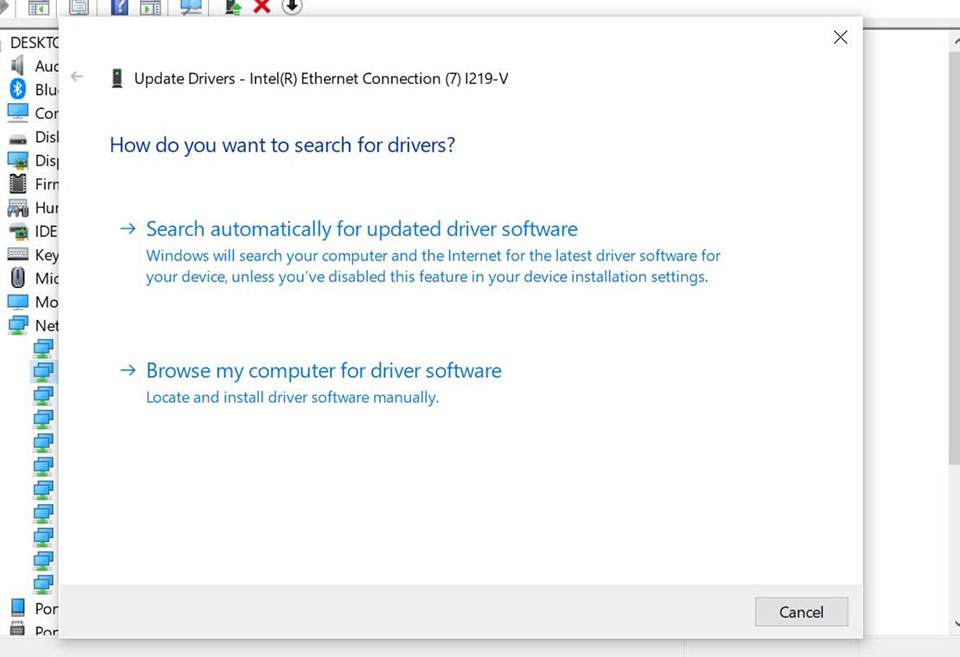
Seleziona [Cerca il software del driver nel mio computer]
Fare clic su [Chiudi] per completare il processo di installazione del driver.