[Scheda Madre] Come aggiornare o installare una CPU sulla scheda madre?
Segui i passaggi seguenti per aggiornare o installare una CPU sulla tua scheda madre:
Verifica compatibilità CPU
Prima di installare o sostituire la CPU, assicurati di verificare quali modelli di CPU sono supportati dalla tua scheda madre.
1. Visita il sito ufficiale MSI e clicca sull’icona della lente di ingrandimento in alto a destra, ad esempio: MPG Z790 CARBON WIFI. Seleziona l’icona di ricerca in alto a destra, inserisci "MPG Z790 CARBON WIFI" nel campo di ricerca e premi "Invio" per avviare la ricerca.

2. Nella pagina del prodotto, clicca su "Supporto" → "Compatibilità" → "Supporto CPU" per visualizzare tutti i modelli di CPU che sono stati testati e certificati da MSI come compatibili con la tua scheda madre.

Nota: Alcuni modelli di CPU potrebbero essere compatibili solo con versioni specifiche o BIOS aggiornati. Quando verifichi la compatibilità tra CPU e scheda madre, è importante considerare anche la compatibilità tra CPU e BIOS.
Installa la CPU sulla scheda madre
Dopo aver confermato che sia la scheda madre che il BIOS supportano la CPU che stai per installare, segui i passaggi seguenti per installarla correttamente.
Nota:
- Il processo di installazione può variare leggermente per CPU con piattaforme o tipi di socket diversi. Consulta il manuale utente della scheda madre prima di procedere.
- Prima di iniziare, assicurati che il computer sia spento e scollegato dalla fonte di alimentazione.
- Durante l’installazione, posiziona la scheda madre o il case del computer in orizzontale per evitare installazioni errate.
- Se riscontri problemi durante l’installazione, contatta il centro assistenza MSI per evitare danni alla CPU o alla scheda madre.
Il contenuto seguente mostra come esempio l’installazione per CPU con socket Intel LGA1700 e AMD AM5:
- Intel LGA1700:
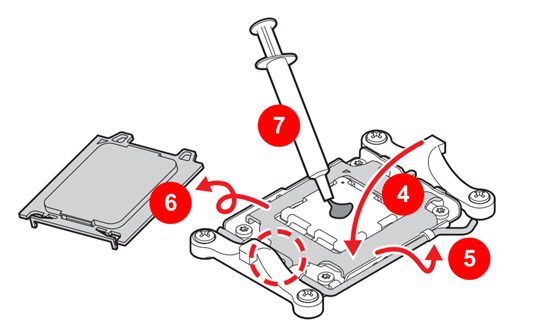
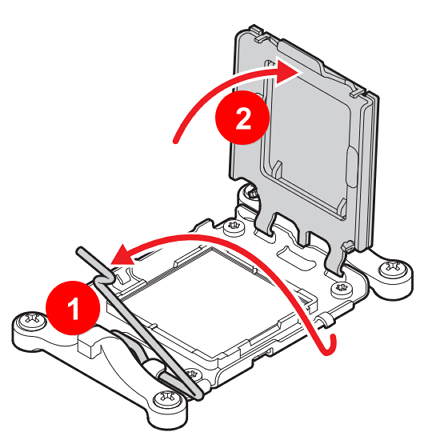
1. Tirare verso l’esterno la leva del socket della CPU e sollevarla. Sollevare la copertura protettiva del socket.
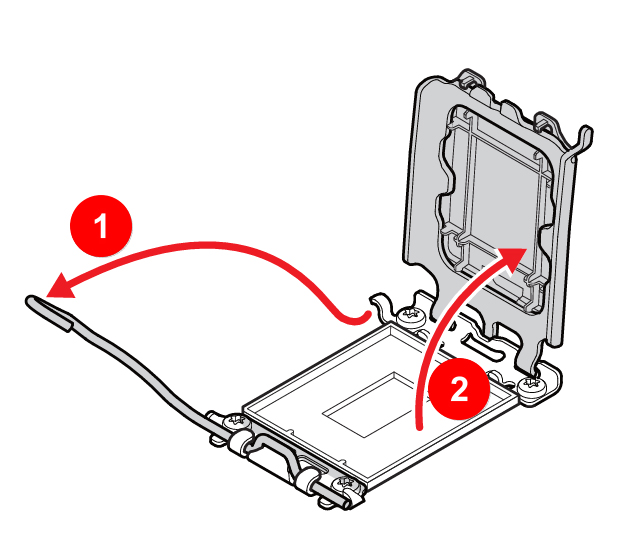
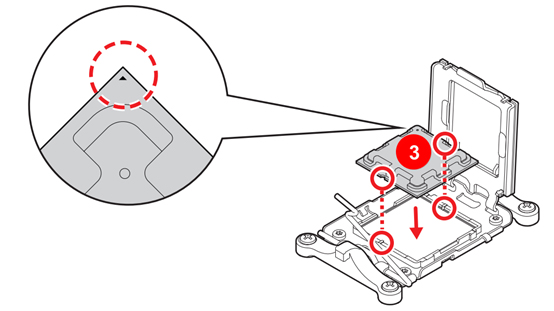
2. Allineare il triangolo sulla CPU con quello presente sul socket. Abbina le tacche della CPU con le sporgenze del socket e posiziona delicatamente la CPU in verticale.
Nota: Il socket e la CPU sono progettati per impedire installazioni errate. Se un lato della CPU risulta inclinato dopo l’installazione, significa che è stata installata in modo scorretto. Reinserire la CPU correttamente.
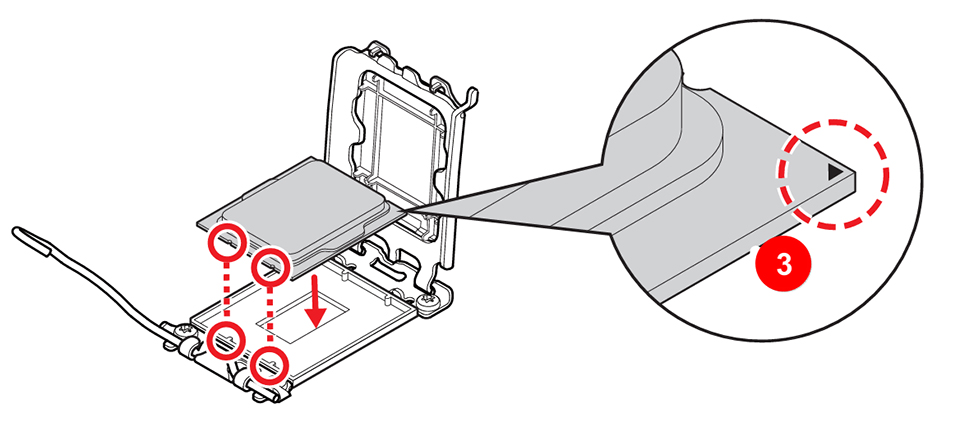
3. Chiudere la copertura protettiva della CPU e bloccare la leva del socket. La copertura protettiva si staccherà automaticamente. Applicare la pasta termica sulla CPU e il processo di installazione è completato.
- AMD AM5:
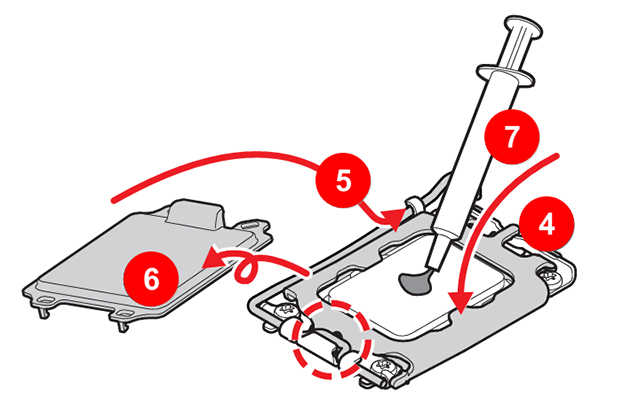
1. Tirare verso l’esterno la leva del socket della CPU e sollevarla. Sollevare la copertura protettiva del socket.
2. Allineare il triangolo sulla CPU con quello presente sul socket. Abbina le tacche della CPU con le sporgenze del socket e posiziona delicatamente la CPU in verticale.
Nota: Il socket e la CPU sono progettati per impedire installazioni errate. Se un lato della CPU risulta inclinato dopo l’installazione, significa che è stata installata in modo scorretto. Reinserire la CPU correttamente.
3. Chiudere la copertura protettiva della CPU e bloccare la leva del socket. La copertura protettiva si staccherà automaticamente. Applicare la pasta termica sulla CPU e il processo di installazione è completato.