Come configurare il RAID?
Selezionare le istruzioni seguenti in base al modello di chipset
Come configurare l'array RAID per il chipset Intel
Dopo aver acceso il PC, iniziare a premere continuamente il tasto [Canc] per accedere al menu del BIOS,
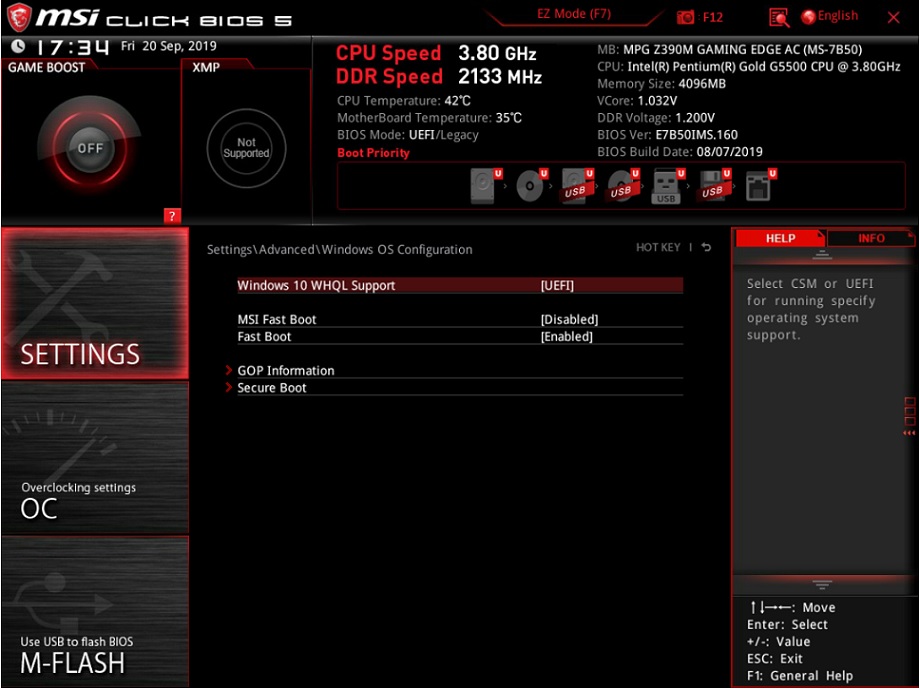
Seleziona [IMPOSTAZIONI] → [Avanzate] → seleziona [Configurazioni sistema operativo Windows] → Imposta [ Supporto WHQL Windows 10] come [UEFI].
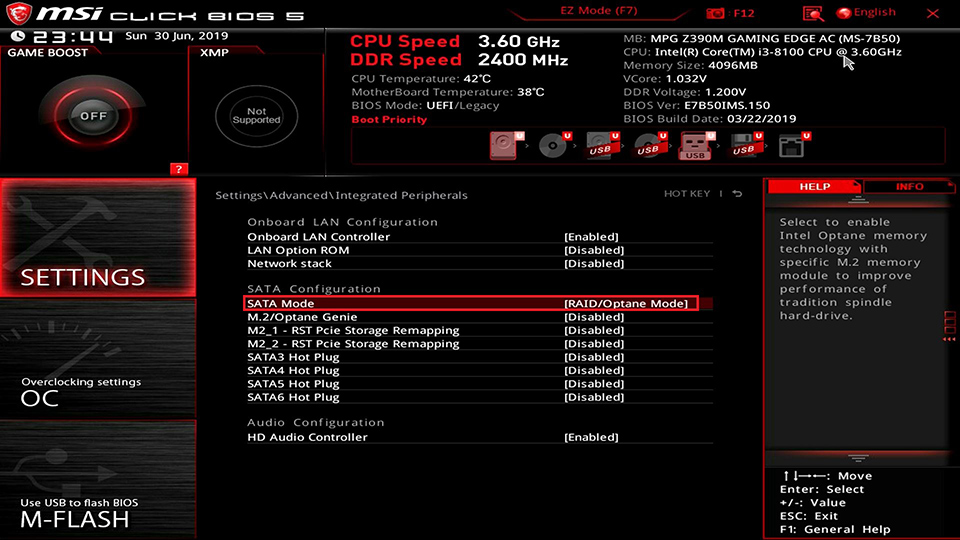
Seleziona [IMPOSTAZIONI] → seleziona [Avanzate] → Imposta [Modalità SATA] come [Modalità RAID/Optane].
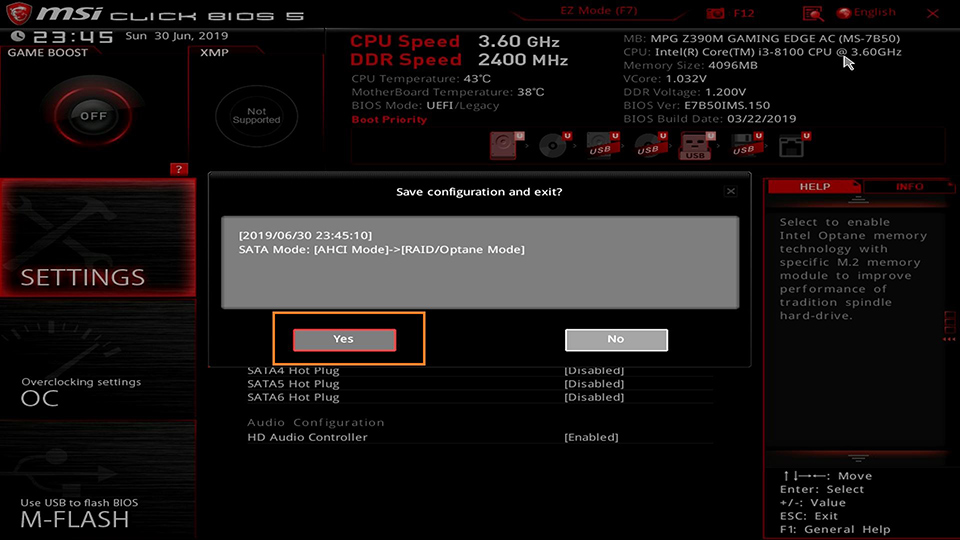
Premere [F10] → Selezionare [Sì] per salvare ed uscire, il PC si riavvierà.
Dopo aver acceso il PC, iniziare a premere continuamente il tasto [Canc] per accedere al menu del BIOS,
Seleziona [IMPOSTAZIONI] → [Avanzate] → seleziona [Tecnologia Intel® Rapid Storage].
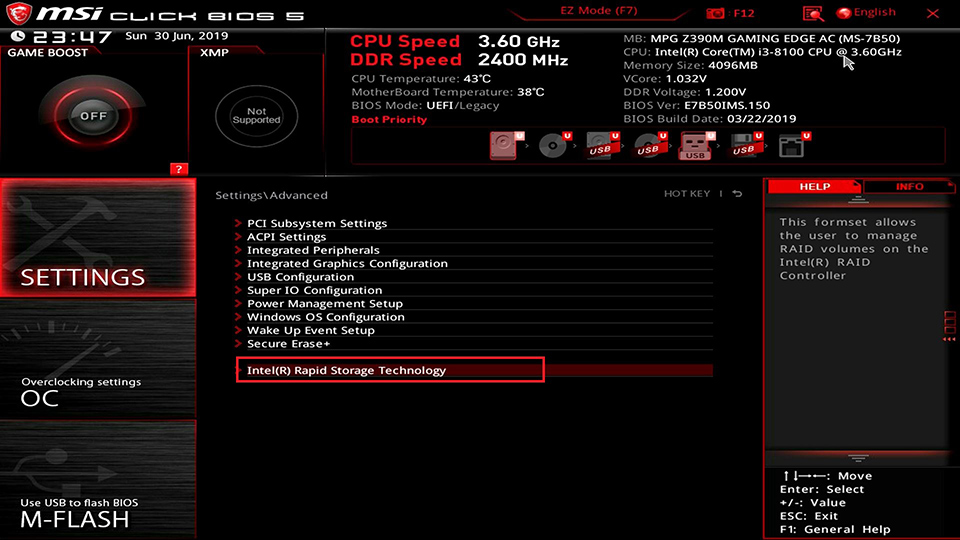
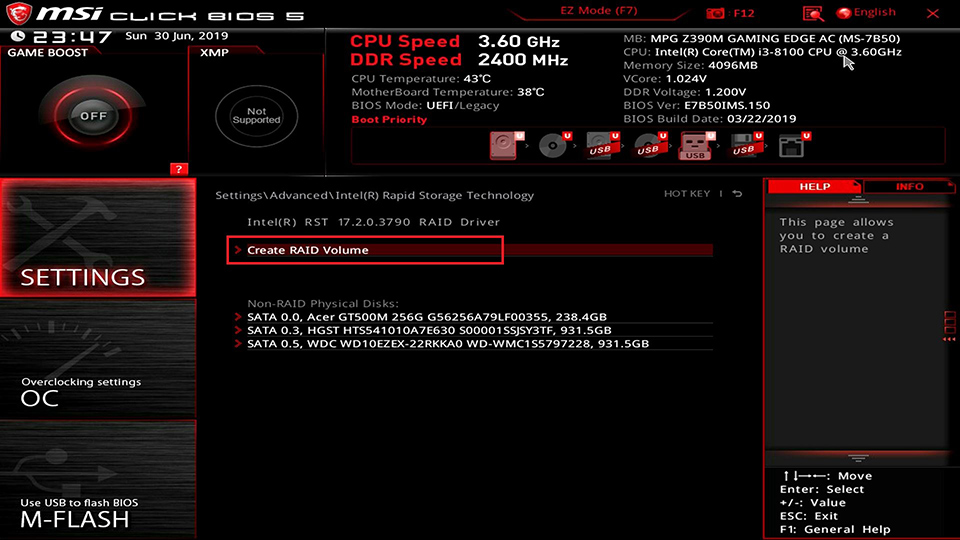
Seleziona [Crea volume RAID]
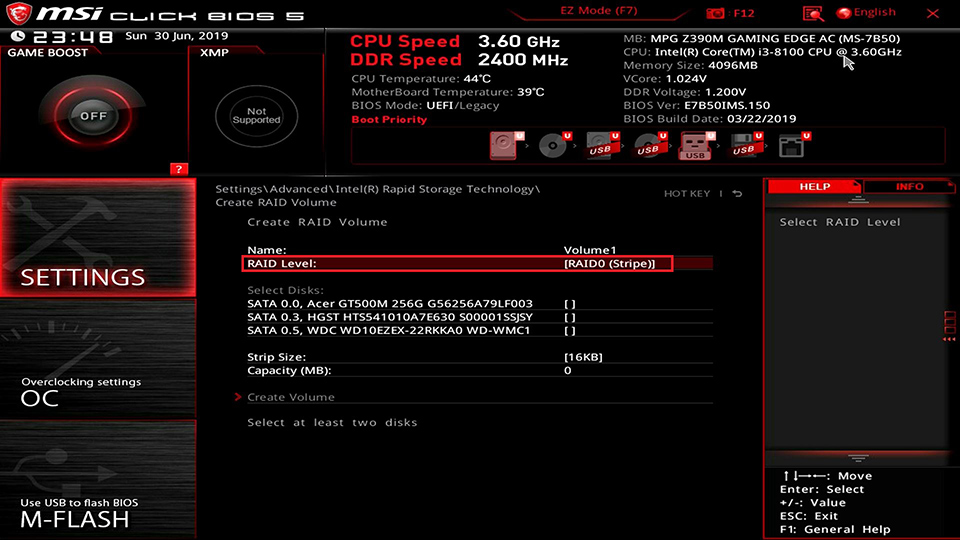
Seleziona [Livello RAID]
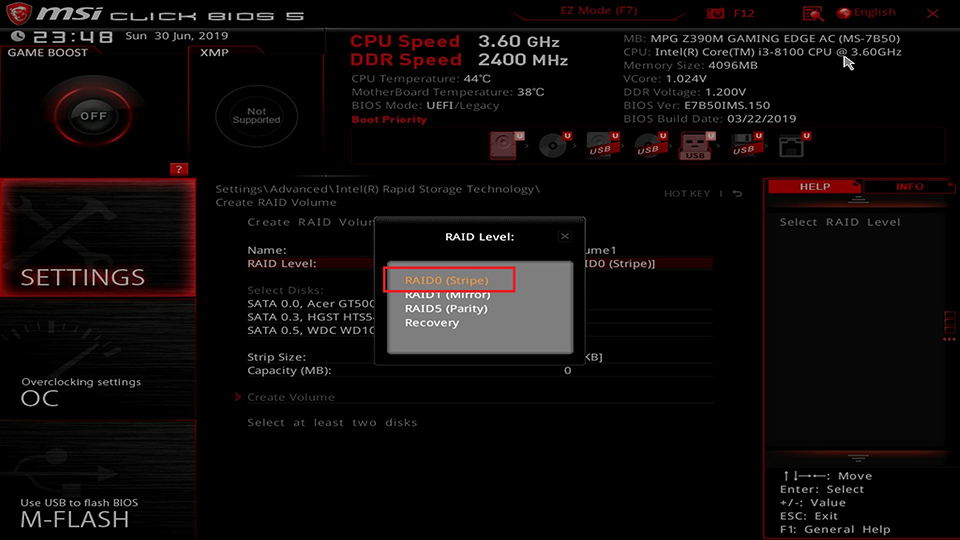
Seleziona la modalità RAID in base alle tue esigenze. Qui prendiamo il RAID0 come esempio, selezioniamo [RAID 0 (Stripe)].
RAID 0: minimo due o più dischi con la stessa quantità di canali, protocollo e capacità. RAID 0 migliorerà le velocità di lettura e scrittura dell'archiviazione per aumentare le prestazioni contemporaneamente.
RAID 1: minimo due o più dischi con la stessa quantità di canali, protocollo e capacità. Il backup dei dati viene eseguito in mirroring su ciascuna unità. Fornire una maggiore sicurezza e affidabilità dei dati.
RAID 5: minimo tre o più dischi con la stessa quantità di canali, protocollo e capacità. Può essere visto come un'opzione compromessa per RAID 0 e RAID 1, che forniscono prestazioni più elevate con maggiori velocità di lettura e scrittura e sicurezza dei dati. Lo svantaggio è che la velocità di scrittura dei dati sarebbe leggermente inferiore rispetto a una singola unità.
RECOVERY: quando RAID1 o RAID5 non riesce, installare un nuovo disco e utilizzare la modalità RECOVERY per ripristinare l'array RAID.
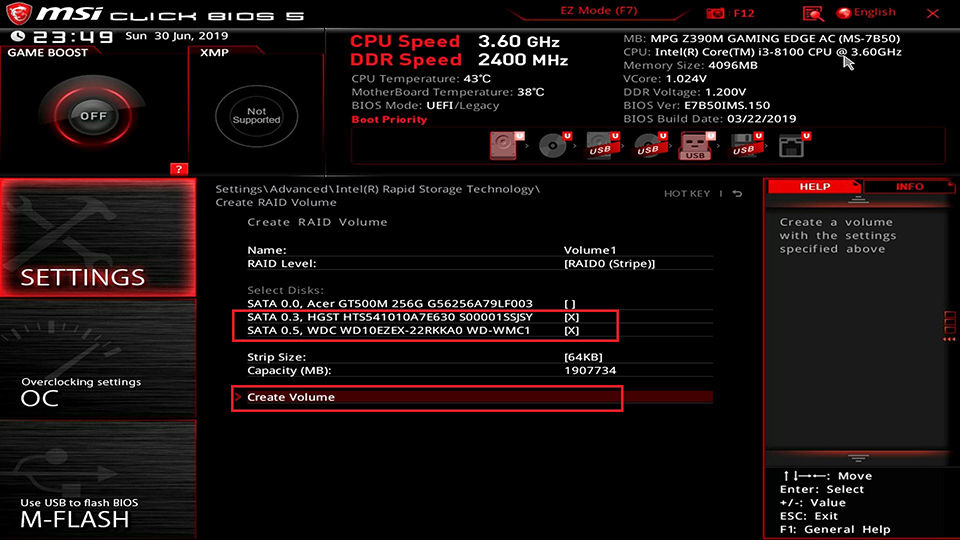
Seleziona i dischi per RAID
Ad esempio, seleziona i dischi per HGST e WDC e quindi fai clic su [crea volume]
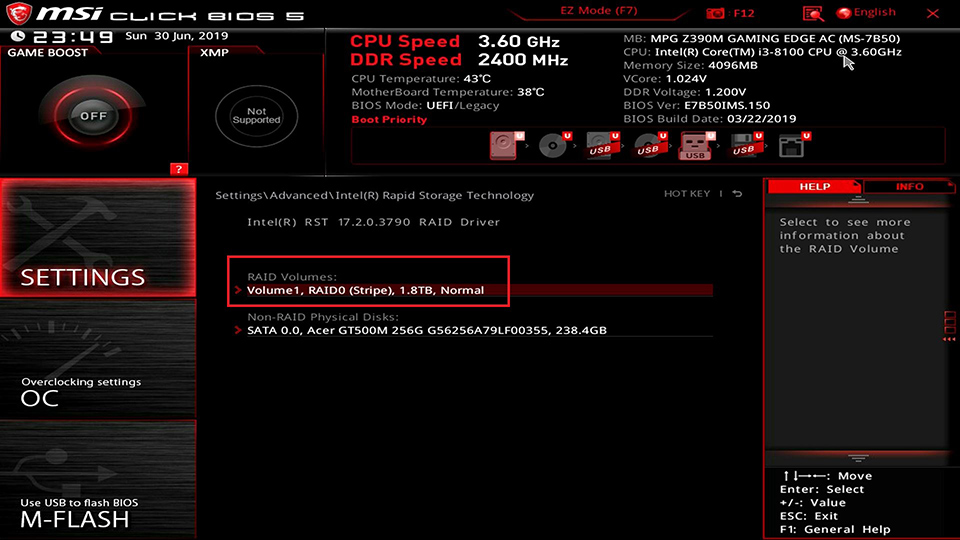
Puoi vedere che i volumi RAID [Volume1, RAID 0(Stripe), 1.8TB, Normal] sono stati creati in questo momento.
Come configurare l'array RAID per il chipset AMD
Dopo aver acceso il PC, iniziare a premere continuamente il tasto [Canc] per accedere al menu del BIOS,
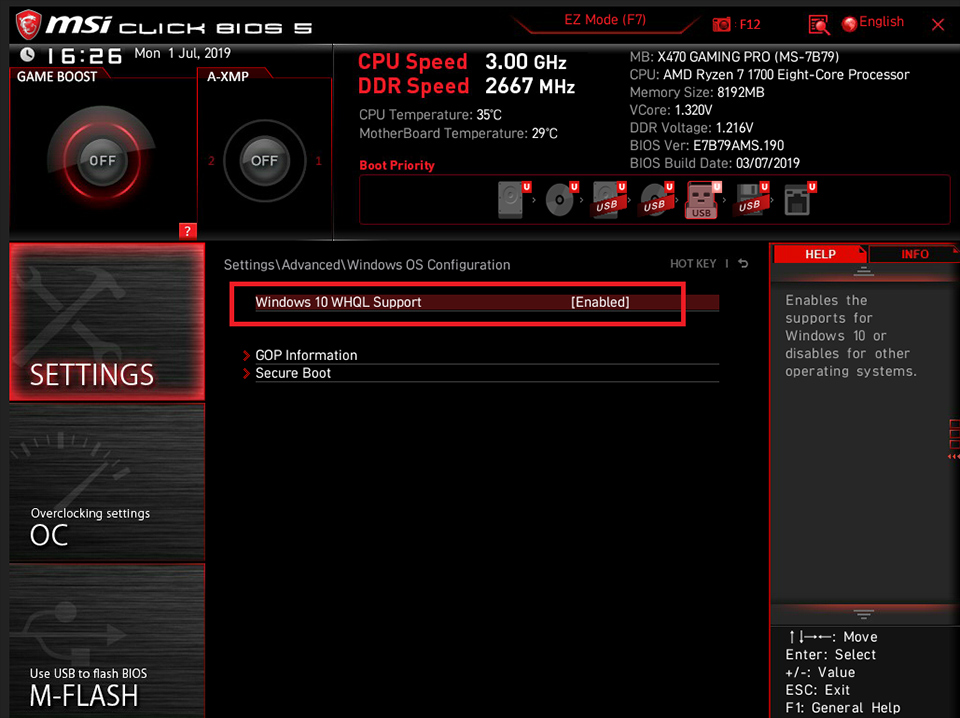
Selezionare [IMPOSTAZIONI] → [Avanzate] → selezionare [Configurazioni SO Windows] → Impostare [ Supporto WHQL Windows 10] come [Abilita].
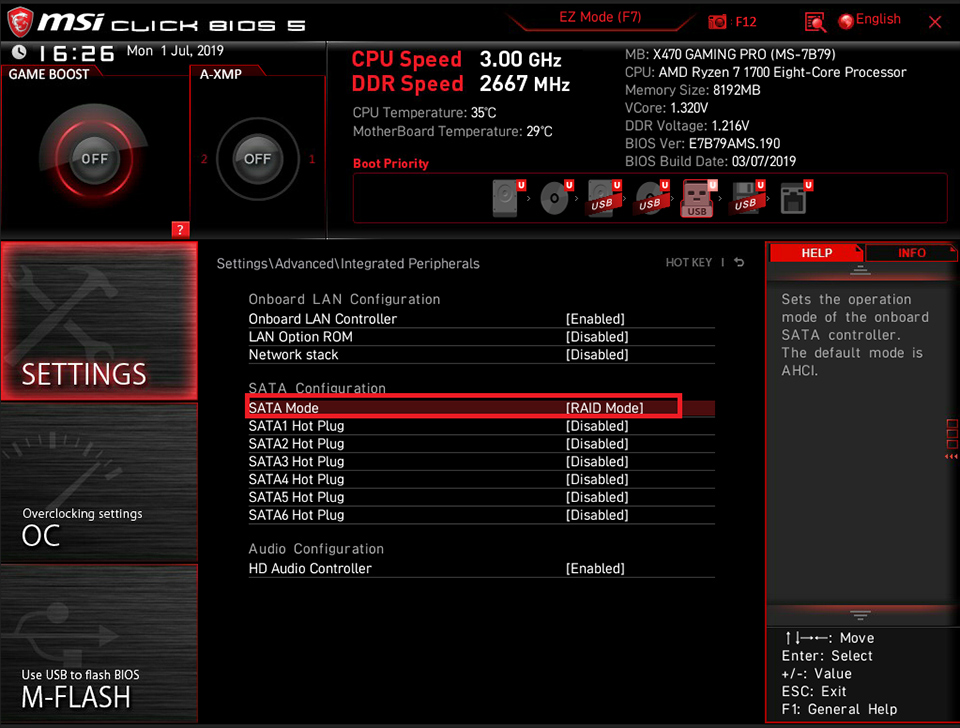
Selezionare [Impostazioni] → Fare clic su [Avanzate] → Configurare [Modalità SATA] come [Modalità RAID]
Premere [F10] → Fare clic su [Sì] per salvare ed uscire, il PC si riavvierà.
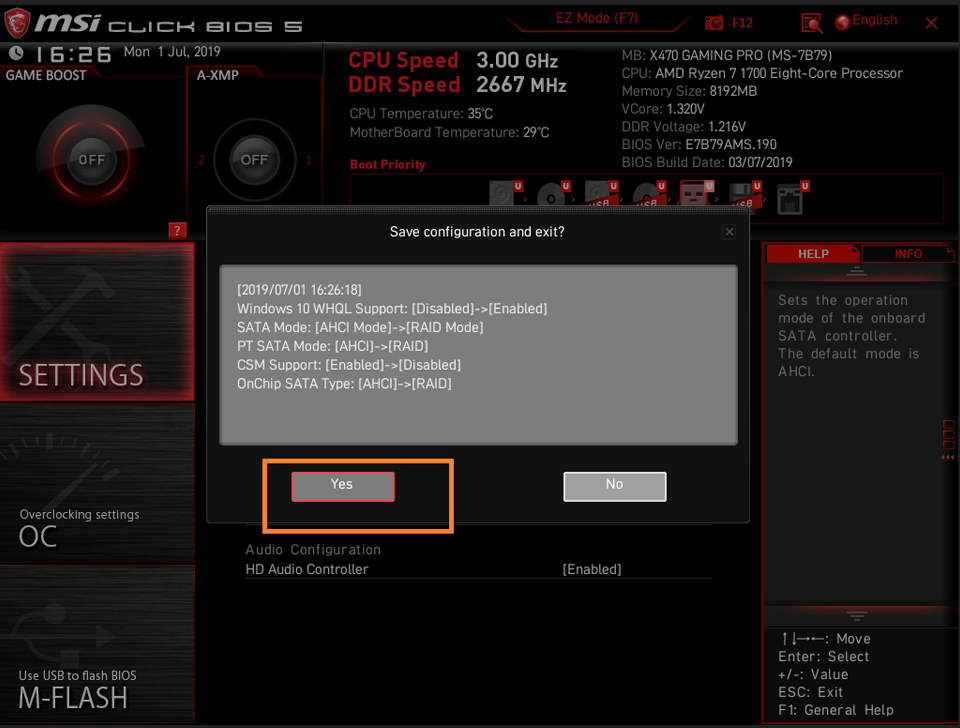
Dopo aver acceso il PC, iniziare a premere continuamente il tasto [Canc] per accedere al menu del BIOS,
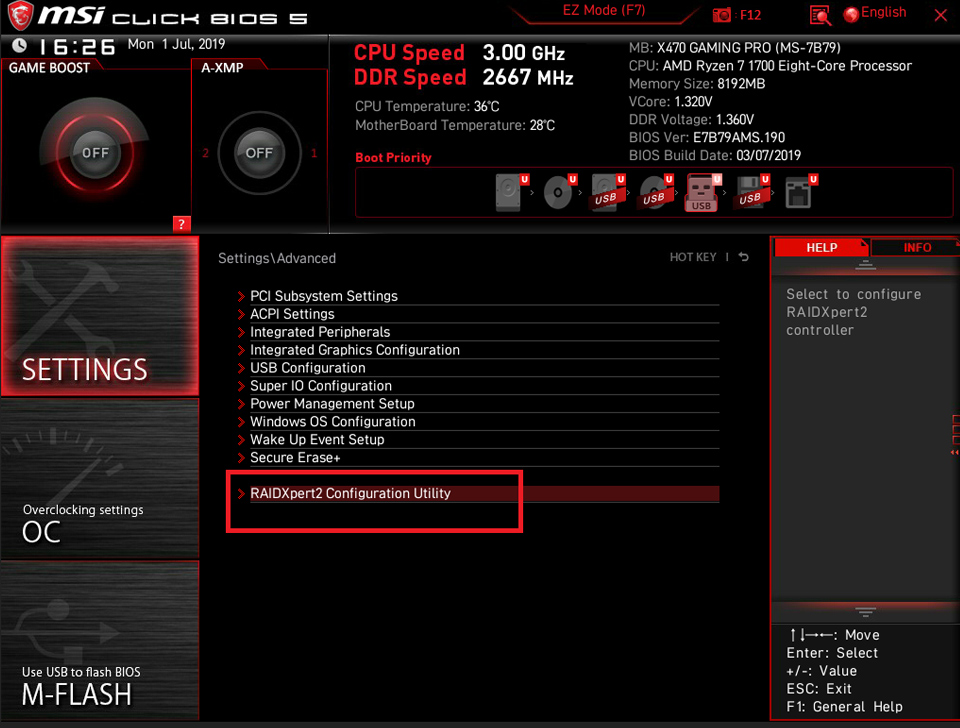
Selezionare [IMPOSTAZIONI] → [Avanzate] → selezionare [Utilità di configurazione RAIDXpert2].
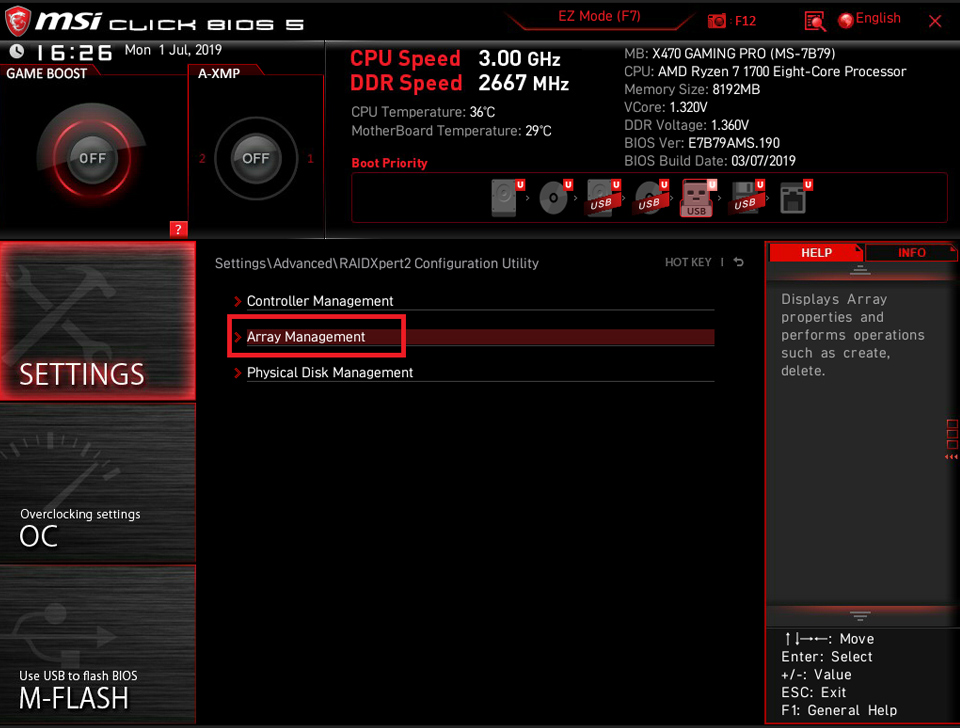
Seleziona [Gestione array]
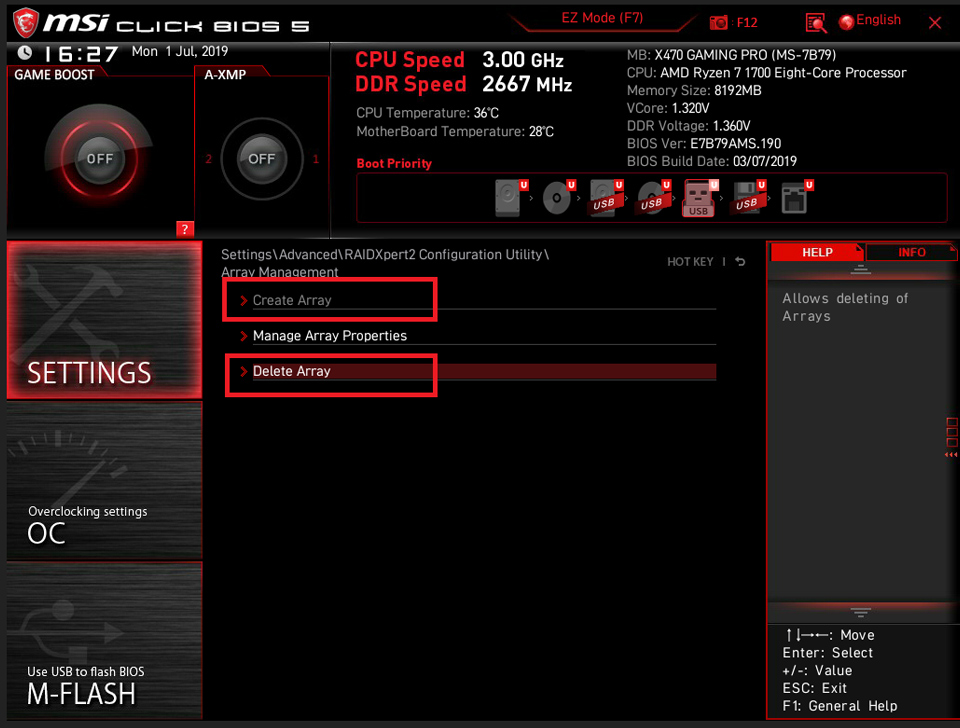
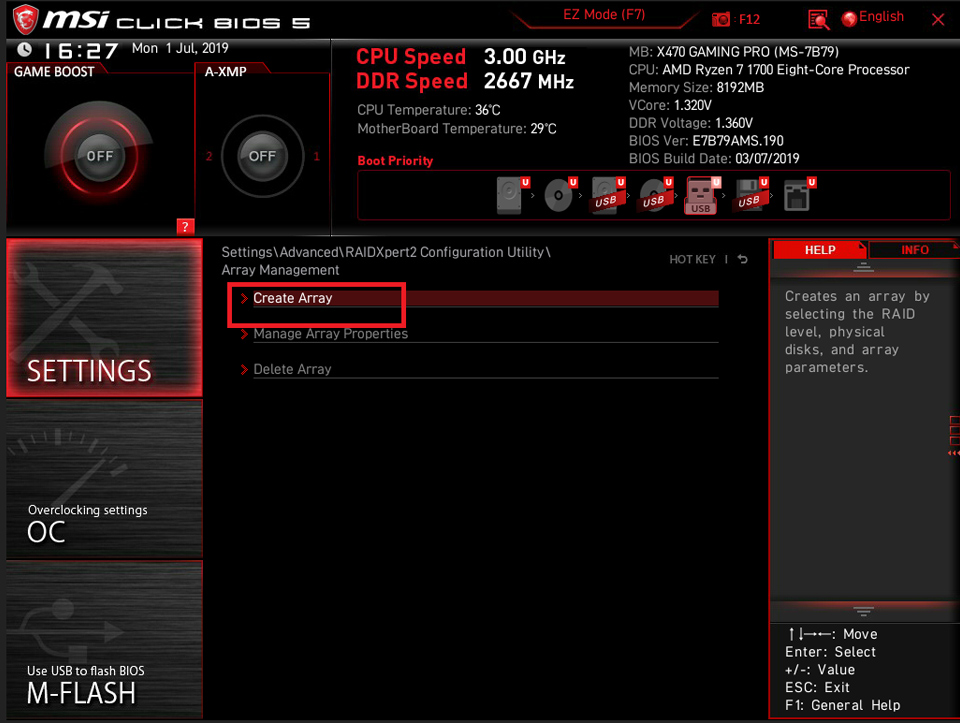
Se [Crea array] è disattivato, significa che il disco corrente è già impostato nell'array RAID. Fare clic su [Delete Array] per ricreare il RAID.
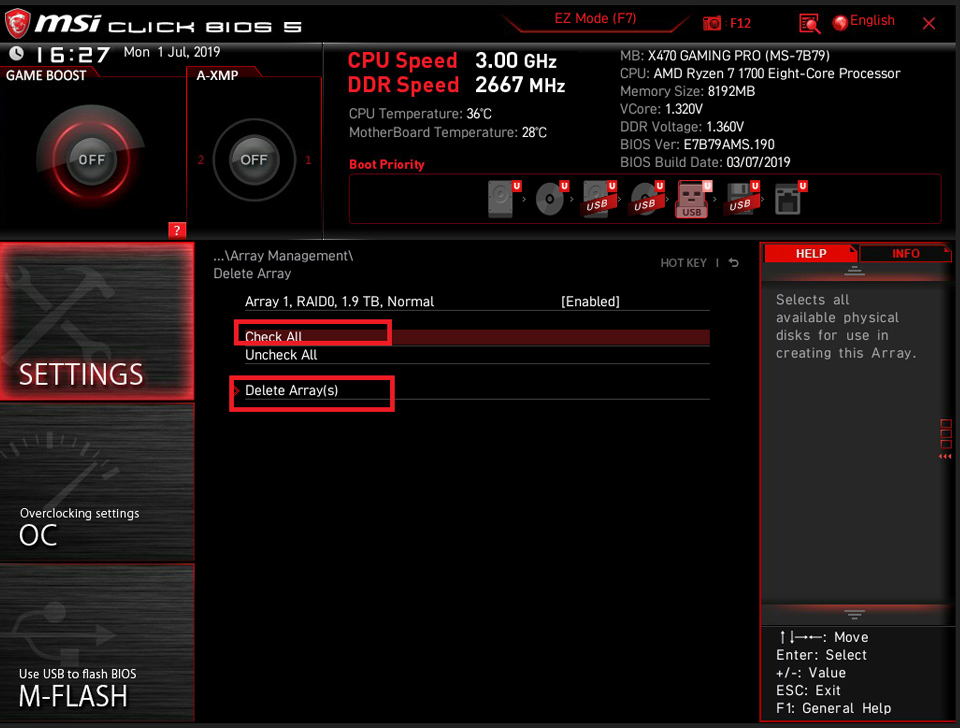
Selezionare [Seleziona tutto] → Fare clic su [Elimina array/i]
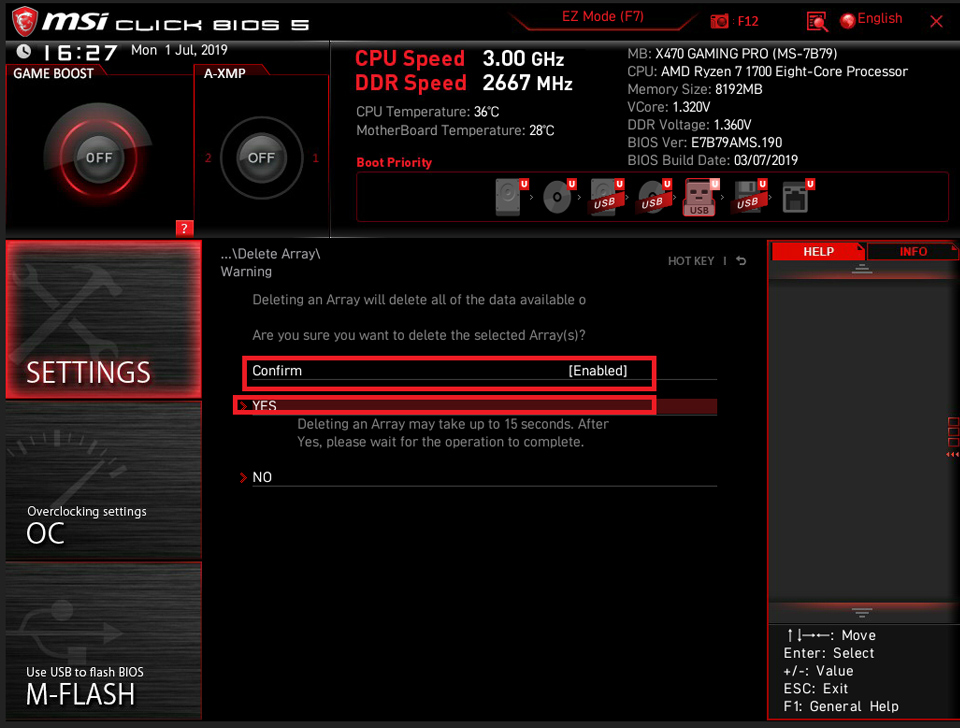
Impostare [Conferma] come [Abilita] → e fare clic su [SÌ]
Nota: tutti i dati verranno cancellati, eseguire il backup dei dati.
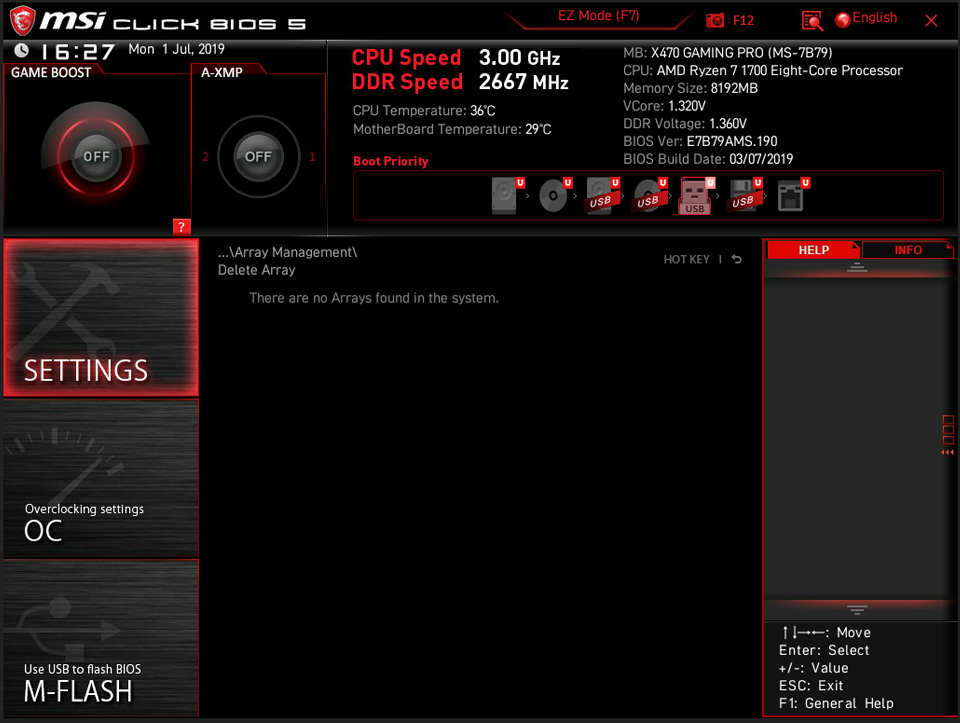
Gli array esistenti sono stati eliminati.
Fare click su [Creare Array]
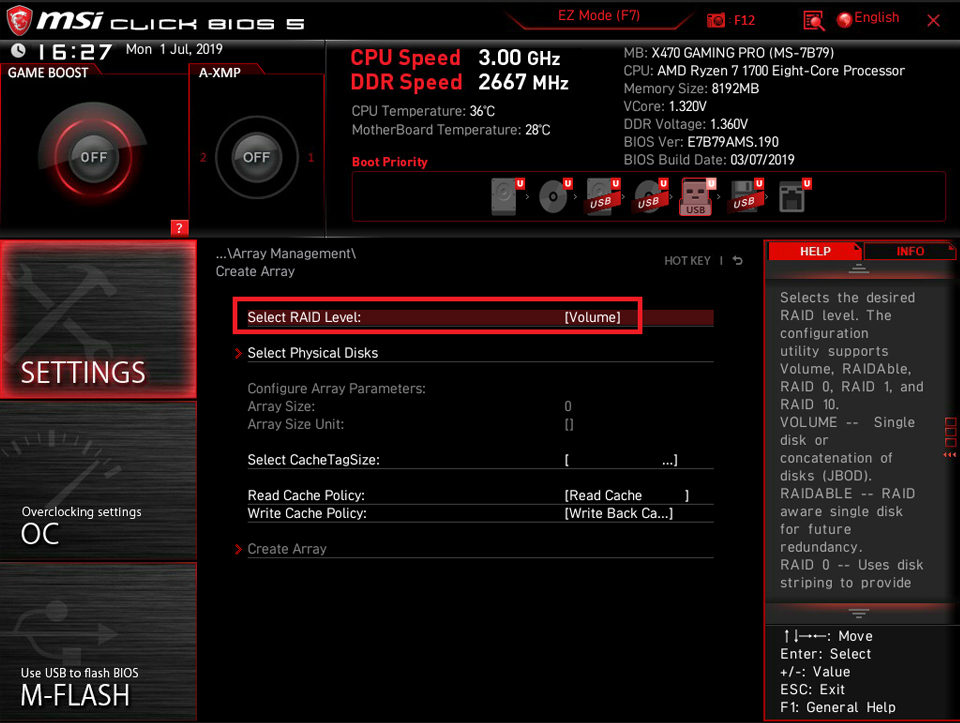
Fare click su [Seleziona RAID Level]
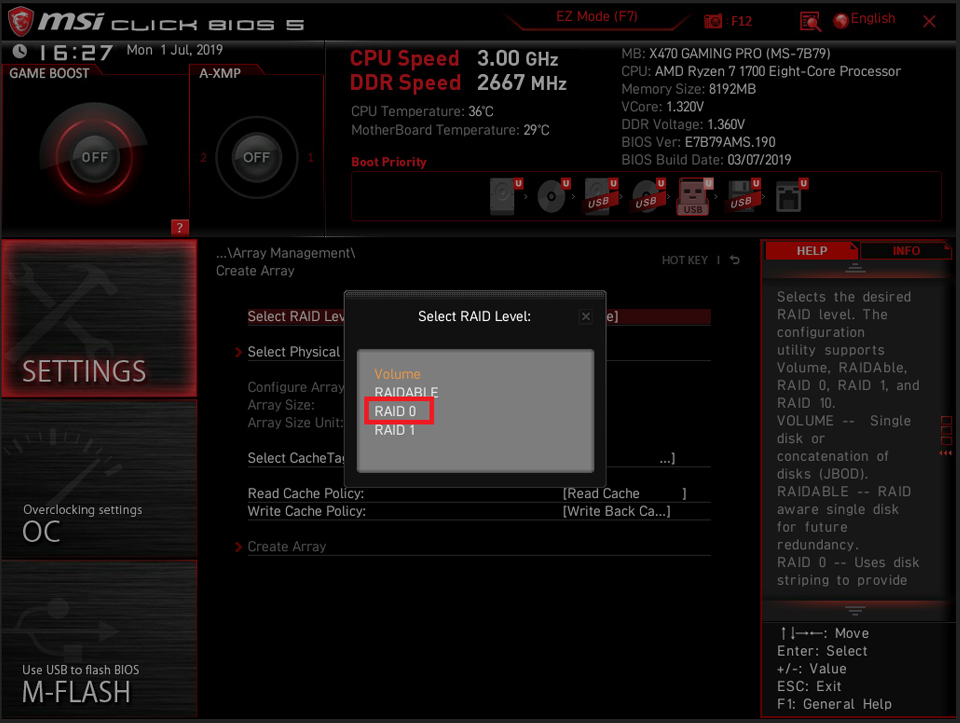
Seleziona la modalità RAID in base alle tue esigenze. Qui prendiamo il RAID0 come esempio, selezioniamo [RAID 0 (Stripe)].
RAIDABLE: per il chipset AMD, selezionare la modalità RAIDABLE quando si utilizza una singola unità.
RAID 0: minimo due o più dischi con la stessa quantità di canali, protocollo e capacità. RAID 0 migliorerà le velocità di lettura e scrittura dell'archiviazione per aumentare le prestazioni contemporaneamente.
RAID 1: minimo due o più dischi con la stessa quantità di canali, protocollo e capacità. Il backup dei dati viene eseguito in mirroring su ciascuna unità. Fornire una maggiore sicurezza e affidabilità dei dati.
RAID 5: minimo tre o più dischi con la stessa quantità di canali, protocollo e capacità. Può essere visto come un'opzione compromessa per RAID 0 e RAID 1, che forniscono prestazioni più elevate con maggiori velocità di lettura e scrittura e sicurezza dei dati. Lo svantaggio è che la velocità di scrittura dei dati sarebbe leggermente inferiore rispetto a una singola unità.
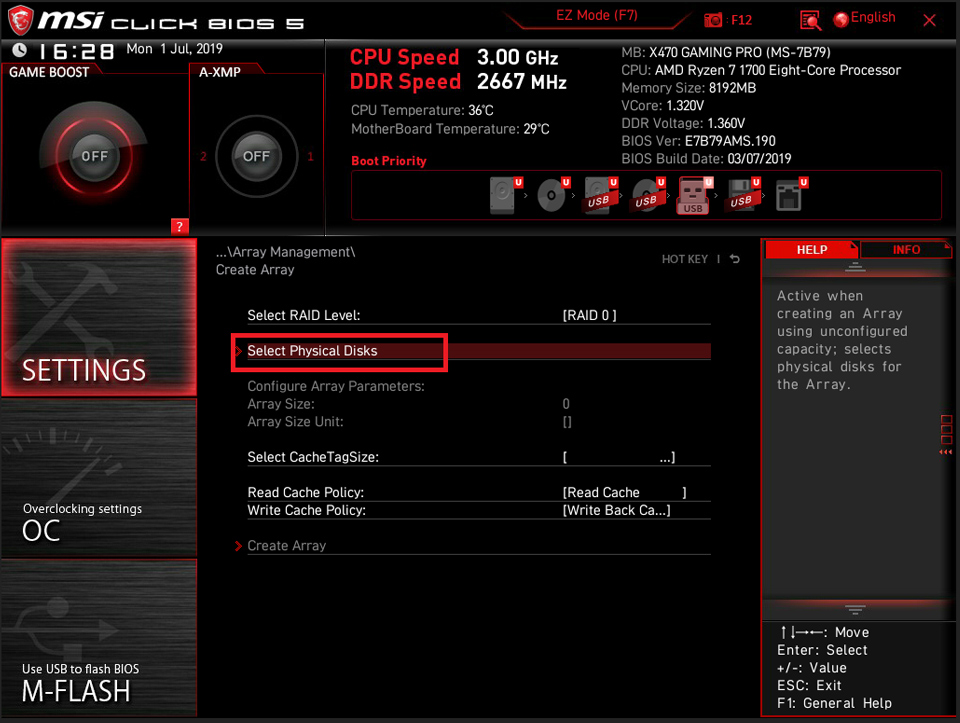
Fare clic su [Seleziona dischi fisici]
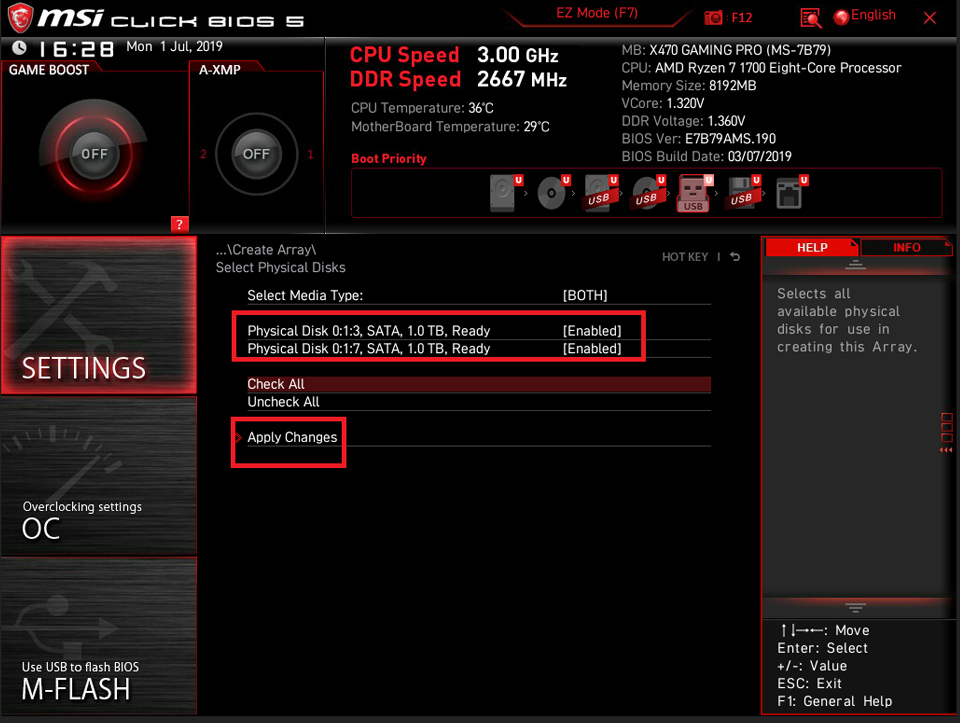
Seleziona i dischi RAID. Ad esempio: impostare [Disco fisico 0:1:3] e [Disco fisico 0:1:7] come [Abilita] → Fare clic su [Applica modifiche]
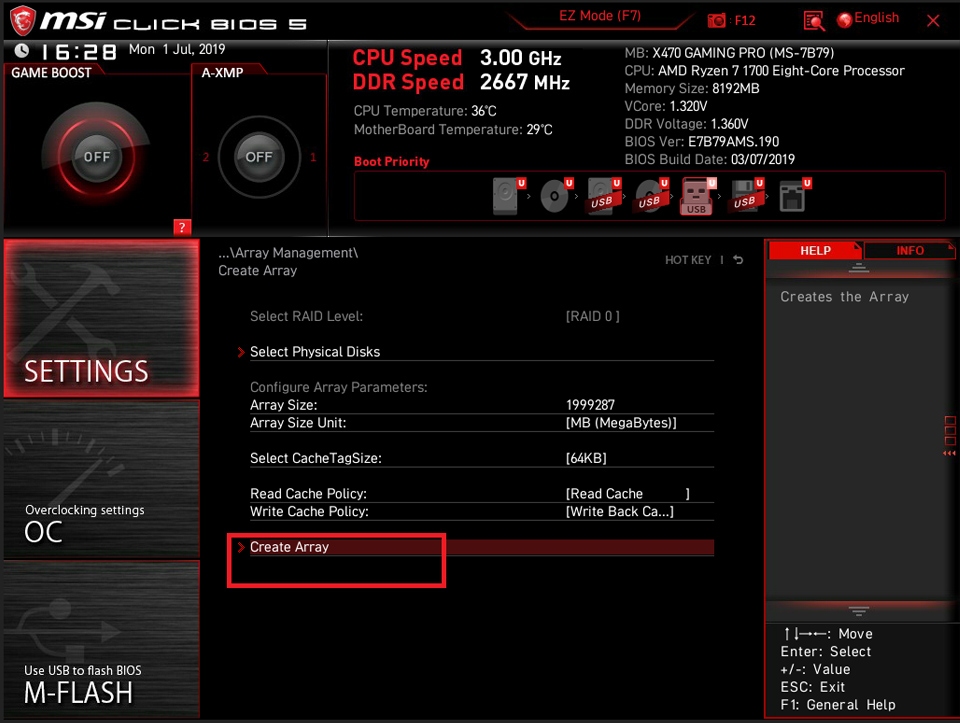
Seleziona [Crea matrice]
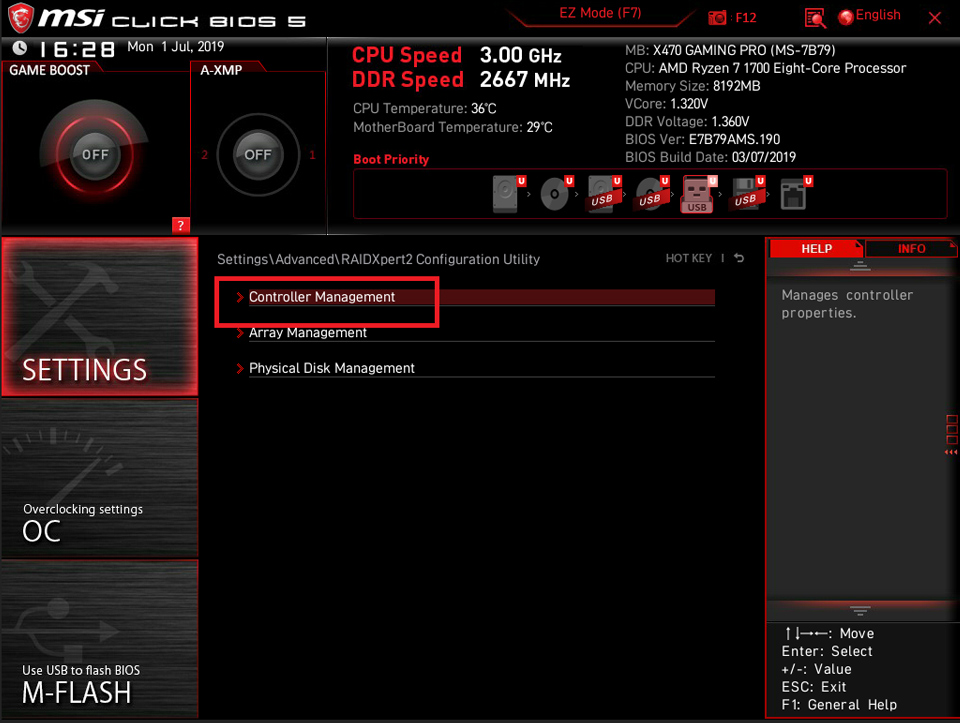
Seleziona [Gestione controller]
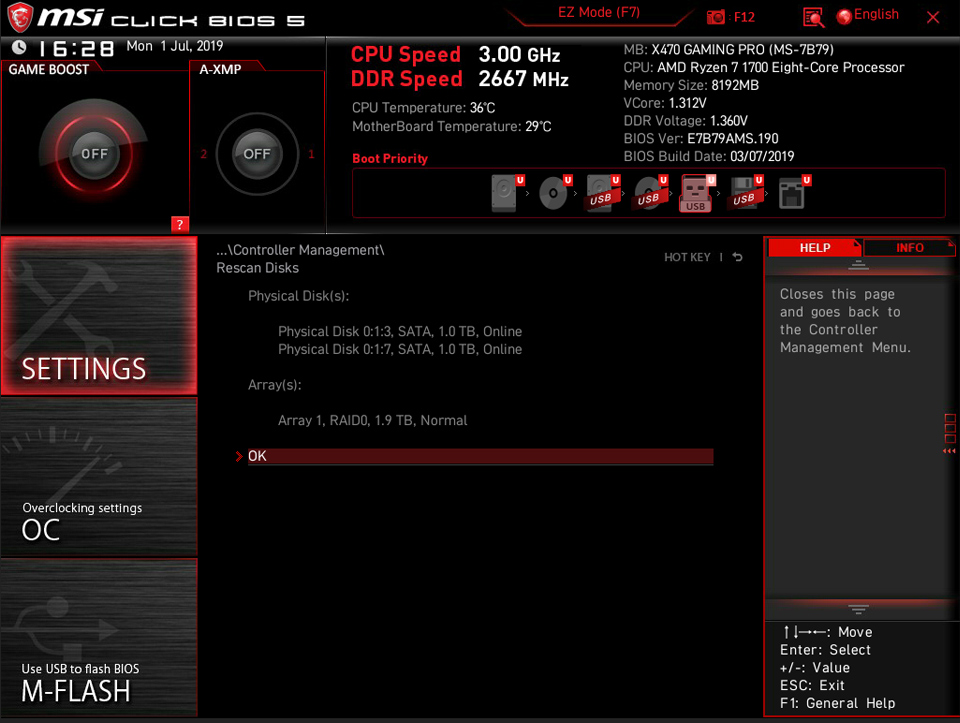
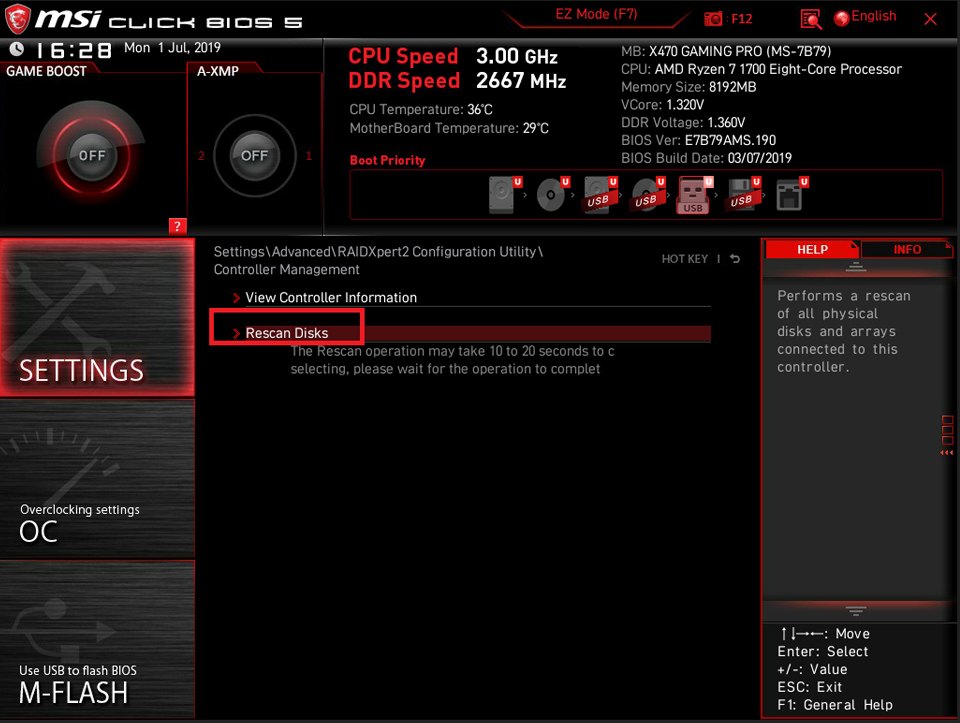
Seleziona [Esegui nuovamente la scansione dei dischi]
Il volume RAID è stato creato.