





Come risolvere il crepitio dell'audio, un problema rumoroso?
Quando si verifica il problema dell'audio rumoroso con la porta audio del pannello anteriore dello chassis, eseguire i test incrociati con lo chassis e la scheda madre per risolvere l'origine del problema poiché il segnale audio viene trasferito dai ponticelli della scheda madre.
Se il rumore si verifica con la porta audio I/O della scheda madre, inviare la scheda madre al centro di assistenza autorizzato MSI per il test. Tuttavia, se il problema si verifica sia con il pannello frontale dello chassis che con la porta audio I/O della scheda madre, si consiglia di disinstallare il driver audio esistente e installa l'ultimo driver audio rilasciato sul sito Web ufficiale di MSI.
Se il problema persiste, ti consigliamo di provare un test incrociato dell'altoparlante esterno prima di inviare la scheda madre al punto di assistenza autorizzato MSI.
Ponticelli audio JAUD1 della scheda madre
JAUD1 sono i ponticelli che collegano il segnale audio dalla scheda madre al pannello frontale dello chassis.
JAUD1 si trova nell'angolo inferiore sinistro della scheda madre ed è contrassegnato da [JAUD1]. La posizione fisica può essere trovata anche dal manuale del prodotto, fare riferimento al metodo seguente per trovare JUAD1 sul manuale.
Inserisci il nome del modello nella barra di ricerca nell'angolo in alto a destra del sito web ufficiale di MSI.
Ad esempio: inserire MPG Z390M GAMING EDGE AC nell'icona [Cerca], premere il tasto [Invio] per trovare il risultato corrispondente.

Fare clic sul pulsante [Manuale] sotto il nome del prodotto
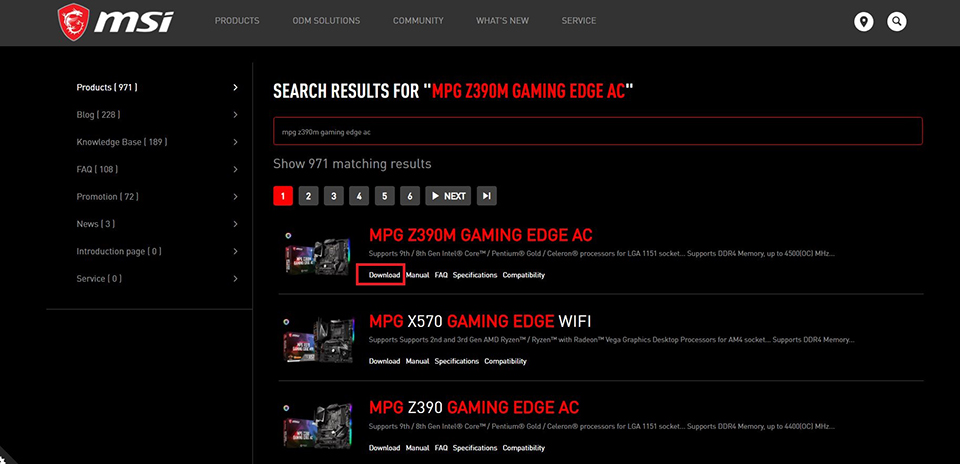
Fare clic sul pulsante [Manuale] sotto il nome del prodotto

Seleziona quello con la tua lingua e clicca sull'icona con una freccia rivolta verso il basso per scaricare il manuale.

Fare clic con il tasto destro del mouse sul file scaricato e selezionare [Estrai tutto]

Clicka su [Estrai]

Dopo aver decompresso il file, apri il file PDF

Controllare su [Panoramica dei componenti] per trovare la posizione di JAUD1

Il test incrociato con un altro chassis sarebbe utile per confermare il problema. Se non ci sono problemi con l'altro chassis, significa che lo chassis precedente ha causato il problema; se il problema persiste, seguire i passaggi seguenti per risolvere il problema.
Disinstalla il driver audio esistente
Fare click con il pulsante destro del mouse sull'icona di Windows → selezionare [Gestione dispositivi]
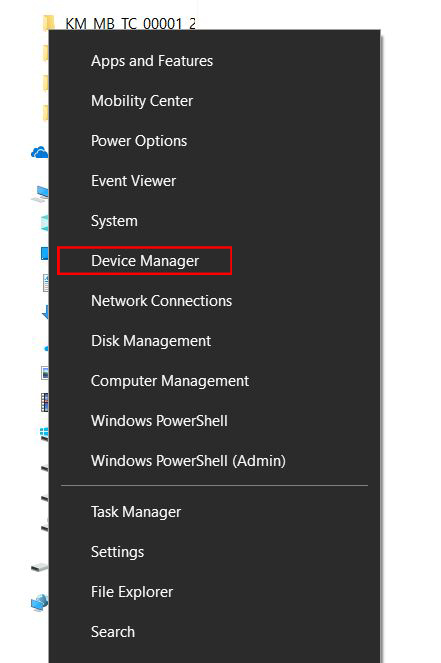
Espandi [Controller audio, video e giochi] → Fare clic con il pulsante destro del mouse su [Realtek (R) Audio] → Selezionare [Disinstalla dispositivo] per disinstallare il driver audio corrente

Scegli [Elimina il software del driver per questo dispositivo] → vai a [Disinstalla]

Installa l'ultimo driver audio rilasciato sul sito Web ufficiale di MSI
Vai al sito ufficiale di MSI, cerca la tua scheda madre e scarica il driver.
Ad esempio: MPG Z390M GAMING EDG AC, inserisci il nome del prodotto nella barra di ricerca in alto a destra, premi [Invio]
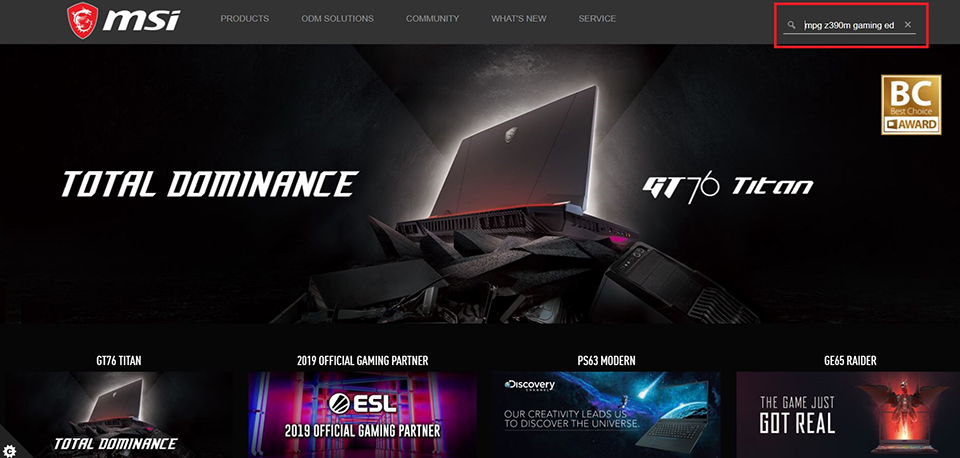
Verrà visualizzato il risultato corrispondente per "MPG Z390M GAMING EDG AC", seleziona [Download] per accedere alla sezione download.
Vai alla scheda [Driver].
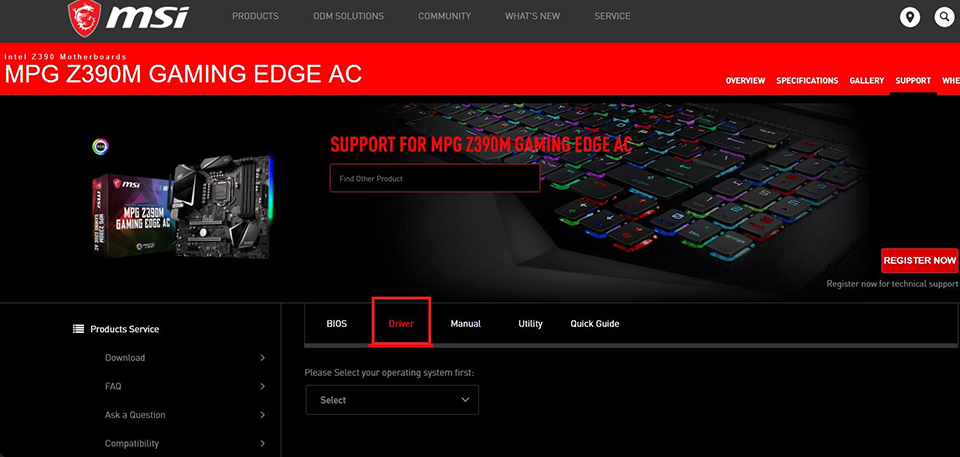
Seleziona il tuo sistema operativo
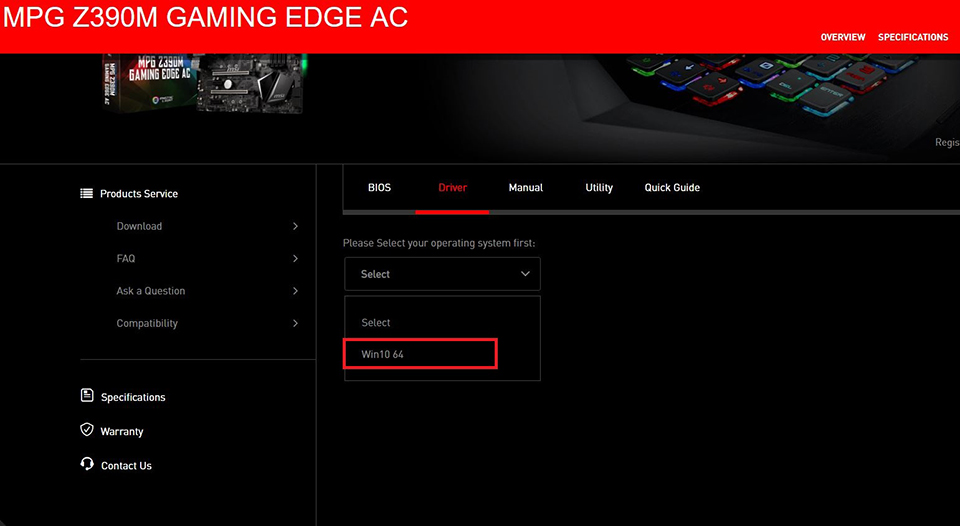
Fare clic ed espandere [Driver audio integrati]

Fare clic sull'icona della freccia rivolta verso il basso per scaricare

Fare clic con il pulsante destro del mouse sul file scaricato e selezionare [Estrai tutto] per decomprimere la cartella compressa

Seleziona [Estrai]

Fare clic con il pulsante destro del mouse sul file → fare clic su [Apri]

Fare doppio clic su [Configurazione] per installare

Vai su [Avanti]

Fare clic su [Fine] per completare la sessione di installazione del driver. Controllare se c'è ancora del rumore proveniente dalla porta audio anteriore e dalla porta audio I/O della scheda madre.

Se il problema persiste, eseguire il test incrociato con un altro altoparlante esterno
Se il rumore persiste, si consiglia di inviare la scheda madre al centro di assistenza autorizzato per un controllo.
Se il rumore è scomparso, si ritiene che l'altoparlante originale potrebbe avere dei problemi.