





Come risolvere il problema di connessione del Wi-Fi?
Innanzitutto, utilizzare un dispositivo in rete per verificare se il router wireless funziona correttamente o meno. Se anche il dispositivo secondario non è in grado di connettersi al router, si consiglia di controllare il router sia per le buone connessioni fisiche (Ethernet, alimentazione) che per le impostazioni appropriate. Se è stato confermato che il router wireless funziona correttamente, controllare se l'indicatore wireless (LED) è acceso. Nel caso in cui il led non si accenda, significa che la funzione Wi-Fi del dispositivo non è abilitata. In questo caso, seguire il“Come abilitare il dispositivo wireless” . Se l'indicatore LED è acceso, significa che la funzione Wi-Fi è attualmente funzionante. Seguire “Installazione del driver” to proceed.
Procedura per abilitare la funzione wireless
- Utilizzare il telefono cellulare o un altro computer con funzione wireless per verificare se il dispositivo di condivisione wireless funziona correttamente. Se il telefono cellulare o un altro computer non è online, controllare lo stato del dispositivo di condivisione wireless e le impostazioni della rete wireless.
- Se il dispositivo di condivisione wireless è normale, premere il tasto [Windows] → [Impostazioni Windows]→ Fare clic su [Rete e Internet].

o In windows Settings, find out [Wi-Fi] and check if the switch turns on.

o se l'interruttore è acceso ma il computer non può essere online, accedere a [Gestione dispositivi] per verificare se l'adattatore di rete è normale. Se non è presente un adattatore di rete, accedere al sito Web ufficiale di MSI per scaricare e installare il driver..
Procedura per l'installazione del driver
1. C'è un'etichetta con il modello sul fondo della custodia (es. Nightblade MI B919)

2. Vai sul sito ufficiale di MSI,fare clic sull'icona [Cerca] → Digitare [Nightblade MI3 8th ]→ Premere il tasto [Invio] per cercare.

3. Scopri il modello del tuo prodotto e fai clic su [Download].

4. Nella pagina [Download] per scoprire [Driver] e scegliere la versione del tuo sistema operativo.

5. Seleziona i driver LAN e [Driver Wi-Fi Intel]. Quindi, fare clic su [Scarica].

6.Estrarre il file scaricato dopo il download.

7. Fare nuovamente clic sul pacchetto di compressione nella sottodirectory per la decompressione.

8. Dopo aver decompresso il pacchetto del driver, individuare l'applicazione [Autorun.exe] nella cartella e fare clic con il pulsante destro del mouse per selezionare "Esegui come amministratore".

9.Dopo aver eseguito l'applicazione, selezionare [Accetta] nella finestra di dialogo a comparsa e fare clic su [Installa].
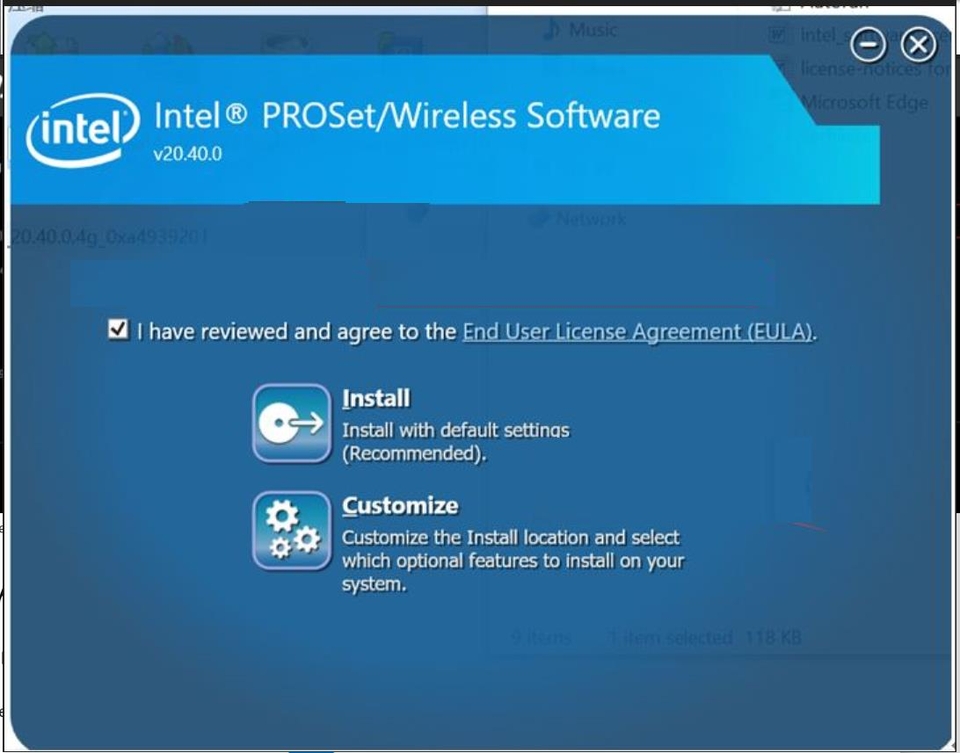
10. Installare.

11. Dopo l'installazione, fare clic su [Fine].

12. Dopo aver installato correttamente il driver di rete wireless, è possibile visualizzare l'adattatore di rete wireless nella scheda dell'adattatore di rete corrente in [Gestione periferiche] e funziona normalmente
