





Disco rigido non rilevato durante l'installazione di Windows
A volte potremmo scoprire che il nostro disco rigido non viene rilevato dal nostro sistema durante l'installazione del sistema operativo. In questo articolo, spiegheremo perché il nostro desktop non riesce a rilevare il tuo disco rigido durante l'installazione di un sistema operativo.
- Tipo di dischi rigidi
- Come verificare se il disco rigido viene rilevato
- Metodi di risoluzione dei problemi
Introduzione ai tipi di dischi rigidi
1. Tipo di dischi rigidi
Esistono due tipi principali di dischi rigidi sul mercato:
- disco rigido da 3.5 pollici.
- disco rigido da 2.5 pollici (L'hard disk da 2,5 pollici viene quindi diviso in due tipi: Hard Disk Drive (HDD) e Solid State Drive (SSD)
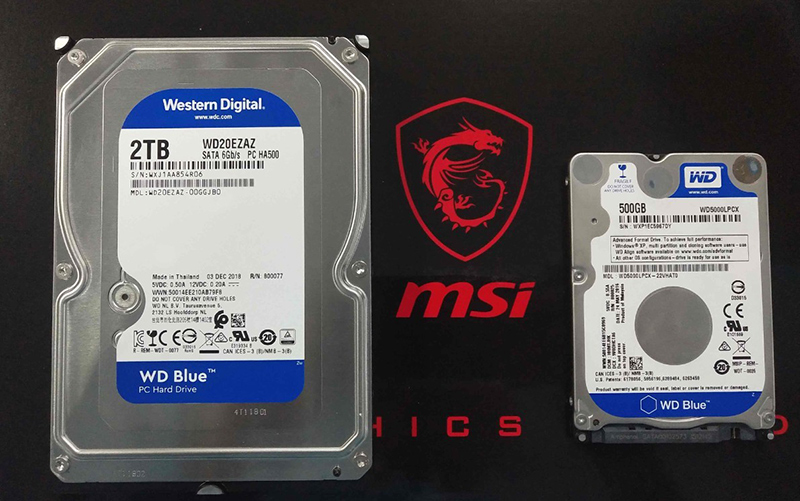
2. HDD da 3,5 pollici e HDD da 2,5 pollici.
Connettore: SATA
Pros:
Prezzo basso, basso consumo energetico, grande capacità di archiviazione, basso livello di rumore, i dati archiviati sono recuperabili.
Cons:
Lenta velocità di avvio del sistema operativo, bassa velocità di lettura/scrittura, scarsa resistenza agli urti.
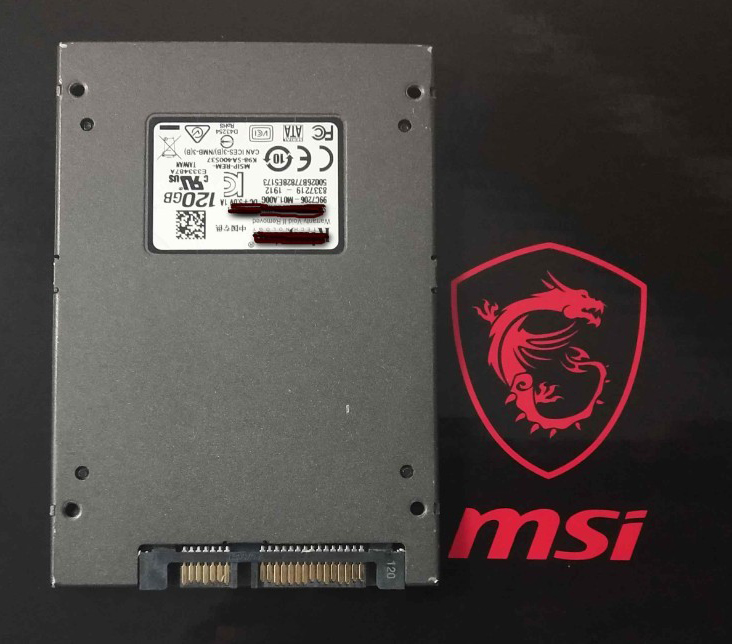
3. SSD da 2,5 pollici
Connettore: SATA
Pros:
Basso consumo energetico, alta velocità di lettura/scrittura, nessun rumore, velocità di avvio veloce del sistema operativo.
Cons:
Impossibile recuperare i dati danneggiati, capacità di archiviazione ridotta.
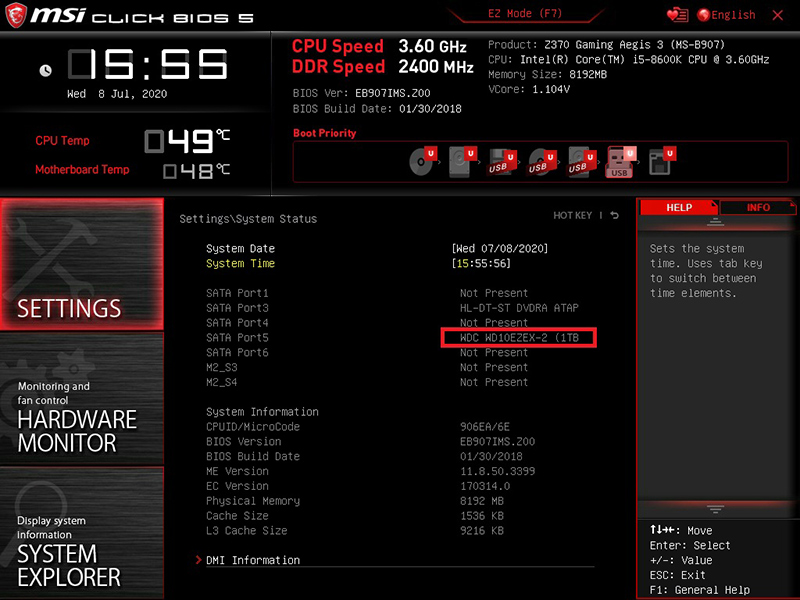
Come verificare se il disco rigido viene rilevato
1. Premere il tasto "Canc" per accedere al BIOS all'avvio
2. Entra in “Impostazioni” → “Stato del sistema”. Sotto le informazioni sulla porta SATA verrà visualizzato "Non presente" o il "nome del modello del disco rigido". Se si legge "Non presente", significa che il disco rigido non viene riconosciuto.
Metodi di risoluzione dei problemi
Attualmente esistono due tipi di piani di partizione del disco rigido: Master Boot Record (MBR) e GUID Partition Table (GPT). MBR viene utilizzato principalmente in modalità "Legacy" e GPT viene utilizzato in modalità UEFI.
Cambia la modalità di avvio del disco rigido
1. Premere il tasto "F1 o Canc" per accedere al BIOS
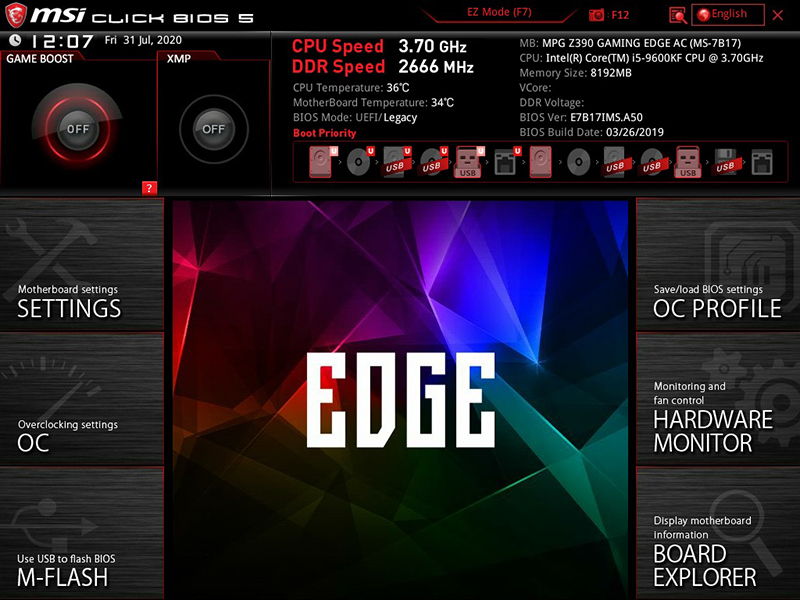
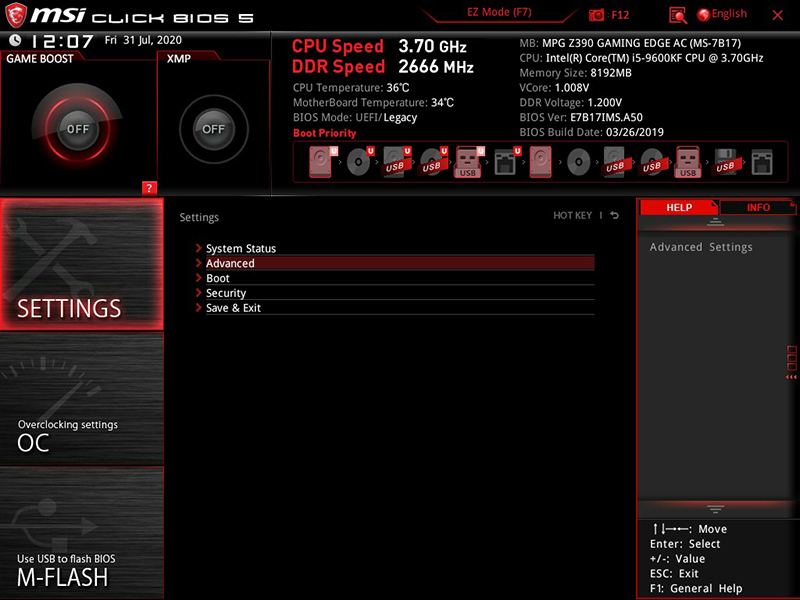
2. Seleziona “IMPOSTAZIONI”→ Seleziona “Avanzate”
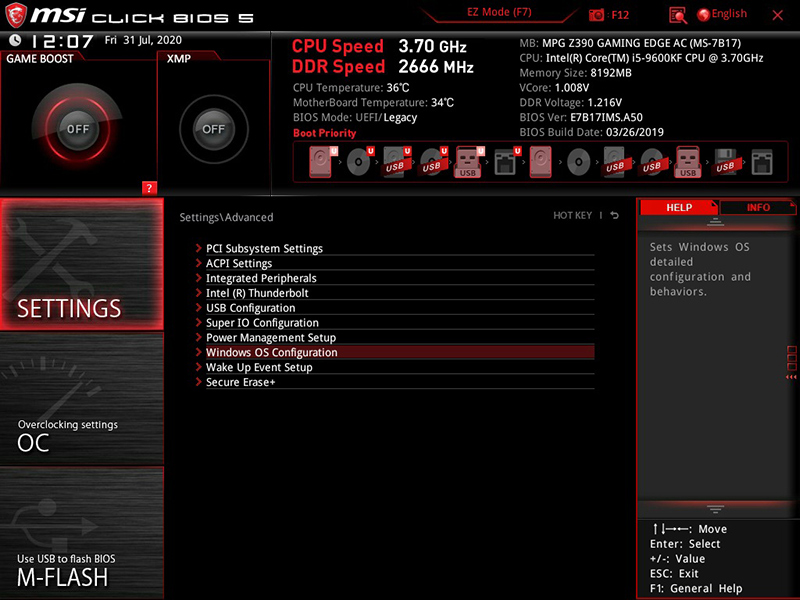
3. Seleziona "Configurazione del sistema operativo Windows"
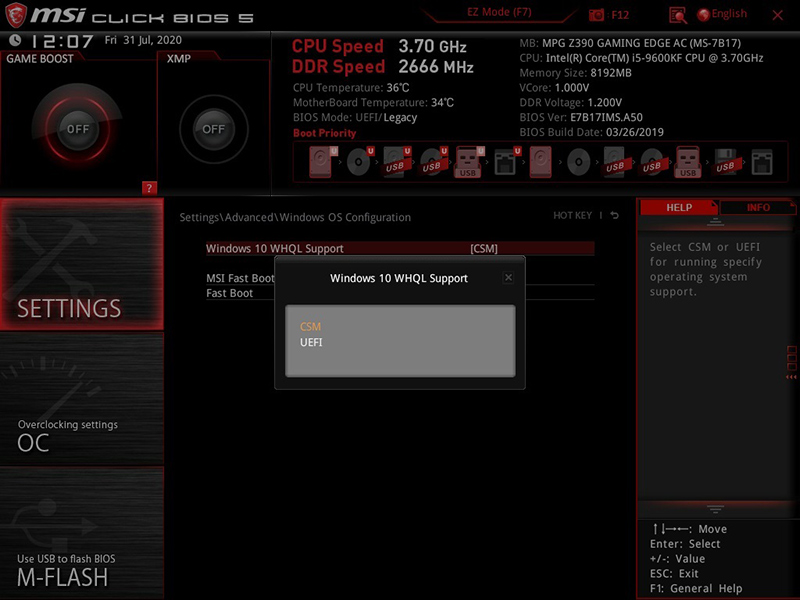
4. Premere “Invio” → Selezionare “Disabilita” o “Impostazioni”. Se scegliamo "Impostazioni", la modalità UEFI deve essere utilizzata per l'installazione del sistema operativo e se scegliamo "Disabilita", l'installazione del nostro sistema operativo sarà "LEGACY+UEFI".
5. Verificare se il disco rigido è stato riconosciuto correttamente dal sistema dopo aver modificato la modalità di avvio.
BIOS Update
Metodi di aggiornamento del BIOS e articoli correlati: Come aggiornare il BIOS?
Convalida incrociata
Prova a cambiare disco rigido diverso per escludere un guasto del disco rigido.
Prova a cambiare un altro cavo SATA per sostituire il cavo SATA difettoso.
Prova a usarlo su un altro desktop per evitare potenziali problemi di sistema.